
11/02/2025
V digitálním světě, kde je přístup k vašim datům kdykoli a kdekoli klíčový, se iCloud Drive stává nepostradatelným nástrojem pro každého uživatele iPhonu. Díky němu můžete bez problémů synchronizovat své dokumenty, fotografie, kontakty a další důležité soubory napříč všemi svými zařízeními Apple. Přestože je iCloud navržen tak, aby fungoval bezchybně, občas se setkáváme s frustrujícími momenty, kdy se synchronizace vleče nebo se zdá, že vůbec neprobíhá. Tento komplexní průvodce vám nejen ukáže, jak správně nastavit synchronizaci s iCloud Drive, ale také odhalí nejčastější příčiny pomalé synchronizace a nabídne praktické tipy, jak ji zrychlit a zajistit, aby vaše data byla vždy aktuální a dostupná na všech vašich zařízeních.
Co je to iCloud Drive a proč je pro vás důležitý?
iCloud Drive je cloudová služba od společnosti Apple, která vám umožňuje bezpečně ukládat soubory a složky v cloudu a přistupovat k nim ze všech vašich zařízení – ať už je to iPhone, iPad, Mac nebo dokonce počítač s Windows. Představte si ho jako vaši osobní digitální úschovnu, která je vždy s vámi. Proč je tak důležitý? Protože eliminuje potřebu manuálního přenosu souborů mezi zařízeními. Upravíte dokument na Macu a automaticky se objeví aktualizovaný na vašem iPhonu. Pořídíte fotografii a okamžitě je k dispozici na iPadu. Tato plynulá integrace šetří čas a zajišťuje, že máte vždy po ruce nejaktuálnější verze svých souborů.
Kromě dokumentů a fotografií iCloud Drive také synchronizuje data z mnoha aplikací třetích stran, což rozšiřuje jeho užitečnost daleko za základní systémové soubory. Je to základní kámen ekosystému Apple, který usnadňuje práci a zábavu.
Jak zapnout a spravovat synchronizaci s iCloud Drive?
Správné nastavení je prvním krokem k bezproblémové synchronizaci. Zde je návod, jak zajistit, aby byl iCloud Drive aktivní na vašich zařízeních.
Na Macu:
- Přejděte na Nabídku Apple (ikona jablka v levém horním rohu obrazovky).
- Vyberte Nastavení systému (nebo Předvolby systému u starších verzí macOS).
- V levém postranním panelu klikněte na své jméno v horní části.
- Pokud své jméno nevidíte, klikněte na „Přihlásit se“ a zadejte své Apple ID a heslo.
- Na stránce s nastavením vašeho Apple ID najděte a klikněte na iCloud.
- Zde se ujistěte, že je zaškrtnuta volba iCloud Drive a případně i další služby, které chcete synchronizovat (např. Fotky, Kontakty, Kalendáře).
Na iPhonu nebo iPadu:
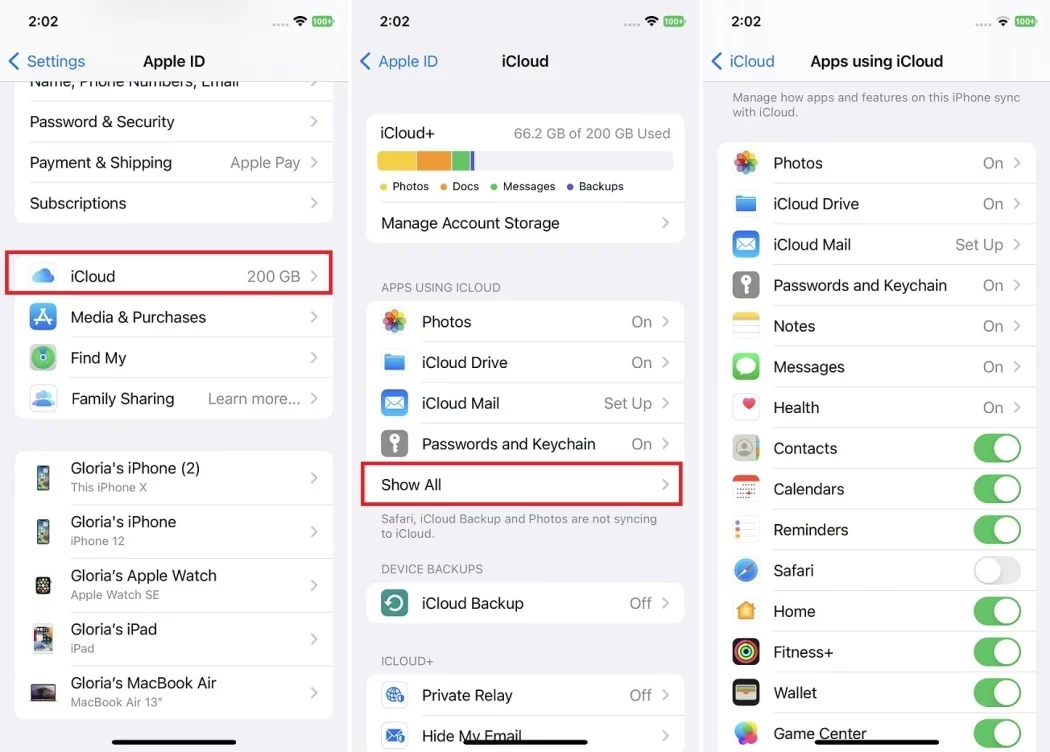
- Otevřete aplikaci Nastavení.
- Klepněte na své jméno (Apple ID) v horní části obrazovky.
- Klepněte na iCloud.
- Zde vyhledejte iCloud Drive a ujistěte se, že je přepínač v poloze „Zapnuto“.
- Pod iCloud Drive můžete také spravovat, které aplikace mají povoleno ukládat data na iCloud Drive. Doporučuje se povolit synchronizaci pro všechny důležité aplikace, které používáte pro práci s dokumenty.
Pravidelně kontrolujte tato nastavení, abyste se ujistili, že všechny vaše důležité služby a data jsou synchronizovány s iCloud Drive.
Proč je synchronizace iCloud pomalá a jak ji zrychlit?
I když je iCloud navržen pro rychlou a efektivní synchronizaci, existuje několik faktorů, které mohou proces zpomalit. Identifikace a řešení těchto problémů je klíčem k optimalizaci vaší synchronizace.
Běžné příčiny pomalé synchronizace:
- Slabé nebo nestabilní připojení k internetu: Toto je zdaleka nejčastější příčina. iCloud pro synchronizaci vyžaduje aktivní a silné připojení k internetu, ideálně Wi-Fi. Pokud je vaše připojení slabé, data se budou přenášet pomalu nebo se synchronizace úplně zastaví.
- Nízká úroveň nabití baterie: V režimu nízké spotřeby nebo při nízkém stavu baterie může iPhone omezovat činnosti na pozadí, včetně synchronizace s iCloud. To je zvláště patrné u synchronizace fotografií a videí.
- Velké množství dat: Pokud máte obrovskou sbírku fotografií, videí nebo velké dokumenty, první synchronizace nebo synchronizace po velkých změnách může trvat podstatně déle.
- Režim nízké spotřeby: Jak již bylo zmíněno, tento režim omezuje stahování fotografií a videí do iCloudu. Pokud je aktivní, fotky se nebudou synchronizovat automaticky.
- Nedostatek místa na iCloudu: Pokud nemáte dostatek volného místa ve svém iCloud úložišti, synchronizace se zastaví. Zařízení prostě nemá kam data uložit.
- Vzdálenost od serverů Apple: Ačkoli to nemůžete ovlivnit, fyzická vzdálenost vašeho zařízení od datových center Apple může mít vliv na rychlost přenosu dat. Uživatelé v odlehlých oblastech mohou zaznamenat mírně pomalejší rychlosti.
Tipy pro zrychlení synchronizace iCloud:
1. Zajistěte silné a stabilní připojení k síti
Ujistěte se, že jsou všechna vaše zařízení připojena k silné a spolehlivé síti Wi-Fi nebo mobilnímu připojení (pokud synchronizujete přes mobilní data). Pro optimální rychlost zálohování a synchronizace je klíčové stabilní připojení. Vyhněte se veřejným Wi-Fi sítím, které mohou být pomalé a nespolehlivé. Pokud je to možné, připojte zařízení k domácí síti, která je známá svou stabilitou a rychlostí.
2. Připojte zařízení k napájení
Pokud synchronizujete velké množství dat, zejména fotografie a videa, připojte svůj iPhone nebo iPad k nabíječce. Když je zařízení připojeno k napájení, je méně pravděpodobné, že omezí procesy na pozadí, a to i v případě, že se displej vypne. To zajišťuje, že synchronizace probíhá nepřetržitě a s plným výkonem.
3. Používejte stejnou Wi-Fi síť pro všechna zařízení
I když iCloud synchronizuje data přes cloudové servery, připojení všech vašich zařízení ke stejné Wi-Fi síti může pomoci optimalizovat přenos dat a zajistit, že se zařízení efektivně "vidí" navzájem pro určité typy synchronizace a funkcí, jako je Handoff nebo AirDrop, což může nepřímo ovlivnit celkovou plynulost ekosystému.
4. Uvolněte místo na iCloud úložišti
Nedostatek místa na iCloudu je častou překážkou. Zkontrolujte své úložiště a uvolněte místo, pokud je to nutné.
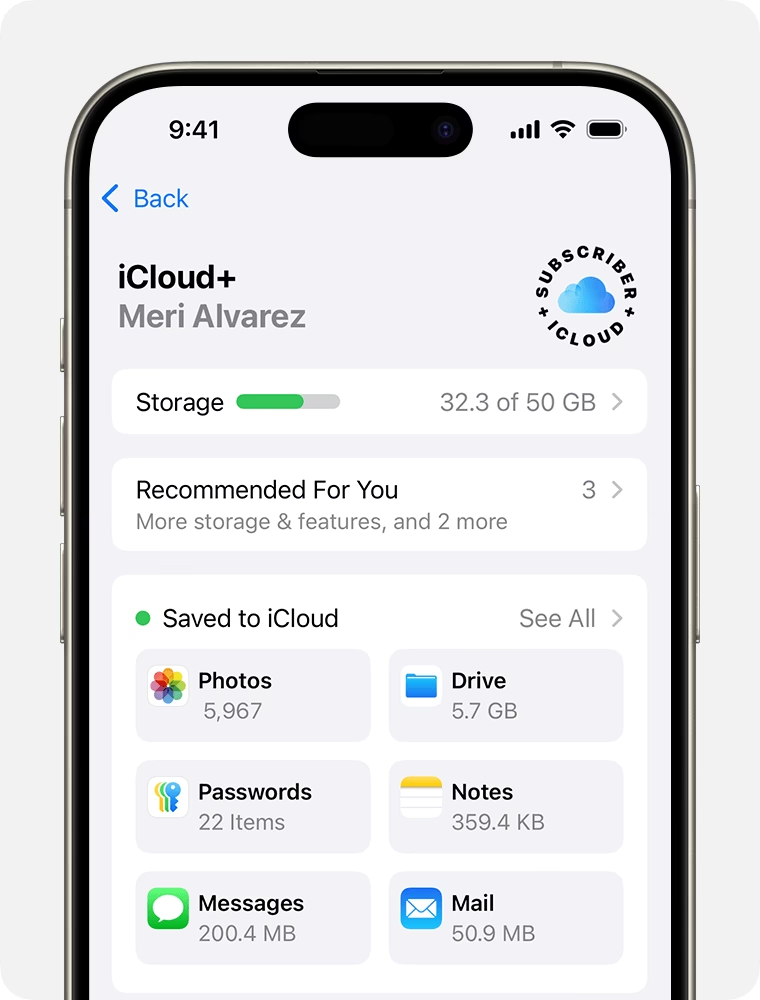
- Na iPhonu/iPadu: Přejděte do Nastavení > [Vaše jméno] > iCloud > Spravovat úložiště.
- Zde uvidíte, kolik místa využíváte a které aplikace spotřebovávají nejvíce. Zvažte smazání aplikací, které nepoužíváte a které zabírají mnoho místa, nebo odstraňte staré zálohy.
- Pokud je vaše úložiště trvale plné, zvažte upgrade svého plánu iCloud. Za pár korun měsíčně získáte mnohem více místa, což zajistí plynulou synchronizaci.
Pro optimalizaci místa na vašem iPhonu, aniž byste museli mazat soubory z iCloudu, můžete použít nastavení „Optimalizovat úložiště iPhonu“ (v Nastavení > Fotky > Optimalizovat úložiště iPhonu). Tato funkce uloží plné rozlišení fotografií a videí do iCloudu a na zařízení ponechá jen menší, optimalizované verze. Originály si můžete stáhnout kdykoli je budete potřebovat.
5. Ujistěte se, že máte aktuální software
Vždy používejte nejnovější verze operačních systémů – macOS na vašem Macu, iOS/iPadOS na vašem iPhonu/iPadu a Windows na PC. Apple neustále vydává aktualizace, které zlepšují výkon, stabilitu a řeší chyby, což může mít přímý dopad na rychlost a spolehlivost synchronizace iCloudu.
6. Zkontrolujte stav systémů Apple
Někdy problém není na vaší straně. Apple může mít dočasné výpadky služeb. Navštivte stránku Stav systémů Apple (status.apple.com) a ujistěte se, že služby iCloud fungují správně. Pokud je zde hlášen problém, je nejlepší počkat, než ho Apple vyřeší.
7. Ověřte, že je synchronizace zapnutá
Zní to banálně, ale ujistěte se, že je iCloud Drive a další relevantní služby povoleny na všech zařízeních, která chcete synchronizovat. Také zkontrolujte, zda jsou všechna zařízení nastavena na správný čas a datum.
- Na iPhonu/iPadu: Nastavení > Apple ID > iCloud > iCloud Drive. Přepněte iCloud zpět na „Zapnuto“, pokud byl vypnutý.
- Na Macu: Nastavení systému > iCloud. Ujistěte se, že jsou zaškrtnuty všechny služby iCloud, které chcete synchronizovat.
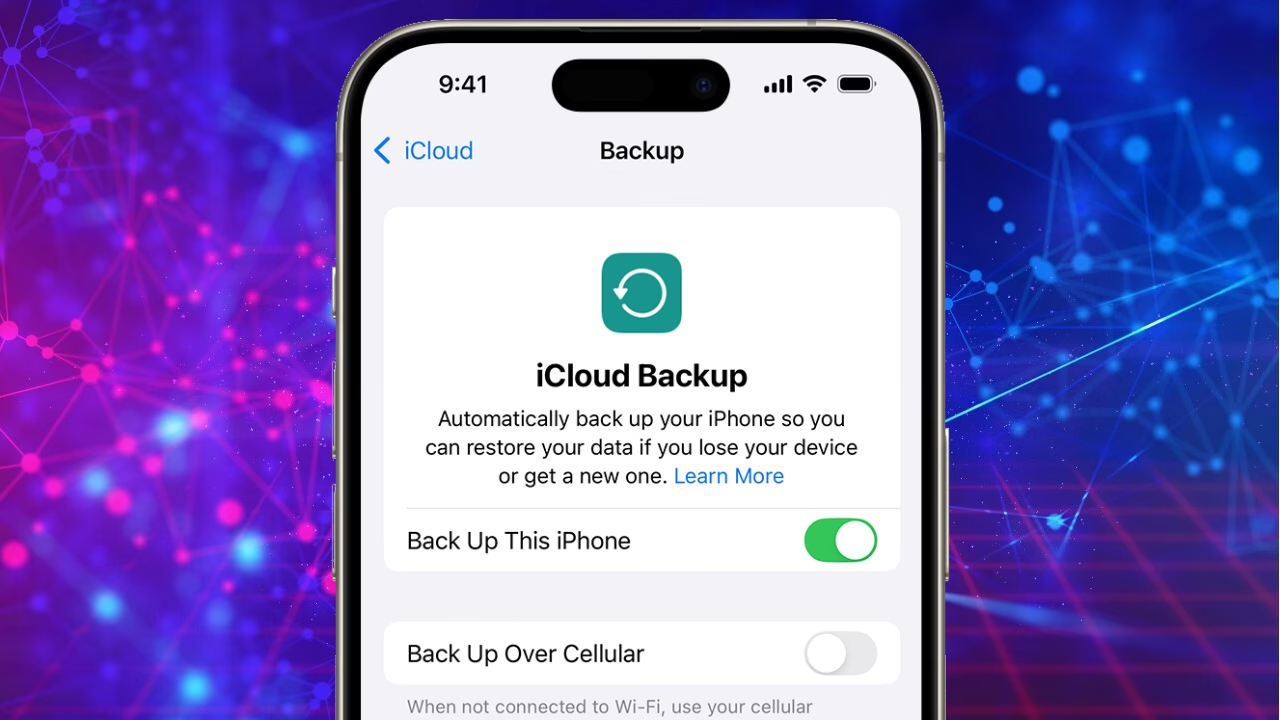
Pro manuální spuštění zálohy přes iCloud (která také ovlivňuje synchronizaci dat), jděte na Nastavení > [Vaše jméno] > iCloud > Záloha na iCloudu > Zálohovat nyní. Zde také uvidíte datum poslední úspěšné zálohy.
Pokud jste provedli změnu v Kontakty nebo Kalendáře na jednom zařízení a nevidíte ji na druhém, můžete zkusit ručně "vyvolat" synchronizaci:
- Pro Kalendáře: Otevřete aplikaci Kalendář, klepněte na tlačítko Kalendáře dole na stránce a poté přetáhněte obrazovku dolů, dokud se nahoře neobjeví ikona točící se aktivity.
- Pro Kontakty: Otevřete aplikaci Kontakty, klepněte na „Skupiny“ a poté přetáhněte obrazovku dolů, dokud se nahoře neobjeví ikona točící se aktivity.
- Ikona aktivity by se měla krátce otáčet a iCloud by měl synchronizovat vaše data.
8. Odhlaste se z iCloudu a znovu se přihlaste
Klasický trik „vypnout a znovu zapnout“. Pokud jsou vaše síť, napájení a systémové aktualizace v pořádku, zkuste se odhlásit ze svého účtu iCloud na vašem iOS zařízení nebo Macu a poté se znovu přihlásit. Důrazné varování: Před odhlášením se ujistěte, že jsou všechna vaše důležitá data zálohována! Rychlejší synchronizace iCloudu nestojí za to, pokud neúmyslně ztratíte neuložené soubory.
9. Využijte trik se sdílenou složkou (pro konkrétní soubory)
Pokud čekáte na synchronizaci jednoho konkrétního souboru, který je součástí mnohem větší zálohy, můžete zkusit "zkratku". Tento tip, často zmiňovaný na diskusních fórech Apple, spočívá v nahrání daného souboru přímo do iCloud Drive. To se hodí, když potřebujete rychle nahrát specifické soubory mimo běžnou synchronizaci Fotek nebo dokumentů aplikací.
- Vytvořte novou složku na iCloud Drive (např. přes aplikaci Soubory na iPhonu/iPadu nebo Finder na Macu).
- Nahrajte soubor, který potřebujete rychle synchronizovat, do této složky.
- Tato metoda může být rychlejší pro izolované soubory, než čekat na dokončení celé velké synchronizace.
Srovnání rychlosti synchronizace: Faktory ovlivňující výkon
Pro lepší pochopení, co ovlivňuje rychlost synchronizace, se podívejme na srovnání ideálních a méně ideálních podmínek:
| Faktor | Ideální podmínky | Méně ideální podmínky | Vliv na synchronizaci |
|---|---|---|---|
| Připojení k internetu | Silná, stabilní Wi-Fi (např. 100 Mbps+) | Slabá Wi-Fi, mobilní data s omezeným signálem, veřejná síť | Největší vliv. Rychlost přímo úměrná propustnosti sítě. |
| Stav baterie | Připojeno k napájení nebo vysoká úroveň nabití | Nízká úroveň nabití, aktivní režim nízké spotřeby | Nízká baterie omezuje procesy na pozadí, zpomaluje nebo zastavuje synchronizaci. |
| Velikost dat | Malé změny, málo nových souborů | Tisíce fotek/videí, velké dokumenty po první synchronizaci | Větší objem dat znamená delší dobu synchronizace. První synchronizace je vždy nejdelší. |
| Verze OS | Nejnovější iOS/iPadOS/macOS | Starší verze operačního systému | Aktuální OS obsahuje optimalizace a opravy chyb, které zlepšují výkon iCloudu. |
| Dostupné úložiště iCloud | Dostatek volného místa (alespoň 10-20% volných) | Úložiště téměř plné nebo úplně plné | Bez volného místa se synchronizace nemůže dokončit. |
Často kladené otázky o synchronizaci iCloud
Jak dlouho trvá synchronizace iCloud?
V ideálních podmínkách, pro malé změny dat (např. nový kontakt, poznámka), by synchronizace měla trvat jen několik sekund. U větších objemů dat, jako jsou tisíce fotografií nebo velké dokumenty, může trvat minuty, hodiny, nebo dokonce i déle, v závislosti na rychlosti vašeho internetového připojení a celkové velikosti dat.
Co dělat, když se fotky nesynchronizují do iCloudu?
Zkontrolujte následující:
- Jste připojeni k Wi-Fi? (Pro většinu synchronizací fotek je Wi-Fi nutná, pokud nemáte specifické nastavení pro mobilní data).
- Je váš iPhone připojen k napájení?
- Není aktivní režim nízké spotřeby? (Vypněte ho, pokud je).
- Máte dostatek volného místa na iCloudu?
- Je v Nastavení > Fotky > Fotky na iCloudu zapnuto?
- Máte nejnovější verzi iOS?
Ztratím data, když se odhlásím z iCloudu a znovu přihlásím?
Pokud se odhlásíte z iCloudu, budete dotázáni, zda chcete ponechat kopie dat (např. Kontakty, Kalendáře, Safari data) na svém zařízení. Pokud je ponecháte, po opětovném přihlášení se s iCloudu znovu spojí. Nicméně, vždy je doporučeno provést zálohu zařízení před takovým krokem, abyste minimalizovali riziko ztráty dat. Soubory na iCloud Drive zůstanou v cloudu bezpečně uloženy.
Je potřeba Wi-Fi pro synchronizaci iCloud?
Pro většinu typů dat a pro velké objemy dat (zejména fotografie a videa) je Wi-Fi preferována a často vyžadována, aby se zabránilo vyčerpání mobilních dat. Nicméně, pro menší objemy dat a pro některé služby můžete synchronizovat i přes mobilní data, pokud to máte povoleno v nastavení (Nastavení > Mobilní data > Posouvání dolů k iCloud Drive a dalším aplikacím).
Proč se mi stále zobrazuje zpráva "Synchronizace pozastavena"?
Tato zpráva se obvykle zobrazí, když vaše zařízení není připojeno k napájení, Wi-Fi, nebo když je aktivní režim nízké spotřeby. Ujistěte se, že splňujete všechny požadavky na automatickou synchronizaci (připojeno k napájení, zamknuto, připojeno k Wi-Fi).
Synchronizace iPhonu s iCloud Drive by neměla být zdrojem frustrace. Doufáme, že s pomocí těchto tipů a řešení budete moci udržet svá data plynule synchronizovaná a vždy dostupná. Pamatujte, že klíčem je stabilní připojení, dostatek místa a pravidelné aktualizace softwaru. S trochou pozornosti se iCloud stane vaším spolehlivým digitálním pomocníkem.
Chceš-li si přečíst další články podobné jako Jak synchronizovat iPhone s iCloud Drive?, navštiv kategorii iPhone.