
20/11/2025
Přechod z iPhonu na telefon s operačním systémem Android se může zdát jako komplikovaná záležitost, plná obav ze ztráty důležitých dat. Jednou z nejčastějších starostí uživatelů je, jak převést své textové zprávy, včetně těch z iMessage, na nový Android telefon. Tyto konverzace často obsahují cenné vzpomínky, důležité informace nebo pracovní komunikaci, a nikdo si nepřeje o ně přijít. Naštěstí existují spolehlivé způsoby, jak tento přenos provést, a my vám v tomto podrobném průvodci ukážeme, jak na to. Ať už přecházíte na Samsung Galaxy, Google Pixel, nebo jiný Android telefon, dozvíte se, jak zajistit, aby vaše digitální historie zůstala s vámi.
- Příprava vašeho iPhonu na přenos zpráv
- Přenos textových zpráv z iPhonu na Samsung Galaxy
- Přenos textových zpráv z iPhonu na Google Pixel
- Důležité upozornění: Vypnutí iMessage na vašem iPhonu
- Srovnání metod přenosu zpráv
- Často kladené otázky (FAQ)
- 1. Co když nemám USB-C na USB-A adaptér?
- 2. Mohu přenést zprávy na Pixel později, pokud jsem již telefon nastavil?
- 3. Co když nemám Samsung Galaxy ani Google Pixel? Mohu přesto přenést zprávy?
- 4. Zůstanou zprávy na mém starém iPhonu po přenosu?
- 5. Budou převedené iMessage konverzace fungovat jako standardní SMS nebo se změní na něco jiného?
- 6. Co se stane s iMessage skupinovými chaty?
- Závěr
Příprava vašeho iPhonu na přenos zpráv
Než se pustíme do samotného přenosu, je klíčové správně připravit váš iPhone. Základem úspěšného přenosu zpráv je zajistit, aby byly vaše konverzace synchronizovány s iCloudu. Tento krok je zásadní, protože zajišťuje, že všechny vaše zprávy jsou uloženy na bezpečném místě a jsou přístupné pro přenos.
- Nejprve otevřete aplikaci „Nastavení“ na vašem iPhonu.
- V horní části obrazovky klepněte na svůj profil (vaše jméno a fotografie).
- Vyberte možnost „iCloud“.
- Procházejte seznamem aplikací, které používají iCloud, a ujistěte se, že přepínač vedle položky „Zprávy“ je zapnutý (zelený). Pokud není, zapněte jej. Tím zajistíte, že všechny vaše zprávy, včetně iMessage, budou nahrány na iCloud a budou připraveny k přenosu. Tento proces může chvíli trvat, v závislosti na množství zpráv, které máte. Doporučujeme počkat, až se synchronizace dokončí, než budete pokračovat.
Jakmile je synchronizace s iCloudu dokončena, váš iPhone je připraven k přenosu zpráv. Tento jednoduchý, ale důležitý krok výrazně usnadní celý proces a minimalizuje riziko ztráty dat.
Přenos textových zpráv z iPhonu na Samsung Galaxy
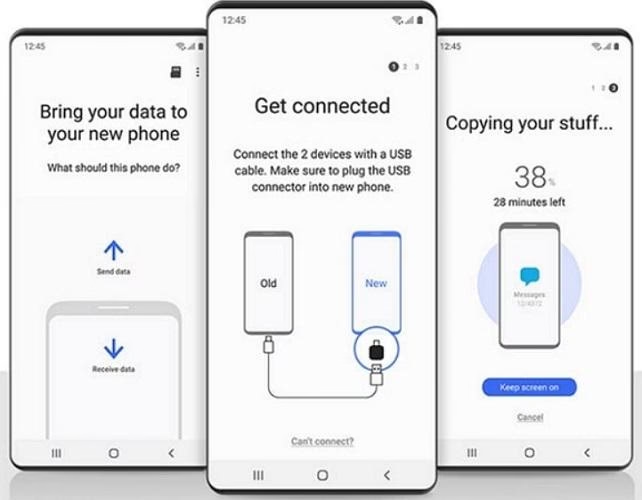
Samsung nabízí pro své uživatele velmi pohodlnou a robustní aplikaci s názvem „Smart Switch“. Tato aplikace je navržena tak, aby usnadnila přechod z jiných platforem, včetně iPhonu, na zařízení Samsung Galaxy. Umožňuje přenést nejen textové zprávy, ale i fotografie, videa, kontakty, kalendáře a mnoho dalšího. Pro tento proces budete potřebovat malý USB-C na USB-A adaptér, který je obvykle součástí balení vašeho nového Samsung telefonu. Pokud ho nemáte, lze jej snadno a levně zakoupit online.
Postup je následující:
- Otevřete aplikaci „Smart Switch“ na svém telefonu Samsung Galaxy. Pokud ji nemáte, můžete si ji stáhnout z obchodu Google Play.
- Vyberte možnost „Přijmout data“.
- Jako zdrojové zařízení zvolte „iPhone/iPad“.
- Připojte adaptér USB-C na USB-A do vašeho Samsung telefonu a poté pomocí originálního USB Lightning kabelu propojte váš iPhone s adaptérem. Je důležité použít kvalitní kabel, ideálně ten, který jste dostali k iPhonu.
- Smart Switch začne automaticky vyhledávat data k přenosu. Tento proces může trvat několik minut.
- Po dokončení vyhledávání se zobrazí seznam položek, které můžete z vašeho iPhonu přenést. Vyberte „Zprávy“ a jakékoli další položky, které chcete přenést (např. fotografie, videa, kontakty). Poté klepněte na „Přenos“.
- Proces přenosu může trvat delší dobu, v závislosti na objemu dat. Doporučujeme zaškrtnout možnost „Zachovat obrazovku zapnutou“, abyste zajistili, že proces nebude přerušen. Během přenosu se ujistěte, že obě zařízení mají dostatek baterie nebo jsou připojena k nabíječce.
- Po dokončení přenosu klepněte na „Další“.
- Následující obrazovka vás vyzve k vypnutí služby iMessage na vašem iPhonu. Tento krok je zásadně důležitý a budeme se mu podrobněji věnovat v samostatné sekci.
A to je vše! Po dokončení těchto kroků a vypnutí iMessage na iPhonu byste měli najít všechny své konverzace, včetně těch z iMessage, ve výchozí aplikaci pro zprávy na vašem Samsung Galaxy telefonu. Smart Switch je jedním z nejspolehlivějších a nejjednodušších řešení pro přenos dat z iPhonu na Android, zejména díky své flexibilitě a možnosti provést přenos kdykoli, nejen při prvním nastavení telefonu.
Přenos textových zpráv z iPhonu na Google Pixel
Zatímco Samsung Smart Switch nabízí flexibilitu v čase přenosu, telefony Google Pixel mají odlišný přístup. Přenos dat z jiného telefonu na Pixel je primárně navržen tak, aby probíhal během počátečního nastavení nového zařízení. Pokud je váš Pixel již nastavený, budete se muset buď spolehnout na aplikace třetích stran (což může být méně spolehlivé a bezpečné), nebo provést tovární reset telefonu, abyste se dostali k možnosti přenosu dat během úvodního nastavení. Doporučujeme provést přenos během prvního spuštění, pokud je to možné.
Postup pro přenos během úvodního nastavení:
- Spusťte proces nastavení vašeho Pixel telefonu a připojte se k mobilní síti nebo Wi-Fi.
- Když se zobrazí dotaz, zda chcete kopírovat aplikace a data, klepněte na „Další“.
- Následující obrazovka vás vyzve k zapnutí a odemknutí vašeho iPhonu. Klepněte na „Další“.
- Nyní budete potřebovat USB-C na USB-A adaptér, který je obvykle součástí balení vašeho Pixel telefonu. Pokud jej nemáte, můžete jej zakoupit online. Zapojte adaptér do vašeho Pixelu a poté jej propojte s vaším iPhonem pomocí USB Lightning kabelu. Klepněte na „Další“.
- Přihlaste se ke svému účtu Google, abyste mohli pokračovat v nastavení.
- Další obrazovka se zeptá, co chcete z vašeho iPhonu zkopírovat. Vyberte „Zprávy“ a jakékoli další položky, které chcete přenést (např. fotografie, aplikace, kontakty). Poté klepněte na „Kopírovat“.
- Během kopírování budete mít možnost „Pokračovat“ s nastavením nebo jej dokončit později. Doporučujeme pokračovat, aby byl proces dokončen.
- Pokračujte v nastavení, dokud se nedostanete na obrazovku „Váš telefon je téměř připraven“. Klepněte na „Hotovo“ pro dokončení.
- Poslední obrazovka vás opět instruuje k vypnutí služby iMessage na vašem iPhonu, aby bylo zajištěno, že vám neuniknou žádné zprávy.
Po dokončení těchto kroků a vypnutí iMessage na iPhonu by se všechny vaše konverzace a iMessage měly objevit ve výchozí aplikaci pro zprávy na vašem Pixel telefonu. Ačkoli je proces omezen na počáteční nastavení, je poměrně jednoduchý a efektivní, pokud je váš telefon nový.
Důležité upozornění: Vypnutí iMessage na vašem iPhonu
Tento krok je naprosto klíčový pro zajištění, že budete i nadále přijímat všechny zprávy na svém novém Android telefonu. iMessage je proprietární služba společnosti Apple, která funguje pouze mezi zařízeními Apple. Pokud ji nevypnete, zprávy odeslané z jiných iPhonů na vaše číslo se budou stále pokoušet doručit jako iMessage na váš starý iPhone (nebo na servery Apple), namísto aby byly odeslány jako standardní SMS zprávy na váš nový Android telefon.
Jak vypnout iMessage:
- Na vašem starém iPhonu otevřete „Nastavení“.
- Přejděte dolů a klepněte na „Zprávy“.
- Vypněte přepínač vedle položky „iMessage“. Ujistěte se, že přepínač je šedý.
- Dále, pro jistotu a pro úplné odpojení vašeho telefonního čísla od iMessage, můžete také vypnout „Odeslat a přijmout“ a odstranit své telefonní číslo z tamního seznamu.
Doporučuje se provést tento krok ihned po úspěšném přenosu zpráv na váš Android telefon a po vyjmutí SIM karty z iPhonu. V opačném případě byste mohli zmeškat důležité zprávy od přátel a rodiny, kteří stále používají iPhone.
Srovnání metod přenosu zpráv
Pro lepší přehlednost a rozhodování, která metoda je pro vás nejvhodnější, připravili jsme srovnávací tabulku mezi metodou Samsung Smart Switch a přenosem dat během nastavení Google Pixel.
| Kategorie | Samsung Smart Switch | Google Pixel (během nastavení) |
|---|---|---|
| Flexibilita | Lze použít kdykoli po nastavení telefonu. Aplikaci lze stáhnout a spustit i na již nastaveném zařízení. | Pouze během úvodního nastavení nového telefonu. Pokud je Pixel již nastaven, je nutný tovární reset pro přístup k této funkci. |
| Potřebné příslušenství | USB-C na USB-A adaptér (součástí balení Samsungu), Lightning kabel. | USB-C na USB-A adaptér (součástí balení Pixelu), Lightning kabel. |
| Typy přenášených dat | Zprávy (SMS, iMessage), fotografie, videa, kontakty, kalendář, poznámky, data aplikací a další. | Zprávy (SMS, iMessage), aplikace, fotografie, kontakty, účty, nastavení Wi-Fi a další. |
| Složitost procesu | Střední. Vyžaduje stažení a spuštění aplikace, ale je velmi intuitivní. | Nízká. Integrováno přímo do procesu nastavení, což je pro nové uživatele velmi pohodlné. |
| Dostupnost | Aplikace ke stažení z Google Play Store. | Integrované v operačním systému Android při prvním spuštění. |
| Cílová zařízení | Pouze telefony Samsung Galaxy. | Převážně telefony Google Pixel. Některé jiné Android telefony mohou mít podobné funkce při nastavení, ale nejsou garantovány. |
Z tabulky je patrné, že Samsung Smart Switch nabízí větší flexibilitu pro uživatele, kteří se rozhodnou přenést data později, zatímco Pixel se zaměřuje na zjednodušení procesu pro zcela nové telefony.
Často kladené otázky (FAQ)
1. Co když nemám USB-C na USB-A adaptér?
Pokud váš nový Samsung Galaxy nebo Google Pixel telefon nepřišel s USB-C na USB-A adaptérem (což je malý konektor, který umožňuje propojit Lightning kabel z iPhonu s USB-C portem Android telefonu), nezoufejte. Tyto adaptéry jsou široce dostupné a lze je zakoupit online nebo v obchodech s elektronikou za velmi nízkou cenu. Ujistěte se, že kupujete adaptér, který je označen jako "OTG" (On-The-Go) pro zajištění kompatibility s přenosem dat.
2. Mohu přenést zprávy na Pixel později, pokud jsem již telefon nastavil?
Bohužel, oficiální metoda přenosu zpráv z iPhonu na Google Pixel je primárně určena pro fázi počátečního nastavení telefonu. Pokud jste svůj Pixel již nastavili a nechcete provést tovární reset (což by vymazalo všechna data na vašem Pixelu a vrátilo jej do továrního nastavení, abyste mohli začít od začátku), vaše možnosti jsou omezené. V takovém případě byste se museli spolehnout na aplikace třetích stran. Existuje několik aplikací v obchodě Google Play, které tvrdí, že dokáží přenést zprávy, ale jejich spolehlivost a bezpečnost se značně liší. Vždy buďte opatrní při používání takových aplikací a zvažte rizika spojená s poskytnutím přístupu k vašim osobním datům.
3. Co když nemám Samsung Galaxy ani Google Pixel? Mohu přesto přenést zprávy?
Ano, je to možné, ale proces může být komplikovanější a vyžadovat použití aplikací třetích stran nebo složitějších metod. Někteří výrobci Android telefonů nabízejí vlastní migrační nástroje podobné Smart Switch (např. OnePlus Switch, Huawei Phone Clone), které mohou podporovat přenos z iPhonu. Vždy zkontrolujte webové stránky výrobce vašeho nového Android telefonu. Pokud takový nástroj neexistuje, budete se muset spolehnout na specializované programy pro PC/Mac (např. MobileTrans, Dr.Fone) nebo zmíněné aplikace třetích stran. Tyto řešení často vyžadují platbu a mohou být složitější na použití. Vždy si pečlivě přečtěte recenze a ujistěte se o důvěryhodnosti softwaru před jeho použitím.
4. Zůstanou zprávy na mém starém iPhonu po přenosu?
Ano, přenos dat z iPhonu na Android je proces kopírování, nikoli přesunu. To znamená, že všechny vaše zprávy (a další data, která jste přenesli) zůstanou na vašem iPhonu tak, jak byly. Budete mít kopii svých zpráv na obou zařízeních. Můžete se rozhodnout, zda si zprávy na iPhonu ponecháte, nebo je později vymažete, pokud již nebudete iPhone používat.
5. Budou převedené iMessage konverzace fungovat jako standardní SMS nebo se změní na něco jiného?
Jakmile jsou iMessage konverzace převedeny na Android, budou se v aplikaci pro zprávy na Androidu zobrazovat jako standardní textové zprávy (SMS/MMS). Ztratí se sice některé specifické funkce iMessage (jako jsou efekty zpráv, reakce, nebo indikátor psaní, které fungují pouze v ekosystému Apple), ale samotný text konverzací a přiložené mediální soubory (fotografie, videa) by měly být plně zachovány a čitelné. Vaše konverzace budou pokračovat jako běžné textové zprávy s lidmi, kteří vám z iPhonu píší, za předpokladu, že jste správně vypnuli iMessage na svém starém iPhonu.
6. Co se stane s iMessage skupinovými chaty?
iMessage skupinové chaty jsou specifické pro Apple ekosystém. Po přenosu na Android a vypnutí iMessage na vašem starém iPhonu, zprávy z těchto skupinových chatů, které jsou vám adresovány, by měly začít přicházet jako standardní skupinové MMS zprávy na váš Android telefon. Nicméně, některé pokročilé funkce iMessage skupin (např. přidávání/odebírání členů, pojmenování chatu) nebudou fungovat. V podstatě se skupinový chat převede na standardní MMS skupinový chat, což je méně robustní, ale stále funkční pro základní komunikaci.
Závěr
Přechod z iPhonu na Android a přenos textových zpráv, včetně iMessage, se může na první pohled zdát jako náročný úkol. Jak jsme si však ukázali, s nástroji jako Samsung Smart Switch nebo integrovanými funkcemi Google Pixelu je tento proces mnohem snazší, než byste si mohli myslet. Klíčem k úspěchu je správná příprava iPhonu (synchronizace zpráv s iCloudu) a nezapomenout na zásadní krok vypnutí iMessage po dokončení přenosu. Ačkoli je přenos na zařízení Samsung Galaxy flexibilnější, uživatelé Google Pixelu mohou využít snadný průvodce během úvodního nastavení. Vždy si předem zjistěte specifika vašeho nového Android telefonu a buďte připraveni na potenciální potřebu adaptéru. S trochou trpělivosti a správnými kroky si můžete být jisti, že všechny vaše cenné konverzace se bezpečně přesunou s vámi do vašeho nového digitálního domova.
Chceš-li si přečíst další články podobné jako Přenos iMessage z iPhone na Android, navštiv kategorii iPhone.