
20/11/2025
Váš Apple iPhone 5s je jedním z nejspolehlivějších telefonů své doby, ale i ty nejlepší technologie se občas mohou setkat s problémy. Ať už se váš iPhone 5s nezapne, nereaguje na dotyk, zobrazuje chybnou zprávu při spuštění, nebo jej plánujete prodat, darovat či odnést do servisu a chcete se ujistit, že veškerý obsah uložený v jeho vnitřní paměti (16 GB, 32 GB nebo 64 GB) je smazán, budete muset provést vynucené obnovení. Tento proces, známý jako „tvrdý reset“ nebo „hard reset“, je drastická, ale často nezbytná metoda, která dokáže vyřešit mnoho softwarových potíží a zajistit úplné vymazání dat, i když nemáte přístup k běžnému nastavení telefonu.
Co je tvrdý reset iPhone 5s a kdy ho použít?
Tvrdý reset, často zaměňovaný s běžným restartem nebo obnovením továrního nastavení, je specifický proces, který vynuceně restartuje operační systém vašeho iPhone 5s a v mnoha případech jej zároveň obnoví do původního stavu. Je to jako „nouzové tlačítko“, které ignoruje zamrznuté aplikace nebo poškozený software. Používá se především v situacích, kdy nelze běžným způsobem přistoupit k nastavení vašeho iPhone 5s – například pokud jste zapomněli heslo, operační systém je poškozený, telefon zamrzl a nereaguje, nebo se neustále restartuje.
Pokud se však můžete dostat do nastavení vašeho iPhone 5s a chcete provést obnovení, je vždy lepší použít standardní metodu „Resetovat“ (Obnovit tovární nastavení), která je dostupná přímo v menu telefonu. Tato metoda je šetrnější a je určena pro situace, kdy telefon funguje, ale chcete jej připravit například k prodeji. Tvrdý reset je určen pro ty kritické chvíle, kdy vám telefon neposkytuje žádné jiné možnosti. Jde o hlubší zásah do systému, který se obvykle provádí pomocí speciální kombinace tlačítek a má za následek vymazání veškerého obsahu a nastavení.
Důležité upozornění před zahájením tvrdého resetu
Než se pustíte do tvrdého resetu, je nezbytné si uvědomit několik klíčových bodů. Tento postup vymaže veškerý obsah uložený ve vašem iPhone 5s. To zahrnuje fotografie, videa, kontakty, zprávy, aplikace a veškerá osobní data. Proto platí zlaté pravidlo:
- Záloha dat: Pokud je to jen trochu možné a máte přístup k telefonu, důrazně doporučujeme vytvořit záložní kopii vašich dat. Můžete to udělat přes iCloud nebo iTunes na počítači. Pokud je telefon zcela nereagující, záloha bohužel nebude možná.
- Zrušení spárování Apple Watch: Jestliže máte s iPhone 5s spárované Apple Watch, je vhodné je před tvrdým resetem zrušit jejich spárování. Předejdete tak potenciálním komplikacím s jejich opětovným nastavením.
- Odhlášení z iCloudu a Find My iPhone: Před prodejem nebo darováním je naprosto klíčové odhlásit se z vašeho Apple ID a vypnout funkci „Najít iPhone“. Pokud to neuděláte, nový majitel nebude moci telefon aktivovat kvůli tzv. Activation Lock. Tvrdý reset sám o sobě Activation Lock neodstraní.
- Dostatečná baterie: Ujistěte se, že váš iPhone má dostatek energie, ideálně alespoň 50 %, aby se proces resetu nepřerušil kvůli vybití baterie.
Krok za krokem: Jak provést tvrdý reset (vynucené obnovení) iPhone 5s
Provedení tvrdého resetu na iPhone 5s je poměrně jednoduché a vyžaduje pouze stisknutí specifické kombinace tlačítek. Postupujte následovně:
- Najděte správná tlačítka: Na iPhone 5s budete potřebovat tlačítko Home (kulaté tlačítko pod displejem) a tlačítko Napájení/Spánek (na horní hraně telefonu).
- Stiskněte a podržte: Současně stiskněte a držte obě tlačítka – tlačítko Home a tlačítko Napájení/Spánek.
- Čekejte na logo Apple: Držte obě tlačítka stisknutá. Displej se nejprve vypne. Nepouštějte tlačítka, dokud se na displeji neobjeví logo Apple. To může trvat 10 až 20 sekund.
- Uvolněte tlačítka: Jakmile se objeví logo Apple, můžete obě tlačítka uvolnit.
- Dokončení procesu: Telefon se nyní restartuje a měl by se spustit na obrazovku pro prvotní nastavení (jako když jste ho poprvé zapnuli). To znamená, že tvrdý reset byl úspěšný a veškerá data byla vymazána.
Tento proces je klíčový pro obnovu funkčnosti, pokud váš iPhone 5s nereaguje. Nezapomeňte, že se tímto krokem vymažou všechna data, proto je důležité provést zálohu, pokud je to možné.
Tvrdý reset vs. Obnovení továrního nastavení: Jaký je rozdíl?
Je důležité rozlišovat mezi tvrdým resetem a obnovením továrního nastavení (nebo „soft resetem“ či „resetem přes nastavení“). Ačkoliv oba procesy vedou k vymazání dat a navrácení telefonu do továrního stavu, liší se v metodě a situacích, pro které jsou určeny.
Srovnávací tabulka
| Vlastnost | Tvrdý reset (Hard Reset) | Obnovení továrního nastavení (Factory Reset / Soft Reset) |
|---|---|---|
| Přístup k nastavení | Nevyžaduje přístup k menu telefonu (ideální pro zamrzlé/nereagující telefony). | Vyžaduje plný přístup k menu "Nastavení". |
| Metoda provedení | Kombinace fyzických tlačítek (Home + Napájení). | Volba v menu "Nastavení" > "Obecné" > "Přenést nebo resetovat iPhone" > "Smazat data a nastavení". |
| Hlavní účel | Vynucené restartování/obnovení poškozeného/zamrzlého systému, vymazání dat. | Příprava telefonu k prodeji/darování, odstranění všech dat a osobních nastavení, řešení drobných softwarových chyb. |
| Vymazání dat | Ano, všechna data a nastavení jsou vymazána. | Ano, všechna data a nastavení jsou vymazána. |
| Potřebné heslo | Ne, pro provedení samotného restartu není heslo potřeba, ale pro následnou aktivaci telefonu (pokud je aktivní Activation Lock) ano. | Ano, vyžaduje heslo k odemčení telefonu a k potvrzení smazání. |
| Rizika | Žádná pro hardware, ale ztráta dat bez zálohy. | Žádná pro hardware, ale ztráta dat bez zálohy. |
Z tabulky je patrné, že tvrdý reset je "poslední záchrana", když telefon nereaguje, zatímco obnovení továrního nastavení je standardní a kontrolovaný proces, který se provádí, když je telefon plně funkční.
Co dělat po úspěšném tvrdém resetu?
Jakmile je tvrdý reset hotov a váš iPhone 5s se restartoval, uvidíte úvodní obrazovku "Dobrý den" v různých jazycích, podobně jako když jste telefon poprvé rozbalili z krabice. Nyní máte několik možností:
- Nastavit jako nový iPhone: Pokud chcete začít s čistým štítem a nepotřebujete obnovovat stará data, můžete telefon nastavit jako nové zařízení. Budete muset projít standardním procesem nastavení, vybrat jazyk, zemi, připojit se k Wi-Fi a přihlásit se svým Apple ID.
- Obnovit ze zálohy: Pokud jste si před resetem vytvořili zálohu (v iCloudu nebo iTunes), můžete během úvodního nastavení zvolit možnost "Obnovit ze zálohy iCloudu" nebo "Obnovit ze zálohy iTunes". Tímto způsobem se na váš iPhone vrátí většina vašich dat a nastavení, ale ne všechny potenciálně poškozené soubory systému.
- Přihlášení k Apple ID: Ať už se rozhodnete jakkoli, budete muset zadat své Apple ID a heslo. To je nezbytné pro deaktivaci Activation Lock (pokud jste ho měli aktivní před resetem a neodhlásili se) a pro přístup k App Storu, iCloudu a dalším službám Apple.
Pamatujte, že i po tvrdém resetu zůstává aktivní Activation Lock, pokud jste předtím neodhlásili své Apple ID. To je bezpečnostní prvek, který brání neoprávněnému použití vašeho zařízení v případě krádeže nebo ztráty.
Řešení problémů: Co když tvrdý reset nepomůže?
I když je tvrdý reset mocným nástrojem, ne vždy dokáže vyřešit všechny problémy. Pokud váš iPhone 5s stále nereaguje nebo se chová nestabilně i po provedení tvrdého resetu, může to značit hlubší problém. Zde jsou některé další kroky nebo úvahy:
- Problém s hardwarem: Pokud tvrdý reset nevyřešil problém, je možné, že se nejedná o softwarovou, ale hardwarovou závadu. To může být poškozený displej, baterie, základní deska nebo jiná interní komponenta. V takovém případě je nejlepší vyhledat odborný servis.
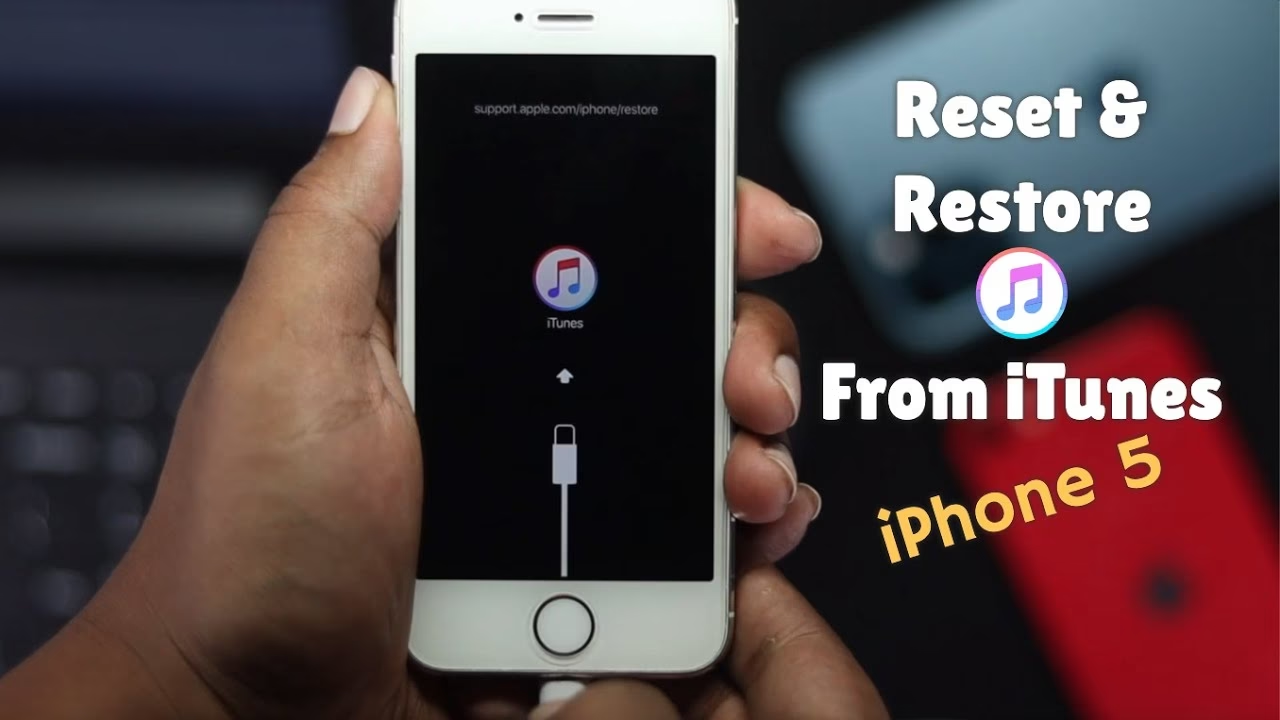
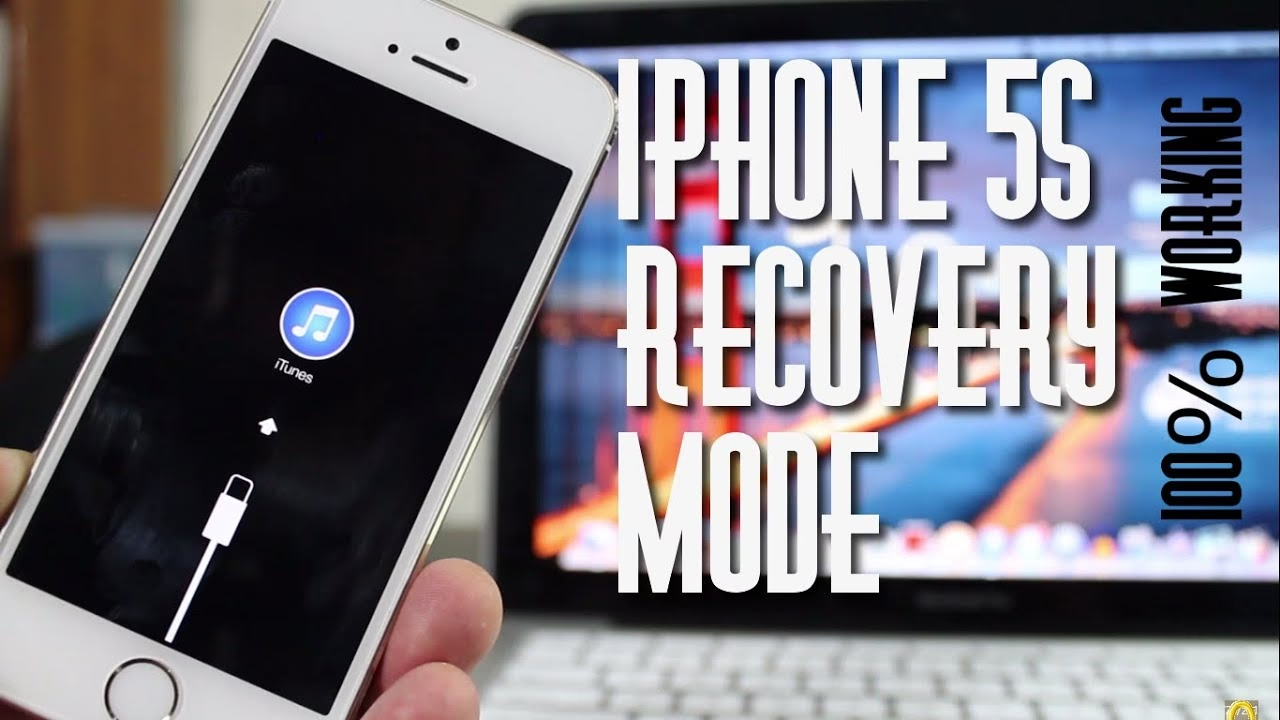
- Režim DFU (Device Firmware Update): DFU režim je ještě hlubší metoda obnovy, která umožňuje iTunes kompletně přeinstalovat firmware i operační systém na vašem iPhone. Je to komplexnější proces než tvrdý reset a obvykle se používá, když se iPhone zasekne v nekonečné smyčce restartu, nejde zapnout, nebo standardní tvrdý reset selhal. Pro vstup do DFU režimu je potřeba iPhone připojit k počítači s iTunes a použít specifickou kombinaci a načasování tlačítek (lišící se od tvrdého resetu). Toto je pokročilý krok a měli byste ho provádět s opatrností.
- Kontaktování podpory Apple: Pokud se vám nedaří problém vyřešit sami, neváhejte kontaktovat podporu Apple nebo navštívit autorizovaný servis. Mohou provést podrobnou diagnostiku a navrhnout nejlepší řešení.
Často kladené otázky (FAQ) o tvrdém resetu iPhone 5s
Zde jsou odpovědi na některé z nejčastějších otázek týkajících se tvrdého resetu iPhone 5s:
1. Smaže tvrdý reset moje fotografie a aplikace?
Ano, tvrdý reset vymaže veškerý obsah a nastavení z vašeho iPhone 5s, včetně fotografií, videí, aplikací, kontaktů, zpráv a veškerých osobních dat. Telefon bude po dokončení v továrním nastavení, jako nový.
2. Je tvrdý reset bezpečný pro můj iPhone 5s?
Ano, tvrdý reset je bezpečný pro software vašeho zařízení a je určen k řešení softwarových problémů. Nepoškodí hardware telefonu. Je však důležité si uvědomit ztrátu dat, pokud nemáte zálohu.
3. Může tvrdý reset opravit poškozený displej nebo jiné hardwarové problémy?
Ne, tvrdý reset je softwarový proces. Nemůže opravit fyzické poškození, jako je prasklý displej, poškozená baterie nebo jiné hardwarové závady. Je určen pouze k řešení problémů souvisejících s operačním systémem a softwarem.
4. Jak dlouho trvá tvrdý reset?
Samotné stisknutí a podržení tlačítek trvá jen několik sekund, dokud se neobjeví logo Apple. Následné spuštění telefonu do továrního nastavení může trvat několik minut, podobně jako při prvním zapnutí telefonu.
5. Potřebuji počítač pro provedení tvrdého resetu?
Ne, pro provedení tvrdého resetu iPhone 5s nepotřebujete počítač ani iTunes. Celý proces se provádí přímo na telefonu pomocí kombinace tlačítek.
6. Jaký je rozdíl mezi restartem a tvrdým resetem?
Běžný restart (vypnutí a zapnutí telefonu) jednoduše vypne a znovu zapne operační systém, aniž by smazal data. Tvrdý reset je vynucené obnovení systému, které vymaže veškerá data a nastavení a vrátí telefon do továrního stavu. Používá se, když běžný restart selže nebo když je telefon zcela zamrzlý.
7. Odstraní tvrdý reset Activation Lock?
Ne, tvrdý reset neodstraní Activation Lock. Activation Lock je bezpečnostní funkce spojená s vaším Apple ID. Pokud chcete Activation Lock odstranit, musíte se odhlásit z iCloudu a vypnout funkci "Najít iPhone" před provedením jakéhokoli resetu, nebo se přihlásit svým Apple ID a heslem po resetu.
Závěr
Tvrdý reset iPhone 5s je cenný nástroj, který vám může pomoci vyřešit řadu nepříjemných softwarových problémů, od zamrznutí a nereagování až po přípravu zařízení k prodeji. I když je to drastický krok kvůli ztrátě dat, často je to jediná možnost, jak obnovit funkčnost telefonu bez nutnosti návštěvy servisu. Vždy si pamatujte na důležitost zálohování dat a správné odhlášení z Apple ID, abyste předešli komplikacím. S tímto průvodcem byste měli být schopni provést tvrdý reset s jistotou a vrátit váš iPhone 5s zpět do plné kondice.
Chceš-li si přečíst další články podobné jako Tvrdý Reset iPhone 5s: Komplexní Průvodce, navštiv kategorii Návody.