

06/03/2024
V dnešní digitální době je iPhone naším nepostradatelným společníkem pro práci, komunikaci i zábavu. Sledování filmů a videí na cestách se stalo běžnou součástí našeho života, a proto je klíčové vědět, jak efektivně přenést vaše oblíbené MP4 soubory z počítače přímo do vašeho iPhonu. Ať už jde o domácí videa, stažené filmy nebo vzdělávací obsah, možnost mít je vždy po ruce je neocenitelná. Tento článek vám představí podrobný průvodce různými metodami, jak přenést MP4 soubory na iPhone, a pomůže vám vybrat tu nejvhodnější pro vaše potřeby, s důrazem na zachování dat a jednoduchost použití.
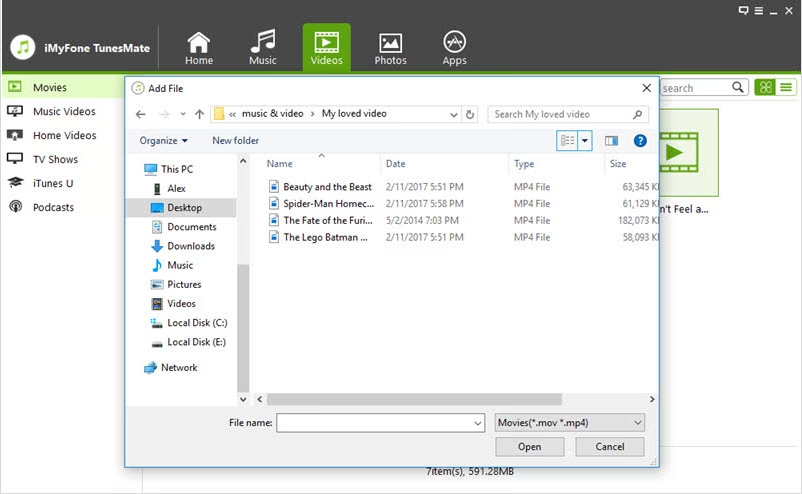
Nejlepší a nejbezpečnější cesta: Nástroje třetích stran (EaseUS MobiMover / iPhone Media Transfer)
Pokud hledáte spolehlivý a rychlý způsob, jak přenést MP4 soubory z počítače na iPhone nebo iPad bez ztráty dat, profesionální software pro přenos dat iOS, jako je EaseUS MobiMover nebo iPhone Media Transfer, je perfektní volbou. Tyto nástroje jsou navrženy tak, aby usnadnily správu dat mezi vaším PC a iOS zařízením, nebo dokonce mezi dvěma iOS zařízeními.
Tyto programy umožňují přenášet nejen MP4 soubory, ale také videa, audio, fotografie, seznamy skladeb a mnoho dalšího. Jejich hlavní výhodou je, že na rozdíl od tradičního iTunes neničí stávající data na vašem zařízení. Navíc některé z nich nabízejí i funkce stahování videí přímo do vašeho iPhonu nebo iPadu.
Jak přenést MP4 pomocí EaseUS MobiMover (nebo podobného nástroje):
- Připojte iPhone k počítači: Použijte USB kabel a spusťte EaseUS MobiMover. Odblokujte své iOS zařízení a klepněte na "Důvěřovat", pokud se objeví výzva.
- Vyberte režim přenosu: Přejděte na "PC do telefonu" a poté klikněte na "Vybrat soubory".
- Vyberte MP4 soubory: Procházejte svůj počítač a vyberte MP4 soubory, které chcete přenést. Poté klikněte na "Otevřít".
- Spusťte přenos: Klikněte na "Přenos" pro zahájení kopírování vybraných souborů z počítače do vašeho iPhonu. Pokud máte více souborů, klikněte na "Přidat obsah" a poté znovu na "Přenos".
Tato metoda je vysoce doporučována pro její jednoduchost, rychlost a především pro to, že zaručuje, že vaše stávající data na iPhonu zůstanou nedotčena.
Tradiční cesta: Použití iTunes
iTunes je dlouholetý nástroj od Applu pro správu médií a dat na iOS zařízeních. Můžete jej použít k přenosu MP4 souborů z PC do iPhonu, avšak s určitými omezeními a důležitými upozorněními. Existují dva hlavní způsoby, jak to provést: synchronizace a sdílení souborů.
Důležité upozornění: Při použití metody synchronizace iTunes dojde k vymazání veškerých aktuálních dat na vašem zařízení, která nejsou součástí synchronizačního procesu iTunes. Proto je vždy doporučeno provést zálohu vašeho iPhonu před zahájením synchronizace.
Metoda 1: Synchronizace MP4 na iPhone s iTunes
Tato metoda je nejčastěji používána pro hromadný přenos médií.
- Nainstalujte a otevřete iTunes: Ujistěte se, že máte na svém PC nainstalovanou nejnovější verzi iTunes.
- Přihlaste se a přidejte soubory do knihovny: Přihlaste se pomocí svého Apple ID. Klikněte na "Soubor" v levém horním rohu, poté vyberte "Přidat soubor do knihovny" z rozbalovacího seznamu a přidejte MP4 soubory z vašeho PC do iTunes. Přidané MP4 soubory se uloží do knihovny filmů iTunes a můžete je prohlížet výběrem kategorie Filmy.
- Připojte iOS zařízení: Připojte svůj iPhone k PC pomocí USB kabelu.
- Vyberte a synchronizujte filmy: Vyberte ikonu iPhonu pod možností "Soubor". Poté vyberte možnost "Filmy" v levém panelu. Zaškrtněte možnost "Synchronizovat filmy" v pravém panelu, vyberte filmy, které chcete přenést do svého iOS zařízení, a klikněte na tlačítko "Použít" pro dokončení.
- Zkontrolujte na iPhonu: Poté můžete přejít do aplikace Videa na svém iPhonu nebo iPadu a prohlížet přenesené MP4 soubory.
Metoda 2: Přenos MP4 souborů přes sdílení souborů iTunes
Tato metoda je méně běžná, protože závisí na tom, zda aplikace podporují sdílení souborů. Pokud však vaše aplikace ano, může to být užitečná alternativa.
Předpoklady:
- Aktuální verze iTunes, macOS nebo Windows.
- iPhone, iPad nebo iPod touch aktualizovaný na nejnovější verzi iOS.
- iOS aplikace, která pracuje se sdílením souborů.
- Zkontrolujte podporu sdílení souborů: Otevřete iTunes a připojte iPhone nebo iPad k počítači přes USB kabel. Klikněte na své zařízení v iTunes a poté na "Sdílení souborů" v levém postranním panelu. Zde se zobrazí všechny aplikace, které podporují sdílení souborů. Pokud sekci Sdílení souborů nevidíte, vaše zařízení nemá žádné aplikace pro sdílení souborů.
- Kopírování souborů: Vyberte aplikaci ze sekce Sdílení souborů. Přetáhněte soubory z počítače do aplikace. Nebo můžete kliknout na tlačítko "Přidat" a přidat soubory, které chcete zkopírovat z počítače do iPhonu.
- Otevření souborů: Na vašem iOS zařízení můžete otevřít MP4 soubory přenesené z počítače pomocí aplikace, kterou jste zvolili pro sdílení souborů.
Srovnání: EaseUS MobiMover vs. iTunes
Pro lepší přehlednost a pomoc při rozhodování jsme pro vás připravili srovnávací tabulku:
| Funkce | EaseUS MobiMover | iTunes |
|---|---|---|
| Platforma | Windows 10/8.1/8/7/Vista/XP | Windows 10/8.1/8/7 |
| Podporované video formáty | MP4, MOV, M4V, WMV, RM, MKV, AVI, FLV | MP4, MOV, M4V |
| Doba stahování (softwaru) | ~1 minuta | ~15 minut |
| Přenos souborů z PC do iDevices | Ano | Ano |
| Přenos videí z PC do iDevices | Ano | Ano |
| Přenos souborů z iDevices do PC | Ano | Ne |
| Přenos videí z iDevices do PC | Ano | Ne |
| Ztráta dat na zařízení | Ne | Ano (při synchronizaci) |
Bezdrátový přenos: Cloudové služby
Použití cloudových služeb je další možností, jak přenést MP4 soubory na iPhone, a to bezdrátově. Tato metoda je však silně omezena dostupným úložným prostorem a rychlostí přenosu, zejména u větších souborů. Může trvat velmi dlouho, než se velký film nebo video přenese.
Mezi oblíbené cloudové služby patří Apple iCloud, OneDrive, Google Drive, Dropbox a pCloud. Každá z nich nabízí uživatelům určitý bezplatný úložný prostor, který však nemusí být dostatečný pro velké množství videí.
- iCloud: 5 GB zdarma
- Dropbox: 2 GB zdarma
- Google Drive: 15 GB zdarma (doporučeno pro nejvíce prostoru a kompatibilitu)
- OneDrive: 5 GB zdarma
- pCloud: 10 GB zdarma
Jak přenést MP4 pomocí cloudové služby (obecné kroky):
- Nahrajte video do cloudu: Otevřete webovou stránku nebo aplikaci vybrané cloudové služby na svém počítači a nahrajte MP4 soubor do cloudu.
- Stáhněte video na iPhone: Otevřete aplikaci cloudové služby na svém iPhonu nebo iPadu, najděte nahrané MP4 video a stáhněte jej do svého zařízení.
Alternativní metoda: E-mail
Nakonec můžete MP4 soubory z počítače do iPhonu poslat také e-mailem. Tato metoda je nejjednodušší, ale má zásadní omezení: většina poskytovatelů e-mailových služeb omezuje velikost příloh (např. Gmail na 25 MB). To znamená, že je vhodná pouze pro velmi krátká nebo malá videa.
Jak přenést MP4 přes e-mail:
- Otevřete e-mailovou službu: Na svém počítači vyhledejte a přihlaste se k e-mailovému účtu.
- Sestavte nový e-mail: Klikněte na "Napsat" nebo "Vytvořit novou zprávu". Do pole "Komu" zadejte svou druhou e-mailovou adresu (nebo tu, ke které máte přístup na iPhonu).
- Připojte MP4 soubor: Klepněte na ikonu přílohy (obvykle sponka) a připojte MP4 soubor z počítače k e-mailu. Poté klikněte na "Odeslat".
- Stáhněte na iPhone: Nainstalujte e-mailovou aplikaci na svůj iPhone a přihlaste se k účtu, na který jste e-mail odeslali. Najděte e-mail, který jste před chvílí odeslali, a stáhněte připojené MP4 soubory do svého iPhonu.
Často kladené otázky (FAQ)
Jak přenést MP4 z PC do iPhone bez iTunes?
Nejlepší způsoby, jak přenést MP4 soubory z PC do iPhone bez použití iTunes, zahrnují použití nástrojů třetích stran, jako je EaseUS MobiMover nebo iPhone Media Transfer, které nabízejí přímý přenos bez ztráty dat. Dále můžete využít cloudové služby (např. Google Drive, Dropbox) pro bezdrátový přenos, nebo pro velmi malé soubory e-mail.
Je možné přenést MP4 na iPhone bez smazání stávajících dat?
Ano, je to možné. Použitím profesionálních nástrojů pro přenos dat, jako je EaseUS MobiMover, můžete přenést MP4 soubory z počítače na iPhone, aniž by došlo k vymazání jakýchkoli stávajících dat na vašem zařízení. Tato funkce je klíčovou výhodou těchto programů oproti metodě synchronizace v iTunes, která data maže.
Jaké jsou hlavní limity cloudových služeb a e-mailu pro přenos MP4?
Hlavními limity pro cloudové služby jsou omezený bezplatný úložný prostor a pomalejší rychlost přenosu, zejména u velkých souborů, což může vést k dlouhým čekacím dobám. U e-mailu je hlavním omezením maximální velikost přílohy, která je typicky jen několik desítek MB, což znemožňuje přenos většiny filmů nebo delších videí.
Proč iTunes maže data při synchronizaci?
iTunes je navrženo tak, aby spravovalo knihovnu médií na vašem iOS zařízení a synchronizovalo ji s knihovnou na vašem počítači. Pokud synchronizujete zařízení s novou nebo jinou knihovnou iTunes, software předpokládá, že chcete, aby se obsah na zařízení shodoval s obsahem v aktuální knihovně iTunes na PC. To znamená, že veškerý obsah, který není v této nové knihovně, je z iPhonu odstraněn, aby se zajistila konzistence. Proto je důležité být při synchronizaci s iTunes opatrný nebo použít jinou metodu pro selektivní přenos.
Závěr
Přenos MP4 souborů na iPhone nemusí být složitý. Jak jsme si ukázali, existuje několik spolehlivých metod, z nichž každá má své výhody a nevýhody. Pro největší jednoduchost, rychlost a hlavně pro přenos bez ztráty dat doporučujeme využít profesionální nástroje třetích stran, jako je EaseUS MobiMover nebo iPhone Media Transfer. Tyto programy nabízejí flexibilní řešení, které vám umožní snadno spravovat vaše mediální soubory. Ať už si vyberete jakoukoli metodu, nyní máte všechny potřebné informace k tomu, abyste si mohli užívat svá oblíbená MP4 videa na svém iPhonu kdykoli a kdekoli.
Chceš-li si přečíst další články podobné jako Jak přenést MP4 soubory na iPhone, navštiv kategorii Návody.