
01/04/2022
Poznámky jsou pro mnoho uživatelů iPhonů nepostradatelným nástrojem. Ať už si zapisujete nákupní seznamy, důležité pracovní plány, nebo jen rychlé myšlenky, aplikace Poznámky ve vašem iPhonu nabízí neuvěřitelné pohodlí. Už nepotřebujete tužku a papír, vše máte na dosah ruky. Avšak spoléhat se pouze na iPhone pro ukládání důležitých informací může být riskantní. Co když se váš iPhone ztratí, bude odcizen, poškodí se během aktualizace iOS, nebo jednoduše přestane fungovat? Ztráta cenných poznámek může být velkým problémem.
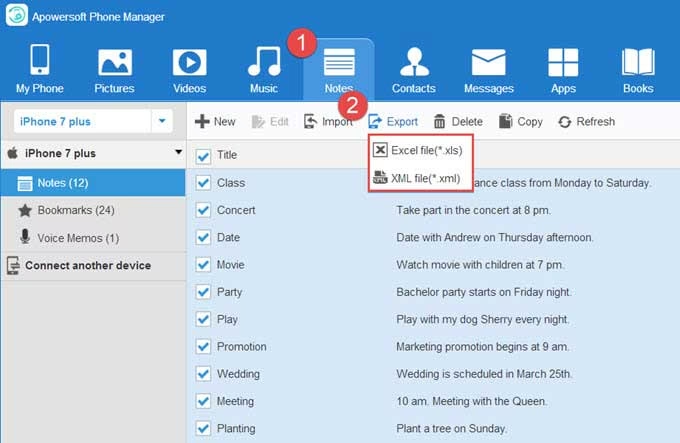
Proto je zálohování poznámek z iPhonu na počítač klíčové. Ukládání poznámek na externí zařízení, jako je váš PC nebo Mac, vám poskytne klid a jistotu, že vaše data jsou v bezpečí a snadno dostupná, i když se s vaším iPhonem stane cokoli nepředvídaného. V tomto článku se podíváme na čtyři ověřené metody, které vám pomohou efektivně přenést poznámky z vašeho iPhonu na počítač. Každá metoda má své výhody a je vhodná pro různé situace, takže si můžete vybrat tu, která nejlépe vyhovuje vašim potřebám.
Pojďme se ponořit do detailů a zjistit, jak můžete své poznámky ochránit!
- Metoda 1: Přenos poznámek z iPhonu do počítače pomocí nástroje pro přenos iOS
- Metoda 2: Přenos poznámek z iPhonu do počítače pomocí iCloudu
- Metoda 3: Přenos poznámek z iPhonu do počítače e-mailem
- Metoda 4: Synchronizace poznámek s Outlookem pomocí iTunes
- Srovnávací tabulka metod pro přenos poznámek
- Často kladené otázky (FAQ)
- Závěr
Metoda 1: Přenos poznámek z iPhonu do počítače pomocí nástroje pro přenos iOS
Pokud jde o efektivní a komplexní přenos poznámek z iPhonu na PC nebo Mac, specializovaný nástroj pro přenos iOS je často tou nejlepší volbou. Jedním z takových programů je FoneLab (nebo podobný FoneTool), který funguje jako profesionální asistent pro správu iPhonu. Tento typ softwaru je navržen tak, aby vám usnadnil nejen přenos poznámek, ale i správu dalších typů dat.
Mezi klíčové vlastnosti těchto nástrojů obvykle patří:
- Komplexní skenování dat: Schopnost skenovat a spravovat více než 20 typů dat z iPhonu, včetně poznámek, zpráv, kontaktů, fotografií, hlasových zpráv a dalších.
- Náhled a selektivní přenos: Možnost prohlížet si poznámky před přenosem a vybrat si, zda chcete přenést všechny poznámky, nebo pouze vybrané.
- Obnova smazaných dat: Některé nástroje, jako FoneLab, nabízejí i funkci obnovy smazaných poznámek přímo z vašeho iPhonu.
- Široká kompatibilita: Podpora všech moderních iOS zařízení, včetně iPhone X/8/7 (Plus)/6s (Plus)/6 (Plus)/5s/5c/5/4, a kompatibilita s různými verzemi iOS, jako jsou iOS 11/10/9/8/7.
Jednoduché kroky pro přenos všech/vybraných poznámek z iPhonu do počítače:
Před zahájením procesu si stáhněte a nainstalujte vybraný nástroj (např. FoneLab) na svůj PC nebo Mac.
- Spuštění programu a výběr režimu: Otevřete nástroj pro přenos iOS na svém počítači. Na hlavním rozhraní obvykle zvolte funkci „Obnova dat z iPhonu“ (iPhone Data Recovery) a poté vyberte režim „Obnovit ze zařízení iOS“ (Recover from iOS Device) z levého panelu.
- Připojení iPhonu: Připojte svůj iPhone k počítači pomocí USB kabelu. Počkejte, dokud nebude váš iPhone automaticky detekován programem.
- Skenování dat: Klikněte na tlačítko „Spustit skenování“ (Start Scan) pro analýzu všech typů dat na vašem iPhonu. Po dokončení skenování uvidíte v levém panelu seznam různých souborů roztříděných do kategorií, včetně Poznámek, Připomenutí, Hlasových poznámek, Zpráv, Kontaktů, Média atd.
- Výběr a export poznámek: Klikněte na možnost „Poznámky“ (Notes) a všechny poznámky z iPhonu se zobrazí v okně náhledu, včetně podrobných informací, jako je název, umístění, složka, datum, obsah poznámky atd. Vyberte poznámky, které chcete přenést, a poté klikněte na tlačítko „Obnovit“ (Recover) pro export poznámek z iPhonu do počítače.
Vaše poznámky jsou nyní úspěšně uloženy na vašem počítači. I když se poznámky na vašem iPhonu ztratí, můžete je rychle obnovit z počítače zpět na iPhone.
Metoda 2: Přenos poznámek z iPhonu do počítače pomocí iCloudu
iCloud nabízí rychlý a pohodlný způsob, jak přenést poznámky z iPhonu (včetně modelů jako iPhone X/8/7/6s/6/5s/5c/5) do počítače. Tato metoda je ideální pro ty, kteří preferují cloudové řešení a chtějí mít své poznámky dostupné na více zařízeních.
Příprava: Povolte poznámky v iCloudu na iPhonu
Než budete moci přistupovat k poznámkám přes iCloud, musíte zajistit, že jsou poznámky synchronizovány s vaším účtem iCloud. Kroky jsou jednoduché:
- Přejděte na Nastavení na svém iPhonu.
- Klikněte na svůj Profil (nahoře s vaším jménem).
- Vyberte iCloud.
- Přejděte dolů a zapněte přepínač u položky Poznámky.
Poté otevřete aplikaci Poznámky a počkejte, dokud se proces synchronizace nedokončí. Poznámky se automaticky nahrají na server iCloud.
Získání poznámek na počítači přes iCloud:
Existují dva hlavní způsoby, jak získat poznámky z iCloudu na počítači:
Možnost 1: Přístup přes webové rozhraní iCloud.com
- Navštivte icloud.com ve svém webovém prohlížeči na počítači.
- Přihlaste se pomocí stejného Apple ID, které používáte na svém iPhonu.
- Na hlavní stránce iCloudu klikněte na ikonu Poznámky.
- Zde si můžete prohlížet své poznámky. Bohužel, iCloud.com nepodporuje hromadné stahování poznámek, takže budete muset ručně vybrat a otevřít každou poznámku, zkopírovat její obsah a uložit ji do dokumentu na vašem počítači.
Možnost 2: Instalace aplikace iCloud pro Windows (nebo macOS)
Pokud máte mnoho poznámek nebo chcete mít snadnější přístup, můžete si nainstalovat aplikaci iCloud pro Windows na svůj počítač (na Macu je iCloud integrován). Po instalaci a přihlášení pomocí vašeho Apple ID můžete synchronizovat poznámky s vaším Outlookem (pokud je nainstalován) nebo je prohlížet v dedikované složce.
Nevýhody použití iCloudu zahrnují potenciální obavy o ochranu soukromí, protože vaše data jsou uložena v cloudu, a také nutnost aktivního připojení k internetu pro synchronizaci a přístup k poznámkám.
Metoda 3: Přenos poznámek z iPhonu do počítače e-mailem
Pokud potřebujete přenést pouze několik důležitých poznámek z iPhonu do počítače, e-mail je rychlou a jednoduchou volbou. Celý proces je velmi přímočarý a nevyžaduje žádné další programy ani složité nastavení.
- Otevřete poznámku: Otevřete aplikaci Poznámky na svém iPhonu a vyberte poznámku, kterou chcete přenést do počítače.
- Použijte funkci sdílení: Klepněte na ikonu sdílení (obvykle čtvereček se šipkou nahoru) v pravém horním rohu obrazovky.
- Vyberte e-mail: Z nabídky sdílení vyberte možnost „E-mail“ nebo „Mail“.
- Odešlete poznámku: Zadejte svou e-mailovou adresu (nebo jakoukoli jinou, ke které máte přístup na počítači) a případně přidejte další informace, pokud potřebujete. Poté stiskněte tlačítko „Odeslat“.
- Přístup na počítači: Přihlaste se ke svému e-mailovému účtu na počítači a otevřete e-mail s poznámkou. Můžete si poznámku zkopírovat a vložit do textového editoru nebo ji uložit jako dokument.
Tato metoda je ideální pro rychlé a občasné přenosy, ale není vhodná pro velké množství poznámek, protože by to bylo časově náročné.
Metoda 4: Synchronizace poznámek s Outlookem pomocí iTunes
Mnoho uživatelů preferuje přenos poznámek z iPhonu do počítače bez iTunes, ale pro uživatele Outlooku může být iTunes překvapivě efektivní nástroj. iTunes umožňuje synchronizovat poznámky z iPhonu přímo s Outlookem na vašem počítači, což je velmi pohodlné pro ty, kteří již Outlook aktivně používají pro správu svých informací.
Zde je návod, jak přenést poznámky z iPhonu do Outlooku na počítači:
- Připojte iPhone k počítači: Otevřete nejnovější verzi iTunes na svém počítači. Připojte svůj iPhone k počítači pomocí USB kabelu a počkejte, dokud nebude váš iPhone automaticky rozpoznán v iTunes.
- Výběr synchronizace informací: V levém panelu iTunes vyberte svůj iPhone. Poté v části „Souhrn“ (Summary) najděte záložku „Informace“ (Info). Zde zaškrtněte možnost „Synchronizovat poznámky s“ (Sync notes with) a z rozbalovací nabídky vyberte Outlook.
- Spusťte synchronizaci: Klikněte na tlačítko „Synchronizovat“ (Sync) nebo „Použít“ (Apply) pro zahájení přenosu poznámek z iPhonu do počítače.
Po dokončení synchronizace najdete své poznámky uložené ve složce „Připomenutí“ (Reminders) nebo „Poznámky“ (Notes) ve vašem účtu Outlook. Tato metoda je obzvláště užitečná pro uživatele, kteří chtějí mít své poznámky integrované do svého pracovního prostředí Outlooku.
Pro lepší přehlednost a usnadnění výběru té nejvhodnější metody jsme pro vás připravili srovnávací tabulku:
| Metoda | Snadnost použití | Vhodné pro počet poznámek | Potřeba softwaru | Potřeba internetu | Možnost obnovy smazaných | Integrace s Outlookem |
|---|---|---|---|---|---|---|
| iOS Transfer tool (FoneLab) | Střední (instalace) | Velké množství | Ano (specializovaný) | Ne (po instalaci) | Ano | Ne přímo |
| iCloud (web) | Vysoká (pouze prohlížeč) | Malé/Střední (ruční kopírování) | Ne | Ano | Ne přímo | Ne přímo |
| iCloud (desktop app) | Střední (instalace) | Velké množství | Ano (aplikace iCloud) | Ano | Ne přímo | Ano (přes Outlook) |
| Velmi vysoká | Malé množství (jednotlivé poznámky) | Ne | Ano | Ne | Ano (přes e-mail) | |
| iTunes (s Outlookem) | Střední (instalace iTunes) | Velké množství | Ano (iTunes) | Ne (pro synchronizaci) | Ne | Ano |
Často kladené otázky (FAQ)
1. Mohu přenést poznámky z iPhonu na Mac?
Ano, všechny zmíněné metody fungují jak pro PC s Windows, tak pro Mac. Nástroje jako FoneLab/FoneTool mají verze pro Mac, iCloud je dostupný přes webový prohlížeč na Macu nebo prostřednictvím systémové integrace, e-mail funguje univerzálně a iTunes je také k dispozici pro macOS.
2. Je iCloud bezpečný pro mé poznámky?
Apple klade velký důraz na zabezpečení dat v iCloudu. Poznámky jsou šifrovány během přenosu a jsou uloženy v šifrované podobě na serverech Applu. Nicméně, pro maximální klid, někteří uživatelé preferují mít kopii svých dat i lokálně na svém počítači, což je důvod, proč jsou metody jako iOS Transfer tool nebo iTunes stále relevantní.
3. Která metoda je nejlepší pro velké množství poznámek?
Pro velké množství poznámek jsou nejlepší volbou specializované nástroje pro přenos iOS (jako FoneLab/FoneTool) nebo synchronizace přes iTunes s Outlookem, pokud Outlook používáte. iCloud desktopová aplikace je také dobrou volbou, ale vyžaduje stabilní internetové připojení a nemusí být vždy tak flexibilní jako specializovaný software.
4. Mohu obnovit smazané poznámky pomocí těchto metod?
Některé specializované nástroje pro přenos iOS (např. FoneLab) nabízejí funkci obnovy smazaných poznámek, což je jejich velká výhoda. Ostatní metody, jako iCloud, e-mail nebo iTunes, slouží primárně k přenosu existujících poznámek a obvykle nenabízejí přímou funkci obnovy smazaných dat z iPhonu.
5. Jaké formáty souborů se používají pro exportované poznámky?
Formát se může lišit v závislosti na zvolené metodě. Specializované nástroje často umožňují export do formátů jako HTML, CSV nebo TXT, což usnadňuje jejich čtení a další zpracování. Poznámky zkopírované z iCloudu nebo e-mailu jsou obvykle prostý text, který můžete vložit do jakéhokoli textového editoru. Synchronizace s Outlookem je integruje přímo do databáze Outlooku.
Závěr
Zálohování a přenos poznámek z iPhonu na počítač je důležitým krokem k ochraně vašich cenných informací. Jak jsme si ukázali, existuje několik spolehlivých metod, z nichž každá má své specifické výhody. Ať už se rozhodnete pro komplexní nástroj pro přenos dat, pohodlí iCloudu, jednoduchost e-mailu, nebo integraci s Outlookem přes iTunes, vždy najdete řešení, které bude vyhovovat vašim potřebám.
Doporučujeme vyzkoušet si jednotlivé metody a zjistit, která vám nejlépe vyhovuje pro vaše konkrétní požadavky na správu poznámek. Mějte na paměti, že pravidelné zálohování je klíčové pro ochranu vašich digitálních vzpomínek a důležitých dat. Nenechte své poznámky napospas osudu a zajistěte si klid mysli vědomím, že jsou v bezpečí na vašem počítači.
Chceš-li si přečíst další články podobné jako Jak přenést poznámky z iPhonu do počítače?, navštiv kategorii Návody.