
01/03/2024
V dnešní digitální éře se naše iPhony staly nepostradatelnými úložišti pro naše myšlenky, nápady, úkoly a důležité informace. Aplikace Poznámky je pro mnohé z nás denním nástrojem, který nám pomáhá udržet si pořádek a nic nezapomenout. Když však přijde čas na upgrade na nový model iPhonu, jako je například nejnovější iPhone 15, vyvstává klíčová otázka: jak zajistit, aby se všechny tyto cenné poznámky bezpečně a efektivně přenesly na nové zařízení? Nikdo si nechce ručně přepisovat stovky poznámek. Naštěstí existuje několik spolehlivých metod, jak přenést poznámky z jednoho iPhonu na druhý, ať už s využitím cloudových služeb, počítače nebo bez něj. V tomto komplexním průvodci prozkoumáme osvědčené způsoby, jak bez problémů přesunout vaše poznámky a zajistit, aby vaše digitální deníky byly vždy po ruce, bez ohledu na to, jaký iPhone držíte v ruce.
- Přenos poznámek pomocí AirDropu: Rychle a bezdrátově
- Přenos poznámek pomocí iCloudu: Synchronizace a zálohování
- Přenos poznámek pomocí iTunes/Finderu: S pomocí počítače
- Přenos poznámek pomocí specializovaného softwaru: Flexibilita a kontrola
- Srovnání metod přenosu poznámek z iPhonu na iPhone
- Často kladené otázky o přenosu poznámek z iPhonu na iPhone
- Závěr
Přenos poznámek pomocí AirDropu: Rychle a bezdrátově
AirDrop je funkce společnosti Apple, která umožňuje bezdrátový přenos souborů mezi zařízeními Apple v blízkosti. Je to ideální řešení pro přenos několika poznámek bez nutnosti použití počítače nebo internetového připojení (kromě nutnosti Wi-Fi a Bluetooth pro samotné AirDrop fungování). Funguje podobně jako Bluetooth, ale s vyšší rychlostí a spolehlivostí pro ekosystém Apple. Než začnete, ujistěte se, že obě zařízení mají zapnuté Wi-Fi a Bluetooth a jsou blízko u sebe. Tato metoda je obzvláště užitečná, pokud potřebujete přesunout jen hrstku poznámek a nechcete se zabývat složitějšími procesy zálohování.
Jak připravit AirDrop na obou iPhonech:
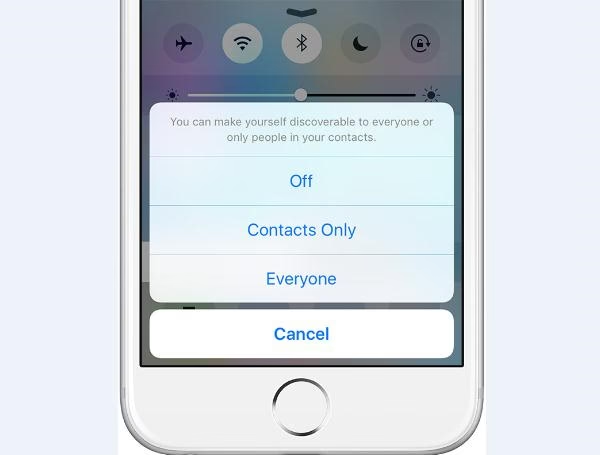
Pro úspěšný přenos poznámek pomocí AirDropu je nezbytné správně nastavit obě zařízení. Tento proces je rychlý a zajistí, že se vaše staré zařízení bude moci s novým spojit. Zajištění správné viditelnosti je klíčové pro bezproblémové spojení.
- Otevřete Ovládací centrum: Na obou iPhonech přejeďte prstem dolů z pravého horního rohu obrazovky (u iPhonů s Face ID) nebo přejeďte prstem nahoru ze spodní části obrazovky (u iPhonů s tlačítkem Domů) pro otevření Ovládacího centra.
- Dlouze stiskněte okno síťového připojení: Dlouze stiskněte blok, který obsahuje ikony pro Letový režim, Mobilní data, Wi-Fi a Bluetooth. Zobrazí se rozšířené možnosti síťového připojení.
- Dlouze stiskněte AirDrop: V rozšířeném okně dlouze stiskněte ikonu AirDropu.
- Vyberte viditelnost: Zvolte "Všichni" (Everyone) pro nejširší kompatibilitu během přenosu. Pokud máte starý telefon již uložený v kontaktech nového zařízení, můžete zvolit "Pouze kontakty" (Contacts Only). Pro dočasné použití a snadný přenos doporučujeme "Všichni". Ujistěte se, že obě zařízení mají stejné nastavení viditelnosti AirDropu.
Přenos poznámek z iPhonu na iPhone pomocí AirDropu:
Jakmile máte AirDrop správně nastaven, samotný přenos poznámek je intuitivní a nevyžaduje žádné složité kroky.
- Otevřete aplikaci Poznámky: Na starém iPhonu otevřete aplikaci Poznámky a najděte konkrétní poznámku, kterou chcete přenést na nové zařízení. Klepnutím ji otevřete.
- Sdílejte poznámku: Klepněte na ikonu se třemi tečkami (...) v pravém horním rohu otevřené poznámky. Zobrazí se nabídka s dalšími možnostmi.
- Vyberte "Odeslat kopii": Z nabídky, která se objeví, vyberte možnost "Odeslat kopii" (Send a Copy). Tím se připraví poznámka k odeslání.
- Zvolte AirDrop: Klepněte na ikonu AirDropu, která se zobrazí v možnostech sdílení. Poté vyberte cílový iPhone (váš nový iPhone) ze seznamu dostupných zařízení AirDrop v blízkosti. Název zařízení se obvykle zobrazí jako 'iPhone uživatele'.
- Přijměte poznámku: Na novém iPhonu se objeví vyskakovací okno s dotazem, zda chcete poznámku přijmout. Klepněte na "Přijmout" (Accept).
Po přijetí se poznámka automaticky objeví v aplikaci Poznámky na vašem novém iPhonu. Tento proces musíte opakovat pro každou jednotlivou poznámku, kterou chcete přenést. Proto je AirDrop ideální pro menší počet poznámek, nikoli pro rozsáhlé sbírky.
Přenos poznámek pomocí iCloudu: Synchronizace a zálohování
iCloud je cloudová služba společnosti Apple, která nabízí dva hlavní způsoby přenosu poznámek: synchronizaci a obnovu ze zálohy. Oba vyžadují stabilní Wi-Fi připojení a dostatek volného místa v iCloudu. Klíčové je, aby obě zařízení byla přihlášena ke stejnému Apple ID, což zajišťuje bezproblémovou integraci v rámci ekosystému Apple. Tyto metody jsou velmi pohodlné, protože často nevyžadují fyzické připojení k počítači.
Metoda 1: Synchronizace poznámek přes iCloud (bez obnovy celého zařízení)
Toto je nejjednodušší způsob, jak udržet poznámky aktuální na všech zařízeních se stejným Apple ID. Poznámky se automaticky synchronizují s cloudem a objeví se na novém iPhonu, jakmile se přihlásíte a zapnete synchronizaci. Tato metoda je preferována, pokud již máte nový iPhone nastavený a nechcete smazat jeho stávající data.
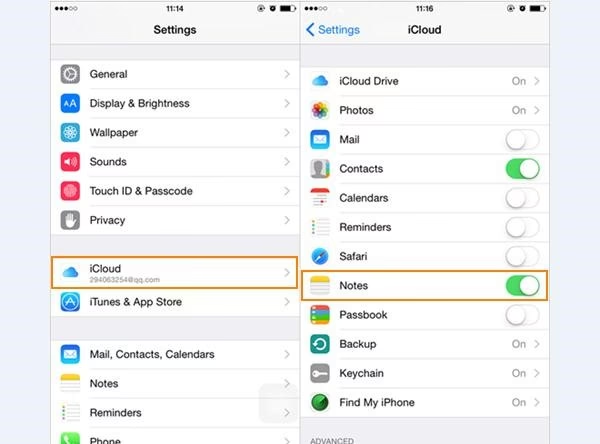
- Na starém iPhonu: Jděte do "Nastavení" > Klepněte na [Vaše jméno] v horní části obrazovky > Poté klepněte na "iCloud".
- Zapněte Poznámky: Sjeďte dolů a najděte položku "Poznámky" (Notes). Ujistěte se, že je přepínač vedle ní zapnutý (zelený). Tím se vaše poznámky nahrají do iCloudu a budou tam udržovány synchronizované.
- Na novém iPhonu: Ujistěte se, že jste přihlášeni ke stejnému Apple ID jako na starém iPhonu. Opakujte kroky 1 a 2: Jděte do "Nastavení" > [Vaše jméno] > "iCloud" a také zapněte přepínač "Poznámky".
Během několika okamžiků by se všechny vaše poznámky měly objevit v aplikaci Poznámky na novém iPhonu, jakmile se zařízení připojí k internetu a dokončí synchronizaci. Tato metoda je skvělá, protože nepřepisuje žádná data na novém zařízení a udržuje poznámky synchronizované v reálném čase, což je ideální pro kontinuitu práce.
Metoda 2: Obnova z iCloud zálohy (obnovení celého zařízení)
Pokud nastavujete nový iPhone úplně od začátku a chcete přenést veškerá data (včetně poznámek) ze starého zařízení, můžete použít iCloud zálohu. Tato metoda však vymaže veškerá existující data na novém iPhonu a nahradí je obsahem zálohy. Je to komplexní záloha a obnova, která zahrnuje všechny aplikace, nastavení a data.
- Vytvořte iCloud zálohu starého iPhonu:
- Na starém iPhonu jděte do "Nastavení" > [Vaše jméno] > "iCloud" > "Záloha na iCloudu" (iCloud Backup).
- Ujistěte se, že je "Záloha na iCloudu" zapnutá.
- Klepněte na "Zálohovat" (Back Up Now) a počkejte, než se záloha dokončí. Ujistěte se, že máte stabilní Wi-Fi připojení a dostatek volného místa v iCloudu pro celou zálohu.
- Vymažte nový iPhone (pokud již není nový):
- Pokud váš nový iPhone již obsahuje data, budete ho muset vymazat, aby bylo možné obnovit data ze zálohy. Jděte do "Nastavení" > "Obecné" (General) > "Přenést nebo resetovat iPhone" (Transfer or Reset iPhone) > "Smazat data a nastavení" (Erase All Content and Settings). Potvrďte smazání. Tím se zařízení vrátí do továrního nastavení a bude připraveno pro obnovu.
- Obnovte nový iPhone z iCloud zálohy:
- Spusťte nový iPhone a projděte úvodním nastavením (výběr jazyka, regionu, připojení k Wi-Fi atd.), dokud se nedostanete na obrazovku "Aplikace a data" (Apps & Data).
- Zde vyberte "Obnovit ze zálohy na iCloudu" (Restore from iCloud Backup).
- Přihlaste se ke svému Apple ID a vyberte nejnovější zálohu, kterou jste právě vytvořili ze starého iPhonu (podle data a času).
- Počkejte, než se proces obnovy dokončí. To může trvat poměrně dlouhou dobu v závislosti na velikosti zálohy a rychlosti vašeho internetového připojení. Během tohoto procesu je důležité udržet iPhone připojený k Wi-Fi.
Po dokončení obnovy by se všechny vaše poznámky (a další data, jako jsou fotografie, zprávy, aplikace a nastavení) měly objevit na novém iPhonu přesně tak, jak byly na starém zařízení. Tato metoda je komplexní, ale efektivní pro kompletní přenos všech dat.
Přenos poznámek pomocí iTunes/Finderu: S pomocí počítače
iTunes (nebo Finder na macOS Catalina a novějším) je další oficiální nástroj společnosti Apple, který umožňuje zálohovat a obnovovat data vašeho iPhonu. Stejně jako u iCloud zálohy, i zde se jedná o obnovení celého zařízení, což znamená, že veškerá existující data na novém iPhonu budou přepsána zálohou. Tato metoda je vhodná, pokud preferujete lokální zálohy na počítači a máte dostatek místa na disku.
Jak zálohovat starý iPhone do iTunes/Finderu:
Než budete moci obnovit poznámky na nový iPhone, musíte nejprve vytvořit kompletní zálohu starého zařízení na vašem počítači. Ujistěte se, že máte nainstalovanou nejnovější verzi iTunes nebo macOS.
- Připojte starý iPhone: Připojte svůj starý iPhone k počítači pomocí originálního USB kabelu.
- Spusťte iTunes/Finder: Otevřete aplikaci iTunes (na Windows nebo starších verzích macOS) nebo Finder (na macOS Catalina a novějším).
- Vyberte své zařízení: V iTunes klepněte na ikonu zařízení, která se objeví v horní liště. Ve Finderu najděte svůj iPhone v postranním panelu pod „Místa“.
- Vytvořte zálohu:
- V iTunes v sekci "Souhrn" (Summary) v části "Zálohy" (Backups) vyberte možnost "Tento počítač" (This Computer) místo iCloudu. Poté klepněte na tlačítko "Zálohovat nyní" (Back Up Now).
- Ve Finderu na kartě "Obecné" (General) klepněte na tlačítko "Zálohovat nyní".
- Pro zvýšení bezpečnosti a uložení citlivých dat (jako jsou hesla Wi-Fi a data o zdravotní kondici) můžete zvolit "Šifrovat místní zálohu" (Encrypt local backup) a nastavit silné heslo.
- Počkejte na dokončení: Proces zálohování může trvat několik minut až hodin v závislosti na množství dat na vašem iPhonu a rychlosti vašeho počítače. Po dokončení uvidíte časové razítko poslední zálohy.
Jak obnovit nový iPhone z iTunes/Finder zálohy:
Po úspěšné záloze starého iPhonu můžete přistoupit k obnovení dat na nový iPhone. Tento krok zajistí, že vše, co bylo na starém zařízení, se objeví na novém.
- Odpojte starý iPhone a připojte nový: Odpojte starý iPhone od počítače a připojte svůj nový iPhone.
- Vymažte nový iPhone (pokud již obsahuje data): Pokud váš nový iPhone není úplně nový a již na něm máte nějaká data, budete ho muset vymazat, aby bylo možné obnovit data ze zálohy. Postupujte stejně jako u iCloud zálohy: "Nastavení" > "Obecné" > "Přenést nebo resetovat iPhone" > "Smazat data a nastavení".
- Obnovte ze zálohy:
- Spusťte nový iPhone a projděte úvodním nastavením, dokud se nedostanete na obrazovku "Aplikace a data".
- Zde vyberte "Obnovit z Macu nebo PC" (Restore from Mac or PC).
- V iTunes/Finderu vyberte svůj nový iPhone a v sekci "Souhrn"/"Obecné" klepněte na tlačítko "Obnovit zálohu..." (Restore Backup...).
- Z rozbalovací nabídky vyberte zálohu, kterou jste právě vytvořili ze starého iPhonu (identifikujte ji podle data a času).
- Pokud jste zálohu šifrovali, zadejte heslo, které jste si nastavili.
- Počkejte, než se proces obnovy dokončí. Během tohoto procesu neodhajujte iPhone od počítače.
Po restartování iPhonu by se všechny vaše poznámky a další data měla objevit na novém zařízení. Pamatujte, že tato metoda je podobná iCloud záloze v tom, že obnovuje celý systém a přepisuje existující data na cílovém iPhonu.
Přenos poznámek pomocí specializovaného softwaru: Flexibilita a kontrola
Kromě nativních řešení od Applu existují i nástroje třetích stran, které nabízejí větší flexibilitu při přenosu dat, včetně poznámek. Tyto programy, jako je například AnyTrans, PhoneTrans nebo MobiKin Transfer for Mobile, často umožňují selektivní přenos dat, což znamená, že nemusíte obnovovat celý systém, ale můžete si vybrat jen to, co potřebujete, například pouze poznámky. Jsou navrženy pro uživatele, kteří chtějí mít plnou kontrolu nad tím, co a jak se přenáší, a vyhnout se potenciální ztrátě dat při obnově celého zařízení.
Proč zvolit specializovaný software třetí strany?
- Selektivní přenos: Největší výhodou je možnost vybrat si konkrétní poznámky (nebo jiné typy dat), které chcete přenést, aniž byste museli obnovovat celý iPhone. To šetří čas a úsilí.
- Žádné přepisování dat: Existující data na novém iPhonu nebudou vymazána ani přepsána, což je zásadní pro uživatele, kteří již mají na novém zařízení nějaké informace.
- Snadné použití: Tyto nástroje jsou často navrženy s intuitivním uživatelským rozhraním, které zjednodušuje složité procesy přenosu dat na několik kliknutí.
- Rychlost: Mohou být výrazně rychlejší pro přenos velkého množství dat než tradiční metody zálohování a obnovy, zejména pokud se jedná o tisíce poznámek.
- Různé Apple ID: Některé nástroje umožňují přenos dat i mezi iPhony s různými Apple ID, což je velká výhoda, pokud například přebíráte starší iPhone od člena rodiny.
- Podpora různých typů dat: Většina těchto programů podporuje přenos desítek různých typů dat, nejen poznámek, ale i fotografií, videí, kontaktů, zpráv a dalších.
Jak přenést poznámky pomocí softwaru jako AnyTrans/PhoneTrans:
Přestože se kroky mohou mírně lišit v závislosti na konkrétním programu a jeho verzi, obecný postup je podobný a je navržen tak, aby byl co nejjednodušší.
- Stáhněte a nainstalujte software: Stáhněte si a nainstalujte vybraný software (např. AnyTrans, PhoneTrans nebo MobiKin Transfer for Mobile) do vašeho počítače (Windows nebo Mac). Vždy stahujte z oficiálních stránek, abyste zajistili bezpečnost.
- Připojte oba iPhony: Připojte starý i nový iPhone k počítači pomocí USB kabelů. Ujistěte se, že jsou kabely v dobrém stavu a připojení je stabilní. Software by měl automaticky rozpoznat obě zařízení a zobrazit je v uživatelském rozhraní.
- Vyberte režim přenosu: V programu zvolte možnost "Přenos z telefonu do telefonu" (Phone to Phone Transfer) nebo podobnou funkci, která je určena pro přímou migraci dat mezi dvěma zařízeními. Ujistěte se, že starý iPhone je nastaven jako 'zdroj' a nový iPhone jako 'cíl'. Pokud jsou pozice špatně, použijte tlačítko pro přepnutí.
- Vyberte data k přenosu: Zobrazí se seznam typů dat, které lze přenést (např. kontakty, zprávy, fotografie, videa, hudba, poznámky atd.). Zde konkrétně vyberte "Poznámky" (Notes). Můžete také vybrat další data, která chcete přenést společně s poznámkami.
- Spusťte přenos: Potvrďte svůj výběr a klepněte na tlačítko pro zahájení přenosu (často označené jako "Další", "Spustit přenos" nebo "Transfer Now").
Software se postará o zbytek a během několika minut by se vaše poznámky měly objevit na novém iPhonu, aniž by došlo k jakémukoli přepsání existujících dat na cílovém zařízení. Tato metoda nabízí největší flexibilitu a kontrolu nad procesem přenosu, což ji činí oblíbenou volbou pro mnoho uživatelů.
Srovnání metod přenosu poznámek z iPhonu na iPhone
Pro lepší přehlednost a snazší rozhodování jsme pro vás připravili srovnávací tabulku jednotlivých metod přenosu poznámek. Díky ní můžete rychle identifikovat, která možnost nejlépe vyhovuje vašim specifickým potřebám a situaci.
| Metoda | Vyžaduje PC? | Selektivní přenos? | Přepisuje data na novém iPhonu? | Rychlost (pro velké objemy)? | Snadnost použití? | Kompatibilita s různými Apple ID? |
|---|---|---|---|---|---|---|
| AirDrop | Ne | Ano (jednotlivě) | Ne | Nízká (pro velké objemy) | Vysoká (pro pár poznámek) | Ano |
| iCloud Synchronizace | Ne | Ano (pouze Poznámky) | Ne | Vysoká (automatická) | Vysoká | Ne (stejné Apple ID) |
| iCloud Obnova ze zálohy | Ne | Ne (celá záloha) | Ano | Střední až nízká | Střední | Ne (stejné Apple ID) |
| iTunes/Finder Obnova ze zálohy | Ano | Ne (celá záloha) | Ano | Střední až nízká | Střední | Ne (stejné Apple ID) |
| Specializovaný software (např. AnyTrans) | Ano | Ano | Ne | Vysoká | Vysoká | Ano |
Často kladené otázky o přenosu poznámek z iPhonu na iPhone
Zde jsou odpovědi na některé běžné dotazy, které se týkají přenosu poznámek mezi iPhony, abychom vám pomohli s jakýmikoli nejasnostmi, které by mohly nastat.
Otázka: Budou mé poznámky smazány ze starého iPhonu po přenosu na nový?
Ne, ve většině případů nebudou. Pokud používáte synchronizaci přes iCloud, poznámky zůstanou v iCloudu a budou přístupné na obou iPhonech, dokud je ručně nesmažete z iCloudu nebo z jednoho ze zařízení. Pokud používáte AirDrop nebo nástroje třetích stran pro přímý přenos, poznámky se pouze zkopírují na nové zařízení a zůstanou nedotčené na starém iPhonu. Jediné, kdy byste je mohli ztratit ze starého iPhonu, je, pokud byste ho po přenosu vymazali do továrního nastavení.
Otázka: Mohu přenést poznámky, pokud mají mé iPhony různá Apple ID?
Ano, můžete, ale závisí to na zvolené metodě. AirDrop umožňuje přenos mezi zařízeními s různými Apple ID, pokud jsou v blízkosti a mají správně nastavenou viditelnost. Podobně i specializovaný software třetích stran (jako AnyTrans nebo PhoneTrans) je navržen tak, aby podporoval přenos dat mezi zařízeními s různými Apple ID, což je ideální pro sdílení dat mezi členy rodiny nebo při koupi použitého iPhonu. Metody založené na zálohování a obnově (iCloud záloha, iTunes/Finder záloha) však vyžadují, abyste byli přihlášeni ke stejnému Apple ID pro přístup k záloze.
Otázka: Potřebuji připojení k internetu pro přenos poznámek?
Závisí to na metodě, kterou si vyberete. Pro synchronizaci nebo obnovu z iCloud zálohy je stabilní internetové připojení (Wi-Fi) nezbytné, jelikož se data přenášejí přes cloud. Pro AirDrop potřebujete mít zapnuté Wi-Fi a Bluetooth, ale nemusíte být připojeni k internetu, protože přenos probíhá přímo mezi zařízeními. Pro přenos pomocí iTunes/Finderu nebo specializovaného softwaru potřebujete počítač, ale samotný přenos dat mezi iPhonem a počítačem nevyžaduje internetové připojení, i když pro stažení softwaru a případné aktualizace programu ano.
Otázka: Je možné přenést pouze poznámky, nebo musím přenést všechna data?
To závisí na zvolené metodě. Metody obnovy z iCloud nebo iTunes/Finder zálohy přenesou všechna data, která byla součástí zálohy, a přepíší stávající data na novém iPhonu. Pokud tedy chcete jen poznámky, je to spíše overkill. Synchronizace iCloudu umožňuje selektivní synchronizaci pouze poznámek, což je velmi efektivní. Největší flexibilitu pro selektivní přenos poznámek (a zároveň zachování ostatních dat na novém iPhonu) nabízejí nástroje třetích stran, které vám umožní vybrat přesně to, co potřebujete.
Otázka: Co když mám na starém iPhonu obrovské množství poznámek? Která metoda je nejlepší?
Pro velké množství poznámek by AirDrop nebyl ideální, protože byste museli přenášet každou poznámku zvlášť, což by bylo časově velmi náročné. V takovém případě je nejefektivnější synchronizace přes iCloud (pokud máte dostatek místa v iCloudu a používáte stejné Apple ID), protože probíhá automaticky na pozadí. Alternativně je vynikající volbou použití specializovaného softwaru třetích stran, který je navržen pro rychlý a efektivní přenos velkých objemů dat a zároveň nabízí selektivitu, což vám ušetří spoustu času a úsilí.
Závěr
Přenos poznámek z jednoho iPhonu na druhý je běžný úkol, který nemusí být složitý, pokud znáte správné metody. Ať už si vyberete rychlý a bezdrátový AirDrop pro pár poznámek, pohodlnou synchronizaci přes iCloud pro neustálou aktuálnost, robustní záloha a obnova přes iTunes pro kompletní migraci, nebo flexibilní specializovaný software pro selektivní přenos bez přepisování, vždy se najde řešení, které bude vyhovovat vašim potřebám. Důležité je vybrat metodu, která nejlépe odpovídá vašim požadavkům na množství dat, dostupnost počítače a preferovaný způsob přenosu. Doufáme, že tento podrobný průvodce vám pomohl pochopit všechny možnosti a učinit proces přechodu na nový iPhone co nejhladší a bez stresu. Vaše cenné poznámky si zaslouží být s vámi na každém kroku, na každém novém zařízení!
Chceš-li si přečíst další články podobné jako Jak přenést poznámky z iPhonu na nový iPhone?, navštiv kategorii Návody.