

17/03/2022
Přenos fotografií z počítače se systémem Windows na iPhone je běžnou potřebou mnoha uživatelů Apple zařízení. Ať už jste si pořídili nový iPhone a chcete na něj přesunout své staré vzpomínky, nebo jen pravidelně zálohujete fotky z fotoaparátu na PC a nyní je potřebujete mít po ruce na svém mobilním zařízení, existuje několik spolehlivých metod, jak na to. Nejpohodlnější a nejintegrovanější způsob, jakým Apple navrhuje spravovat vaše vizuální vzpomínky, je prostřednictvím služby iCloud Fotoknihovna. Tato cloudová služba zajišťuje, že vaše fotografie jsou dostupné na všech vašich zařízeních, ale jak to funguje, když nemáte dedikovanou aplikaci pro Windows? Nebojte se, je to snazší, než si myslíte! V tomto obsáhlém průvodci se podíváme na to, jak využít iCloud a další alternativní řešení pro bezproblémový přenos vašich drahocenných snímků.
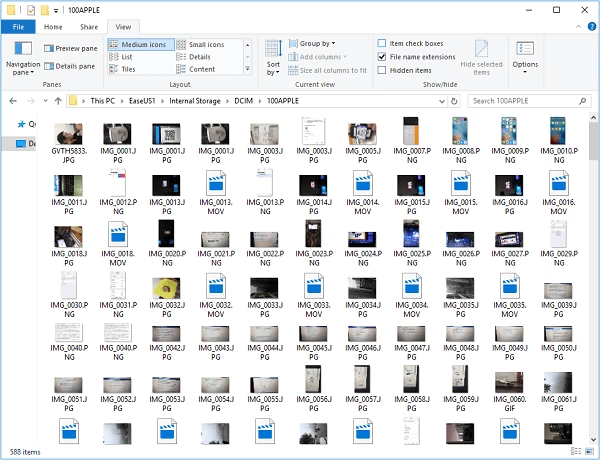
Představte si, že máte tisíce fotografií uložených na svém počítači, které byste rádi prohlíželi kdykoli a kdekoli na svém iPhonu. Tradiční metody s kabely mohou být zdlouhavé a nepraktické. Díky moderním cloudovým technologiím je však tento proces zjednodušen na pouhých pár kliknutí. Pojďme se ponořit do detailů a zjistit, jak můžete své digitální vzpomínky snadno přenést z Windows PC přímo do kapesního zařízení.
Přenos fotografií z PC na iPhone pomocí iCloudu: Krok za krokem
Apple navrhl iCloud jako centrum pro synchronizaci všech vašich dat, včetně fotografií, mezi vašimi zařízeními. Ačkoli neexistuje přímá desktopová aplikace iCloudu pro Windows, která by fungovala stejně jako na Macu pro přímou správu fotek, stále můžete využít webové rozhraní iCloudu k nahrávání fotografií z vašeho PC. Tato metoda je ideální pro ty, kteří chtějí mít své fotografie přímo v aplikaci Fotky na iPhonu a využívat tak plnou integraci s ekosystémem Apple.
Co potřebujete vědět o úložišti iCloudu
Každý uživatel Apple ID má k dispozici 5 GB volného úložiště iCloudu. Pro menší sbírky fotografií to může být dostačující. Pokud však máte rozsáhlou knihovnu snímků nebo videí, je velmi pravděpodobné, že tento limit překročíte. V takovém případě budete muset dokoupit další úložiště. Ceny jsou poměrně dostupné – například 50 GB stojí přibližně 25 Kč (0,99 USD) měsíčně. Je to malá cena za pohodlí a jistotu, že vaše fotografie jsou bezpečně uloženy a dostupné na všech vašich zařízeních.
Pokud se pokusíte povolit iCloud Fotoknihovnu v Nastavení > Fotky na vašem iPhonu nebo iPadu a nemáte dostatek místa, zobrazí se vám upozornění. V takovém případě stačí upgradovat svůj plán úložiště a poté můžete pokračovat.
Postup nahrávání fotografií přes iCloud.com
Tento proces je rychlý a vyžaduje pouze PC s internetovým prohlížečem a váš Apple ID účet. Celý proces by neměl zabrat více než pár minut.
Přejděte na iCloud.com
Otevřete svůj webový prohlížeč (např. Chrome, Edge, Firefox) na svém počítači se systémem Windows a zadejte adresu iCloud.com. Poté se přihlaste pomocí svého Apple ID a hesla. Pokud používáte dvoufaktorové ověření, budete muset potvrdit přihlášení na svém iPhonu nebo jiném důvěryhodném zařízení.
Vyberte aplikaci Fotky
Po úspěšném přihlášení uvidíte na hlavní obrazovce iCloudu různé ikony aplikací. Klikněte na ikonu "Fotky". Pokud k Fotkám přistupujete z prohlížeče poprvé, možná budete muset projít rychlým úvodním nastavením nebo potvrdit, že chcete povolit přístup k vaší knihovně.
Vyberte fotografie a videa k nahrání
V pravém horním rohu stránky Fotky byste měli vidět tlačítko pro nahrávání (obvykle ikona mráčku se šipkou nahoru nebo jednoduše "Nahrát"). Klikněte na něj. Otevře se okno prohlížeče souborů vašeho PC. Nyní můžete procházet složky a vybrat fotografie a videa, která chcete nahrát. Pro výběr více souborů najednou držte klávesu Ctrl (na Windows) a klikněte na každý soubor, který chcete zahrnout.
Nahrajte své fotografie a videa do iCloudu
Jakmile vyberete všechny soubory, které chcete nahrát, klikněte na tlačítko "Otevřít" nebo "Zvolit" v okně prohlížeče souborů. Soubory se začnou nahrávat do vaší iCloud Fotoknihovny. V dolní části stránky uvidíte ukazatel průběhu. Rychlost nahrávání závisí na počtu a velikosti souborů a také na rychlosti vašeho internetového připojení. Pro velké množství dat může trvat déle, ale pro menší dávky je proces obvykle velmi rychlý.
Hotovo! Jakmile se fotografie úspěšně nahrají do vaší iCloud Fotoknihovny, měly by se brzy objevit v aplikaci Fotky na vašem iPhonu. Je důležité, aby váš iPhone měl povolenou iCloud Fotoknihovnu (Nastavení > Fotky > iCloud Fotky) a byl připojen k Wi-Fi připojení. Fotografie se zobrazí chronologicky, takže pokud nahrajete snímky pořízené například v březnu loňského roku, budete se muset v aplikaci Fotky posunout zpět do března, abyste je našli.
Alternativní metody přenosu fotografií z PC na iPhone
Ačkoli iCloud je nejvíce integrované řešení, existují i jiné způsoby, jak dostat fotografie z vašeho PC na iPhone, zvláště pokud nechcete platit za další úložiště iCloudu nebo preferujete jiné služby. Tyto metody obvykle zahrnují použití aplikací třetích stran a cloudové úložiště.
Použití cloudových služeb třetích stran
Jednou z nejflexibilnějších možností je využití populárních cloudových služeb, jako jsou Dropbox, Google Drive, Microsoft OneDrive nebo dokonce Amazon Photos (pokud jste předplatiteli Amazon Prime a chcete využít neomezené nahrávání fotografií). Tyto služby fungují na podobném principu:
Nahrajte fotografie z PC do cloudu
Na svém počítači se systémem Windows nahrajte fotografie do vybrané cloudové služby. To můžete provést buď prostřednictvím webového rozhraní služby, nebo instalací desktopové aplikace, která vám umožní jednoduše přetahovat soubory do synchronizované složky.
Přístup k fotografiím na iPhonu
Nainstalujte si příslušnou aplikaci cloudové služby (např. Dropbox, Google Drive) na svůj iPhone z App Storu. Po přihlášení budete mít přístup ke všem souborům, které jste nahráli z PC. Většina těchto aplikací umožňuje označit soubory jako "dostupné offline", což znamená, že je můžete prohlížet i bez připojení k internetu. Navíc můžete jednotlivé fotografie a videa přímo uložit do nativní aplikace Fotky na vašem iPhonu, pokud je chcete mít tam.
Výhody:
- Často nabízejí více volného úložiště než iCloud (např. Google Drive má 15 GB zdarma).
- Jsou multiplatformní, takže můžete snadno sdílet a přistupovat k souborům z jakéhokoli zařízení.
- Ideální pro selektivní přenos nebo sdílení s přáteli.
Nevýhody:
- Fotografie nejsou automaticky integrovány do nativní aplikace Fotky, dokud je ručně neuložíte.
- Vyžaduje samostatnou aplikaci pro prohlížení.
Srovnání metod přenosu fotografií
Pro lepší představu o tom, která metoda je pro vás nejlepší, se podívejme na stručné srovnání:
| Metoda | Výhody | Nevýhody | Nejlepší pro |
|---|---|---|---|
| iCloud.com | Bezproblémová integrace s aplikací Fotky na iPhonu, automatická synchronizace, bezdrátový přenos. | Pouze 5 GB zdarma, vyžaduje webové rozhraní pro nahrávání z PC, závislost na Apple ID. | Uživatelé Apple ekosystému, kteří chtějí mít vše v jedné aplikaci, pravidelná synchronizace velkých knihoven. |
| Cloudové služby třetích stran (Dropbox, Google Drive atd.) | Často více volného místa, multiplatformní, flexibilita sdílení, možnost offline přístupu. | Vyžaduje samostatnou aplikaci pro prohlížení, fotky nejsou v aplikaci Fotky automaticky, ruční ukládání. | Uživatelé, kteří již používají tyto služby, selektivní přenos, sdílení specifických alb, menší knihovny. |
Často kladené otázky (FAQ)
Potřebuji platit za iCloud, abych mohl přenést fotky?
Ne nutně. Každý účet Apple ID má k dispozici 5 GB volného úložiště. Pokud vaše fotografie nepřekročí tento limit, můžete iCloud Fotoknihovnu využívat zdarma. Pokud však máte více fotografií, budete muset zakoupit dodatečné úložiště. Ceny jsou relativně nízké, například 50 GB za přibližně 25 Kč měsíčně.
Jak dlouho trvá přenos fotek z PC na iPhone?
Doba přenosu závisí na několika faktorech: počtu a velikosti souborů, rychlosti vašeho internetového připojení a také na tom, zda používáte iCloud nebo jinou cloudovou službu. Pro menší množství fotek (desítky) to může trvat jen několik minut. U stovek nebo tisíců fotek, zejména s vysokým rozlišením nebo videí, může proces trvat desítky minut až několik hodin.
Ztratím kvalitu fotek při přenosu?
Ne, při použití iCloudu nebo renomovaných cloudových služeb třetích stran se fotografie přenášejí v plné kvalitě a rozlišení. Tyto služby jsou navrženy tak, aby zachovaly integritu vašich dat. iPhone může optimalizovat úložiště tím, že uloží menší verze fotek na zařízení a plné rozlišení uchová v cloudu, ale kvalita původních snímků zůstane zachována.
Mohu přenést i videa pomocí těchto metod?
Ano, obě zmíněné metody – iCloud.com i cloudové služby třetích stran – umožňují nahrávat a přenášet nejen fotografie, ale i videa z vašeho PC na iPhone. Mějte na paměti, že videa jsou mnohem větší soubory než fotografie, takže zaberou více místa v úložišti a jejich nahrávání bude trvat déle.
Co když nemám Wi-Fi na iPhonu? Budou se fotky synchronizovat?
Pro plnou a automatickou synchronizaci fotografií přes iCloud je doporučeno silné Wi-Fi připojení. I když můžete nastavit iPhone tak, aby používal mobilní data pro synchronizaci, může to vést k rychlému vyčerpání vašeho datového limitu, zvláště u velkých knihoven. Pro optimální zážitek a úsporu dat je nejlepší počkat, až bude váš iPhone připojen k Wi-Fi.
Je bezpečné nahrávat osobní fotografie do cloudu?
Renomované cloudové služby jako iCloud, Google Drive, Dropbox atd. investují značné prostředky do zabezpečení dat. Používají šifrování dat během přenosu i v klidu. Nicméně je vždy důležité používat silná a unikátní hesla a povolit dvoufaktorové ověření (pokud je k dispozici) pro maximální ochranu vašeho účtu.
Závěr
Přenos fotografií z Windows PC na iPhone je dnes díky cloudovým technologiím snadnější než kdykoli předtím. Ať už se rozhodnete pro integrované řešení Apple s iCloudem, nebo pro flexibilní alternativy v podobě cloudových služeb třetích stran, obě metody nabízejí spolehlivý způsob, jak mít své vizuální vzpomínky vždy po ruce. Zvažte své potřeby v oblasti úložiště, preference aplikace a frekvenci synchronizace, abyste si vybrali metodu, která vám nejlépe vyhovuje. Nyní už nic nebrání tomu, abyste si své oblíbené snímky užívali na svém iPhonu, ať jste kdekoli!
Chceš-li si přečíst další články podobné jako Jak přenést fotky z Windows PC na iPhone?, navštiv kategorii iPhone.