
19/11/2024
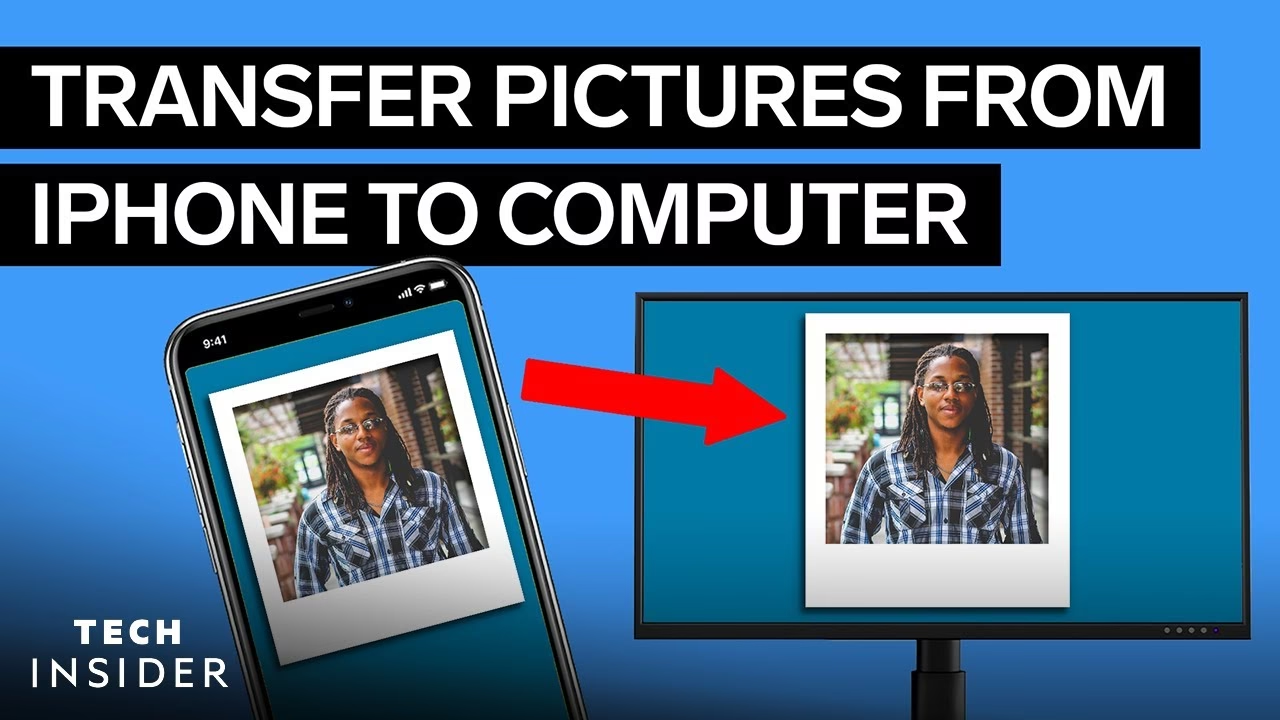
V dnešní době, kdy chytré telefony slouží jako naše hlavní fotoaparáty, se na iPhonech rychle hromadí tisíce fotografií a videí. I když je skvělé mít všechny své vzpomínky neustále po ruce, je klíčové je pravidelně zálohovat a spravovat. Přenášení fotografií z iPhonu do počítače je zásadní nejen pro uvolnění místa v zařízení, ale také pro jejich bezpečné uchování a snadnější úpravy. Tento komplexní průvodce vám ukáže, jak efektivně importovat vaše fotografie do počítače, ať už používáte Windows nebo Mac, a nabídne řešení pro nejčastější problémy, se kterými se můžete setkat.

Import fotografií do počítače má několik klíčových výhod. Předně, slouží jako důležitá záloha vašich vzpomínek. V případě poškození, ztráty nebo krádeže iPhonu byste bez zálohy o své fotografie přišli. Za druhé, uvolníte cenné úložiště na svém iPhonu, což zlepší jeho výkon a umožní vám pořizovat další fotografie a instalovat nové aplikace. Za třetí, práce s fotografiemi na počítači, ať už jde o třídění, úpravy nebo sdílení, je často mnohem pohodlnější a efektivnější díky větším obrazovkám a robustnějšímu softwaru. Pojďme se podívat na různé metody, jak toho dosáhnout.
Příprava před importem
Než začnete s přenosem fotografií, je dobré se ujistit, že je vše připraveno pro hladký průběh:
- Nabijte iPhone: Ujistěte se, že má váš iPhone dostatečnou úroveň nabití baterie, ideálně více než 50 %. Přerušení přenosu kvůli vybité baterii může způsobit problémy.
- Použijte kvalitní kabel: Vždy používejte originální Apple Lightning kabel nebo certifikovaný MFi (Made for iPhone) kabel. Nekvalitní nebo poškozené kabely mohou vést k nestabilnímu připojení a chybám při přenosu dat.
- Dostatek místa na disku počítače: Zkontrolujte, zda máte na počítači dostatek volného místa pro uložení všech fotografií a videí. Fotografie a zejména videa ve vysokém rozlišení mohou zabírat značné množství místa.
- Aktualizujte software: Ujistěte se, že váš iPhone má nejnovější verzi iOS a váš počítač má aktuální operační systém (Windows nebo macOS) a nejnovější verzi aplikace Fotky nebo iTunes (pokud ji používáte).
Metody importu fotografií z iPhone do počítače
Existuje několik spolehlivých způsobů, jak přenést fotografie z iPhonu do počítače. Vyberte si ten, který nejlépe vyhovuje vašim potřebám a operačnímu systému.
Metoda 1: Použití aplikace Fotky (Mac a Windows)
Toto je nejběžnější a doporučená metoda pro většinu uživatelů, protože je integrovaná do operačního systému a nabízí přehledné rozhraní.
Na Macu:
Pokud máte Mac, aplikace Fotky je již součástí macOS a je navržena pro bezproblémovou synchronizaci s iPhonem.
- Připojte iPhone: Pomocí USB kabelu připojte iPhone k Macu.
- Odemkněte iPhone a důvěřujte počítači: Na obrazovce iPhonu se může objevit výzva „Důvěřovat tomuto počítači?“. Klepněte na Důvěřovat a v případě potřeby zadejte svůj přístupový kód. Tento krok je klíčový pro povolení přístupu počítače k datům na vašem iPhonu.
- Otevřete aplikaci Fotky: Pokud se aplikace Fotky neotevře automaticky, otevřete ji ručně z Docku nebo složky Aplikace.
- Vyberte iPhone: V postranním panelu aplikace Fotky byste měli vidět svůj iPhone v sekci „Zařízení“. Klikněte na něj.
- Importujte fotografie: Zobrazí se obrazovka Import, kde uvidíte všechny fotografie a videa na vašem iPhonu. Můžete vybrat „Importovat všechny nové položky“ nebo vybrat konkrétní fotografie, které chcete importovat, a poté kliknout na „Importovat vybrané“. Aplikace Fotky vám také nabídne možnost smazat importované fotografie z iPhonu po importu, což je skvělé pro uvolnění místa.
- Odpojte iPhone: Po dokončení importu bezpečně odpojte iPhone.
Na Windows:
Windows 10 a 11 mají vestavěnou aplikaci Fotky, která umožňuje snadný import.
- Připojte iPhone: Pomocí USB kabelu připojte iPhone k počítači se systémem Windows.
- Odemkněte iPhone a důvěřujte počítači: Stejně jako u Macu, na iPhonu se objeví výzva „Důvěřovat tomuto počítači?“ nebo „Povolit tomuto počítači přístup k datům na iPhonu?“. Klepněte na Důvěřovat nebo Povolit a v případě potřeby zadejte svůj přístupový kód. Bez tohoto kroku počítač nebude mít přístup k vašim fotografiím.
- Otevřete aplikaci Fotky: Pokud se aplikace Fotky neotevře automaticky (často vyskočí okno s dotazem, co chcete s připojeným zařízením dělat, a zde můžete vybrat „Importovat fotografie a videa“), otevřete ji ručně z nabídky Start.
- Spusťte import: V aplikaci Fotky klikněte na tlačítko „Importovat“ (obvykle se nachází v pravém horním rohu) a vyberte „Z připojeného zařízení“.
- Vyberte a importujte: Aplikace Fotky prohledá váš iPhone a zobrazí fotografie a videa. Můžete vybrat všechny nebo jen ty, které chcete importovat, a poté kliknout na „Pokračovat“. Poté vyberte složku, kam se mají fotografie uložit, a klikněte na „Importovat“.
- Odpojte iPhone: Po dokončení importu bezpečně odpojte iPhone.
Metoda 2: Přes Průzkumník souborů (pouze Windows)
Tato metoda je užitečná pro uživatele Windows, kteří chtějí mít přímý přístup k souborům fotografií bez použití specializované aplikace.
- Připojte iPhone: Pomocí USB kabelu připojte iPhone k počítači se systémem Windows.
- Důvěřujte počítači: Odemkněte iPhone a klepněte na Důvěřovat nebo Povolit, pokud se objeví výzva.
- Otevřete Průzkumník souborů: Otevřete „Tento počítač“ nebo „Můj počítač“ (Windows 7/8). V sekci „Zařízení a jednotky“ byste měli vidět svůj iPhone jako přenosné zařízení.
- Přejděte do složky DCIM: Poklepejte na ikonu iPhonu, poté na „Internal Storage“ a následně na složku „DCIM“. Uvnitř složky DCIM najdete jednu nebo více složek (pojmenovaných například 100APPLE, 101APPLE atd.), které obsahují vaše fotografie a videa.
- Zkopírujte fotografie: Vyberte fotografie a videa, které chcete přenést, a zkopírujte je (Ctrl+C nebo pravé tlačítko myši -> Kopírovat).
- Vložte fotografie: Vložte je (Ctrl+V nebo pravé tlačítko myši -> Vložit) do libovolné složky na vašem počítači, například do složky Obrázky.
- Odpojte iPhone: Po dokončení kopírování bezpečně odpojte iPhone.
Metoda 3: Využití iCloud Fotek
iCloud Fotky je cloudová služba od Applu, která automaticky synchronizuje vaše fotografie a videa napříč všemi vašimi zařízeními Apple a také je zpřístupňuje online. To je skvělá metoda pro neustálou zálohu a přístup k fotografiím bez nutnosti kabelu.
Jak to funguje:
Když zapnete iCloud Fotky na svém iPhonu (Nastavení > vaše jméno > iCloud > Fotky), všechny vaše fotografie a videa se automaticky nahrají do iCloudu. Následně k nim můžete přistupovat z jakéhokoli zařízení s iCloud Fotkami, nebo je stáhnout do počítače.
Stahování z iCloud.com:
- Přihlaste se: Na počítači otevřete webový prohlížeč a přejděte na www.icloud.com/photos. Přihlaste se pomocí svého Apple ID.
- Vyberte fotografie: Vyberte fotografie a videa, které chcete stáhnout. Můžete vybrat více položek najednou držením klávesy Ctrl (Windows) nebo Command (Mac) a klikáním na jednotlivé fotografie, nebo kliknutím a tažením myši pro výběr bloku. Pro výběr všech stiskněte Ctrl+A (Windows) nebo Command+A (Mac).
- Stáhněte fotografie: Klikněte na ikonu stahování (oblak se šipkou dolů) v pravém horním rohu. Fotografie se stáhnou jako archiv ZIP.
- Rozbalte archiv: Po stažení rozbalte soubor ZIP, abyste získali přístup k fotografiím.
Použití iCloud pro Windows:
Pokud máte Windows počítač, můžete si nainstalovat aplikaci iCloud pro Windows, která automaticky synchronizuje vaše fotografie z iCloudu do počítače.
- Stáhněte a nainstalujte: Stáhněte si iCloud pro Windows z webu Applu nebo z Microsoft Storu a nainstalujte jej.
- Přihlaste se: Spusťte iCloud pro Windows a přihlaste se pomocí svého Apple ID.
- Nastavte Fotky: Ujistěte se, že je zaškrtnutá volba „Fotky“ a klikněte na „Volby“. Zde můžete nastavit složku, kam se mají fotografie stahovat, a také povolit nahrávání fotografií z počítače do iCloudu.
- Synchronizace: iCloud pro Windows automaticky stáhne vaše fotografie z iCloudu do určené složky na vašem počítači.
Metoda 4: Alternativní software
Kromě vestavěných nástrojů existuje mnoho třetích stran, které nabízejí software pro správu a přenos fotografií z iPhonu. Tyto programy často nabízejí pokročilejší funkce, jako je selektivní zálohování, konverze formátů nebo snadnější organizace. Při výběru takového softwaru je však důležité dbát na reputaci a bezpečnost, aby nedošlo k poškození dat nebo zneužití informací.
Řešení častých problémů při importu
Při importu fotografií se občas mohou vyskytnout problémy. Zde jsou některá řešení:
iPhone se nezobrazuje nebo není rozpoznán
- Zkontrolujte kabel a porty: Ujistěte se, že je kabel pevně připojen k iPhonu i k počítači. Zkuste jiný USB port na počítači a případně i jiný Lightning kabel. Poškozený kabel je velmi častou příčinou.
- Restartujte zařízení: Restartujte iPhone i počítač. Jednoduchý restart často vyřeší dočasné softwarové závady.
- Aktualizujte ovladače (Windows): Na Windows se ujistěte, že máte aktuální ovladače pro iPhone. To se obvykle děje automaticky s iTunes, ale můžete to zkontrolovat ve Správci zařízení (Device Manager).
- Zkontrolujte Apple Mobile Device USB Driver (Windows): Pokud používáte iTunes, zkontrolujte, zda je ovladač Apple Mobile Device USB Driver správně nainstalován a funguje.
Výzva „Důvěřovat tomuto počítači“ se neobjeví nebo ji nemůžu potvrdit
- Zámek obrazovky: Ujistěte se, že je váš iPhone odemčený, když ho připojíte k počítači. Pokud je zamčený, výzva se nemusí objevit.
- Resetovat nastavení polohy a soukromí: Na iPhonu jděte do Nastavení > Obecné > Přenést nebo resetovat iPhone > Obnovit > Obnovit polohu a soukromí. Tím se vymažou všechna dříve udělená povolení, a když iPhone znovu připojíte, výzva by se měla objevit.
- Zkontrolujte iTunes: Někdy pomůže mít nainstalovaný iTunes (i když ho nepoužíváte pro import fotografií), protože instaluje potřebné ovladače.
Fotografie se nenačítají nebo jsou poškozené
- Nedostatek místa: Zkontrolujte, zda máte dostatek volného místa na disku počítače.
- Poškozené soubory: Vzácně se může stát, že některé soubory jsou poškozené už na iPhonu. V takovém případě je nelze importovat.
- Zkuste jinou metodu: Pokud jedna metoda selže, zkuste jinou (např. místo aplikace Fotky zkuste Průzkumník souborů nebo iCloud).
Formát HEIC vs. JPEG
Moderní iPhony ukládají fotografie ve formátu HEIC (High Efficiency Image Format), který je úspornější na místo, ale nemusí být kompatibilní se všemi staršími programy nebo operačními systémy. iPhone standardně při importu do počítače (přes USB) převádí fotografie do JPEG. Pokud chcete vždy importovat jako JPEG, můžete to nastavit na iPhonu v Nastavení > Fotoaparát > Formáty a vybrat „Nejkompatibilnější“.
| Metoda | Výhody | Nevýhody | Ideální pro |
|---|---|---|---|
| Aplikace Fotky (Mac/Windows) | Jednoduché, přehledné rozhraní, automatická organizace, možnost smazat po importu. | Vyžaduje instalaci iTunes (Windows), méně kontroly nad umístěním souborů. | Většinu uživatelů, kteří chtějí snadný a organizovaný import. |
| Průzkumník souborů (Windows) | Přímý přístup k souborům, nepotřebuje další software (kromě ovladačů), plná kontrola nad umístěním. | Žádná automatická organizace, pouze přímé kopírování, bez možnosti smazat z iPhonu. | Uživatelé Windows, kteří preferují manuální správu souborů. |
| iCloud Fotky | Automatická synchronizace, přístup z jakéhokoli zařízení a webu, bezkabelové řešení, automatická záloha. | Vyžaduje dostatečné místo na iCloudu (placené nad 5 GB), závislost na internetovém připojení, může trvat déle u velkého množství fotek. | Uživatelé s více zařízeními Apple, kteří chtějí neustálou synchronizaci a zálohu. |
Často kladené otázky (FAQ)
Q: Mohu importovat fotografie z iPhonu do počítače bez iTunes?
A: Ano, pro Windows můžete použít aplikaci Fotky nebo Průzkumník souborů. Pro Mac aplikaci Fotky. iTunes je potřeba jen pro instalaci správných ovladačů, ale samotný import zvládnete i bez něj.
Q: Jak dlouho trvá import tisíců fotografií?
A: Záleží na počtu a velikosti fotografií/videí, rychlosti vašeho USB připojení a výkonu počítače. Velké knihovny mohou trvat desítky minut až několik hodin. Buďte trpěliví a nepřerušujte proces.
Q: Proč se některé fotografie neimportují?
A: Může to být způsobeno poškozením souborů na iPhonu, problémy s připojením nebo specifickým formátem, který není podporován (i když je to vzácné u běžných formátů). Zkuste restartovat obě zařízení a opakovat proces, nebo použijte jinou metodu.
Q: Je bezpečné smazat fotografie z iPhonu po importu do počítače?
A: Ano, pokud jste si jisti, že se fotografie úspěšně importovaly a jsou bezpečně uloženy na počítači. Vždy doporučujeme zkontrolovat importované soubory před jejich smazáním z iPhonu. Některé importní nástroje nabízejí možnost automatického smazání po importu.
Q: Mohu přenést fotografie z iPhonu do externího disku přímo?
A: Ano, po importu fotografií do počítače je můžete zkopírovat z počítače na externí disk. Nebo pokud používáte Průzkumník souborů na Windows, můžete je přímo zkopírovat z iPhonu na externí disk, pokud je připojen k počítači a má dostatek místa.
Q: Proč jsou mé fotografie z iPhonu ve formátu HEIC a ne JPEG?
A: iPhone používá HEIC pro efektivnější ukládání fotografií. Při importu přes USB se obvykle automaticky převedou na JPEG. Pokud chcete, aby iPhone vždy pořizoval fotografie ve formátu JPEG, můžete to změnit v Nastavení > Fotoaparát > Formáty > Nejkompatibilnější.
Závěr
Přenášení fotografií z iPhonu do počítače je nezbytnou součástí správy vašich digitálních vzpomínek. Ať už se rozhodnete pro automatizované řešení pomocí aplikace Fotky, přímý přístup přes Průzkumník souborů, nebo flexibilní synchronizaci s iCloud Fotkami, klíčem je pravidelnost. Pravidelné zálohování zajistí, že vaše fotografie budou v bezpečí, uvolní místo na vašem iPhonu a umožní vám pohodlnější práci s nimi na větší obrazovce. Doufáme, že vám tento průvodce pomohl zjednodušit proces importu a poskytl užitečné tipy pro správu vaší digitální fotografické knihovny.
Chceš-li si přečíst další články podobné jako Jak Přesunout Fotky z iPhone do Počítače: Průvodce, navštiv kategorii iPhone.