
19/11/2024
V dnešní době je udržování kontaktu s rodinou, přáteli a kolegy po celém světě snazší než kdy dříve, a to díky aplikacím, jako je Skype. Ať už používáte iPhone nebo iPad, Skype nabízí intuitivní a výkonnou platformu pro hlasové a video hovory, posílání zpráv a sdílení souborů. Tento komplexní průvodce vás provede všemi kroky, od instalace až po pokročilé funkce a odstraňování problémů, abyste mohli Skype na svém iOS zařízení využívat naplno.
Než se pustíte do instalace a používání Skype, je důležité zajistit, aby vaše zařízení bylo připraveno. Primárně je třeba zkontrolovat dvě věci: vstup a výstup zvuku a stabilní připojení k internetu. Pro zvuk můžete použít integrovaný mikrofon a reproduktory vašeho iPhonu či iPadu, nebo pro lepší kvalitu zvuku a soukromí spárovat Bluetooth headset. Pro bezproblémovou komunikaci je nezbytné mít spolehlivé připojení k internetu, ať už přes Wi-Fi nebo mobilní datový tarif vašeho zařízení. Dobré připojení je klíčové pro kvalitní hlasové a videohovory.
- Založení účtu Skype
- Stažení a instalace aplikace Skype
- První spuštění a přihlášení
- Volání přes Skype
- Přidávání a správa kontaktů
- Posílání okamžitých zpráv (chatování)
- Sdílení souborů a fotografií
- Správa nastavení zvuku a videa
- Správa oznámení a soukromí
- Zobrazení a úprava profilu
- Skype pro firemní účely
- Řešení běžných problémů
- Často kladené otázky (FAQ)
Založení účtu Skype
Pokud již Skype účet máte, skvělá zpráva! Můžete jej bez problémů použít i na svém iPhonu nebo iPadu. Skype účet je nezávislý na platformě, takže jej můžete používat kdekoli. Pokud účet ještě nemáte, jeho založení je zcela zdarma a jednoduché. Navštivte webové stránky Skype.com nebo si účet vytvořte přímo v aplikaci po stažení. Bude potřeba zadat vaše jméno, e-mailovou adresu a silné heslo. Po ověření e-mailové adresy jste připraveni začít.
Stažení a instalace aplikace Skype
Bez ohledu na to, zda používáte iPhone nebo iPad, proces stažení a instalace aplikace je téměř identický a velmi jednoduchý. Postupujte podle těchto kroků:
- Otevřete App Store na svém zařízení. Ikona App Store vypadá jako modrý čtverec s bílým „A“ uvnitř.
- Na domovské obrazovce App Store klepněte na ikonu „Hledat“ (lupa), která se obvykle nachází v dolní části obrazovky.
- Do vyhledávacího pole, které se objeví, zadejte „Skype“ a klepněte na „Hledat“.
- Skype by se měl objevit v horní části seznamu vrácených aplikací. Klepněte na tlačítko „Získat“ (nebo ikonu cloudu se šipkou dolů, pokud jste ji již dříve stahovali) a počkejte, až se aplikace stáhne a nainstaluje. Možná budete muset potvrdit stažení pomocí Face ID, Touch ID nebo hesla k vašemu Apple ID.
- Po dokončení instalace najdete ikonu Skype na domovské obrazovce svého zařízení.
První spuštění a přihlášení
Při prvním spuštění aplikace Skype na vašem iPhonu nebo iPadu budete vyzváni k zadání vašeho uživatelského jména a hesla. Pokud chcete, aby si Skype vaše přihlašovací údaje pamatoval a automaticky vás přihlašoval při každém spuštění, zaškrtněte políčko „Automatické přihlášení“ nebo podobnou možnost. Po zadání údajů klepněte na „Přihlásit se“.
Volání přes Skype
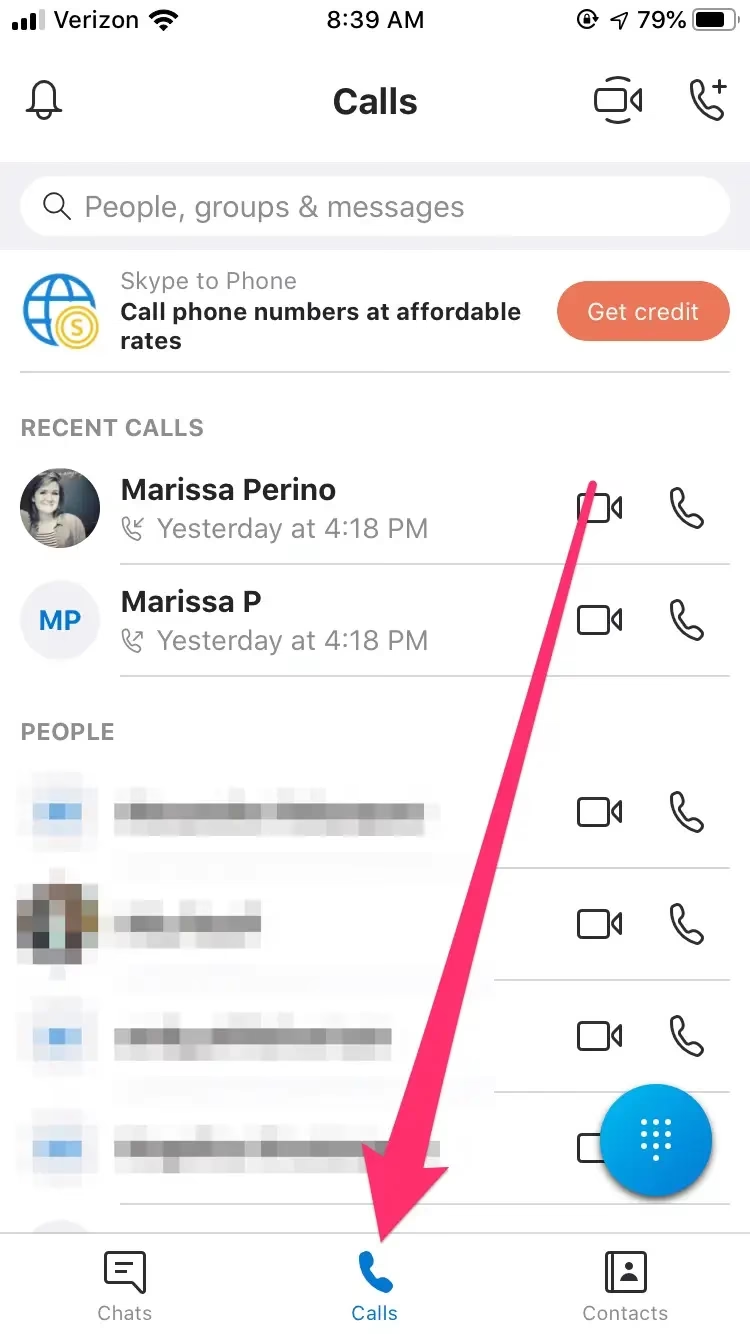
Rozhraní Skype je navrženo tak, aby bylo snadné procházet mezi kontakty, hovory a dalšími funkcemi. V dolní části obrazovky najdete tři hlavní záložky: „Chaty“, „Volání“ a „Kontakty“.
Hlasové a video hovory zdarma (Skype-to-Skype)
Největší výhodou Skype je možnost uskutečňovat hlasové a video hovory s ostatními uživateli Skype po celém světě zcela zdarma. Pro takové hovory stačí mít dotyčnou osobu v kontaktech:
- Přejděte na záložku „Kontakty“.
- Vyhledejte osobu, které chcete zavolat, a klepněte na její jméno.
- Na profilové stránce kontaktu uvidíte ikony pro „Telefon“ (pro hlasový hovor) a „Kamera“ (pro video hovor). Klepněte na příslušnou ikonu a hovor se zahájí.
Volání na pevné linky a mobilní telefony
Skype také umožňuje volat na běžná telefonní čísla (pevné linky a mobilní telefony) po celém světě, avšak tyto hovory nejsou zdarma. K jejich uskutečnění potřebujete Skype kredit, který si můžete zakoupit, nebo předplatné. Postup je následující:
- Přejděte na záložku „Volání“.
- Klepněte na ikonu číselníku (obvykle v pravém dolním rohu obrazovky).
- Zadejte telefonní číslo, které chcete vytočit, včetně předvolby země (Skype ji obvykle automaticky detekuje, ale můžete ji snadno změnit).
- Klepněte na zelené tlačítko pro volání.
Následující tabulka shrnuje rozdíly:
| Typ hovoru | Náklady | Požadavek |
|---|---|---|
| Skype-to-Skype (hlasový/video) | Zdarma | Oba uživatelé musí mít Skype účet a aplikaci. |
| Skype na telefonní číslo | Placené (Skype kredit/předplatné) | Cílové číslo je pevná linka nebo mobilní telefon. |
Přidávání a správa kontaktů
Mít kontakty ve svém seznamu je klíčové pro snadnou komunikaci. Pokud používáte stávající účet Skype, vaše kontakty by se měly automaticky importovat do vašeho iPhonu nebo iPadu. Můžete ale také přidávat nové kontakty:
- Na záložce „Kontakty“ klepněte na ikonu „Přidat kontakt“ (obvykle postava s plusem v pravém horním rohu).
- Zadejte Skype jméno, e-mailovou adresu nebo celé jméno osoby, kterou chcete přidat.
- Skype zobrazí seznam výsledků. Vyberte správnou osobu a klepněte na „Přidat do kontaktů“. Osoba bude muset vaši žádost o kontakt přijmout.
- Volání na Skype kontakty nevyžaduje telefonní čísla, stačí použít jejich Skype jména.
Posílání okamžitých zpráv (chatování)
Kromě hovorů je Skype vynikající pro textovou komunikaci. Na záložce „Chaty“ uvidíte historii vašich konverzací. Pro zahájení nové konverzace:
- Klepněte na ikonu „Nový chat“ (tužka nebo bublina s tužkou) v pravém horním rohu.
- Vyberte kontakt, se kterým chcete chatovat.
- Do pole „Napište zprávu“ v dolní části obrazovky zadejte svou zprávu.
- Můžete také přidávat emotikony, hlasové záznamy nebo fotografie klepnutím na příslušné ikony vedle textového pole.
Sdílení souborů a fotografií
Skype usnadňuje sdílení souborů a fotografií s vašimi kontakty. Ať už jde o důležité dokumenty, vzpomínky z dovolené nebo pracovní podklady, můžete je snadno odeslat:
- Otevřete chat s kontaktem, kterému chcete soubor nebo fotografii poslat.
- V chatovacím okně klepněte na ikonu „Příloha“ (obvykle sponka nebo ikona fotoaparátu).
- Vyberte požadovanou možnost: „Knihovna fotografií“ (pro výběr z již existujících obrázků), „Pořídit fotografii/video“ (pro pořízení nového) nebo „Sdílet soubor“ (pro dokumenty a jiné soubory).
- Vyberte soubor nebo fotografii a klepněte na „Odeslat“.
Skype podporuje širokou škálu formátů souborů, včetně dokumentů, PDF, obrázků a zvukových souborů. Mějte na paměti, že limit velikosti souboru se může lišit v závislosti na typu vašeho účtu a rychlosti připojení k internetu.
Správa nastavení zvuku a videa
Pro optimální zážitek z hovorů můžete upravit nastavení zvuku a videa:
- Klepněte na svůj profilový obrázek nebo jméno v levém horním rohu obrazovky.
- Vyberte „Nastavení“.
- Zde najdete možnosti pro správu zvuku a videa. Pro zvuk můžete nastavit hlasitost mikrofonu a vybrat preferované zvukové zařízení. Pro video můžete zvolit kameru (přední/zadní), povolit nebo zakázat náhled videa a upravit kvalitu videa.
- Proveďte požadované úpravy a změny se automaticky uloží.
Správa oznámení a soukromí
Skype nabízí různé možnosti pro správu oznámení a nastavení soukromí, což vám umožní kontrolovat, jak dostáváte upozornění a jak interagujete s ostatními na platformě.
- Klepněte na svůj profilový obrázek nebo jméno v levém horním rohu obrazovky.
- Vyberte „Nastavení“.
- V menu nastavení najdete možnosti pro správu oznámení a soukromí.
- Pro oznámení si můžete vybrat, zda chcete dostávat upozornění na příchozí zprávy, hovory nebo jiné události, a také si přizpůsobit zvuk a vibrace.
- V nastavení soukromí můžete kontrolovat, kdo vás může kontaktovat, kdo vidí váš online stav a kdo má přístup k informacím o vašem profilu. Můžete také blokovat konkrétní kontakty nebo skrýt svůj profilový obrázek.
- Pravidelně kontrolujte a aktualizujte tato nastavení, aby odpovídala vašim aktuálním preferencím.
Zobrazení a úprava profilu
Váš Skype profil slouží jako vaše digitální identita na platformě. Můžete si jej prohlížet a upravovat, abyste sdíleli aktuální informace o sobě:
- Klepněte na svůj profilový obrázek nebo jméno v levém horním rohu obrazovky.
- V sekci profilu uvidíte svůj profilový obrázek, jméno a další základní informace.
- Pro zobrazení celého profilu klepněte na „Zobrazit profil“.
- Pro úpravu klepněte na „Upravit“ nebo „Upravit profil“. Zde můžete aktualizovat svůj profilový obrázek, jméno, bio, polohu a další detaily.
- Nezapomeňte uložit změny klepnutím na „Uložit“ nebo „Hotovo“.
Skype pro firemní účely
Skype není jen pro osobní komunikaci; nabízí řadu funkcí, které z něj dělají užitečný nástroj i pro obchodní účely. Ať už potřebujete komunikovat s kolegy, vést schůzky nebo vzdáleně spolupracovat, Skype může zefektivnit vaše obchodní operace:
- Konferenční hovory: Skype umožňuje konferenční hovory s více účastníky, což usnadňuje spojení s kolegy, klienty nebo partnery z různých míst. Můžete zahájit konferenční hovor přidáním účastníků do probíhajícího hovoru nebo nastavením schůzky Skype. Tato funkce je neocenitelná pro týmové porady, brainstormingy nebo prezentace, kde je potřeba zapojit více hlasů.
- Sdílení obrazovky a prezentace: Skype umožňuje sdílení obrazovky, což je ideální pro prezentace, demonstrace softwaru nebo kolaborativní pracovní sezení. Můžete v reálném čase ukazovat dokumenty, soubory nebo snímky, což značně zlepšuje efektivitu vzdálené spolupráce. Tato funkce je zvláště užitečná pro technickou podporu nebo prodeje, kde je vizuální ukázka klíčová.
- Sdílení souborů a dokumentů: S aplikací Skype můžete snadno sdílet soubory a dokumenty se svými obchodními kontakty. Ať už jde o sdílení projektových souborů, zpráv nebo důležitých dokumentů, můžete je odeslat přímo přes Skype, což eliminuje potřebu samostatných e-mailových příloh. To zjednodušuje pracovní postupy a zajišťuje, že všichni mají přístup k nejnovějším verzím dokumentů.
- Okamžité zprávy pro vzdálenou spolupráci: Funkce okamžitých zpráv Skype umožňuje rychlou a efektivní komunikaci mezi členy týmu. Můžete si vyměňovat zprávy, sdílet nápady a spolupracovat v reálném čase, i když nejste k dispozici pro hlasový nebo video hovor. Krátké dotazy, rychlé potvrzení nebo sdílení odkazů jsou s instant messagingem mnohem rychlejší.
- Mezinárodní komunikace: Pokud vaše firma působí globálně, mezinárodní volání Skype mohou být nákladově efektivní možností pro komunikaci s klienty, partnery nebo vzdálenými členy týmu. Můžete uskutečňovat hlasové nebo video hovory s jakýmkoli uživatelem Skype po celém světě, což snižuje potřebu drahých mezinárodních telefonních hovorů a umožňuje častější a plynulejší komunikaci.
- Integrace s Microsoft Office: Skype se hladce integruje s dalšími produkty Microsoft Office, jako je Outlook a Microsoft Teams. Tato integrace vám umožňuje plánovat a připojovat se ke schůzkám Skype přímo z kalendáře Outlook, což je velmi pohodlné pro organizování virtuálních schůzek a webinářů. Tato synergie s ekosystémem Microsoftu zvyšuje produktivitu a snižuje překážky v komunikaci.
Řešení běžných problémů
I když je Skype spolehlivá komunikační platforma, při jejím používání na iPadu nebo iPhonu se můžete občas setkat s problémy. Zde jsou některé běžné problémy a kroky, které můžete podniknout k jejich řešení:
- Nízká kvalita hovoru: Pokud zaznamenáte problémy s kvalitou zvuku nebo videa během hovorů, zkontrolujte své připojení k internetu. Ujistěte se, že jste připojeni ke stabilní síti Wi-Fi nebo máte silný signál mobilních dat. Kromě toho zavřete všechny ostatní aplikace běžící na pozadí, které mohou spotřebovávat šířku pásma. Restartování zařízení nebo přeinstalování aplikace Skype může také pomoci vyřešit problémy s kvalitou hovoru.
- Problémy s připojením: Pokud se nemůžete připojit ke Skype nebo dochází k častým odpojením, zkontrolujte své připojení k internetu. Pokud používáte Wi-Fi, zkuste restartovat router. Ujistěte se, že váš iPad nebo iPhone má dobrý signál Wi-Fi nebo mobilní sítě. Pokud problém přetrvává, odhlášení a opětovné přihlášení nebo přeinstalování aplikace může pomoci problém vyřešit.
- Problémy s kontakty: Pokud nemůžete najít nebo přidat kontakty, ujistěte se, že jste zadali správné informace. Dvakrát zkontrolujte Skype jména, e-mailové adresy nebo telefonní čísla kontaktů, které se snažíte přidat. Pokud se nezobrazují ve vašem seznamu kontaktů, zkuste synchronizovat kontakty vašeho zařízení se Skype nebo aktualizovat seznam kontaktů odhlášením a opětovným přihlášením.
- Žádná oznámení: Pokud nedostáváte oznámení o nových zprávách nebo hovorech, zkontrolujte nastavení oznámení v aplikaci Skype a ujistěte se, že jsou oznámení povolena. Kromě toho ověřte, že jste povolili Skype odesílat oznámení v nastavení vašeho zařízení. Restartování aplikace nebo vašeho zařízení může také pomoci obnovit funkčnost oznámení.
- Pády nebo zamrzání aplikace: Pokud aplikace Skype padá nebo přestane reagovat, zkuste aplikaci „vynuceně ukončit“ a znovu ji otevřít. Pro vynucené ukončení aplikace přejeďte prstem nahoru od spodního okraje obrazovky (nebo dvakrát klepněte na tlačítko Domů na starších zařízeních), najděte náhled aplikace Skype a přejeďte jím nahoru nebo mimo obrazovku. Pokud problém přetrvává, zkuste restartovat zařízení nebo přeinstalovat aplikaci.
- Zastaralá aplikace: Ujistěte se, že používáte nejnovější verzi aplikace Skype z App Store. Vývojáři často vydávají aktualizace k řešení chyb a zlepšení výkonu. Aktualizace na nejnovější verzi může pomoci vyřešit mnoho problémů, se kterými se můžete setkat.
Pokud žádný z těchto kroků problém nevyřeší, můžete navštívit webovou stránku podpory Skype nebo kontaktovat jejich zákaznickou podporu pro další pomoc. Pamatujte, že udržování aktuálního zařízení a aplikace Skype, udržování stabilního připojení k internetu a dodržování doporučených kroků pro řešení problémů může výrazně přispět k hladkému a příjemnému zážitku se Skype na vašem iPadu nebo iPhonu.
Často kladené otázky (FAQ)
Je Skype na iPhone a iPad zdarma?
Ano, stažení a používání aplikace Skype pro hlasové a video hovory mezi uživateli Skype je zcela zdarma. Zpoplatněny jsou pouze hovory na pevné linky a mobilní telefony, které nejsou uživateli Skype, a vyžadují zakoupení Skype kreditu nebo předplatného.

Potřebuji nový účet Skype pro svůj iPhone/iPad, pokud už jeden mám?
Ne, Skype účet je nezávislý na zařízení. Pokud již máte Skype účet z počítače nebo jiného zařízení, můžete se s ním jednoduše přihlásit i na svém iPhonu nebo iPadu. Není potřeba vytvářet nový.
Mohu používat Skype bez Wi-Fi?
Ano, Skype můžete používat i s mobilním datovým připojením (např. 4G/5G). Mějte však na paměti, že hlasové a video hovory spotřebovávají značné množství dat, takže je vhodné sledovat svůj datový limit. Pro nejlepší kvalitu hovoru a stabilitu připojení je doporučeno používat Wi-Fi.
Jak mohu přidat někoho do svých Skype kontaktů?
Kontakty můžete přidat vyhledáním jejich Skype jména, e-mailové adresy nebo telefonního čísla přímo v aplikaci Skype na záložce „Kontakty“ a poté klepnutím na „Přidat kontakt“. Druhá osoba musí vaši žádost o kontakt přijmout.
Co dělat, když mě ostatní neslyší nebo já neslyším je?
Nejprve zkontrolujte, zda není ztlumený mikrofon nebo reproduktor v aplikaci Skype nebo na vašem zařízení. Poté zkontrolujte nastavení zvuku v aplikaci Skype (profilový obrázek > Nastavení > Zvuk a video). Ujistěte se, že jsou vybrány správné vstupní a výstupní zařízení a že hlasitost je dostatečná. Pokud problém přetrvává, zkontrolujte připojení k internetu a restartujte aplikaci nebo zařízení.
Chceš-li si přečíst další články podobné jako Skype na iPhone a iPad: Váš kompletní průvodce, navštiv kategorii iPhone.