

11/03/2023
Pořídili jste si zbrusu nový iPhone, ale ve spěchu jste ho již nastavili, aniž byste přenesli veškerá svá cenná data ze starého zařízení? Neztrácejte hlavu! Není nic neobvyklého, že se uživatelé ocitnou v této situaci. Naštěstí existuje několik spolehlivých a poměrně jednoduchých způsobů, jak přenést vaše aplikace, fotografie, zprávy a veškerý další obsah z vašeho starého iPhonu na ten nový, i když už proběhlo počáteční nastavení. Ať už preferujete bezdrátové řešení přes iCloud, nebo raději využíváte počítač s iTunes/Finderem, pro každého se najde vhodná metoda. Pojďme se podívat, jak na to.

- Nejčastější metody přenosu dat po počátečním nastavení
- Příprava na přenos dat na nový iPhone
- Srovnání metod přenosu dat
- Často kladené otázky (FAQ)
- Jaké kroky jsou potřeba k přenosu dat ze starého iPhonu na nový iPhone pomocí iCloudu?
- Mohu přesunout data na nový iPhone po počátečním nastavení, aniž bych použil iCloud, a pokud ano, jak?
- Jak mohu migrovat data ze zařízení Android na nový iPhone, když už byl iPhone nastaven?
- Je možné přenést všechna má data, včetně aplikací, na nový iPhone poté, co jsem dokončil proces nastavení?
- Jaká je nejlepší metoda pro bezdrátový přenos dat z jednoho iPhonu na druhý bez použití kabelů?
- Jak mohu zajistit kompletní přenos dat ze starého iPhonu na nový iPhone, aniž bych musel resetovat nové zařízení?
Nejčastější metody přenosu dat po počátečním nastavení
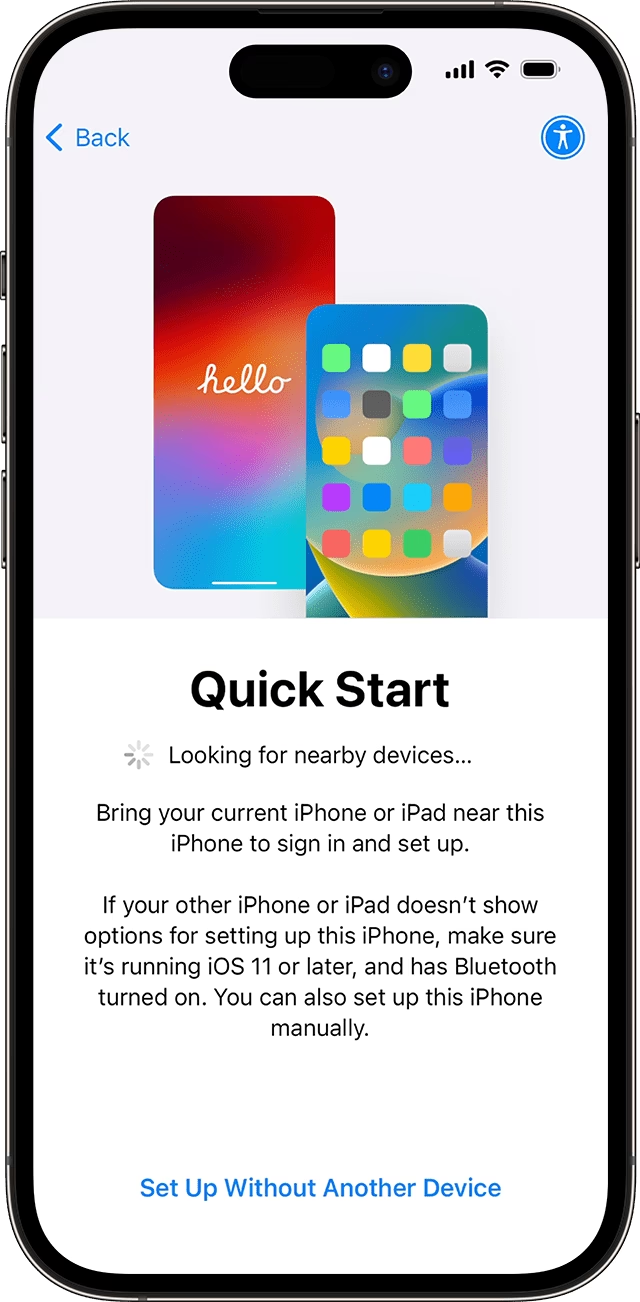
Ačkoliv Apple nabízí funkci Quick Start pro snadný přenos dat během prvního nastavení, situace, kdy je nový iPhone již nastaven, vyžaduje trochu jiný přístup. Nemusíte se obávat, vaše data nejsou ztracena. Máte k dispozici několik osvědčených metod, jak je dostat na své nové zařízení. Klíčovým krokem u většiny z nich bude obnovení nového iPhonu do továrního nastavení, aby se mohl znovu spustit průvodce nastavením.
1. Obnovení z zálohy iCloud (po vymazání nového iPhonu)
Jedním z nejpopulárnějších a nejjednodušších způsobů je využití zálohy na iCloudu. Tato metoda je ideální, pokud máte stabilní připojení k internetu a dostatek volného místa na iCloudu pro kompletní zálohu vašeho starého zařízení. Je to pohodlné řešení, které nevyžaduje počítač.
Postup krok za krokem:
- Zálohujte svůj starý iPhone na iCloud: Předtím, než začnete, ujistěte se, že váš starý iPhone obsahuje nejaktuálnější zálohu. Jděte do Nastavení > [Vaše jméno] > iCloud > Záloha na iCloudu a klepněte na „Zálohovat“. Ujistěte se, že proces dokončíte. Toto je klíčový krok pro zachování všech vašich dat.
- Vymažte svůj nový iPhone: Protože je váš nový iPhone již nastaven, budete ho muset vrátit do továrního nastavení. Jděte do Nastavení > Obecné > Přenést nebo resetovat iPhone > Smazat data a nastavení. Potvrďte akci a počkejte, než se iPhone vymaže a restartuje na úvodní obrazovku „Dobrý den“.
- Obnovte z zálohy iCloud: Jakmile se nový iPhone restartuje a zobrazí se úvodní obrazovka, projděte počátečním nastavením (výběr jazyka, regionu atd.). Když se dostanete na obrazovku „Aplikace a data“, zvolte „Obnovit ze zálohy na iCloudu“. Přihlaste se svým Apple ID a vyberte nejnovější zálohu, kterou jste právě vytvořili ze starého iPhonu.
Tento proces může trvat delší dobu v závislosti na velikosti vaší zálohy a rychlosti vašeho internetového připojení. Během obnovy nechte iPhone připojený k Wi-Fi a napájení.
2. Přímý přenos dat přes Quick Start (po vymazání nového iPhonu)
Quick Start je úžasná funkce, která umožňuje přímý bezdrátový přenos dat mezi dvěma iPhony. Ačkoliv je primárně určena pro prvotní nastavení, můžete ji využít i po nastavení nového iPhonu, pokud ho nejprve vymažete. Je to často rychlejší než obnova z iCloudu, zejména pro velké objemy dat.
Postup krok za krokem:
- Vymažte svůj nový iPhone: Stejně jako u metody s iCloudem, budete muset nejprve vymazat svůj nový iPhone. Jděte do Nastavení > Obecné > Přenést nebo resetovat iPhone > Smazat data a nastavení.
- Spusťte Quick Start: Jakmile se nový iPhone restartuje na úvodní obrazovku „Dobrý den“, umístěte svůj starý iPhone blízko k novému. Na starém iPhonu se objeví výzva k nastavení nového iPhonu. Klepněte na „Pokračovat“.
- Přímý přenos: Na novém iPhonu se objeví animace. Použijte kameru starého iPhonu k naskenování této animace. Poté budete vyzváni k zadání kódu starého iPhonu na novém zařízení. Následně zvolte „Přenést z iPhonu“ pro přímé zkopírování dat z vašeho starého zařízení.
Během přenosu udržujte oba iPhony blízko sebe a ideálně připojené k napájení. Proces může trvat 10 až 30 minut v závislosti na množství dat.
3. Přenos dat pomocí iTunes/Finder (po vymazání nového iPhonu)
Pro ty, kteří preferují lokální zálohy nebo mají omezený přístup k rychlému internetu, je iTunes (pro Windows) nebo Finder (pro Mac) skvělou alternativou. Tato metoda také vyžaduje vymazání nového iPhonu.
Postup krok za krokem:
- Zálohujte starý iPhone na počítač: Připojte svůj starý iPhone k počítači. Otevřete iTunes (Windows) nebo Finder (Mac). Vyberte svůj iPhone a vytvořte plnou zálohu na tento počítač. Pro zajištění bezpečnosti citlivých dat doporučujeme zašifrovat zálohu.
- Vymažte nový iPhone: Opět, jděte do Nastavení > Obecné > Přenést nebo resetovat iPhone > Smazat data a nastavení na vašem novém iPhonu.
- Obnovte z počítačové zálohy: Jakmile je nový iPhone vymazán a restartuje se, připojte ho k počítači. V iTunes/Finderu vyberte svůj nový iPhone a zvolte „Obnovit zálohu“. Vyberte zálohu, kterou jste právě vytvořili ze starého iPhonu.
Tato metoda přenáší většinu typů dat, včetně kontaktů, fotografií a dat aplikací. Některé položky, jako jsou karty Apple Pay, bude nutné nastavit ručně.
4. Selektivní přenos obsahu bez vymazání nového iPhonu
Pokud nechcete vymazávat svůj nový iPhone a potřebujete přenést pouze specifický obsah, jako jsou fotografie, kontakty nebo hudba, můžete využít synchronizaci přes iCloud nebo manuální import. Tato metoda je méně komplexní, ale nepřenese data aplikací ani nastavení systému.
Možnosti selektivního přenosu:
- iCloud synchronizace: Jděte do Nastavení > [Vaše jméno] > iCloud na obou zařízeních a zapněte přepínače pro typy dat, které chcete synchronizovat (např. Fotky, Kontakty, Kalendáře, Zprávy). Data se pak automaticky stáhnou na nový iPhone.
- iTunes/Finder synchronizace: Připojte nový iPhone k počítači a synchronizujte vybrané položky (hudba, filmy, fotografie) z knihovny iTunes/Finderu.
- Aplikace třetích stran: Existují i aplikace třetích stran, které nabízejí selektivní přenos dat. Buďte však opatrní a používejte pouze důvěryhodné zdroje.
5. Přechod z Androidu na nový iPhone (po vymazání iPhonu)
Pokud přecházíte z Androidu a již jste iPhone nastavili, budete muset iPhone vymazat a použít aplikaci „Přejít na iOS“ (Move to iOS) během počátečního nastavení.
Postup:
- Vymažte nový iPhone: Jděte do Nastavení > Obecné > Přenést nebo resetovat iPhone > Smazat data a nastavení.
- Použijte aplikaci Přejít na iOS: Během nastavení nového iPhonu na obrazovce „Aplikace a data“ zvolte „Přenést data z Androidu“. Na svém zařízení Android si stáhněte aplikaci „Přejít na iOS“ z Google Play Store a postupujte podle pokynů na obou zařízeních.
Příprava na přenos dat na nový iPhone
Než se pustíte do samotného přenosu dat, je důležité provést několik přípravných kroků. Tyto kroky zajistí hladký průběh a minimalizují riziko ztráty dat.
- Zkontrolujte kompatibilní verzi iOS: Ujistěte se, že oba iPhony (starý i nový) běží na kompatibilních verzích iOS. Jděte do Nastavení > Obecné > Aktualizace softwaru na obou zařízeních a nainstalujte případné dostupné aktualizace. Quick Start a další metody fungují nejlépe, když jsou obě zařízení na stejné nebo velmi blízké verzi iOS.
- Aktualizujte zálohu iCloud na starém iPhonu: Nejaktuálnější záloha je klíčová. Připojte starý iPhone k Wi-Fi, zapojte ho do nabíječky a jděte do Nastavení > [Vaše jméno] > iCloud > Záloha na iCloudu a klepněte na „Zálohovat“. Ujistěte se, že máte dostatek volného místa na iCloudu. Apple nabízí 5GB zdarma, ale pro větší zálohy budete možná potřebovat upgrade plánu.
- Dostatek místa na novém iPhonu: Ujistěte se, že váš nový iPhone má dostatek úložného prostoru pro všechna data, která přenášíte.
- Stabilní Wi-Fi připojení: Pro iCloud a přímé přenosy je klíčové stabilní a silné Wi-Fi připojení.
- Nabijte obě zařízení: Během procesu přenosu je důležité, aby se obě zařízení nevybila. Ideálně je mějte připojená k napájení.
Srovnání metod přenosu dat
Každá metoda má své výhody a nevýhody. Zde je přehled, který vám pomůže vybrat tu nejlepší pro vaši situaci:
| Metoda | Výhody | Nevýhody | Kdy ji použít |
|---|---|---|---|
| iCloud záloha | Bezdrátová, snadné použití, kompletní přenos, nevyžaduje počítač. | Vyžaduje dostatek iCloud úložiště, závisí na rychlosti internetu, může trvat déle. | Pro kompletní a pohodlný přenos, pokud máte dobré Wi-Fi a iCloud úložiště. |
| Quick Start (přímý přenos) | Bezdrátová, rychlá pro velké objemy dat, nevyžaduje počítač ani iCloud zálohu. | Vyžaduje obě zařízení, obě zařízení musí být v blízkosti, může trvat 10-30 minut. | Když máte obě zařízení po ruce a chcete rychlý bezdrátový přenos. |
| iTunes/Finder záloha | Funguje offline, rychlejší pro velmi velké zálohy, plná kontrola nad zálohou. | Vyžaduje počítač, kabelové připojení, ruční správa záloh. | Pokud preferujete lokální zálohy nebo máte pomalé připojení k internetu. |
| Selektivní přenos (iCloud sync) | Nevyžaduje vymazání nového iPhonu, přenáší jen vybraná data. | Nepřenáší nastavení ani data aplikací, může být časově náročnější pro jednotlivé položky. | Pokud chcete přenést jen specifický obsah a nechcete resetovat nový iPhone. |
Bez ohledu na to, kterou metodu zvolíte, je důležité být trpělivý a zajistit, aby proces proběhl bez přerušení. Většinou je nejlepší nechat iPhone připojený k napájení a Wi-Fi, dokud není přenos dokončen.
Často kladené otázky (FAQ)
Přenos dat na nový iPhone po jeho počátečním nastavení může vyvolávat mnoho otázek. Zde jsou odpovědi na ty nejčastější, které vám pomohou s celým procesem.
Jaké kroky jsou potřeba k přenosu dat ze starého iPhonu na nový iPhone pomocí iCloudu?
Pro přenos dat pomocí iCloudu nejprve zálohujte svůj starý iPhone na iCloud (Nastavení > [Vaše jméno] > iCloud > Záloha na iCloudu > Zálohovat). Poté, co je záloha hotová, budete muset svůj nový iPhone vymazat (Nastavení > Obecné > Přenést nebo resetovat iPhone > Smazat data a nastavení). Po restartu nového iPhonu se v průběhu počátečního nastavení na obrazovce „Aplikace a data“ zvolte „Obnovit ze zálohy na iCloudu“. Přihlaste se svým Apple ID a vyberte nejnovější zálohu. Váš nový iPhone pak stáhne data z iCloudu.
Mohu přesunout data na nový iPhone po počátečním nastavení, aniž bych použil iCloud, a pokud ano, jak?
Ano, můžete. Jednou z možností je použít funkci Quick Start. K tomu je však nutné váš nový iPhone nejprve vymazat (Nastavení > Obecné > Přenést nebo resetovat iPhone > Smazat data a nastavení). Po restartu nového iPhonu umístěte starý iPhone blízko k novému a postupujte podle pokynů na obrazovce pro přímý přenos dat mezi zařízeními. Další možností je použít iTunes nebo Finder na počítači – zálohujte starý iPhone na počítač, poté vymažte nový iPhone a obnovte ho z této počítačové zálohy.
Jak mohu migrovat data ze zařízení Android na nový iPhone, když už byl iPhone nastaven?
Pokud jste již iPhone nastavili a přecházíte z Androidu, budete muset iPhone nejprve resetovat do továrního nastavení (Nastavení > Obecné > Přenést nebo resetovat iPhone > Smazat data a nastavení). Během následného nastavení nového iPhonu zvolte na obrazovce „Aplikace a data“ možnost „Přenést data z Androidu“. Na svém zařízení Android si stáhněte aplikaci „Přejít na iOS“ z Google Play Storu a postupujte podle pokynů na obou zařízeních pro přenos kontaktů, historie zpráv, fotografií, videí a dalších.
Je možné přenést všechna má data, včetně aplikací, na nový iPhone poté, co jsem dokončil proces nastavení?
Ano, je to možné. Nejsnadnější a nejkomplexnější způsob, jak přenést veškerá data včetně aplikací po nastavení, je resetovat váš nový iPhone a začít proces nastavení znovu. Během tohoto nastavení pak zvolte možnost obnovení ze zálohy na iCloudu nebo z počítačové zálohy (iTunes/Finder) vašeho starého zařízení. Pokud nechcete resetovat, můžete synchronizovat některé typy dat (např. fotky, kontakty, kalendáře) přes iCloud v Nastavení > [Vaše jméno] > iCloud zapnutím příslušných přepínačů. Aplikace se pak stáhnou z App Storu a data aplikací se obnoví, pokud jsou součástí iCloud zálohy nebo jsou synchronizována s iCloudem.
Jaká je nejlepší metoda pro bezdrátový přenos dat z jednoho iPhonu na druhý bez použití kabelů?
Nejlepší bezdrátovou metodou je použití funkce Quick Start. Tato funkce umožňuje přímý přenos dat mezi dvěma iPhony přes Wi-Fi a Bluetooth. Je rychlá a nevyžaduje předchozí zálohu na iCloudu. Pro její použití umístěte svůj starý iPhone blízko k novému (který musí být v režimu počátečního nastavení, tj. po vymazání). Na starém iPhonu se objeví výzva k nastavení nového, a vy pak postupujete podle pokynů na obrazovce pro dokončení přenosu.
Jak mohu zajistit kompletní přenos dat ze starého iPhonu na nový iPhone, aniž bych musel resetovat nové zařízení?
Kompletní přenos dat, který zahrnuje aplikace a nastavení, bez resetování nového zařízení, je složitější a často neúplný. Nejúplnější přenos vždy vyžaduje obnovení z kompletní zálohy, což znamená reset nového iPhonu. Pokud však trváte na tom, že nechcete resetovat, můžete se pokusit o synchronizaci většiny dat pomocí iCloudu. Na starém iPhonu proveďte aktuální zálohu na iCloud. Poté na novém iPhonu jděte do Nastavení > [Vaše jméno] > iCloud a přihlaste se stejným Apple ID. Zapněte všechny přepínače pro typy dat, které chcete synchronizovat (např. Fotky, Zprávy, Kontakty, Kalendáře, iCloud Drive). Nový iPhone pak stáhne data z iCloudu. Některá data aplikací a specifická nastavení systému však touto metodou nemusí být přenesena.
Doufáme, že vám tento podrobný průvodce pomohl úspěšně přenést všechna vaše data na nový iPhone. Pamatujte, že trpělivost a správné dodržení kroků jsou klíčem k bezproblémovému přechodu.
Chceš-li si přečíst další články podobné jako Přenos dat na nový iPhone po nastavení, navštiv kategorii iPhone.