
28/10/2024
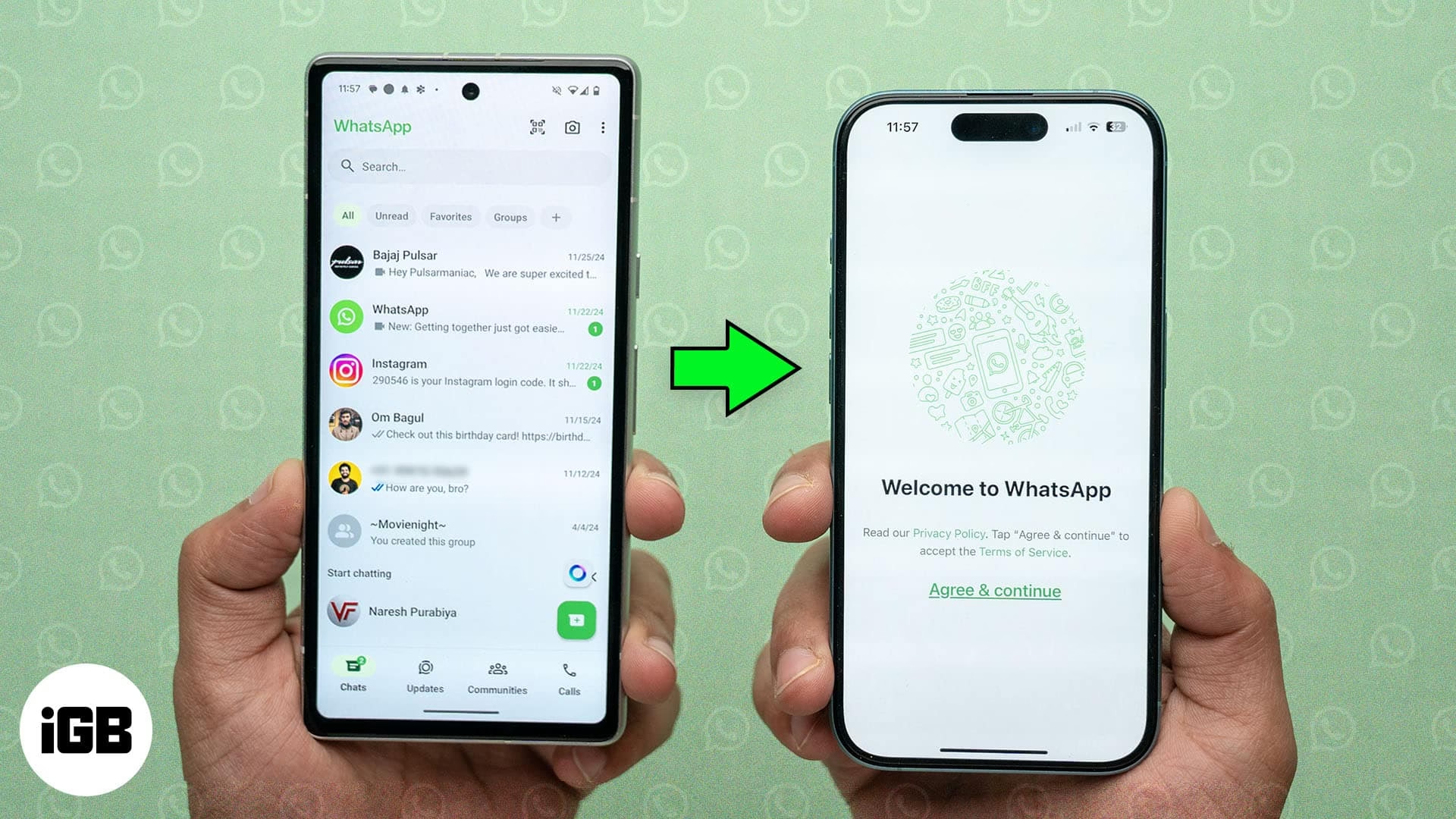
Pokud uvažujete o přechodu z telefonu Android na nový iPhone, jedna z nejčastějších obav se týká přenosu historie chatů z WhatsApp. Vaše zprávy, fotografie a videa jsou cenné vzpomínky, které si chcete vzít s sebou. Naštěstí existuje několik spolehlivých způsobů, jak toho dosáhnout, ať už preferujete oficiální řešení, nebo jste otevřeni alternativám třetích stran. V tomto komplexním průvodci vám ukážeme různé metody, které můžete použít k bezpečnému přenosu vašich WhatsApp chatů z Androidu na iPhone, a zajistíte tak, že neztratíte ani jedinou zprávu. Pojďme se ponořit do podrobností a vyřešit tento běžný problém pro uživatele smartphonů.
Přechod mezi operačními systémy, jako je Android a iOS, může být náročný, zejména pokud jde o data z aplikací, které nejsou navrženy pro snadnou migraci napříč platformami. WhatsApp, jako jedna z nejpopulárnějších komunikačních platforem na světě, si s tímto problémem poradila a nabídla uživatelům řešení. Než se pustíte do samotného procesu, je důležité se seznámit s několika základními předpoklady, které zajistí hladký průběh přenosu dat a minimalizují riziko ztráty informací. Cílem tohoto článku je poskytnout vám ucelený návod, který pokryje všechny aspekty přenosu WhatsApp chatů, od přípravy zařízení až po řešení případných problémů, se kterými se můžete setkat.
- Přesun WhatsApp chatů z Androidu na iPhone: Co potřebujete vědět?
- Metoda 1: Oficiální cesta s aplikací Přechod na iOS (Move to iOS)
- Metoda 2: Přenos WhatsApp chatů pomocí aplikací třetích stran
- Metoda 3: Dočasné řešení – Použijte iPhone jako doprovodné zařízení
- Metoda 4: Export WhatsApp chatů z Androidu do iPhonu přes e-mail
- Metoda 5: Přenos WhatsApp chatů s novým telefonním číslem
- Často kladené dotazy (FAQ)
- Závěr
Přesun WhatsApp chatů z Androidu na iPhone: Co potřebujete vědět?
Než se pustíte do jakékoli metody přenosu, je klíčové zajistit, aby vaše zařízení splňovala určité požadavky. Tyto předpoklady pomohou zajistit, že proces proběhne co nejhlaději a bez zbytečných komplikací. Ignorování těchto kroků může vést k chybám nebo dokonce k neúplnému přenosu dat, což by mohlo být frustrující.
Předpoklady pro úspěšný přenos
Abyste mohli úspěšně přenést chaty WhatsApp z Androidu na iPhone, ujistěte se, že jsou splněny následující podmínky:
- Na vašem iPhonu je nainstalován systém iOS 15.5 nebo novější.
- Na vašem telefonu Android je nainstalován systém Android 5.0 (Lollipop) nebo novější.
- Oba telefony (iPhone i Android) jsou připojeny ke stejné Wi-Fi síti.
- Používáte stejné telefonní číslo pro WhatsApp na obou zařízeních.
- WhatsApp je aktualizován na nejnovější dostupnou verzi na obou zařízeních.
- iPhone musí být buď zcela nový, nebo obnovený do továrního nastavení, pokud používáte oficiální metodu „Přechod na iOS“.
Splnění těchto bodů je zásadní pro bezproblémový přenos. Nyní se podíváme na konkrétní metody.
Metoda 1: Oficiální cesta s aplikací Přechod na iOS (Move to iOS)
Aplikace „Přechod na iOS“ (Move to iOS) je sice někdy nechvalně známá pro svou nespolehlivost, ale je to jediný oficiální způsob, jak přenést data z Androidu na iPhone. S oficiální podporou WhatsApp pro aplikaci Přechod na iOS je to nejlepší možnost pro přenos chatů a dat WhatsApp z Androidu na iPhone s kompletní bezpečností dat. Jedinou nevýhodou této metody je, že musíte svůj iPhone obnovit do továrního nastavení, pokud jej již používáte. Pokud to plánujete, ujistěte se, že máte předem zálohu svého iPhonu na Macu nebo Windows PC.
Krok 1: Obnovte iPhone do továrního nastavení
Pokud váš iPhone není nový, musíte jej nejprve vymazat. Tento krok je nezbytný, protože aplikace „Přechod na iOS“ funguje pouze během počátečního nastavení iPhonu.
- Otevřete aplikaci Nastavení a přejděte na „Obecné“.
- Přejděte dolů a klepněte na „Přenést nebo resetovat iPhone“.
- Dále vyberte „Smazat veškerý obsah a nastavení“.
- Nyní klepněte na tlačítko „Pokračovat“ a poté na tlačítko „Smazat iPhone“, které se objeví.
- Váš iPhone se nyní restartuje a budete jej muset znovu nastavit, podobně jako když jste jej poprvé dostali.
Krok 2: Přenos dat WhatsApp z Androidu na iPhone
Po obnovení iPhonu se můžete pustit do samotného přenosu dat.
- Začněte s nastavením iPhonu, dokud se nedostanete na obrazovku „Přenos aplikací a dat“. Zde klepněte na „Z Androidu“ a stiskněte tlačítko „Pokračovat“. Na obrazovce se objeví jednorázový 6místný kód.
- Přejděte na svůj telefon Android a stáhněte si aplikaci „Přechod na iOS“ z Obchodu Play. Dále otevřete aplikaci a postupujte podle pokynů na obrazovce, abyste ji dokončili nastavení.
- Nyní klepněte na tlačítko „Pokračovat“ na obrazovce „Najít kód“, zadejte jednorázový 6místný kód zobrazený na vašem iPhonu, abyste zahájili proces párování.
- Jakmile je spojení navázáno, přejděte dolů na obrazovce „Vybrat položky k přenosu“ na Androidu a přepněte WhatsApp.
- Klepněte na „Start“, poté na tlačítko „Pokračovat“ a proces přenosu dat WhatsApp začne.
- Po dokončení procesu přenosu klepněte na tlačítko „Hotovo“ na Androidu a tlačítko „Pokračovat“ na iPhonu.
Krok 3: Nastavení WhatsApp na iPhonu
Jakmile je přenos dat dokončen, zbývá jen nastavit WhatsApp na vašem novém iPhonu.
- Nyní odložte svůj telefon Android a začněte nastavovat svůj iPhone jako obvykle. Jakmile je nastavení dokončeno, uvidíte WhatsApp na své domovské obrazovce.
- Klepněte na něj a stáhněte si jej (pokud již není nainstalován).
- Otevřete aplikaci WhatsApp, zadejte své telefonní číslo a ověřte ho.
- Dále klepněte na tlačítko „Start“ na obrazovce „Přesunout chaty z Androidu“. Udělte potřebná oprávnění a proces přenosu chatů a dat WhatsApp začne.
Tato metoda je sice oficiální, ale jak bylo zmíněno, může se stát, že proces přenosu selže. Pokud se s tímto problémem potýkáte navzdory opakovaným pokusům, existují i další možnosti.
Metoda 2: Přenos WhatsApp chatů pomocí aplikací třetích stran
Jak již bylo zmíněno, aplikace „Přechod na iOS“ je poněkud nechvalně známá pro svou míru selhání: proces přenosu může selhat uprostřed. Pokud se vám to stává navzdory mnoha pokusům, neexistuje žádné jiné oficiální řešení. Jak tedy přenesete své chaty WhatsApp z Androidu na iPhone? Existuje několik aplikací a softwarů třetích stran, jako jsou Dr.Phone, MobileTrans, CopyMyData a další, které vám umožní přenést chaty WhatsApp z Androidu na iPhone. Mějte však na paměti, že tyto aplikace a software nejsou schváleny ani společností Apple, ani společností WhatsApp, takže mohou existovat rizika soukromí. Z tohoto důvodu je důležité vybírat si ověřené nástroje a být opatrný.
FonePaw WhatsApp Transfer: Přímý a bezpečný přenos
FonePaw WhatsApp Transfer je efektivní nástroj navržený pro uživatele, kteří potřebují přenášet, zálohovat a obnovovat data WhatsApp napříč různými platformami, konkrétně z jednoho telefonu na druhý. Na rozdíl od jiných metod, které vyžadují obnovení továrního nastavení nebo obnovení iPhonu, FonePaw vám umožní přesunout vaše chaty WhatsApp, fotografie, videa a přílohy přímo z jednoho telefonu na druhý, aniž by došlo k narušení stávajících dat na vašem iPhonu. To znamená, že si můžete ponechat všechny své stávající aplikace, nastavení a obsah iPhonu beze změny, zatímco přenesete vše, co potřebujete z WhatsApp. S FonePaw WhatsApp Transfer se nemusíte starat o ztrátu dat nebo komplikované procesy. Nástroj je navržen tak, aby byl uživatelsky přívětivý a zajistil, že i ti s minimálními technickými zkušenostmi mohou snadno přenést svá data WhatsApp několika kliknutími.
Klíčové vlastnosti FonePaw WhatsApp Transfer:
- Bez námahy přenáší data WhatsApp mezi iOS a Androidem, podporuje zálohování a obnovu napříč platformami.
- Přenáší všechny typy dat WhatsApp, včetně zpráv, skupinových chatů, fotografií, videí, zvukových souborů, příloh a nálepek jedním kliknutím.
- Ukládá zálohy WhatsApp přímo do vašeho počítače, čímž se vyhnete omezením cloudového úložiště.
- Uživatelsky přívětivý design s podrobnými pokyny pro snadné použití.
- Nabízí možnosti přenosu přes USB i Wi-Fi pro flexibilní přenos dat.
Jak přenést WhatsApp z Androidu na iPhone pomocí FonePaw WhatsApp Transfer:
- Stáhněte a nainstalujte FonePaw WhatsApp Transfer do svého počítače se systémem Windows.
- Spusťte tento software a na hlavním rozhraní zvolte „WhatsApp“ > „Přenos“.
- Připojte svůj telefon Android i iPhone k počítači pomocí USB kabelů nebo Wi-Fi. Ujistěte se, že jsou vaše zařízení správně rozpoznána softwarem. Možná budete muset povolit ladění USB na zařízení Android a důvěřovat počítači na svém iPhonu.
- Jakmile jsou obě zařízení připojena, potvrďte, že jsou zařízení správně umístěna jako zdrojové zařízení a váš iPhone jako cílové zařízení. (V případě potřeby je můžete prohodit).
- Klikněte na tlačítko „Přenos“ pro zahájení procesu přenosu dat. Software vás může vyzvat k dodržení některých pokynů na obrazovce, jako je zadání hesla na iPhonu nebo povolení odinstalace a opětovné instalace WhatsApp na Androidu.
Používání FonePaw WhatsApp Transfer je časově efektivní a přímočaré, obchází potřebu složitých kroků zálohování a obnovy. Tato metoda vám umožňuje přímo přesunout všechna vaše data WhatsApp do nového telefonu bez rizika ztráty dat nebo nutnosti obnovení továrního nastavení, což činí proces migrace rychlým a bezproblémovým.
MobileTrans: Další spolehlivá volba
MobileTrans je dalším velmi oblíbeným nástrojem, který zjednodušuje proces přenosu dat WhatsApp z Androidu na iPhone. Je navržen tak, aby byl uživatelsky přívětivý a nevyžaduje technické znalosti. Jednou z jeho největších výhod je, že umožňuje přenos bez nutnosti obnovení továrního nastavení iPhonu.
Klíčové vlastnosti MobileTrans:
- Přímý přenos WhatsApp dat mezi Androidem a iOS.
- Podporuje přenos všech typů dat: zprávy, obrázky, videa, zvukové zprávy.
- Není nutné obnovovat iPhone do továrního nastavení.
- Umožňuje zálohování a obnovu WhatsApp dat do/z počítače.
Jak přenést WhatsApp z Androidu na iPhone pomocí MobileTrans:
- Spusťte MobileTrans na svém počítači. Vyberte modul „Přenos aplikací“ a poté „WhatsApp“.
- Připojte oba telefony (Android i iPhone) k počítači pomocí USB kabelů. MobileTrans by měl automaticky rozpoznat obě zařízení. Ujistěte se, že Android je jako zdroj a iPhone jako cíl (pokud ne, použijte tlačítko „Přepnout“).
- Klikněte na tlačítko „Start“. Software vás může požádat o povolení přístupu k datům na Androidu nebo o vypnutí šifrování záloh. Postupujte podle pokynů na obrazovce.
- Během přenosu neodpojujte zařízení. Jakmile je proces dokončen, MobileTrans vás upozorní.
- Spusťte WhatsApp na svém iPhonu. Mělo by automaticky detekovat nově přenesená data a vyzvat vás k jejich obnovení.
Srovnávací tabulka: Move to iOS vs. MobileTrans
| Funkce | Přechod na iOS (Move to iOS) | MobileTrans | |---|---|---| | Přenos WhatsApp na Android | Ne | Ano | | Sloučení zpráv WhatsApp | Ne | Ano | | Obnova smazaných dat (Android) | Ne | Ano | | Není nutné obnovení továrního nastavení | Ne (pro iPhone) | Ano | | Export chatů WhatsApp | Ne | Ano | | Zálohování a obnova WhatsApp | Ne | Ano | | Podporovaná verze WhatsApp | Verze 2.22.15.11 beta nebo vyšší | Všechny verze | | Podporovaná verze iOS | iOS 15.5 nebo vyšší | iOS 6 nebo vyšší |
Tato tabulka jasně ukazuje, proč se mnoho uživatelů obrací na MobileTrans, zejména pokud chtějí přenést WhatsApp bez obnovení továrního nastavení nebo potřebují pokročilejší funkce.
Metoda 3: Dočasné řešení – Použijte iPhone jako doprovodné zařízení
Výše uvedená řešení vám pomohou trvale migrovat vaše chaty WhatsApp. Pokud to však není schůdná možnost, například proto, že chcete na iPhone přejít pouze dočasně, můžete použít funkci „Propojit zařízení“ v WhatsApp a proměnit svůj iPhone v doprovodné zařízení pro váš účet WhatsApp přihlášený na vašem telefonu Android. Funguje to podobně, jako když používáte WhatsApp na webu. Jakmile je zařízení propojeno, budete mít všechny své chaty WhatsApp na svém iPhonu a můžete WhatsApp používat jako obvykle.
Jak na to:
- Stáhněte si WhatsApp na svůj iPhone a spusťte jej. Klepněte na „Souhlasím a pokračovat“, abyste souhlasili s podmínkami. Poté, místo zadávání telefonního čísla, klepněte na tlačítko se třemi tečkami v pravém horním rohu a zvolte „Propojit jako doprovodné zařízení“, abyste získali QR kód.
- Nyní přejděte na svůj telefon Android a otevřete WhatsApp. Zde klepněte na tlačítko se třemi tečkami v pravém horním rohu a v rozbalovací nabídce vyberte „Propojená zařízení“. Dále klepněte na tlačítko „Propojit zařízení“ a naskenujte QR kód zobrazený na vašem iPhonu.
- Jakmile je hotovo, váš iPhone bude propojen s vaším telefonem Android a uvidíte na něm všechny chaty WhatsApp. Možná budete muset dát nějaký čas na načtení všech chatů a médií do vašich chatů.
Toto řešení je vynikající pro ty, kteří potřebují přístup k chatům na obou zařízeních, aniž by se zavázali k trvalému přenosu.
Metoda 4: Export WhatsApp chatů z Androidu do iPhonu přes e-mail
Export chatů WhatsApp prostřednictvím e-mailu z Androidu a jejich prohlížení na iPhonu je přímočaré řešení. Tato metoda je ideální pro uživatele, kteří nepotřebují přenést všechny své chaty na nové zařízení, ale chtějí si ponechat kopii pro referenci. Jednoduchým odesláním protokolů chatů jako e-mailových příloh mohou uživatelé přistupovat a prohlížet své zprávy na jakémkoli zařízení, včetně iPhonů. Je však důležité si uvědomit, že tato metoda neintegruje chaty přímo do aplikace WhatsApp na iPhonu; budete je muset ručně prohlížet jako textové soubory.
Jak přenést WhatsApp z Androidu na iPhone přes e-mail:
- Otevřete WhatsApp na svém zařízení Android a přejděte na chat, který chcete exportovat.
- Klepněte na menu se třemi tečkami v pravém horním rohu okna chatu, vyberte „Více“ a poté klepněte na „Exportovat chat“. Budete mít možnost zahrnout nebo vyloučit mediální soubory. Doporučuje se vyloučit je, protože e-mailové servery mají obvykle limit velikosti příloh (často 20 MB).
- Vyberte „E-mail“ mezi možnostmi sdílení a zadejte svou e-mailovou adresu. Odešlete e-mail sobě nebo jakémukoli příjemci, se kterým chcete chat sdílet.
- Jakmile chat odešlete, otevřete e-mail na svém iPhonu. Chat bude k dispozici jako příloha textového souboru, který si můžete přečíst na svém iPhonu.
Tato metoda je rychlá a nevyžaduje žádné aplikace třetích stran, ale je vhodná spíše pro archivaci jednotlivých konverzací než pro kompletní migraci dat.
Metoda 5: Přenos WhatsApp chatů s novým telefonním číslem
Pokud měníte své telefonní číslo při přechodu, WhatsApp vás v tom nenechá. Mnoho lidí se obává, že změnou čísla již nebudou mít přístup ke své záloze. Pro obnovení naší předchozí zálohy WhatsApp je nutné zadat stejné telefonní číslo. Můžete však provést tento jednoduchý trik a přenést svá data WhatsApp při změně čísel.
Kroky k přenosu chatů WhatsApp pomocí funkce změny účtu:
- Nejprve změňte SIM kartu na svém Androidu a připojte svou novou SIM. Ujistěte se, že obě čísla jsou v tuto chvíli aktivní.
- Nyní spusťte WhatsApp a přejděte na „Nastavení“ > „Účet“ > „Změnit číslo“.
- Klepněte na tlačítko „Další“.
- Zadejte své stávající a nové telefonní číslo a pokračujte. Obdržíte jedinečný kód a ověřte ho.
Poté můžete provést zálohu na lokální úložiště z vašeho nového čísla a přenést ji na iPhone. Ujistěte se, že na svém iPhonu také používáte stejnou novou SIM kartu. Tato metoda je užitečná, pokud je změna čísla nevyhnutelná a chcete zajistit kontinuitu svých chatů.
Často kladené dotazy (FAQ)
Zde naleznete odpovědi na nejčastější otázky týkající se přenosu WhatsApp chatů z Androidu na iPhone.
Přijdu o svá data při přenosu WhatsApp z Androidu na iPhone?
Ne, o svá data byste neměli přijít při přenosu WhatsApp z Androidu na iPhone, pokud budete dodržovat správné postupy, jak jsme popsali výše. Nástroje jako FonePaw WhatsApp Transfer nebo oficiální aplikace Apple „Přechod na iOS“ jsou navrženy tak, aby bezpečně přenesly vaši historii chatů, média a přílohy bez ztráty dat. Klíčem je pečlivost a dodržování všech pokynů.
Jak přenést WhatsApp z Androidu na iPhone bez aplikace Přechod na iOS?
Pro uživatele, kteří nemohou nebo nechtějí používat aplikaci „Přechod na iOS“, nabízí spolehlivé řešení alternativa, jako je FonePaw WhatsApp Transfer nebo MobileTrans. Tyto nástroje umožňují přímý přenos dat WhatsApp z Androidu na iPhone bez nutnosti obnovení továrního nastavení iPhonu, což zajišťuje hladký a efektivní proces migrace dat a minimalizuje riziko ztráty dat.
Mohu přenést zálohu WhatsApp z Disku Google na iCloud?
Ne, nemůžete přímo přenést zálohu WhatsApp z Disku Google na iCloud. Zálohy WhatsApp na Disku Google jsou šifrovány a navrženy tak, aby byly obnoveny pouze na zařízeních Android. Pro přesun dat WhatsApp na iPhone byste museli použít nástroj třetí strany, jako je FonePaw WhatsApp Transfer nebo MobileTrans, během počátečního nastavení iPhonu.
Závěr
Dostali jsme se na konec tohoto obsáhlého průvodce přenosem chatů WhatsApp z Androidu na iPhone. Jak vidíte, existuje několik životaschopných metod, z nichž každá má své výhody a nevýhody. Oficiální aplikace „Přechod na iOS“ nabízí přímou cestu, ale vyžaduje obnovení iPhonu do továrního nastavení. Pro ty, kteří hledají řešení bez obnovení, nebo potřebují pokročilé funkce, jsou nástroje třetích stran, jako je FonePaw WhatsApp Transfer nebo MobileTrans, vynikající volbou, protože nabízejí přímý a komplexní přenos. Dočasné řešení „Propojit zařízení“ je skvělé pro ty, kteří chtějí přístup k chatům na obou zařízeních, aniž by je trvale migrovali. A konečně, export chatů e-mailem je užitečný pro archivaci jednotlivých konverzací, i když je neintegruje přímo do aplikace WhatsApp. Bez ohledu na to, jakou metodu si vyberete, je klíčové zálohovat si data před zahájením přenosu, abyste předešli neočekávaným ztrátám. Tímto způsobem můžete s jistotou přesunout svá data WhatsApp a udržet je v bezpečí a nedotčená. Doufáme, že vám tento průvodce pomohl vybrat tu nejlepší cestu pro vaše potřeby!
Chceš-li si přečíst další články podobné jako WhatsApp z Androidu na iPhone: Jak na to?, navštiv kategorii Návody.