
28/05/2022
Gratulujeme k vašemu novému iPhonu 16! Je to vzrušující upgrade, ale s přechodem z Androidu na iOS často přichází jedna velká otázka: Jak přenesu své WhatsApp zprávy, data a chaty, aniž bych cokoli ztratil nebo musel provést tovární reset? Mnoho uživatelů se obává ztráty cenných konverzací a medií. Naštěstí existují spolehlivé metody, které vám umožní migrovat WhatsApp data bezpečně a efektivně, a to i bez nutnosti resetovat váš nový iPhone. Dnes se podíváme na detailní řešení, která vám pomohou s bezproblémovým přenosem WhatsApp zpráv z Androidu na iPhone, ať už s počítačem, nebo bez něj, a dokonce i na bezplatné možnosti.
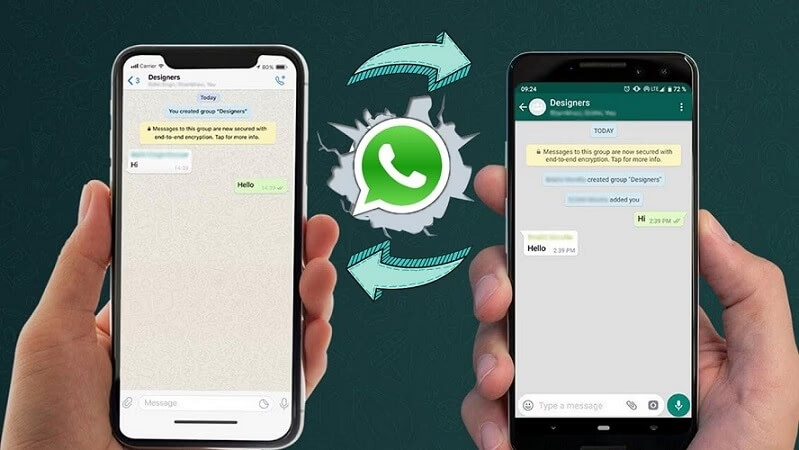
Pojďme se podívat na komplexního průvodce, který vám ukáže, jak přenést WhatsApp z Androidu na iPhone 16, aniž byste museli provádět tovární reset, používat počítač nebo platit za drahé nástroje. Níže naleznete srovnávací tabulku, která vám pomůže zorientovat se v dostupných metodách a jejich klíčových vlastnostech.
- Srovnání metod pro přenos WhatsApp z Androidu na iPhone
- Část 1. Nejlepší aplikace pro přenos WhatsApp z Androidu na iPhone bez resetu
- Část 2. Přenos WhatsApp z Androidu na iPhone bez resetu a bez PC
- Část 3. Přenos WhatsApp z Androidu na iPhone zdarma po resetu (ztráta dat)
- Část 4. Ruční přenos WhatsApp z Androidu na iPhone bez kabelu pomocí e-mailu
- Část 5. Tipy pro přenos WhatsApp z Androidu na iOS
- Část 6. Často kladené otázky o přenosu WhatsApp z Androidu na iPhone
- Závěr
Srovnání metod pro přenos WhatsApp z Androidu na iPhone
Tato tabulka vám poskytne rychlý přehled hlavních metod a jejich specifik, abyste si mohli vybrat tu nejvhodnější pro vaše potřeby. Všimněte si, že cílem je přenos bez ztráty dat a bez nutnosti resetování zařízení.
| Metoda | Reset nutný? | Ztráta dat? | Zdarma? | Kabel? | PC nutný? | Rychlost |
|---|---|---|---|---|---|---|
| iCareFone Transfer (PC) | Ne | Ne, plný přenos | Zkušební verze | Ano | Ano | Rychlá (1-3 min) |
| iCareFone Transfer (Mobilní) | Ne | Ne, plný přenos | Zkušební verze | Ano (OTG) | Ne | Rychlá (1-3 min) |
| Move to iOS | Ano, vymaže iPhone | Ano (při resetu) | Ano | Ne | Ne | Pomalá (10-30 min) |
| Přenos e-mailem | Ne | Ano (jen text) | Ano | Ne | Ne | Pomalá (10-30 min) |
Shrnutí a doporučení
Výše uvedené metody jsou navrženy tak, aby zajistily přenos WhatsApp dat bez ztráty dat nebo nutnosti továrního resetu. Pokud hledáte nejspolehlivější a nejkomplexnější řešení, které vám umožní přenést všechna data WhatsApp bez jakýchkoli kompromisů, software jako iCareFone Transfer se jeví jako nejlepší volba. Poskytuje plnou kontrolu nad procesem přenosu a minimalizuje rizika.
Část 1. Nejlepší aplikace pro přenos WhatsApp z Androidu na iPhone bez resetu
Tenorshare iCareFone Transfer je široce považován za nejlepší aplikaci pro přenos WhatsApp/WhatsApp Business z Androidu na iPhone, a to zcela bez továrního resetu. Jedná se o nejjednodušší a nejvíce doporučovanou metodu pro migraci WhatsApp z Androidu na iPhone, včetně nejnovějšího iPhonu 16. Podporuje všechny modely iPhone a více než 5000+ populárních zařízení Android, jako jsou Samsung, LG a další. S iCareFone Transfer můžete přenést všechna data WhatsApp, včetně chatů, zpráv, obrázků, videí a dalších příloh. Může také obnovit zálohy WhatsApp z Google Drive nebo iCloudu, což zajišťuje, že můžete získat svá data z různých platforem.
Proč je iCareFone Transfer nejlepší volbou pro přenos WhatsApp?
- Žádný reset, žádná ztráta dat: Přeneste WhatsApp (Business) bez resetování iPhonu nebo ztráty stávajících dat. To je klíčová výhoda oproti jiným metodám.
- Rychlé, jednoduché a bezpečné: Přesuňte všechny chaty, média a přílohy WhatsApp rychle a bezpečně v několika málo krocích. Proces je intuitivní a uživatelsky přívětivý.
- Obnova zálohy z Google Drive: Snadno obnovte WhatsApp z Google Drive nebo lokálního úložiště zařízení do iPhonu. Tato funkce překonává omezení nativní obnovy Google Drive na iOS.
- Automatická konverze dat: Automaticky upravuje formáty dat pro různé systémy, což zajišťuje kompatibilitu mezi Androidem a iOS.
- Podporuje nejnovější OS: Funguje s iOS 18 (a novějšími) a Android 14 (a novějšími), což zaručuje, že budete mít vždy aktuální podporu pro vaše zařízení.
- Bezplatná zkušební verze: Nástroj si můžete zdarma vyzkoušet před zakoupením, abyste se ujistili o jeho funkčnosti a spolehlivosti.
Kroky pro přenos WhatsApp z Androidu na iPhone bez továrního resetu pomocí iCareFone Transfer (PC)
- Stažení a připojení: Stáhněte si iCareFone Transfer do svého počítače. Poté připojte své Android zařízení a iPhone k počítači pomocí USB kabelů. Ujistěte se, že obě zařízení jsou správně rozpoznána softwarem.
- Zálohování dat WhatsApp: Po potvrzení některých vyskakovacích oken budete muset zálohovat data WhatsApp na svém zdrojovém zařízení (Android). Postupujte podle pokynů na obrazovce, které vám software ukáže. Je to důležitý krok k zajištění integrity dat.
- Výběr dat k přenosu: Nyní můžete vybrat data, která chcete přenést. Program automaticky vygeneruje data, která lze obnovit pro vaše cílové zařízení (iPhone). Můžete si zvolit, co chcete zahrnout.
- Přihlášení k účtu: Budete se muset přihlásit ke svému WhatsApp účtu na iPhonu, abyste zajistili, že data budou viditelná po dokončení přenosu z Androidu na iPhone. Je to nutné pro správnou synchronizaci a zobrazení chatů.
- Obnova dat: Program začne obnovovat data na váš iPhone. Proces obvykle trvá jen několik minut. Po dokončení budete mít svá data WhatsApp úspěšně přenesena z Androidu na iPhone, a to bez továrního resetu.
Přenos zálohy WhatsApp z Google Drive na iPhone 16 pomocí iCareFone Transfer
Jak bylo řečeno, Tenorshare iCareFone Transfer vám umožňuje překonat bariéru tím, že vám umožní stáhnout zálohy z Google Drive a ručně je obnovit na váš nový iPhone 16. To je obzvláště užitečné, protože nativní obnovení Google Drive záloh na iOS není možné. Zde je návod, jak přenést zálohu WhatsApp z Google Drive na iPhone 16 pomocí iCareFone Transfer:
- Vyberte možnost zálohování: Otevřete iCareFone Transfer, vyberte logo WhatsApp a poté zvolte „Záloha“ z levého menu.
- Vyberte Google Drive: Zvolte „Z Google Drive“ (From Google Drive). Ujistěte se, že jste si zálohovali WhatsApp na Google Drive na svém telefonu Android. Vyberte záložku Záloha z levého panelu a poté „Z Google Drive“ z horní lišty. Klepněte na „Zálohovat nyní“.
- Přihlaste se a vyberte zálohu: Přihlaste se ke svému účtu Google. Vyberte nejnovější soubor zálohy a klepněte na „Pokračovat“. Software začne zálohovat data z Google Drive.
- Obnovení na iOS: Jakmile je záloha dokončena, můžete si prohlédnout data zálohy z Google Drive. Zvolte „Obnovit do iOS“ (Restore to iOS) z tlačítek zobrazených dole.
- Dokončení: A je hotovo! Úspěšně jste obnovili zálohu WhatsApp z Google Drive z Androidu na iPhone 16.
Část 2. Přenos WhatsApp z Androidu na iPhone bez resetu a bez PC
Jak přenést WhatsApp z Androidu na iPhone bez továrního resetu nebo počítače? S mobilní verzí Tenorshare iCareFone Transfer (iCareFone pro WhatsApp Transfer) je to možné. Tato aplikace vám umožní provést přenos přímo mezi dvěma zařízeními.
- Stažení aplikace: Přejděte do Google Play Store na svém Android zařízení a vyhledejte „iCareFone Transfer (iCareFone for WhatsApp Transfer)“ a nainstalujte ji.
- Připojení zařízení: Připojte Android a iOS zařízení pomocí USB OTG kabelu. Po připojení povolte aplikaci přístup k datům na obou zařízeních, což je nezbytné pro zahájení přenosu.
- Deaktivace Najít iPhone: Před zahájením přenosu přejděte na zařízení iOS a otevřete Nastavení > účet iCloud > Najít a poté deaktivujte „Najít iPhone“. Po deaktivaci začne aplikace přenášet zálohu na zařízení iOS.
- Zajištění napájení a opětovná instalace: Ujistěte se, že jsou obě zařízení plně nabitá nebo připojena k napájení. Po dokončení přenosu dat odinstalujte WhatsApp a znovu nainstalujte WhatsApp, abyste si mohli prohlédnout přenesená data.
Část 3. Přenos WhatsApp z Androidu na iPhone zdarma po resetu (ztráta dat)
WhatsApp nyní oficiálně podporuje uživatele při přenosu chatů z Androidu na iPhone prostřednictvím aplikace Move to iOS. Je to sice zdarma, ale má to značná omezení, která je důležité znát. Tato metoda je často zdrojem frustrace pro uživatele kvůli jejím striktním požadavkům a častým problémům.
Omezení metody Move to iOS:
- Tovární reset iPhonu: Musíte provést tovární reset na svém iPhonu, což znamená, že všechna data na vašem zařízení budou vymazána. Pro mnoho uživatelů je to nepřijatelné, protože nechtějí přijít o stávající data.
- Nelze vybrat typ dat: Nemůžete si vybrat, jaký typ dat WhatsApp chcete přenést. Přenese se vše, nebo nic.
- Žádné sloučení dat: Nemůžete sloučit existující data WhatsApp na vašem iPhonu s daty z Androidu. Pokud již máte na iPhonu nějaké WhatsApp zprávy, budou přepsány.
- Stejný účet WhatsApp: Účet WhatsApp musí být stejný jako účet na vašem telefonu Android. Nemůžete přenést data z jednoho účtu na druhý.
- Dlouhý proces: Proces Move to iOS trvá dlouhou dobu a je náchylný k zasekávání se v různých fázích.
- Časté selhání: Mnoho uživatelů hlásí, že tato metoda nefunguje, protože nemohou vidět možnost WhatsApp při používání Move to iOS.
Předpoklady pro použití Move to iOS:
Než použijete aplikaci Move to iOS k migraci dat WhatsApp, musíte se ujistit, že splňujete následující podmínky:
- Použijte stejné telefonní číslo na novém zařízení jako na starém telefonu.
- iPhone musí být nový nebo resetovaný na tovární nastavení, aby se mohl spárovat s aplikací Move to iOS a přesunout data z vašeho telefonu Android.
- Obě zařízení Android a iOS musí být připojena k napájení.
- Obě zařízení musí být připojena ke stejné Wi-Fi síti, nebo musíte připojit své zařízení Android k hotspotu vašeho iPhonu.
- Na zařízení Android musí být nainstalován Android OS Lollipop, SDK 21 nebo vyšší, nebo Android 5 nebo vyšší.
- Na vašem iPhonu musí být nainstalován iOS 15.5 nebo vyšší.
- Aplikace Move to iOS musí být nainstalována na vašem telefonu Android.
- Na vašem novém zařízení musí být nainstalována verze WhatsApp pro iOS 2.22.10.70 nebo vyšší.
- Na vašem starém zařízení musí být nainstalována verze WhatsApp pro Android 2.22.7.74 nebo vyšší.
Kroky pro přenos WhatsApp dat pomocí Move to iOS:
Pokud vám nevadí výše uvedená omezení a všechny podmínky jsou splněny, postupujte podle následujících kroků pro zahájení přenosu:
- Spuštění Move to iOS: Stáhněte a otevřete aplikaci Move to iOS na svém telefonu Android a postupujte podle pokynů na obrazovce.
- Zadání kódu: Na vašem iPhonu se zobrazí kód. Po výzvě zadejte tento kód do svého telefonu Android. Klepněte na „Pokračovat“ a postupujte podle pokynů na obrazovce.
- Výběr WhatsApp: Na obrazovce „Přenos dat“ (Transfer Data) vyberte WhatsApp. (Pokud v tomto kroku nevidíte WhatsApp, pak byste měli raději vyzkoušet jiné metody, jako je iCareFone Transfer.)
- Příprava dat: Klepněte na „START“ na svém telefonu Android a počkejte, než WhatsApp připraví data k exportu.
- Odhlášení a pokračování: Jakmile budou data připravena, budete odhlášeni ze svého telefonu Android. Vyberte „DALŠÍ“ a vraťte se do aplikace Move to iOS.
- Dokončení přenosu: Zvolte „POKRAČOVAT“ pro přenos dat z vašeho telefonu Android na váš iPhone a počkejte, než Move to iOS potvrdí dokončení přenosu.
- Instalace a přihlášení WhatsApp: Nainstalujte nejnovější verzi WhatsApp z App Store. Otevřete WhatsApp a přihlaste se pomocí stejného telefonního čísla, které jste použili na svém starém zařízení.
- Aktivace: Po výzvě vyberte „Spustit“ a nechte proces dokončit. Dokončete aktivaci svého nového zařízení a uvidíte své chaty, které na vás čekají.
Během tohoto procesu se může vyskytnout mnoho chyb, například zasekávání Move to iOS nebo jiné chyby. Pokud tedy chcete vědět, jak přenést WhatsApp z Androidu na iPhone bez Move to iOS, můžete vyzkoušet Tenorshare iCareFone Transfer, který nabízí spolehlivější alternativu.
Část 4. Ruční přenos WhatsApp z Androidu na iPhone bez kabelu pomocí e-mailu
Použití e-mailu k přenosu zpráv WhatsApp z Androidu na iOS je také jednoduché řešení. Měli byste však být informováni, že tato možnost je značně omezená, protože vám umožňuje exportovat pouze textové soubory. Ještě horší je skutečnost, že tyto chaty nemůžete obnovit do svého nového iPhonu 16 tak, aby se zobrazily přímo v aplikaci WhatsApp. Slouží spíše jako archiv konverzací než jako plnohodnotný přenos.
Poznámka: Použití e-mailového chatu není dokonalý způsob, spíše jakési provizorní řešení. Nebudete moci prohlížet historii chatů v aplikaci WhatsApp jako dříve. Zvažte místo toho iCareFone Transfer, který snadno zálohuje/obnovuje/přenáší/prohlíží/exportuje všechna data WhatsApp.
Kroky pro přenos WhatsApp chatů e-mailem:
- Otevření WhatsApp: Otevřete WhatsApp na svém Android zařízení.
- Výběr chatu k exportu: Přejděte do Nastavení > Nastavení chatů > Historie chatů > E-mailový chat (Settings > Chats Settings > Chat History > Email chat).
- Připojení médií: Vyberte soubory historie chatů WhatsApp, které chcete přenést. Můžete si také vybrat, zda chcete připojit média nebo přenést chat bez médií (což je rychlejší, ale omezuje obsah).
- Odeslání e-mailem: Dále přejdete na stránku odesílání. Ujistěte se, že jste již přihlášeni ke svému WhatsApp účtu na novém iPhonu, a poté odešlete historii chatu na e-mailovou adresu, ke které máte přístup na svém iPhonu.
Po odeslání e-mailu si můžete na iPhonu otevřít e-mailovou schránku a přečíst si exportované chaty jako textové soubory. Opět platí, že se nejedná o obnovení do aplikace WhatsApp, ale pouze o textový archiv.
Část 5. Tipy pro přenos WhatsApp z Androidu na iOS
Tip 1: Vytvořte zálohu WhatsApp před přenosem
Vytvoření zálohy WhatsApp je naprosto nezbytný úkol před přenosem WhatsApp nebo přechodem na nový iPhone 16. Díky tomu se nebudete cítit bezmocní, pokud dojde ke ztrátě dat WhatsApp. Zde je několik možností pro zálohování dat WhatsApp:
- Zálohování WhatsApp na iCloud/Google Drive: Pravidelně zálohujte své chaty na cloudové úložiště (Google Drive pro Android, iCloud pro iPhone).
- Zálohování WhatsApp do lokálního úložiště: Android zařízení umožňují lokální zálohy, které lze nalézt ve složce WhatsApp na interním úložišti.
- Zálohování WhatsApp na počítač: Pomocí nástrojů třetích stran, jako je iCareFone Transfer, můžete zálohovat svá data WhatsApp přímo na počítač, což poskytuje další úroveň zabezpečení.
Tip 2: Co dělat, pokud se data WhatsApp náhodně ztratí během přenosu?
Ačkoli doufáme, že se vám to nikdy nestane, co byste měli dělat v takovém případě? Buďte v klidu; existují řešení, která vám pomohou obnovit vaše důležitá data WhatsApp.
Situace 1: Mám zálohu WhatsApp
Pokud máte zálohu WhatsApp, pak stačí zálohu obnovit a vaše data WhatsApp se znovu zobrazí. Proces obnovy se liší v závislosti na tom, zda obnovujete z Google Drive (na Androidu, nebo přes iCareFone na iPhone) nebo z iCloudu (na iPhonu). Obvykle to zahrnuje odinstalování a opětovnou instalaci WhatsApp a následné spuštění procesu obnovy při prvním nastavení.
Situace 2: Nemám zálohu WhatsApp
V takovém případě je vaší jedinou praktickou možností použití kvalifikovaného nástroje třetí strany – například UltData WhatsApp Recovery. Tento nástroj vám může pomoci obnovit smazané nebo ztracené zprávy WhatsApp bez nutnosti rootování zařízení. UltData WhatsApp Recovery je k dispozici jak pro uživatele Androidu, tak pro iOS. Je 100% bezpečný a slibuje nejvyšší míru úspěšnosti obnovy dat v oboru.
Důležité upozornění: Všechny programy, které slibují 100% míru obnovy, jsou podvod; nevěřte jim. Vždy dbejte na bezpečnost svých osobních dat a vybírejte důvěryhodné nástroje s dobrými recenzemi.
Část 6. Často kladené otázky o přenosu WhatsApp z Androidu na iPhone
Q1. Mohu přenést zprávy WhatsApp z Androidu na iPhone?
Ano. Nedávno WhatsApp oficiálně vydal aplikaci Move to iOS, která uživatelům pomáhá přenést WhatsApp z Androidu na iOS. Mnoho uživatelů však uvádí, že tato metoda nefunguje spolehlivě a vyžaduje tovární reset vašeho iPhonu. Pokud chcete přenést chaty WhatsApp z Androidu na iPhone bez Move to iOS a bez továrního resetu, iCareFone Transfer je nejlepší nástroj, který nabízí spolehlivou a bezbolestnou alternativu.
Q2. Mohu přenést zprávy WhatsApp z Androidu na iPhone pomocí Google Drive?
Bohužel, nemůžete přímo obnovit WhatsApp z Google Drive na iPhone, protože používají různé šifrovací protokoly a systémy zálohování. Nicméně, jak bylo zmíněno dříve, iCareFone Transfer vám umožňuje stáhnout vaše zálohy z Google Drive a ručně je obnovit na váš nový iPhone, včetně iPhonu 16. Tento nástroj překonává toto systémové omezení a umožňuje vám přístup k vašim zálohám z Androidu na iOS.
Q3. Mohu přenést zprávy WhatsApp z Androidu na iPhone zdarma?
Přenos WhatsApp z Androidu na iPhone může být zdarma pomocí Move to iOS nebo e-mailu, ale tyto bezplatné metody nefungují vždy spolehlivě a často způsobí ztrátu dat nebo značná omezení (např. pouze textové zprávy, nutnost resetu). Pro plnou zálohu a přenos bez ztráty dat je moudré zvážit lepší nástroje, které sice mohou být placené, ale nabízejí jistotu a kompletní migraci všech vašich chatů a médií.
Závěr
Dodržováním správných metod a pečlivým postupem můžete snadno přesunout data WhatsApp z Androidu na iPhone bez továrního resetu, počítače a dokonce i prozkoumat bezplatné možnosti. Jak jsme viděli, zatímco Move to iOS a e-mail nabízejí bezplatná, ale omezená řešení, nástroje jako iCareFone Transfer poskytují nejkomplexnější a nejspolehlivější způsob, jak zajistit, aby vaše cenné konverzace a média byly bezpečně přeneseny.
Pokud chcete přenést WhatsApp z Androidu na iPhone 16 jedním kliknutím a s jistotou, že nepřijdete o žádná data, pak je iCareFone Transfer pro vás to pravé řešení. Umožňuje bezproblémový přenos WhatsApp mezi Androidem a iPhonem, obnovu WhatsApp z Google Drive na iPhone a snadné zálohování WhatsApp z iPhonu na PC/Mac. Podporuje více než 6000 modelů telefonů Android a iOS, včetně nejnovějších verzí, a je vysoce hodnocen uživateli. Nechte své starosti s přenosem dat za sebou a užijte si svůj nový iPhone 16 naplno!
Chceš-li si přečíst další články podobné jako WhatsApp: Android na iPhone 16 bez Resetu, navštiv kategorii iPhone.