
06/12/2022
Zažili jste někdy nepříjemnou hlášku „Nedůvěryhodný vývojář“ při pokusu o instalaci aplikace na váš iPhone? Tento problém se obvykle objevuje, když se snažíte nainstalovat aplikaci mimo oficiální App Store. Zatímco aplikace stažené z App Store jsou automaticky považovány za důvěryhodné, ty z jiných zdrojů vyžadují ruční schválení. Nebojte se, tento proces je překvapivě jednoduchý a zásadní pro udržení bezpečnosti a soukromí vašeho zařízení. V tomto článku se podíváme na to, proč je důvěra ve vývojáře aplikací tak důležitá, jak ji správně nastavit a jak řešit případné problémy, které se mohou objevit.
Naše iPhony jsou od základu navrženy s ohledem na bezpečnost. To znamená, že ve výchozím nastavení blokují aplikace od neověřených vývojářů. Nicméně v případech, kdy potřebujeme používat určité podnikové aplikace pro práci nebo specializované aplikace, které nejsou dostupné v App Storu, musíme vědět, jak těmto aplikacím ručně důvěřovat. Proces zahrnuje několik kroků v nastavení zařízení, kde schválíte vývojáře aplikace, čímž zajistíte, že se aplikace bude moci otevřít bez omezení.
Co je důvěra v aplikaci a proč je důležitá?
Při stahování nových aplikací na náš iPhone je zásadní porozumět rozdílu mezi důvěryhodnými a nedůvěryhodnými aplikacemi. Jde o zajištění naší bezpečnosti a soukromí při pohybu v digitálním světě.
Co je důvěra aplikace?
Důvěra aplikace je v podstatě způsob, jakým náš iPhone zajišťuje, že software, který instalujeme, pochází ze spolehlivého zdroje. Když si stáhneme aplikaci z Apple App Store, je automaticky důvěryhodná, protože Apple aplikaci prověřil z hlediska bezpečnostních a soukromých standardů. Nicméně aplikace zvenčí App Storu vyžadují, abychom jim ručně důvěřovali potvrzením, že věříme, že aplikace je bezpečná.
Proč je důvěra důležitá?
Zajištění důvěryhodnosti aplikace nás chrání před potenciálním narušením soukromí a bezpečnostními hrozbami. Důvěryhodné aplikace dodržují určité bezpečnostní protokoly, což znamená, že udržují důvěrnost našich dat a poskytují bezpečné prostředí pro používání. Bez důvěry by aplikace mohla ohrozit naše data.
Rozdíly mezi důvěryhodnými a nedůvěryhodnými aplikacemi
Klíčové rozdíly mezi důvěryhodnými a nedůvěryhodnými aplikacemi jsou značné:
| Důvěryhodné aplikace | Nedůvěryhodné aplikace |
|---|---|
| Ověřeno společností Apple | Ne nutně ověřeno |
| Splňují bezpečnostní pokyny | Nemusí splňovat pokyny |
| Je nepravděpodobné, že poškodí zařízení | Mohou potenciálně poškodit zařízení nebo data |
| Pravidelné aktualizace a opravy chyb | Aktualizace a opravy nemusí být pravidelné |
Naše zkušenosti s nedůvěryhodnými aplikacemi se mohou lišit. Jednou, když jsem zkoušel novou produktivní aplikaci od neznámého vývojáře, musel jsem jí ručně důvěřovat. Ačkoli tato aplikace tvrdila, že je bezpečná, o několik týdnů později jsem zaznamenal neobvyklé problémy s výkonem mého iPhonu. Sloužilo to jako důležité připomenutí, proč je prověřování aplikací mimo App Store zásadní pro udržení optimálního výkonu a bezpečnosti našich zařízení.
Počáteční kroky k důvěře aplikace
Předtím, než nainstalujeme nové aplikace do našich iPhonů, je klíčové zajistit, že pocházejí z důvěryhodných zdrojů a že máme stabilní internetové připojení. Pojďme si projít základní kroky k správnému důvěřování aplikaci, abychom udrželi naše data v bezpečí a naše zařízení fungovalo hladce.
Stahování aplikací z App Store
App Store je naším výchozím místem pro vyhledávání a stahování nových aplikací. Je důležitý, protože App Store prověřuje aplikace z hlediska bezpečnosti a souladu, než jsou k dispozici uživatelům k instalaci. Pro stažení aplikace jednoduše:
- Otevřete aplikaci App Store.
- Vyhledejte aplikaci nebo si vyberte z doporučených seznamů.
- Klepněte na tlačítko Stáhnout (nebo ikonu Cloudu, pokud jste aplikaci již stáhli).
- Ověřte stažení pomocí svého Apple ID, Face ID nebo Touch ID.
Na okraj, pamatuji si, jak jsme jednou hledali tu jednu nepolapitelnou aplikaci, která nebyla dostupná v App Storu. Bylo to docela dobrodružství najít bezpečný alternativní zdroj.
Zajištění zabezpečeného internetového připojení
K důvěře aplikaci je nezbytné aktivní internetové připojení. Zde je důvod:
| Požadavek | Důvod |
|---|---|
| Aktivní internet | Pro ověření vývojáře aplikace. |
| Zabezpečená Wi-Fi nebo data | Pro udržení osobních dat v bezpečí. |
Ujistěte se, že Wi-Fi, ke které se připojujeme, je bezpečná, zejména když se chystáme stáhnout a důvěřovat nové aplikaci. Pokud používáme mobilní data, ujistěte se, že signál je silný, aby se předešlo přerušením během procesu stahování a instalace.
Důvěra firemní (Enterprise) aplikace
Při začleňování podnikových aplikací do našeho každodenního pracovního postupu je porozumění procesu důvěry klíčové pro bezpečnost a funkčnost.
Co jsou firemní aplikace?
Firemní aplikace jsou specializované aplikace vyvinuté společnostmi pro interní použití svými zaměstnanci. Na rozdíl od aplikací, které najdeme v App Storu, jsou tyto aplikace šité na míru konkrétním obchodním potřebám zaměstnavatele. Pro nás to znamená vlastní nástroje, které mají zlepšit naši produktivitu a vyhovět našim specifickým pracovním procesům.
Jak poprvé důvěřovat firemní aplikaci
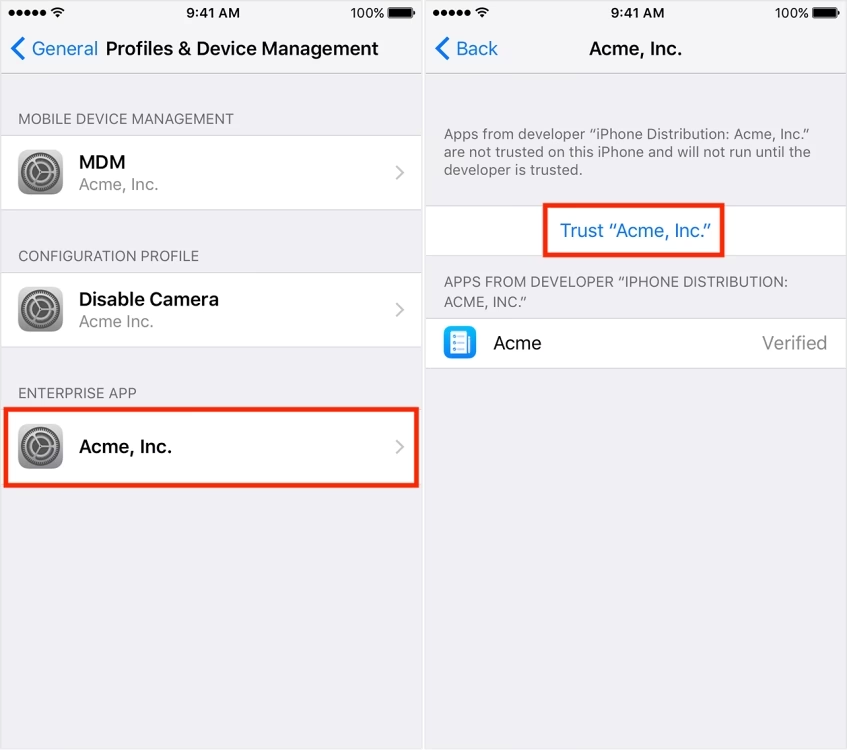
Než budeme moci použít firemní aplikaci, musíme důvěřovat profilu vývojáře na našich iPhonech. Jedná se o bezpečnostní opatření, které zajišťuje, že aplikace, které instalujeme, jsou bezpečné a autorizované k použití naším zaměstnavatelem. Zde jsou konkrétní kroky, které musíme dodržet:
- Přejděte na Nastavení na svém iPhonu.
- Klepněte na Obecné.
- Přejděte dolů a vyberte Profily nebo Správa profilů a zařízení.
- Pod „Firemní aplikace“ najděte a klepněte na profil vývojáře.
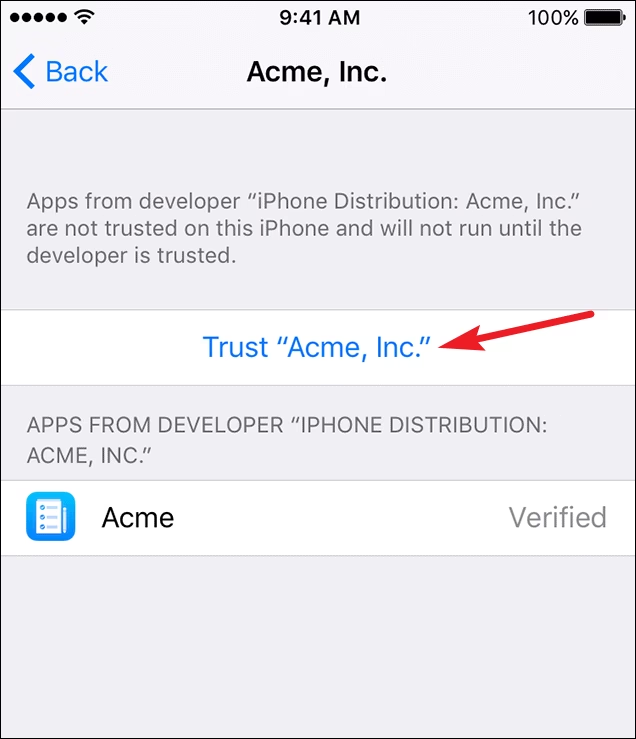
- Vyberte Důvěřovat [Název vývojáře].
- Potvrďte, že důvěřujete vývojáři, abyste aplikaci povolili k použití.
Je to opravdu tak jednoduché. Zde je tabulka, která rekapituluje proces:
| Krok | Akce |
|---|---|
| 1 | Otevřete Nastavení. |
| 2 | Vyberte Obecné. |
| 3 | Přejděte na a vyberte Profily nebo Správa zařízení. |
| 4 | Klepněte na Firemní aplikace, poté na profil vývojáře. |
| 5 | Klepněte na Důvěřovat [Název vývojáře]. |
| 6 | Potvrďte svou volbu důvěřovat vývojáři. |
Pamatujte, když jsem se poprvé snažil důvěřovat firemní aplikaci, byl jsem skeptický. Ale poté, co jsem dokončil tyto kroky, aplikace fungovala bezproblémově a bylo jasné, že tento proces je nezbytnou součástí udržování našich iPhonů v bezpečí při využívání výkonných nástrojů, které naše podnikání poskytuje.
Správa důvěry aplikací přes Nastavení
Při správě aplikací od vývojářů, kteří nejsou uznáni App Storem, musíme často pracovat s nastavením našeho iPhonu, abychom zajistili, že jsou důvěryhodné a mohou fungovat bez problémů. To zahrnuje přístup do konkrétní oblasti v nastavení našeho zařízení, ověření důvěryhodnosti vývojáře a pochopení, jak reagovat, když čelíme upozorněním na nedůvěryhodného vývojáře.
Přístup ke Správě zařízení
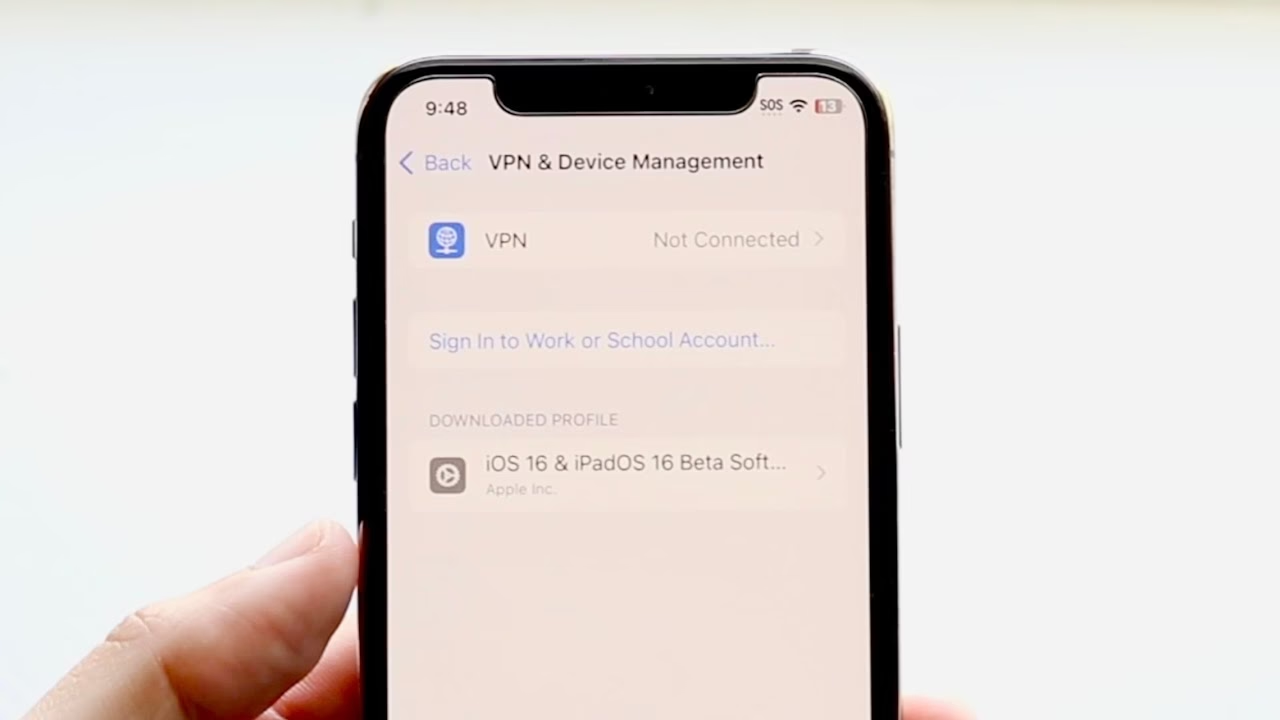
Pro začátek se přeneseme do Nastavení. Odtud vybereme Obecné a poté vyhledáme VPN a Správa zařízení. Zde Apple konsoliduje všechny ovládací prvky související se správou profilů a potenciálně nedůvěryhodných aplikací na našich zařízeních. Tato nastavení nám umožňují vidět, které profily vývojářů jsou aktuálně nainstalovány.
Ověření důvěry vývojáře
Jakmile jsme v menu Správa zařízení, existuje proces pro stanovení důvěry. Nejprve klepneme na jméno vývojáře pod záhlavím Firemní aplikace. Poté najdeme možnost důvěřovat vývojáři. Zde je krok, který musíme podniknout: klepněte na „Důvěřovat“ a poté, pokud budete vyzváni, OVĚŘTE volbu. Tímto říkáme našemu iPhonu, že jsme s aplikací dostatečně spokojeni, abychom přepsali standardní bezpečnostní opatření.
| Krok | Akce | Popis |
|---|---|---|
| 1 | Otevřete Nastavení | Přejděte do hlavního menu nastavení na vašem iPhonu. |
| 2 | Vyberte Obecné | Přístup k obecným nastavením zařízení. |
| 3 | Klepněte na VPN a Správa zařízení | Vstupte do oblasti Správa zařízení pro zobrazení profilů. |
| 4 | Vyberte Název vývojáře | Vyberte profil vývojáře, kterému chcete důvěřovat. |
| 5 | Klepněte na Důvěřovat a Ověřit | Potvrďte své rozhodnutí důvěřovat vývojáři. |
Řešení upozornění na nedůvěryhodného vývojáře
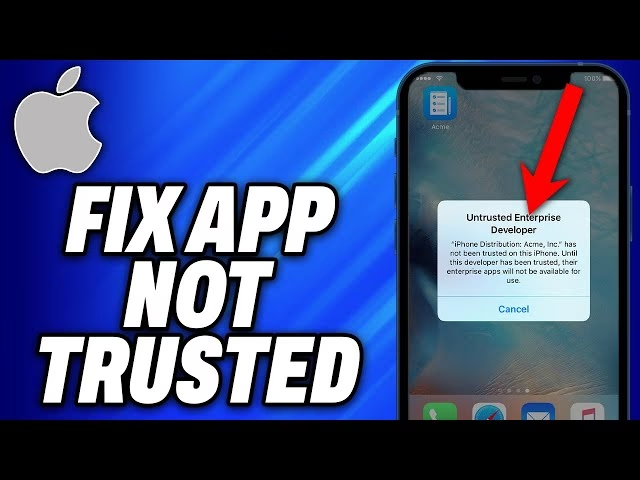
Jako technologičtí nadšenci nejsme cizí tomuto vyskakovacímu oknu: „Nedůvěryhodný vývojář.“ Když zkoušíme novou aplikaci a není ověřena společností Apple, toto upozornění se často objeví. Zde je, co děláme: klepneme na „Zrušit“ v upozornění, postupujeme podle výše uvedených kroků a poté můžeme aplikaci s důvěrou používat, vědomi si, že jsme ji povolili.
Jednou jsem řešil problémy s aplikací pro kamaráda a obdržel jsem obávané upozornění „Nedůvěryhodný vývojář“. Tím, že jsem je provedl těmito přesnými kroky, jsme byli schopni rychle ověřit aplikaci a zprovoznit ji. Použití těchto kroků nám umožňuje přímo spravovat důvěru aplikací na našich iPhonech, což zajišťuje, že máme možnost používat aplikace, které jsou nezbytné pro naši práci nebo osobní preference, i když pocházejí mimo Apple App Store.
Řešení běžných problémů s důvěrou
Zajištění důvěryhodnosti aplikace na vašem iPhonu je klíčové pro plynulé používání. Někdy se však setkáme s problémy, které brání důvěře v aplikaci. Zde probereme, jak tyto problémy řešit a obnovit důvěru ve vaše aplikace.
Kdy znovu důvěřovat aplikaci
Pokud jste dříve smazali aplikaci, které jste důvěřovali, nebo jste měli bezpečnostní obavy, můžete váhat, zda aplikaci znovu důvěřovat. Je důležité důvěřovat aplikaci, když jste ověřili důvěryhodnost vývojáře a máte důvěru v jeho závazek k bezpečnosti uživatelů. Pokud aplikace aktualizovala své bezpečnostní funkce nebo splňuje nejnovější standardy iOS, může být čas zvážit, zda jí znovu důvěřovat.
Resetování nastavení důvěry
Občas budete muset resetovat nastavení důvěry, abyste vyřešili problémy s důvěrou v aplikaci. Přejděte do Nastavení > Obecné > Přenos nebo resetování iPhonu > Resetovat a vyberte Resetovat polohu a soukromí. Tím se tato nastavení vrátí na tovární výchozí hodnoty. Pamatujte, že po tomto resetu budete muset znovu udělit oprávnění svým důvěryhodným aplikacím.
Příklad z osobní zkušenosti: Museli jsme resetovat naše nastavení důvěry, když naše firemní aplikace začala po aktualizaci selhávat. Rychlý reset problém okamžitě vyřešil.
Řešení chyb souvisejících s důvěrou
Chyby související s důvěrou mohou sahat od odmítnutí otevření aplikace až po přetrvávající bezpečnostní výzvy. Pokud se setkáváte s takovými problémy, prvním krokem je znovu ověřit aplikaci přes Nastavení > Obecné > Profily a Správa zařízení a klepnout na „Důvěřovat [Název aplikace]“. Pokud to chybu neopraví, zvažte odebrání a opětovnou instalaci aplikace nebo kontaktujte vývojáře pro podporu.
Zde je stručná tabulka shrnující problémy související s důvěrou a řešení:
| Běžný problém | Potenciální řešení |
|---|---|
| Aplikace se nespouští | Ověřte aplikaci z Nastavení |
| Přetrvávající výzvy k důvěře | Resetovat polohu a soukromí |
| Bezpečnostní obavy po aktualizaci | Zkontrolujte důvěryhodnost vývojáře a soulad aplikace |
| Poruchy aplikace po resetování | Přeinstalujte aplikaci |
S těmito jednoduchými pokyny můžeme často překonat problémy s důvěrou a dostat naše aplikace zpět do provozu. Pamatujte, že udržování důvěry ve vaše aplikace zajišťuje bezpečný a efektivní zážitek na vašem iPhonu.
Zajištění trvalé bezpečnosti aplikací
Jako pečliví uživatelé iPhonů je pro nás zásadní udržovat naše zařízení a osobní informace v bezpečí před různými hrozbami, jako jsou viry nebo škodlivý software. Náš přístup k bezpečnosti aplikací závisí na dvou kritických praktikách: udržování aktualizovaného iOS a aplikací a monitorování důvěryhodnosti aplikací.
Pravidelná aktualizace iOS a aplikací
Apple neustále vydává aktualizace iOS, které nejen přinášejí nové funkce, ale také opravují bezpečnostní zranitelnosti. Zde je základní kontrolní seznam pro zajištění aktuálnosti vašeho iOS a aplikací:
- Nastavení → Obecné → Aktualizace softwaru: Pravidelně kontrolujte aktualizace iOS a instalujte je.
- App Store → ikona Profilu → Koupené: Aktualizujte své aplikace, když jsou vydány nové verze.
| Entita | Doporučená frekvence aktualizací |
|---|---|
| iOS | Jakmile jsou aktualizace k dispozici |
| Aplikace z App Store | Týdenní kontrola |
| Aplikace třetích stran | Týdenní kontrola, pokud není nastaveno automatické aktualizace |
Poznámka: Časté aktualizace snižují riziko vystavení známým zranitelnostem.
Sledování aplikací z hlediska důvěryhodnosti
Sledování aplikací, které stahujeme, je klíčové pro vyhnutí se těm se skrytými, škodlivými úmysly. Několik konkrétních kroků, které bychom měli podniknout, zahrnuje:
- Kontrola původu aplikace: Ujistěte se, že pochází z renomovaného zdroje nebo od vývojáře důvěryhodného společností Apple.
- Pečlivé prozkoumání požadovaných oprávnění, abyste zjistili, zda jsou v souladu s zamýšleným použitím aplikace. Například aplikace kalkulačky vyžadující přístup k vašim kontaktům je červenou vlajkou.
Zde jsou kroky, které můžete podniknout, pokud máte podezření, že aplikace může být problematická:
- Přejděte na Nastavení → Obecné.
- Vyberte Profily a Správa zařízení.
- Najděte sekci Firemní aplikace a zkontrolujte uvedené aplikace.
Pamatujte, že nejbezpečnější je držet se aplikací z Apple App Store, kde aplikace procházejí přísnými kontrolními procesy. Z mé zkušenosti: při testování různých aplikací jsem narazil na aplikace třetích stran, které se zpočátku zdály neškodné, ale později odhalily oprávnění, která se zdála nesouvisející s jejich funkcí. To je pro mě vždy podnětem k přehodnocení jejich důvěryhodnosti. Jak se říká: „Pokud něco dostanete zdarma, jste produktem!“ To pravděpodobně znamená, že tvůrce aplikace prodává vaše informace ostatním, aby vydělal peníze.
Zajištění trvalé bezpečnosti aplikací je proaktivní proces. Musíme zůstat ostražití pravidelnou aktualizací našeho iOS a sledováním aplikací, které používáme, abychom zachovali bezpečnost a funkčnost našich iPhonů.
Často kladené otázky (FAQ)
Proč iPhone hlásí „Nedůvěryhodný vývojář“?
Tato zpráva se objeví, když se pokusíte otevřít aplikaci, která nebyla stažena z oficiálního Apple App Store. Apple automaticky důvěřuje aplikacím z App Store, protože prošly jejich přísným procesem kontroly. Aplikace z jiných zdrojů (často nazývané sideloading nebo podnikové aplikace) vyžadují, abyste ručně potvrdili, že důvěřujete jejich vývojáři, než je budete moci spustit.
Co je to „sideloading“ aplikací?
Sideloading je proces instalace aplikací na iPhone nebo iPad, které nepocházejí z App Store. To může být provedeno různými způsoby, například pomocí Xcode pro vývojáře, nebo nástrojů třetích stran pro běžné uživatele. Aplikace nainstalované tímto způsobem vyžadují ruční důvěru vývojáře.
Jak dlouho platí důvěra pro sideloadované aplikace?
Pokud používáte bezplatný vývojářský účet Apple k sideloadingu vlastních aplikací, platí profil vývojáře pouze 7 dní. Po uplynutí této doby aplikace přestane fungovat a budete muset celý proces důvěry a instalace opakovat. U placených vývojářských účtů (99 $ ročně) je platnost certifikátů delší a nemusíte se tak často starat o vypršení platnosti.
Potřebuji internet pro ověření vývojáře?
Ano, pro proces ověření a důvěry vývojáře je nezbytné mít aktivní internetové připojení. Váš iPhone potřebuje komunikovat se servery Apple, aby ověřil certifikát vývojáře. Ujistěte se také, že vaše brána firewall umožňuje připojení k https://ppq.apple.com.
Je možné instalovat aplikace bez ručního ověření?
Ano, pro firemní prostředí Apple nabízí řešení s názvem Mobile Device Management (MDM). Pokud je aplikace nainstalována pomocí řešení MDM, důvěra je navázána automaticky, což šetří zaměstnancům práci s ručním ověřováním.
Co když se mi objeví zpráva, že ověření brzy vyprší?
Pokud se vám zobrazí zpráva, že platnost ověření brzy vyprší, jednoduše se připojte k internetu a opakujte celý proces důvěryhodnosti aplikace v Nastavení. Tím se obnoví platnost certifikátu vývojáře.
Důvěra ve vývojáře aplikací na iPhonu je klíčovým aspektem pro udržení bezpečnosti vašeho zařízení, zejména pokud používáte aplikace mimo App Store. Pochopením toho, proč je tento proces nezbytný, a jak jej správně provést, získáte plnou kontrolu nad svým zařízením a zajistíte si bezpečný a plynulý uživatelský zážitek. Vždy buďte obezřetní a důvěřujte pouze těm vývojářům, o jejichž spolehlivosti jste přesvědčeni.
Chceš-li si přečíst další články podobné jako Důvěra v aplikace na iPhone: Kompletní průvodce, navštiv kategorii iPhone.