
10/01/2026
Když poprvé připojíte svůj iPhone, iPad nebo iPod touch k počítači, objeví se na obrazovce důležitá bezpečnostní výzva: „Důvěřovat tomuto počítači?“. Tato zpráva je klíčovým prvkem ochrany vašich osobních dat a rozhoduje o tom, zda počítač bude mít přístup k obsahu vašeho zařízení, jako jsou fotografie, videa, kontakty a další soubory. Porozumění této výzvě a správné reakci na ni je nezbytné pro bezpečné a efektivní používání vašeho iOS zařízení s počítačem. V tomto článku se podrobně podíváme na to, co tato výzva znamená, jak ji spravovat a co dělat, pokud se objeví problémy.
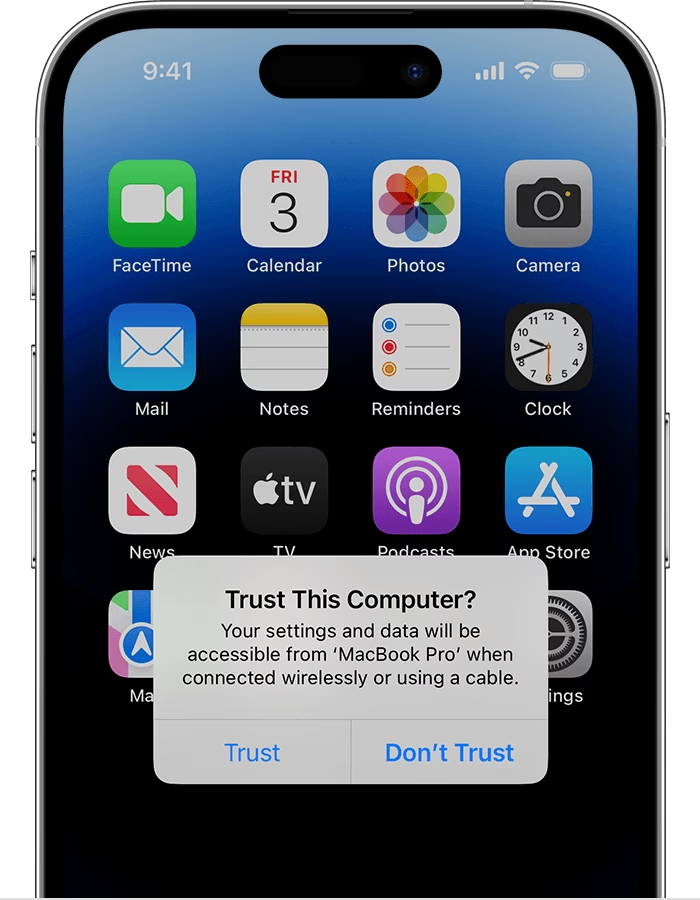
Zpráva „Důvěřovat tomuto počítači?“ je základním kamenem bezpečnosti dat vašeho zařízení. Bez vašeho souhlasu by žádný počítač neměl mít možnost volně přistupovat k vašim citlivým informacím. Tato funkce zajišťuje, že pouze počítače, kterým výslovně důvěřujete, mohou s vaším zařízením komunikovat na úrovni, která umožňuje například synchronizaci obsahu nebo zálohování. Pokud se rozhodnete počítači nedůvěřovat, zablokujete mu veškerý přístup k datům na vašem zařízení a výzva se objeví při každém dalším připojení.
Co znamená výzva „Důvěřovat tomuto počítači“?
Výzva „Důvěřovat tomuto počítači?“ se zobrazí, když poprvé propojíte svůj iPhone, iPad nebo iPod touch s novým počítačem, nebo pokud jste v minulosti zvolili možnost „Nedůvěřovat“. Jejím primárním účelem je chránit vaše osobní údaje před neoprávněným přístupem. Pokud počítači důvěřujete, získá oprávnění k přístupu k vašim fotografiím, videím, kontaktům a dalšímu obsahu. Důvěryhodné počítače mohou také provádět synchronizaci a zálohování vašeho zařízení.
Počítače, kterým jste jednou důvěřovali, zůstanou důvěryhodné, dokud nezměníte nastavení důvěry nebo nevymažete obsah svého zařízení. S iOS 16 a novějším se tato výzva objeví i při zálohování vašeho zařízení. Pokud máte zapnuté automatické zálohování, výzva se zobrazí při každém připojení zařízení k počítači.

Pokud se rozhodnete počítači nedůvěřovat, zablokujete mu přístup k obsahu vašeho zařízení. Tato výzva se pak bude objevovat při každém připojení vašeho zařízení k tomuto počítači, dokud nezměníte své rozhodnutí.
Jak reagovat na výzvu k důvěře
Reakce na výzvu „Důvěřovat tomuto počítači?“ je jednoduchá, ale je důležité provést ji správně, aby se zajistila bezproblémová komunikace mezi vaším iPhonem a počítačem.
- Připojte zařízení: Propojte svůj iPhone, iPad nebo iPod touch k počítači pomocí USB kabelu.
- Odemkněte zařízení: Pokud máte nastavený přístupový kód, zadejte jej pro odemknutí svého iPhonu, iPadu nebo iPodu touch. Bez odemknutí se výzva nemusí objevit nebo nemusí být správně zpracována. Pokud používáte Face ID, stačí klepnout na obrazovku a přejet prstem nahoru. Pokud máte Touch ID, zařízení rozpozná váš otisk prstu.
- Potvrďte na počítači: Na vašem počítači (v aplikaci Finder, Apple Devices nebo iTunes) vyberte své zařízení a klikněte na „Důvěřovat“ (Trust) nebo „Pokračovat“ (Continue). Pokud se zobrazí dialogové okno s dotazem na důvěru zařízení, vyberte „Důvěřovat tomuto [zařízení]“, aby se zařízení objevilo v postranním panelu.
- Potvrďte na iPhonu: Na svém iPhonu, iPadu nebo iPodu touch se objeví výzva „Důvěřovat tomuto počítači?“. Klepněte na „Důvěřovat“, pokud chcete počítači povolit přístup k vašim datům. Pokud nechcete počítači důvěřovat, klepněte na „Nedůvěřovat“. Pokud jste na iOS 11 a novějších, může vás zařízení vyzvat k opětovnému zadání přístupového kódu pro potvrzení.
Správa a resetování důvěryhodných počítačů
Váš iPhone si pamatuje počítače, kterým jste v minulosti důvěřovali. Pokud si přejete odebrat důvěru určitému počítači nebo jinému zařízení, například z důvodu ztráty nebo prodeje počítače, můžete resetovat nastavení polohy a soukromí na svém iPhonu, iPadu nebo iPodu touch. Tento krok efektivně vrátí nastavení důvěry na tovární výchozí stav, což znamená, že při dalším připojení k dříve důvěryhodným počítačům se výzva k důvěře objeví znovu.
Postup pro resetování nastavení důvěry:
- Otevřete aplikaci Nastavení na svém zařízení.
- Přejděte na Obecné.
- Přejděte dolů a klepněte na Přenést nebo resetovat [zařízení].
- Klepněte na Resetovat.
- Vyberte Resetovat polohu a soukromí.
- Pokud budete vyzváni, zadejte svůj přístupový kód.
- Potvrďte klepnutím na Resetovat nastavení.
Po provedení těchto kroků se všechna dříve důvěryhodná zařízení odeberou z paměti vašeho iPhonu. Při dalším připojení k těmto počítačům se vám opět zobrazí výzva „Důvěřovat tomuto počítači?“, což vám umožní znovu rozhodnout o důvěře.
Co dělat, když se výzva nezobrazí nebo počítač nerozpozná iPhone?
Někdy se stane, že se výzva „Důvěřovat tomuto počítači?“ nezobrazí, nebo váš počítač iPhone nerozpozná, i když jste zvolili „Důvěřovat“. To může být frustrující, ale existuje několik řešení, která můžete vyzkoušet.
Restartování zařízení
Restartování zařízení často vyřeší dočasné softwarové chyby. Zkuste restartovat jak iPhone, tak počítač.
- Pro iPhone s Face ID (iPhone X a novější): Stiskněte a podržte boční tlačítko a jedno z tlačítek hlasitosti, dokud se neobjeví posuvník pro vypnutí. Přetáhněte posuvník a počkejte, až se zařízení vypne. Poté stiskněte a podržte boční tlačítko, dokud se neobjeví logo Apple.
- Pro iPhone s Touch ID (iPhone 8 a starší): Stiskněte a podržte tlačítko Spánek/Probuzení (boční nebo horní), dokud se neobjeví posuvník pro vypnutí. Přetáhněte posuvník. Poté znovu stiskněte a podržte tlačítko Spánek/Probuzení, dokud se neobjeví logo Apple.
- Vynucený restart: Pokud restart nepomůže, zkuste vynucený restart. Pro iPhone 8 a novější: krátce stiskněte tlačítko pro zvýšení hlasitosti, krátce stiskněte tlačítko pro snížení hlasitosti, poté stiskněte a podržte boční tlačítko, dokud se neobjeví logo Apple. Pro iPhone 7/7 Plus: stiskněte a podržte tlačítko pro snížení hlasitosti a tlačítko Spánek/Probuzení. Pro iPhone 6s a starší: stiskněte a podržte tlačítko Domů a tlačítko Spánek/Probuzení.
Po restartu zařízení jej znovu připojte k počítači, odemkněte ho a počkejte na zobrazení výzvy.
Aktualizace softwaru
Problém může být způsoben zastaralou verzí iOS na vašem iPhonu, macOS/Windows nebo iTunes/Apple Devices aplikace na vašem počítači. Aktualizovaný software je klíčový pro správnou komunikaci.
- Aktualizace iPhonu: Otevřete Nastavení > Obecné > Aktualizace softwaru. Stáhněte a nainstalujte nejnovější dostupnou aktualizaci.
- Aktualizace macOS: Přejděte do nabídky Apple (v levém horním rohu) > Nastavení systému (nebo Předvolby systému) > Obecné > Aktualizace softwaru.
- Aktualizace iTunes (stažené z webu Apple): Otevřete iTunes > v horní nabídce vyberte Nápověda > Vyhledat aktualizace.
- Aktualizace iTunes (stažené z Microsoft Store): Tyto verze se obvykle aktualizují automaticky. Můžete také navštívit Microsoft Store a ručně zkontrolovat aktualizace.
Resetování síťových nastavení
Tento krok může vyřešit problémy s připojením, ale upozorňujeme, že smaže všechna uložená hesla k Wi-Fi sítím, nastavení VPN a APN, a mobilní nastavení. Pokud jiné metody selžou, může to pomoci.
- Otevřete Nastavení.
- Přejděte na Obecné > Přenést nebo resetovat [zařízení].
- Klepněte na Resetovat.
- Vyberte Resetovat nastavení sítě a potvrďte.
Kontrola připojení a kabelů
Vadný USB kabel nebo port může být příčinou problému. Zkuste následující:
- Použijte jiný USB kabel, ideálně originální Apple kabel nebo certifikovaný kabel třetí strany.
- Vyzkoušejte jiný USB port na vašem počítači.
- Zkontrolujte, zda v nabíjecím portu iPhonu není prach nebo nečistoty. V případě potřeby ho opatrně vyčistěte.
Povolení „iTunes Mobile Device Helper“ (pro Windows)
Pokud používáte iTunes pro Windows, ujistěte se, že „iTunes Mobile Device Helper“ je povolen jako spouštěcí funkce.
- Klepněte na tlačítko Start.
- Vyberte Nastavení > Aplikace > Po spuštění.
- Ujistěte se, že „iTunes Mobile Device Helper“ je povoleno.
Tabulka pro řešení problémů s výzvou „Důvěřovat tomuto počítači“
| Problém | Možné řešení |
|---|---|
| Výzva se nezobrazí po připojení | Odemkněte zařízení, zkuste jiný kabel/port, restartujte iPhone i PC, aktualizujte iOS/iTunes/macOS. |
| Počítač nerozpozná iPhone | Zkontrolujte kabely a porty, aktualizujte software, resetujte polohu a soukromí, resetujte síťová nastavení. |
| Náhodné klepnutí na „Nedůvěřovat“ | Resetujte nastavení polohy a soukromí v Nastavení > Obecné > Přenést nebo resetovat > Resetovat > Resetovat polohu a soukromí. |
| Výzva se objevuje opakovaně | Zvolte „Důvěřovat“ a zadejte přístupový kód (pokud je vyžadován). Pokud problém přetrvává, resetujte polohu a soukromí. |
Často kladené otázky (FAQ)
Proč se zobrazuje „Důvěřovat tomuto počítači“?
Výzva „Důvěřovat tomuto počítači?“ je zásadní bezpečnostní opatření na vašem iPhonu, iPadu nebo iPodu Touch. Zobrazuje se, aby se zabránilo neoprávněným počítačům v přístupu k datům na vašem zařízení. Pokud počítači důvěřujete, umožníte mu synchronizovat data, vytvářet zálohy a přistupovat k obsahu, jako jsou fotografie a videa. Typicky se objeví při prvním připojení k novému počítači nebo pokud jste v minulosti zvolili možnost „Nedůvěřovat“.
Jak zjistím, zda je můj iPhone důvěryhodný pro počítač?
Neexistuje přímá volba, která by vám řekla, kterým počítačům váš iPhone důvěřuje. Nejjednodušší způsob, jak zjistit stav důvěry, je resetovat nastavení polohy a soukromí. Tímto krokem se z paměti iPhonu vymaže veškerá dříve nastavená důvěra. Po resetování, když připojíte iPhone k počítači, by se měla znovu objevit výzva „Důvěřovat tomuto počítači?“. Pokud se objeví, znamená to, že iPhone nyní vyžaduje nové potvrzení důvěry pro daný počítač.
Jak povolit důvěru pro certifikáty SSL/TLS?
Pokud jste nainstalovali profil obsahující certifikát na iPadOS nebo iOS, tento certifikát nemusí být automaticky důvěryhodný pro SSL/TLS. Důvěru pro SSL/TLS musíte povolit ručně, pokud jste profil obdrželi nebo stáhli z webu. Apple doporučuje nasazovat certifikáty pomocí Apple Configuratoru nebo Mobile Device Management (MDM), protože v takových případech je certifikát automaticky důvěryhodný.
Postup pro ruční povolení důvěry pro certifikát SSL/TLS:
- Spusťte aplikaci Nastavení.
- Přejděte na Obecné > Informace > Nastavení důvěry certifikátů.
- Pod položkou „Povolit plnou důvěru pro kořenové certifikáty“ aktivujte důvěru pro daný certifikát.
Závěr
Výzva „Důvěřovat tomuto počítači?“ je nedílnou součástí zabezpečení vašeho iPhonu a správné správy dat. Porozumění jejímu významu a vědění, jak na ni reagovat, je klíčové pro bezproblémové používání vašeho zařízení s počítačem. Ať už jde o prvotní připojení, zálohování, nebo řešení problémů, vždy pamatujte na to, že bezpečnost dat je na prvním místě. Pokud se setkáte s problémy, vyzkoušejte uvedené kroky pro restartování, aktualizaci softwaru nebo resetování nastavení. Tyto jednoduché kroky často vedou k vyřešení běžných komunikačních potíží mezi vaším iPhonem a počítačem, zajišťujíce tak plynulý a bezpečný přenos dat.
Chceš-li si přečíst další články podobné jako Důvěřovat tomuto počítači na iPhonu: Průvodce, navštiv kategorii iPhone.