

17/03/2022
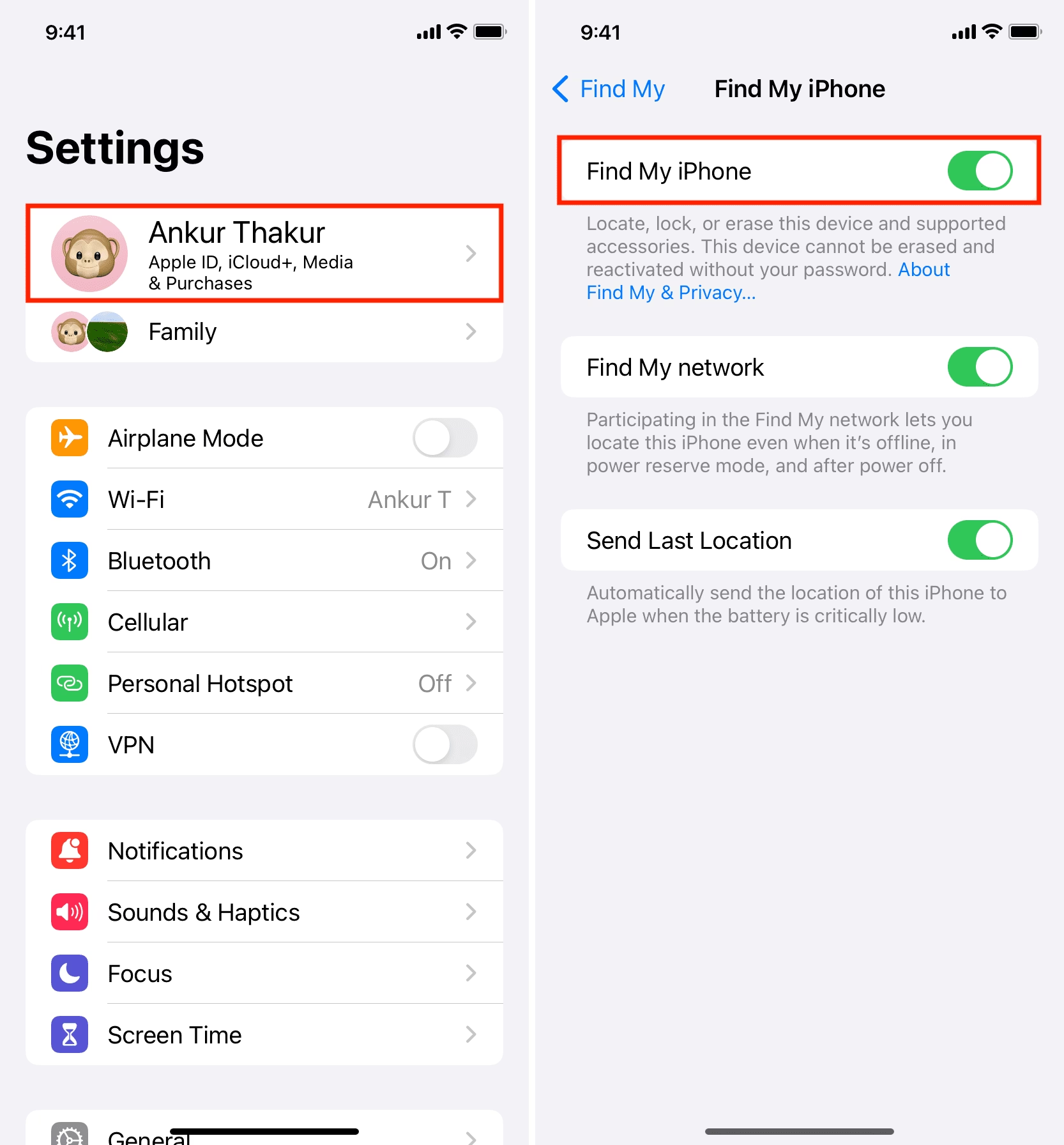
Funkce „Najít iPhone“ je bezpochyby jednou z nejvýznamnějších a nejužitečnějších bezpečnostních funkcí, které společnost Apple nabízí pro svá zařízení iOS, iPadOS a macOS. Představte si ji jako svého digitálního strážce, který bdí nad vaším iPhonem, iPadem nebo Macem. Umožňuje uživatelům vzdáleně lokalizovat jejich zařízení v případě ztráty nebo krádeže, přehrát na něm zvuk pro snadnější nalezení, nebo dokonce vzdáleně vymazat veškerá data, pokud je zařízení nenávratně ztraceno. Tato funkce již pomohla tisícům uživatelů získat zpět svá ztracená zařízení a ušetřila jim nemalé peníze za pořízení nového. Existují však situace, kdy je nutné tuto klíčovou funkci vypnout. Například pokud plánujete prodat své zařízení někomu jinému, je naprosto nezbytné „Najít iPhone“ nejprve deaktivovat. Stejně tak, pokud necháváte své zařízení v servisním středisku, budete požádáni o vypnutí této funkce. V tomto článku se podrobně podíváme na to, jak vypnout „Najít iPhone“ z počítače, abyste mohli tuto operaci provést bez jakýchkoli komplikací a s naprostou jistotou, že je vše provedeno správně.
- Proč je „Najít iPhone“ tak důležité?
- Rozdíl mezi „Najít iPhone“ a zámkem aktivace
- Kdy je nutné vypnout „Najít iPhone“?
- Jak vypnout „Najít iPhone“ z počítače přes iCloud.com
- Co se stane, když je zařízení offline?
- Jak vypnout „Najít Mac“ přímo z počítače Mac
- Důležité úvahy a bezpečnostní tipy
- Tabulka: Klíčové situace a akce
- Často kladené otázky (FAQ)
Proč je „Najít iPhone“ tak důležité?
Než se pustíme do samotného vypínání, je důležité plně pochopit, proč je tato funkce tak ceněná. „Najít iPhone“ (a „Najít Mac“, „Najít iPad“) je více než jen nástroj pro lokalizaci. Je to komplexní bezpečnostní systém, který pracuje na pozadí a chrání vaše data a vaše soukromí. Když je tato funkce aktivní, vaše zařízení pravidelně odesílá svou polohu na servery Applu, což vám umožňuje sledovat jej v reálném čase na mapě prostřednictvím webu iCloud.com nebo aplikace „Najít“ na jiném zařízení Apple. Kromě samotné lokalizace nabízí i další nástroje:
- Přehrání zvuku: Ideální pro nalezení zařízení schovaného pod polštářem nebo v jiném pokoji.
- Režim ztráty: Umožňuje zamknout zařízení na dálku, zobrazit na obrazovce zprávu s kontaktními informacemi a sledovat jeho polohu.
- Vymazání dat: V krajním případě, pokud je zařízení nenávratně ztraceno nebo ukradeno, můžete vzdáleně vymazat veškerá svá osobní data, abyste zabránili jejich zneužití.
Tato sada funkcí dělá z „Najít iPhone“ nepostradatelného pomocníka pro každého majitele zařízení Apple. Je to první linie obrany proti ztrátě a krádeži.
Rozdíl mezi „Najít iPhone“ a zámkem aktivace
Mnoho uživatelů iOS si plete „Najít iPhone“ se zámkem aktivace. Je důležité si uvědomit, že se jedná o dvě mírně odlišné, byť úzce propojené funkce. Pochopení tohoto rozdílu je klíčové, zejména pokud se chystáte své zařízení prodat nebo dát do servisu.
„Najít iPhone“ – Váš digitální detektiv
Jak již bylo zmíněno, „Najít iPhone“ je primárně funkcí navrženou k tomu, aby uživatelům pomohla lokalizovat jejich ztracená nebo ukradená zařízení. Je to funkce, kterou aktivujete ručně ve vašem zařízení a která vám dává kontrolu nad jeho polohou a vzdálenými akcemi.
Zámek aktivace – Neprůstřelná ochrana
Zámek aktivace je naopak bezpečnostní funkce systému iOS, iPadOS a macOS, která brání neoprávněným osobám v přístupu k vašemu zařízení (pokud je ukradeno nebo ztraceno). V podstatě, když se váš iPhone nebo iPad ztratí, zámek aktivace se automaticky aktivuje, pokud je funkce „Najít iPhone“ zapnutá. To znamená, že i když někdo vaše zařízení získá a pokusí se ho vymazat nebo obnovit, nebude ho moci aktivovat bez vašeho Apple ID a hesla. Zámek aktivace je navržen tak, aby činil zařízení pro zloděje bezcenným. Pro deaktivaci zámku aktivace je nezbytné vypnout funkci „Najít iPhone“.
Když tedy chcete prodat své zařízení někomu jinému nebo ho nechat v servisu, je naprosto klíčové deaktivovat „Najít iPhone“, aby se zámek aktivace nespustil a nový majitel nebo servisní technik mohl zařízení bez problémů používat nebo s ním pracovat. Pokud byste zařízení před prodejem nevypli a nepřipravili správně, nový majitel by nemohl zařízení aktivovat a používat, což by vedlo k závažným problémům.
Kdy je nutné vypnout „Najít iPhone“?
Existuje několik specifických situací, kdy je deaktivace funkce „Najít iPhone“ nezbytná:
- Prodej zařízení: Pokud prodáváte svůj iPhone, iPad nebo Mac, musíte tuto funkci vypnout. Nový majitel by jinak nemohl zařízení aktivovat pod svým Apple ID.
- Výměna zařízení: Při výměně starého zařízení za nové (například v rámci upgradovacího programu) je často vyžadováno vypnutí této funkce.
- Servisní oprava: Při předávání zařízení do autorizovaného servisu Apple nebo k jinému opravci je téměř vždy požadováno, abyste předtím vypnuli „Najít iPhone“. Servisní technici potřebují mít plný přístup k hardwaru a softwaru pro diagnostiku a opravy, což zámek aktivace znemožňuje.
- Resetování zařízení do továrního nastavení: Pokud chcete zařízení kompletně vymazat a vrátit ho do stavu, v jakém bylo při zakoupení, je nejprve nutné vypnout „Najít iPhone“, aby se deaktivoval zámek aktivace.
- Řešení problémů: V některých případech, při složitějších softwarových problémech, může být doporučeno vypnout tuto funkci jako součást diagnostiky.
Jak vypnout „Najít iPhone“ z počítače přes iCloud.com
Nejjednodušší a nejběžnější způsob, jak vypnout „Najít iPhone“ z počítače, je přihlásit se k vašemu účtu iCloud.com. Ať už používáte počítač s operačním systémem Windows nebo Mac, můžete se snadno přihlásit ke svému účtu iCloud a deaktivovat „Najít iPhone“ několika kliknutími. Tato metoda je obzvláště užitečná, pokud nemáte fyzický přístup k zařízení (například jste ho již prodali, ale zapomněli jste ho vypnout, nebo je v servisu).
Příprava před vypnutím
Předtím, než začnete, ujistěte se, že máte po ruce své Apple ID a heslo. Bez těchto přihlašovacích údajů nebudete moci pokračovat. Je to klíč k vašemu účtu a k zabezpečení vašich dat.
Podrobný průvodce krok za krokem
Postupujte podle těchto kroků k vypnutí „Najít iPhone“ z počítače pomocí iCloud.com:
- Otevřete webový prohlížeč: Na svém počítači (ať už Windows nebo Mac) otevřete libovolný webový prohlížeč (Chrome, Firefox, Safari, Edge atd.).
- Přejděte na iCloud.com: Do adresního řádku zadejte www.icloud.com/find a stiskněte Enter. Budete přesměrováni na přihlašovací stránku iCloudu.
- Přihlaste se k vašemu Apple ID: Zadejte své Apple ID (obvykle vaše e-mailová adresa) a heslo. Pokud máte zapnuté dvoufaktorové ověřování, budete muset potvrdit přihlášení na důvěryhodném zařízení nebo zadat ověřovací kód.
- Přejděte do sekce „Najít iPhone“: Po úspěšném přihlášení se automaticky dostanete do rozhraní služby „Najít iPhone“. Zde uvidíte mapu s polohou vašich zařízení (pokud jsou online).
- Vyberte zařízení: V horní části obrazovky klikněte na „Všechna zařízení“. Zobrazí se rozbalovací seznam všech zařízení propojených s vaším Apple ID. Vyberte zařízení, u kterého chcete vypnout funkci „Najít iPhone“.
- Vymažte zařízení (pokud je to nutné): Pokud zařízení prodáváte nebo dáváte do servisu a chcete zajistit, aby na něm nezůstala žádná data, můžete nejprve zvolit „Vymazat [název zařízení]“. Tím se vzdáleně vymažou veškerá data. Tento krok je nevratný.
- Odeberte zařízení z účtu: Po vymazání (nebo pokud vymazání není nutné, například pokud je zařízení již vymazáno ručně) se u vybraného zařízení objeví možnost „Odstranit“ z účtu. Klikněte na tuto možnost. Pokud je zařízení offline, objeví se možnost „Odebrat z účtu“ okamžitě.
- Potvrďte odebrání: Systém vás požádá o potvrzení, že si přejete zařízení odebrat. Potvrďte svou volbu.
A je to! Funkce „Najít iPhone“ bude na vybraném zařízení deaktivována a zařízení bude odstraněno z vašeho účtu iCloud. Nyní je zařízení připraveno k prodeji, výměně nebo servisu, aniž by se nový majitel setkal se zámkem aktivace.
Co se stane, když je zařízení offline?
Pokud je zařízení, které chcete odebrat, offline (například je vypnuté, nemá připojení k internetu, nebo je již vymazané), proces se mírně liší, ale je stále možný. Když v iCloud.com vyberete offline zařízení a kliknete na „Odstranit z účtu“, zařízení bude okamžitě odebráno z vašeho seznamu. Zámek aktivace bude deaktivován, jakmile se zařízení příště připojí k internetu. To je důležité vědět, pokud jste zařízení již předali někomu jinému, nebo pokud je v servisu a nemáte nad ním kontrolu.
Jak vypnout „Najít Mac“ přímo z počítače Mac
Alternativně, pokud máte k dispozici svůj Mac a chcete deaktivovat funkci „Najít Mac“ (obdoba „Najít iPhone“ pro počítače Mac), můžete to udělat přímo v systémových nastaveních. Tato metoda je užitečná pro uživatele, kteří si „Najít Mac“ nakonfigurovali i pro svůj MacBook. Podobně jako u iPhonu nebo iPadu je klíčové tuto funkci deaktivovat předtím, než svůj MacBook někomu předáte nebo ho dáte do servisu.
Projděte si podrobný postup, jak vypnout „Najít Mac“ na vašem macOS:
- Otevřete Systémová nastavení: Na svém Macu přejděte do Systémová nastavení (v macOS Ventura a novějším) nebo Předvolby systému (ve starších verzích macOS). Najdete je v Docku nebo v menu Apple v levém horním rohu obrazovky.
- Vyberte své Apple ID: V bočním panelu Systémových nastavení klikněte na své jméno nebo na „Apple ID“ (v závislosti na verzi macOS).
- Vyhledejte „iCloud“: V sekci Apple ID/iCloud najděte možnost „iCloud“.
- Zrušte zaškrtnutí „Najít Mac“: V seznamu aplikací a funkcí používajících iCloud najděte „Najít Mac“ a zrušte jeho zaškrtnutí.
- Zadejte heslo k Apple ID: Systém vás vyzve k zadání hesla k vašemu Apple ID pro potvrzení změny. Zadejte heslo a klikněte na „Pokračovat“ nebo „Vypnout“.
Takto snadno vypnete „Najít Mac“ přímo z vašeho počítače Mac. Pamatujte, že po vypnutí této funkce ztratíte možnost lokalizovat, zamknout nebo vymazat svůj Mac na dálku.
Důležité úvahy a bezpečnostní tipy
- Ujistěte se, že jste skutečně vlastníkem: Vždy se ujistěte, že vypínáte funkci na svém vlastním zařízení. Pokus o vypnutí na cizím zařízení je neetický a potenciálně nezákonný.
- Před prodejem vždy vymažte data: Nejenže vypnete „Najít iPhone“, ale vždy proveďte úplné vymazání zařízení do továrního nastavení. Tím zajistíte, že vaše osobní data (fotografie, kontakty, zprávy) nepadnou do cizích rukou.
- Zkontrolujte svůj účet iCloud: Po provedení operace se doporučuje zkontrolovat seznam zařízení ve vašem účtu iCloud, abyste se ujistili, že bylo zařízení úspěšně odebráno.
- Nezapomeňte na zálohu: Před vymazáním a vypnutím funkce „Najít iPhone“ si nezapomeňte zálohovat svá data na iCloud nebo do počítače.
Tabulka: Klíčové situace a akce
| Situace | Je nutné vypnout „Najít iPhone“? | Doporučené akce | Poznámky |
|---|---|---|---|
| Prodej zařízení | Ano, vždy. | 1. Zálohovat data. 2. Odhlásit se z iCloudu. 3. Vymazat zařízení. 4. Vypnout „Najít iPhone“ (odstranit z účtu iCloud.com). | Zabrání aktivaci zámku pro nového majitele. |
| Servisní oprava | Ano, téměř vždy. | 1. Zálohovat data. 2. Odhlásit se z iCloudu. 3. Vypnout „Najít iPhone“. (Servisní středisko si může vyžádat i vymazání). | Umožní technikům provádět opravy. |
| Ztráta/krádež | Ne. | 1. Použít „Najít iPhone“ k lokalizaci/uzamčení. 2. Nahlásit policii. 3. Vzdáleně vymazat data, pokud nelze najít. | Funkce je určena právě pro tyto situace. |
| Obnovení do továrního nastavení | Ano. | 1. Zálohovat data. 2. Odhlásit se z iCloudu. 3. Vypnout „Najít iPhone“. 4. Vymazat zařízení. | Zajišťuje čistý reset bez zámku aktivace. |
Často kladené otázky (FAQ)
Mohu vypnout „Najít iPhone“, pokud nemám zařízení u sebe?
Ano, přesně to je smyslem metody pomocí iCloud.com. Pokud jste zařízení ztratili, prodali nebo je v servisu a nemáte k němu fyzický přístup, můžete ho vzdáleně odebrat ze svého účtu iCloud, což efektivně vypne „Najít iPhone“ a deaktivuje zámek aktivace.
Co se stane po vypnutí funkce?
Po vypnutí funkce „Najít iPhone“ a odebrání zařízení z vašeho účtu iCloud:
- Ztratíte možnost sledovat polohu zařízení na mapě.
- Nebudete moci na zařízení přehrát zvuk, aktivovat režim ztráty ani vzdáleně vymazat data.
- Zámek aktivace bude deaktivován, což umožní novému majiteli nebo servisnímu středisku zařízení aktivovat a používat pod jiným Apple ID.
Je bezpečné vypnout „Najít iPhone“?
Pokud zařízení prodáváte, vyměňujete nebo dáváte do servisu, je vypnutí funkce naprosto bezpečné a nezbytné. V jakýchkoli jiných situacích, kdy si zařízení ponecháváte pro sebe, je však silně doporučeno nechat „Najít iPhone“ zapnuté, protože představuje klíčovou bezpečnostní vrstvu pro ochranu vašeho zařízení a dat v případě ztráty nebo krádeže.
Musím vypnout funkci před prodejem nebo servisem?
Ano, je to naprosto nezbytné. Pokud tuto funkci nevypnete, zámek aktivace zůstane aktivní a nový majitel nebude moci zařízení aktivovat a používat, aniž by znal vaše Apple ID a heslo. Stejně tak servisní technici nebudou moci provádět komplexní diagnostiku a opravy.
Pokud zapomenete heslo k vašemu Apple ID, nebudete se moci přihlásit k iCloudu a vzdáleně vypnout „Najít iPhone“. V takovém případě musíte nejprve obnovit své heslo k Apple ID. Můžete to udělat na webových stránkách Apple ID (appleid.apple.com) nebo prostřednictvím aplikace „Nastavení“ na jiném důvěryhodném zařízení Apple.
Vypnutí funkce „Najít iPhone“ z počítače je jednoduchý proces, který může ušetřit spoustu starostí, zejména pokud se chystáte své zařízení prodat nebo předat k servisu. Vždy pamatujte na bezpečnostní kroky a ujistěte se, že jste řádně zálohovali svá data a vymazali zařízení před jeho předáním. S těmito informacemi jste plně vybaveni k tomu, abyste spravovali svá zařízení Apple s jistotou a kontrolou.
Chceš-li si přečíst další články podobné jako Jak vypnout Najít iPhone z PC přes iCloud, navštiv kategorii Návody.