
10/10/2025
Při používání vašeho iPhonu jste si možná všimli, jak se jas obrazovky mění sám od sebe. Někdy se zdá, jako by měl svůj vlastní rozum, že? To je práce funkce automatického jasu. Je navržena tak, aby přizpůsobovala jas obrazovky podle okolního osvětlení. Ačkoli to může být užitečné pro úsporu baterie a snížení únavy očí, někdy prostě chcete převzít kontrolu a nastavit jas na úroveň, která je pro vás pohodlná, bez ohledu na vaše okolí. Tento článek vás provede všemi aspekty správy jasu vašeho iPhonu, se zaměřením na vypnutí automatického jasu v systému iOS 17 a poskytne vám tipy pro optimální uživatelský zážitek.
Co je Automatický Jas a Proč ho Vypnout?
Automatický jas je chytrá funkce, která využívá senzor okolního světla ve vašem iPhonu k dynamickému přizpůsobení jasu obrazovky. Cílem je optimalizovat viditelnost a zároveň šetřit baterii. V jasném slunci se obrazovka zesvětlí, aby byl obsah čitelný, zatímco v tmavé místnosti se ztmaví, aby neoslňovala a snížila únavu očí. Na první pohled se zdá, že je to dokonalé řešení, ale realita uživatelského zážitku může být jiná. Mnoho uživatelů si stěžuje na nekonzistentní chování, kdy se jas mění v nevhodnou dobu nebo na úroveň, která není optimální pro jejich specifické potřeby. Představte si, že jste venku za slunečného dne a vaše obrazovka se ztlumí, což ztěžuje viditelnost. Nebo jste v tmavé místnosti a obrazovka je oslepující. V takových případech vám vypnutí automatického jasu dává flexibilitu zvolit si vlastní nastavení a udržet si konzistentní zážitek.
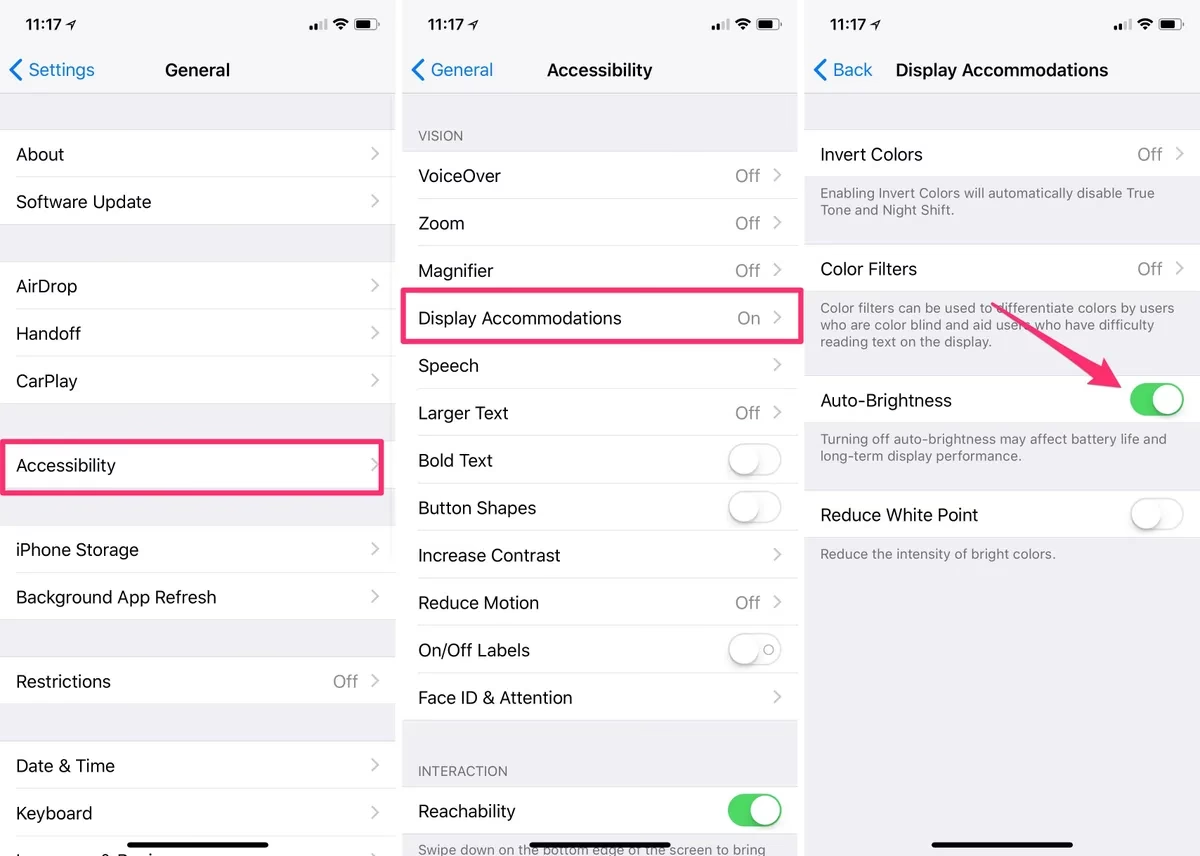
Proces vypnutí automatického jasu je naštěstí jednoduchý a zabere jen pár okamžiků. Následující kroky jsou platné pro iPhone s operačním systémem iOS 17 a novější. Ujistěte se, že máte aktuální verzi softwaru pro nejlepší zážitek.
Otevřete aplikaci Nastavení
Začněte klepnutím na ikonu aplikace 'Nastavení' (obvykle šedá ikona s ozubenými koly) na domovské obrazovce vašeho iPhonu. Toto je centrální místo pro správu všech systémových funkcí a přizpůsobení vašeho zařízení.
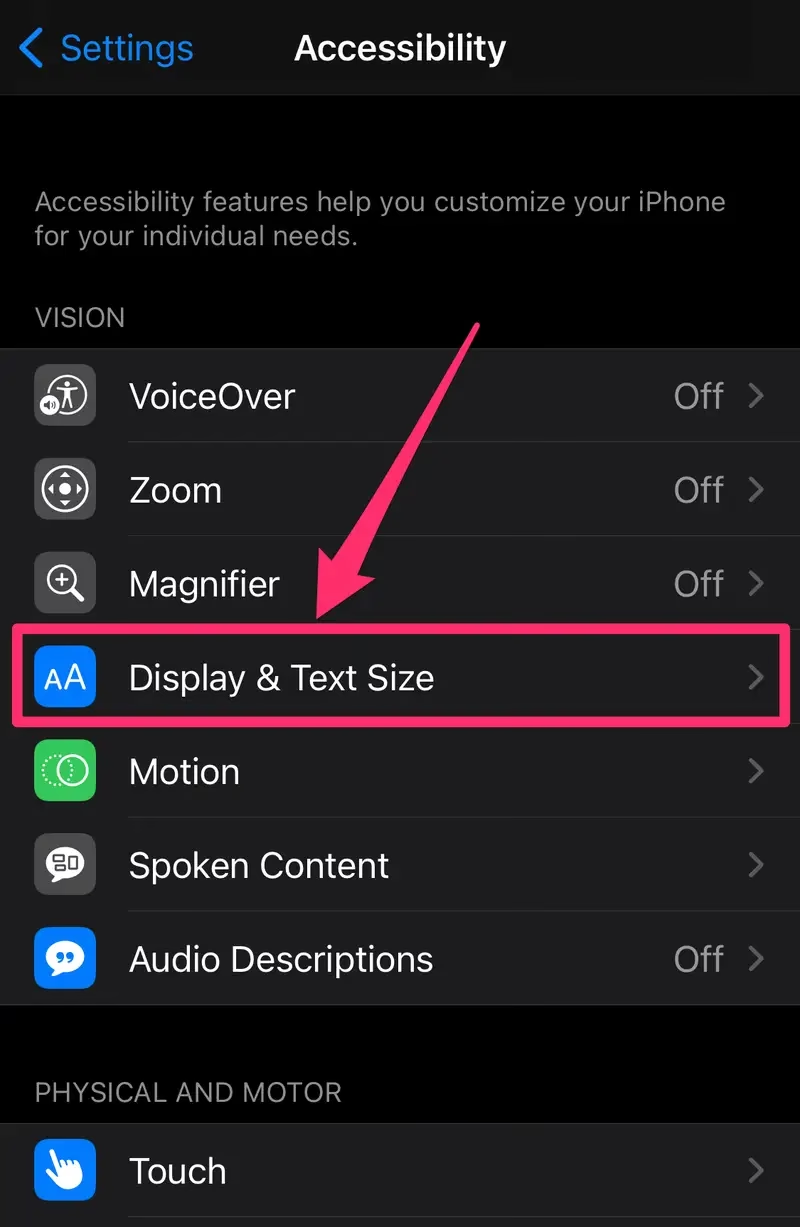
Přejděte na Zpřístupnění
V menu Nastavení sjeďte dolů, dokud nenajdete položku 'Zpřístupnění' (Accessibility), a klepněte na ni. Sekce Zpřístupnění je navržena tak, aby usnadnila používání iPhonu pro lidi s různými potřebami, ale obsahuje také užitečné obecné nastavení, jako je velikost zobrazení a textu.
Vyberte Zobrazení a velikost textu
V nabídce Zpřístupnění klepněte na 'Zobrazení a velikost textu' (Display & Text Size). Zde můžete upravit funkce, které ovlivňují vzhled obsahu na obrazovce, včetně kontrastu, velikosti textu a samozřejmě i jasu.
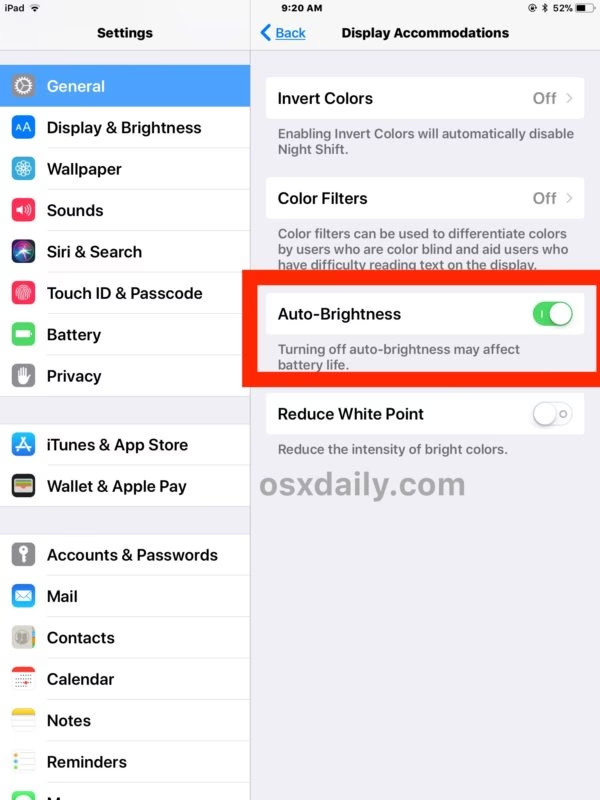
Vypněte Automatický jas
Sjeďte úplně dolů na této stránce, dokud nenajdete přepínač vedle položky 'Automatický jas' (Auto-Brightness). Klepnutím na tento přepínač jej vypněte (změní se z zelené na šedou). Tímto krokem svému iPhonu sdělujete, že chcete být jediní, kdo rozhoduje o tom, jak jasná bude vaše obrazovka. Po dokončení tohoto kroku váš iPhone přestane automaticky upravovat jas obrazovky na základě podmínek okolního osvětlení. To znamená, že úroveň jasu, kterou nastavíte, zůstane stejná, dokud se ji nerozhodnete změnit, což vám poskytne konzistentní zážitek ze sledování.
Výhody a Nevýhody Vypnutí Automatického Jasu
Rozhodnutí o vypnutí automatického jasu má své klady i zápory. Je důležité je zvážit, abyste si byli jisti, že je toto nastavení pro vás to pravé.
| Výhoda | Vysvětlení |
|---|---|
| Konzistentní Jas Obrazovky | Vypnutí automatického jasu zajišťuje, že vaše obrazovka si udržuje konzistentní úroveň jasu, která nekolísá se změnami okolního osvětlení. |
| Osobní Preference | Můžete mít preferovanou úroveň jasu, kterou považujete za pohodlnou pro vaše oči, a vypnutí automatického jasu vám umožní ji udržet. |
| Přesná Kontrola | Pro specifické úkoly, jako je úprava fotografií nebo sledování filmů, kde je důležitá přesná reprodukce barev a detailů, je konzistentní jas zásadní. |
| Nevýhoda | Vysvětlení |
|---|---|
| Zvýšená Spotřeba Baterie | Bez automatického jasu můžete snadno zapomenout snížit jas obrazovky v dobře osvětlených oblastech, což potenciálně spotřebuje více baterie. |
| Potřeba Ručních Úprav | Budete muset jas upravovat sami, což může být nepříjemné, pokud se pohybujete mezi různými světelnými prostředími. To vyžaduje aktivní správu ze strany uživatele. |
| Potenciální Únava Očí | Důsledně vysoké úrovně jasu, zejména v tmavém prostředí, mohou vést ke zvýšené únavě očí. |
Jak Ručně Upravit Jas Obrazovky iPhone
Jakmile vypnete automatický jas, je důležité vědět, jak jas obrazovky ručně upravit, abyste si jej mohli kdykoli přizpůsobit svým potřebám. Existují dva hlavní způsoby, jak toho dosáhnout:
1. Pomocí Ovládacího centra (Control Center)
Toto je nejrychlejší a nejpohodlnější způsob, jak upravit jas za chodu.
- Přejeďte prstem dolů z pravého horního rohu obrazovky (na iPhonech s Face ID) nebo přejeďte prstem nahoru z dolní části obrazovky (na iPhonech s tlačítkem Domů). Tím se otevře Ovládací centrum.
- Najděte posuvník jasu, který je označen ikonou slunce. Posunutím prstu po tomto posuvníku nahoru nebo dolů můžete okamžitě zvýšit nebo snížit jas obrazovky. Toto nastavení se projeví okamžitě.
2. Pomocí aplikace Nastavení (Settings)
Tento způsob je ideální, pokud chcete provést přesnější úpravu nebo pokud jste již v aplikaci Nastavení.
- Otevřete aplikaci 'Nastavení'.
- Sjeďte dolů a klepněte na 'Zobrazení a jas' (Display & Brightness). Tato sekce je věnována všem nastavením souvisejícím s obrazovkou a jejím vzhledem.
- Zde najdete posuvník jasu. Posouváním doleva snížíte jas, posouváním doprava ho zvýšíte. Změny se opět projeví v reálném čase, takže můžete najít ideální úroveň.
Další Důležité Aspekty Jasu Obrazovky
Správa jasu obrazovky vašeho iPhonu není jen o zapnutí nebo vypnutí automatického nastavení. Existují i další faktory, které ovlivňují, jak jasná je vaše obrazovka a jak to ovlivňuje vaše zařízení a vaše zdraví.
Spotřeba baterie
Jak již bylo zmíněno, jas obrazovky je jedním z největších spotřebičů energie na vašem iPhonu. Čím jasnější je obrazovka, tím rychleji se vybíjí baterie. Pokud jste si vypnuli automatický jas, je důležité být si vědomi úrovně jasu, kterou nastavujete. Doporučuje se snižovat jas, když jste v tmavším prostředí nebo když nepotřebujete maximální svítivost. Prodloužíte tak životnost baterie vašeho zařízení.
Zdraví očí a doplňkové funkce
Apple integroval do iOS další funkce, které pomáhají chránit vaše oči a zlepšují vizuální komfort, aniž by se střetávaly s nastavením automatického jasu.
- Night Shift: Tato funkce automaticky upravuje barvy obrazovky na teplejší spektrum (žluté odstíny) po západu slunce, což má pomoci snížit expozici modrému světlu, které může narušovat spánek. Night Shift najdete v Nastavení > Zobrazení a jas.
- True Tone: K dispozici na novějších modelech iPhonů, True Tone využívá pokročilé senzory pro měření okolního světla a dynamicky přizpůsobuje barvu a intenzitu obrazovky tak, aby vypadala přirozeněji v různých světelných podmínkách. Tato funkce se zaměřuje na věrnost barev, nikoli na celkový jas.
Ani Night Shift, ani True Tone nejsou ovlivněny vypnutím automatického jasu; můžete je používat souběžně.
Proč se jas mění, i když je automatický jas vypnutý?
Někdy se může zdát, že se jas vašeho iPhonu mění i poté, co jste automatický jas vypnuli. Existuje několik důvodů, proč k tomu může dojít:
- Režim nízké spotřeby (Low Power Mode): Když je aktivován režim nízké spotřeby, iPhone automaticky snižuje jas obrazovky, aby šetřil baterii, bez ohledu na nastavení automatického jasu. Toto je systémové opatření pro prodloužení výdrže.
- Přehřívání: Pokud se váš iPhone začne přehřívat (například při intenzivním používání, nabíjení nebo v horkém prostředí), systém může automaticky snížit jas obrazovky, aby zabránil dalšímu zahřívání a ochránil vnitřní komponenty. Jde o bezpečnostní mechanismus.
- Specifické aplikace: Některé aplikace, zejména ty pro přehrávání videa nebo hry, mohou mít svá vlastní nastavení jasu, která dočasně přepíší systémové nastavení. Po opuštění aplikace by se jas měl vrátit na vámi nastavenou úroveň.
Porovnání: Automatický Jas vs. Ruční Nastavení
Pro lepší přehlednost jsme připravili srovnávací tabulku, která shrnuje klíčové rozdíly mezi automatickým a ručním nastavením jasu.
| Funkce | Automatický Jas | Ruční Nastavení Jasu |
|---|---|---|
| Pohodlí | Vysoké (automatické přizpůsobení) | Nižší (vyžaduje ruční zásah) |
| Konzistence | Mění se podle okolí | Konstantní, dokud nezměníte |
| Spotřeba Baterie | Potenciální úspora | Potenciální zvýšení (pokud zapomenete snížit) |
| Únava Očí | Snížená (přizpůsobuje se) | Může být vyšší (při nesprávném nastavení) |
| Kontrola | Systémová | Plná uživatelská |
| Ideální Pro | Běžné denní používání, rychlé přesuny | Specifické úkoly, stálé prostředí |
Často Kladené Otázky (FAQ)
Zde jsou odpovědi na některé z nejčastějších otázek týkajících se jasu obrazovky na iPhonu:
Ovlivní vypnutí automatického jasu životnost mé baterie?
Ano, potenciálně ano. Pokud zapomenete ručně snížit jas obrazovky v tmavších prostředích, vaše obrazovka bude spotřebovávat více energie, což povede k rychlejšímu vybíjení baterie. Je důležité být si vědom svého okolí a přizpůsobovat jas, aby se minimalizovala spotřeba baterie.
Mohu jas stále ručně upravovat, když je automatický jas vypnutý?
Absolutně! Po vypnutí automatického jasu získáte plnou kontrolu. Jas obrazovky můžete kdykoli ručně upravit pomocí Ovládacího centra (rychlý přístup přejetím prstem) nebo v Nastavení pod 'Zobrazení a jas'. Toto je primární důvod, proč lidé automatický jas vypínají – pro plnou manuální kontrolu.
Funguje automatický jas ve všech aplikacích?
Automatický jas je systémové nastavení, což znamená, že by měl ovlivňovat jas obrazovky napříč všemi aplikacemi a rozhraními na vašem iPhonu. Nicméně, jak již bylo zmíněno, některé specifické aplikace (např. hry nebo video přehrávače) mohou mít dočasné vlastní nastavení jasu, které se po zavření aplikace vrátí k vašemu systémovému nastavení.
Existuje způsob, jak automatický jas znovu zapnout?
Ano, samozřejmě. Pokud se rozhodnete, že chcete automatický jas znovu používat, můžete jej zapnout stejným postupem, jakým jste jej vypnuli: Nastavení > Zpřístupnění > Zobrazení a velikost textu a poté přepnete přepínač 'Automatický jas' zpět do polohy zapnuto (zelená barva).
Ovlivní vypnutí automatického jasu nastavení Night Shift nebo True Tone?
Ne, vypnutí automatického jasu nijak neovlivňuje funkce Night Shift ani True Tone. Jedná se o samostatné funkce, které můžete spravovat nezávisle. Zatímco automatický jas se týká celkové svítivosti, Night Shift mění barevnou teplotu a True Tone se zaměřuje na vyvážení barev podle okolního světla.
Proč se jas mého iPhonu stále mění, i když mám automatický jas vypnutý?
Jak bylo popsáno v sekci 'Další důležité aspekty', existují specifické situace, kdy se jas může změnit i při vypnutém automatickém jasu. Nejčastěji je to kvůli aktivnímu Režimu nízké spotřeby, přehřívání zařízení nebo dočasným nastavením jasu v některých aplikacích. Váš iPhone má vestavěné bezpečnostní mechanismy, které chrání hardware a optimalizují výkon, což může zahrnovat úpravu jasu.
Závěr
Zvládnutí nastavení vašeho iPhonu, jako je vědění, jak vypnout automatický jas v iOS 17, vám dává možnost přizpůsobit si zařízení vašim osobním potřebám a preferencím. Zatímco funkce automatického jasu je užitečná pro přizpůsobení se různým světelným podmínkám, někdy prostě potřebujete převzít otěže a nastavit jas obrazovky na pohodlnou úroveň, která zůstane konzistentní.
Pamatujte, že jde o nalezení správné rovnováhy pro vaše oči, životnost baterie a celkový uživatelský zážitek. Takže jděte do toho, převezměte kontrolu nad jasem svého iPhonu a nechte ho pracovat pro vás! Vaše digitální pohoda je prioritou.
Chceš-li si přečíst další články podobné jako Kompletní Průvodce Jasem iPhone: Získejte Kontrolu, navštiv kategorii iPhone.