
15/02/2026
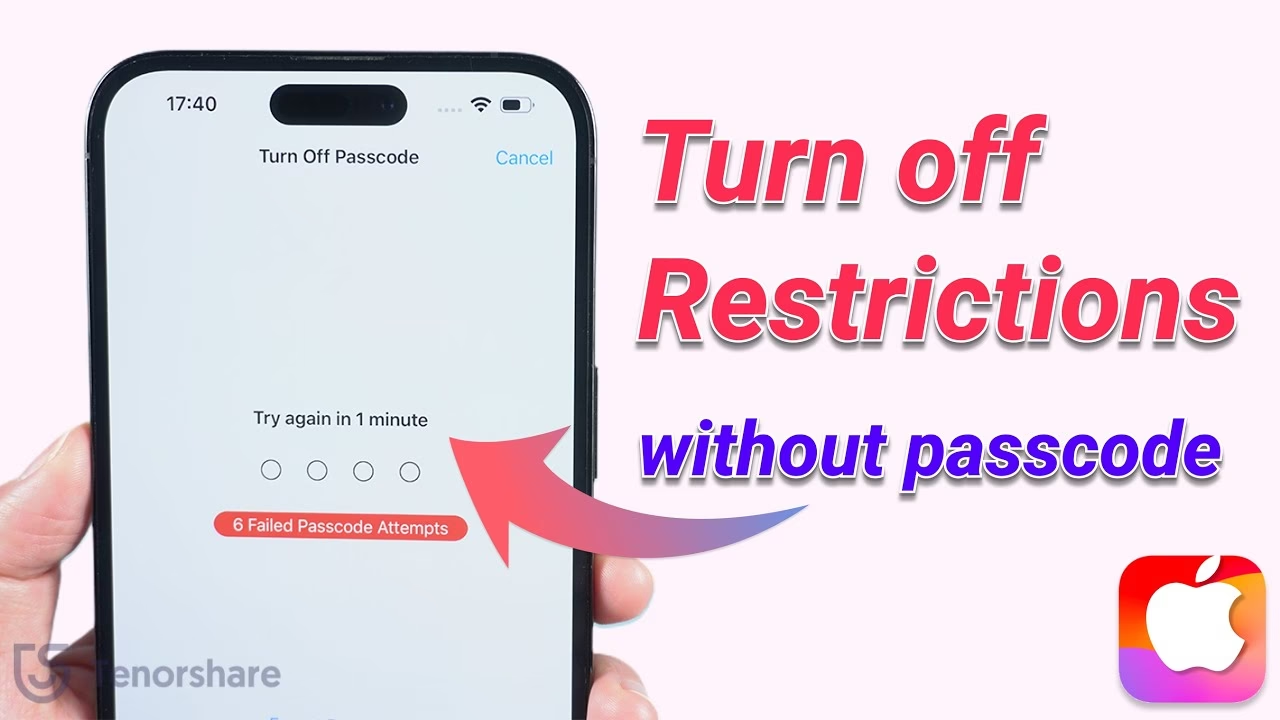
Rodičovská kontrola, známá též jako funkce Čas u obrazovky, je nedílnou součástí operačního systému iOS, která rodičům a uživatelům umožňuje efektivně spravovat a omezovat používání iPhonu či iPadu. Tato šikovná funkce je navržena tak, aby chránila děti před nevhodným obsahem, nadměrným používáním aplikací nebo internetu a udržovala digitální návyky pod kontrolou. Díky ní lze nastavit limity pro aplikace, blokovat webové stránky, omezit nákupy v aplikacích, povolit či zakázat stahování obsahu a mnoho dalšího. Aby se předešlo neoprávněným změnám nastavení, je Čas u obrazovky chráněn speciálním přístupovým kódem, který může být pro zvýšení bezpečnosti poměrně složitý. To je sice skvělé pro ochranu, ale může se stát noční můrou, pokud tento kód zapomenete a potřebujete rodičovskou kontrolu vypnout. Naštěstí existují způsoby, jak deaktivovat rodičovskou kontrolu na iPhonu i v případě, že máte zapomenuté heslo. V tomto článku vám představíme ty nejlepší a nejefektivnější metody, jak na to, a pomůžeme vám získat zpět plnou kontrolu nad vaším zařízením.
- Co je rodičovská kontrola (Čas u obrazovky) na iPhonu?
- Jak nastavit rodičovskou kontrolu na iPhonu (stručně)
- Jak vypnout rodičovskou kontrolu na iPhonu, když znáte heslo
- Jak vypnout rodičovskou kontrolu na iPhonu BEZ hesla
- Metoda 1: Použití profesionálního nástroje pro odemknutí iPhonu
- Metoda 2: Obnovení hesla pomocí Apple ID
- Metoda 3: Obnovení iPhonu přes iTunes/Finder (Ztráta dat!)
- Metoda 4: Vymazání iPhonu přes iCloud (Ztráta dat!)
- Metoda 5: Vymazání iPhonu přes aplikaci Najít (Find My) (Ztráta dat!)
- Metoda 6: Trik s nastavením pošty (pro přístup k internetu, ne úplné vypnutí)
- Srovnání metod pro odstranění rodičovské kontroly bez hesla
- Často kladené dotazy (FAQs)
Co je rodičovská kontrola (Čas u obrazovky) na iPhonu?
Funkce Čas u obrazovky na iPhonu a iPadu je komplexní nástroj pro správu digitálního zdraví, který přesahuje pouhé blokování webových stránek. Umožňuje vám detailně kontrolovat, co se na zařízení smí sledovat, používat, sdílet nebo stahovat. Můžete nastavit:
- Downtime (Doba nečinnosti): Nastavte časové úseky, kdy je zařízení mimo provoz, s výjimkou povolených aplikací a telefonních hovorů.
- Limity aplikací: Omezte čas strávený v konkrétních kategoriích aplikací nebo jednotlivých aplikacích.
- Omezení obsahu a soukromí: Blokujte explicitní obsah, omezte přístup k určitým webovým stránkám, zabraňte změnám nastavení soukromí, povolením pro aplikace nebo dokonce změnám hesla účtu.
- Povolení/zakázání aplikací: Specifikujte, které aplikace mohou být používány.
- Omezení nákupů v iTunes a App Storu: Zabraňte nechtěným nákupům nebo stahování aplikací.
Všechna tato nastavení jsou chráněna přístupovým kódem Času u obrazovky. Pokaždé, když chcete změnit limity nebo nastavení, musíte tento kód zadat. Pokud máte pocit, že někdo kód zjistil, můžete jej snadno změnit. Stejně jako pro váš vlastní iPhone, můžete nastavit a spravovat Čas u obrazovky pro celou rodinu pomocí funkce Rodinné sdílení z jednoho zařízení.
Proč byste chtěli vypnout rodičovskou kontrolu?
Existuje několik důvodů, proč byste mohli chtít rodičovskou kontrolu na iPhonu deaktivovat:
- Změna uživatelské situace: Pokud již nemáte dítě nebo jinou osobu, která by potřebovala omezený přístup k vašemu iPhonu, může být rodičovská kontrola zbytečná. Není důvod ji mít aktivní, pokud jste jediným uživatelem zařízení.
- Nesprávná funkce nebo kolize: I když je to vzácné, může se stát, že funkce Čas u obrazovky nefunguje podle očekávání a místo řešení problémů vytváří nové. V takovém případě může být lepší ji vypnout, aby nezasahovala do běžného používání vašeho iPhonu.
- Přechod na jiné řešení: Možná zjistíte, že vestavěné funkce Času u obrazovky nesplňují všechny vaše požadavky, a zvažujete použití pokročilejší aplikace třetí strany pro rodičovskou kontrolu.
Jak nastavit rodičovskou kontrolu na iPhonu (stručně)
Nastavení rodičovské kontroly na iPhonu se provádí pomocí funkce Čas u obrazovky. Zde je stručný průvodce:
Na zařízení člena rodiny:
- Přejděte do Nastavení a klepněte na Čas u obrazovky.
- Klepněte na Zapnout Čas u obrazovky a poté na Pokračovat.
- Vyberte Toto je můj dětský iPhone.
- Nastavte Doby nečinnosti a Limity aplikací podle pokynů na obrazovce.
- Vytvořte přístupový kód pro Čas u obrazovky.
- Povolte Omezení obsahu a soukromí a přizpůsobte omezení.
Na vašem zařízení (prostřednictvím Rodinného sdílení):
- Přejděte do Nastavení a klepněte na Čas u obrazovky.
- Ujistěte se, že je člen rodiny přidán do vaší skupiny Rodinného sdílení.
- Vyberte člena rodiny pod sekcí Rodina.
- Nastavte Doby nečinnosti a Limity aplikací pro člena rodiny podle pokynů na obrazovce.
- Vytvořte přístupový kód pro Čas u obrazovky.
Jak vypnout rodičovskou kontrolu na iPhonu, když znáte heslo
Pokud znáte přístupový kód pro Čas u obrazovky, deaktivace této funkce je velmi jednoduchá a nezpůsobí ztrátu žádných dat ani nastavení. Postupujte podle těchto kroků:
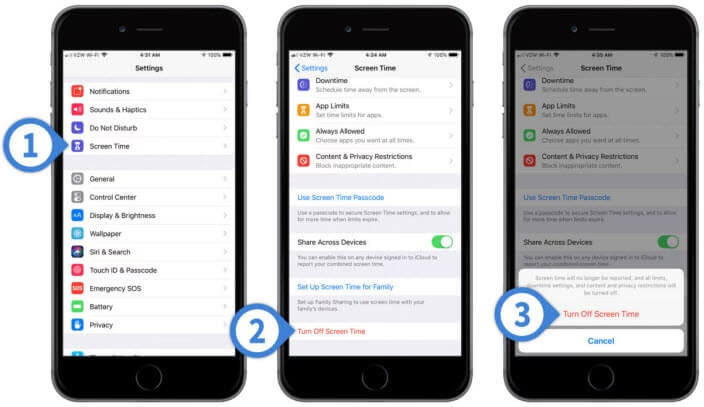
- Otevřete aplikaci Nastavení na vašem iPhonu.
- Přejděte dolů a klepněte na Čas u obrazovky.
- Přejděte úplně dolů a klepněte na Vypnout Čas u obrazovky.
- Zobrazí se obrazovka s výzvou k zadání přístupového kódu. Zadejte přístupový kód pro Čas u obrazovky a klepněte na Vypnout Čas u obrazovky v potvrzovacím dialogu.
Jak vypnout rodičovskou kontrolu na iPhonu BEZ hesla
Pokud jste zapomněli přístupový kód pro Čas u obrazovky, situace je sice složitější, ale ne beznadějná. Existuje několik efektivních metod, jak rodičovskou kontrolu deaktivovat i bez znalosti původního hesla. Některé z nich mohou vést ke ztrátě dat, zatímco jiné nabízejí řešení bez ztráty dat. Vyberte si tu, která nejlépe odpovídá vaší situaci.
Metoda 1: Použití profesionálního nástroje pro odemknutí iPhonu
Pokud neznáte přístupový kód k Času u obrazovky a chcete jej odstranit bez ztráty dat, profesionální nástroje třetích stran jsou často nejlepší volbou. Tyto programy jsou navrženy tak, aby dokázaly obejít různé typy zámků iOS, včetně přístupového kódu Času u obrazovky, a často nabízejí řešení, které nezpůsobí vymazání vašeho zařízení.
Jak to funguje (obecný postup):
- Stáhněte a nainstalujte vybraný nástroj pro odemknutí iPhonu (např. TunesKit iPhone Unlocker, AnyUnlock, Passixer) na váš počítač (Windows nebo Mac).
- Připojte váš iPhone k počítači pomocí USB kabelu. Ujistěte se, že je zařízení rozpoznáno softwarem.
- Spusťte program a vyberte možnost pro odstranění přístupového kódu Času u obrazovky nebo rodičovské kontroly.
- Postupujte podle pokynů na obrazovce. Nástroj vás provede procesem. V některých případech může být nutné vypnout funkci Najít iPhone na vašem zařízení, pokud je aktivní.
- Po dokončení procesu (který může trvat několik minut) nastavte váš iPhone znovu. Během nastavení je klíčové vybrat možnost „Nepřenášet aplikace a data“ a v okně Aplikace a data vybrat „Nastavit později v Nastavení“. Tím zajistíte, že se rodičovská kontrola neobnoví.
Tato metoda je vysoce doporučována pro svou efektivitu a minimální riziko ztráty dat, což ji činí ideální volbou pro většinu uživatelů.
Metoda 2: Obnovení hesla pomocí Apple ID
Od iOS 13.4 a iPadOS 13.4 Apple zavedl možnost resetovat heslo Času u obrazovky pomocí vašeho Apple ID a jeho hesla. Tato metoda je velmi pohodlná, protože nevyžaduje žádný software třetích stran a nezpůsobí ztrátu dat.
Postup:
- Otevřete Nastavení na vašem iPhonu.
- Přejděte dolů a klepněte na Čas u obrazovky.
- Vyberte možnost Změnit přístupový kód Času u obrazovky.
- Klepněte na Zapomněli jste přístupový kód?
- Zadejte své Apple ID a heslo. Toto je Apple ID, které bylo použito k nastavení Času u obrazovky.
- Nyní budete moci nastavit nový přístupový kód pro Čas u obrazovky. Zadejte nový kód a potvrďte jej.
Tato metoda je ideální, pokud si pamatujete své Apple ID a heslo, ale zapomněli jste konkrétní kód pro Čas u obrazovky.
Metoda 3: Obnovení iPhonu přes iTunes/Finder (Ztráta dat!)
Jedním z nejdrastičtějších, ale účinných způsobů, jak odstranit rodičovskou kontrolu bez hesla, je obnovení vašeho iPhonu do továrního nastavení pomocí iTunes (pro Windows a starší macOS) nebo Finderu (pro macOS Catalina a novější). Je však důležité si uvědomit, že tato metoda vymaže všechna data z vašeho zařízení. Pokud nemáte zálohu, všechna vaše data budou ztracena.
Postup:
- Pokud jej ještě nemáte, stáhněte a nainstalujte iTunes na váš PC. Na Macu s macOS Catalina nebo novějším použijte Finder.
- Připojte váš iPhone k počítači pomocí USB kabelu.
- Pokud se zobrazí výzva, klepněte na Důvěřovat tomuto počítači na vašem iPhonu.
- V iTunes/Finderu vyberte své zařízení (obvykle se zobrazí ikona zařízení v levém horním rohu).
- Přejděte na kartu Souhrn (v iTunes) nebo Obecné (ve Finderu).
- Klikněte na tlačítko Obnovit iPhone...
- Potvrďte akci kliknutím na Obnovit v dialogovém okně. Proces obnovení začne a váš iPhone se vrátí do továrního nastavení, čímž se odstraní i rodičovská kontrola.
Po obnovení budete muset iPhone nastavit jako nové zařízení nebo obnovit ze zálohy (pokud ji máte a byla vytvořena před nastavením rodičovské kontroly, jinak by se kontrola mohla obnovit).
Metoda 4: Vymazání iPhonu přes iCloud (Ztráta dat!)
Další možností, jak odstranit rodičovskou kontrolu, je vymazání iPhonu na dálku pomocí iCloudu. Stejně jako u metody s iTunes/Finderem, i tato metoda provede tovární nastavení vašeho zařízení a vymaže všechna data. Tato metoda funguje pouze v případě, že máte na iPhonu zapnutou funkci Najít iPhone a znáte své Apple ID a heslo spojené se zařízením.
Postup:
- Otevřete webový prohlížeč na počítači nebo jiném zařízení a přejděte na icloud.com/find.
- Přihlaste se pomocí svého Apple ID a hesla. Ujistěte se, že je to stejné Apple ID, které je přihlášeno na iPhonu, ze kterého chcete odstranit rodičovskou kontrolu.
- Klikněte na Všechna zařízení v horní části obrazovky a vyberte váš iPhone ze seznamu.
- Klikněte na možnost Vymazat iPhone.
- Potvrďte akci a zadejte své Apple ID heslo, pokud budete vyzváni.
Váš iPhone se vymaže a vrátí do továrního nastavení, čímž se odstraní veškerá data a nastavení, včetně rodičovské kontroly. Po dokončení procesu budete muset iPhone nastavit jako nové zařízení.
Metoda 5: Vymazání iPhonu přes aplikaci Najít (Find My) (Ztráta dat!)
Podobně jako u iCloudu, můžete použít aplikaci Najít na jiném zařízení Apple (např. iPad, Mac nebo jiný iPhone), abyste na dálku vymazali svůj iPhone a odstranili rodičovskou kontrolu. Tato metoda také povede k továrnímu nastavení a ztrátě všech dat.
Postup:
- Ujistěte se, že iPhone, iPad nebo Mac, který používáte, je přihlášen ke stejnému Apple ID jako iPhone, ze kterého chcete odstranit Čas u obrazovky.
- Otevřete aplikaci Najít.
- V dolní části klepněte na Zařízení a vyberte cílový iPhone.
- Přejděte dolů a klepněte na Vymazat toto zařízení.
- Zadejte své Apple ID heslo pro potvrzení vymazání všech dat a nastavení z vašeho iPhonu.
Po vymazání se iPhone restartuje a bude připraven k nastavení jako nové zařízení.
Metoda 6: Trik s nastavením pošty (pro přístup k internetu, ne úplné vypnutí)
Tato metoda není plnohodnotným řešením pro vypnutí rodičovské kontroly, ale spíše trikem, jak obejít omezení prohlížeče a získat přístup k internetu, pokud je váš prohlížeč blokován funkcí Čas u obrazovky. Nedeaktivuje samotnou rodičovskou kontrolu.
Postup:
- Otevřete aplikaci Nastavení na vašem iPhonu.
- Přejděte dolů a klepněte na Pošta.
- Vyberte Účty > Přidat účet.
- Ze seznamu možností vyberte Google.
- Na přihlašovací obrazovce Google klepněte na Nápověda (obvykle v dolní části).
- V poli pro vyhledávání zadejte „Hledat v Google“ a klepněte na první výsledek. Tím se dostanete na stránku vyhledávače Google, kde můžete vyhledávat na internetu.
Tento trik poskytuje omezený přístup k internetu, ale neřeší žádná další omezení nastavená v Času u obrazovky, jako jsou limity aplikací nebo doby nečinnosti.
Srovnání metod pro odstranění rodičovské kontroly bez hesla
Abychom vám usnadnili rozhodování, zde je srovnávací tabulka hlavních metod:
| Metoda | Ztráta dat | Potřebné heslo | Komentář |
|---|---|---|---|
| Profesionální nástroj | Ne (často) | Ne | Vysoce doporučeno pro zachování dat a snadné použití. |
| Apple ID reset | Ne | Apple ID a jeho heslo | Vestavěná funkce, vyžaduje iOS 13.4+ a znalost Apple ID. |
| iTunes/Finder obnovení | Ano | Ne | Kompletní tovární nastavení zařízení. Všechna data budou smazána. |
| iCloud vymazání | Ano | Apple ID a jeho heslo | Vyžaduje zapnutou funkci Najít iPhone. Všechna data budou smazána. |
| Aplikace Najít vymazání | Ano | Apple ID a jeho heslo | Vyžaduje zapnutou funkci Najít iPhone a další Apple zařízení. |
| Trik s nastavením pošty | Ne | Ne | Pouze pro omezený přístup k internetu, ne vypnutí kontroly. |
Často kladené dotazy (FAQs)
Q1. Lze rodičovskou kontrolu odemknout na dálku?
Ano, pokud používáte Rodinné sdílení, můžete spravovat nebo odemknout rodičovskou kontrolu na dálku prostřednictvím vašeho vlastního zařízení. Stačí přejít do Nastavení > Čas u obrazovky a vybrat účet dítěte.
Q2. Co když neznám Apple ID použité k resetu hesla Času u obrazovky?
Pokud neznáte Apple ID spojené s přístupovým kódem Času u obrazovky, nebudete moci heslo sami resetovat pomocí vestavěné funkce. V takovém případě byste měli kontaktovat podporu Apple pro asistenci. Alternativně můžete zkusit použít profesionální nástroj třetí strany, který může v některých případech pomoci odstranit i Apple ID, pokud je zamčené.
Q3. Je možné vypnout rodičovskou kontrolu bez ztráty dat?
Ano, je to možné. Nejlepšími metodami pro vypnutí rodičovské kontroly bez ztráty dat jsou buď reset hesla pomocí vašeho Apple ID (pokud je váš iPhone na iOS 13.4 nebo novějším a znáte své Apple ID), nebo použití specializovaného profesionálního nástroje pro odemknutí iPhonu, který je navržen tak, aby obešel heslo bez vymazání zařízení.
Rodičovská kontrola, neboli Čas u obrazovky, je nesmírně důležitá funkce, která pomáhá omezit čas strávený u obrazovky pro vás i členy vaší rodiny a zabránit tak nadměrnému používání internetu a dalších digitálních aktivit. Nicméně, zapomenutí přístupového kódu může být skutečnou komplikací, která znemožní správu nebo vypnutí této funkce. Jak jsme si ukázali v tomto článku, existuje několik spolehlivých technik, jak rodičovskou kontrolu na iPhonu odstranit i bez znalosti původního hesla.
Ať už se rozhodnete pro obnovení hesla pomocí Apple ID, nebo sáhnete po robustním profesionálním nástroji třetí strany pro odemknutí iPhonu, máte k dispozici řešení, které vám umožní znovu získat plnou kontrolu nad vaším zařízením. Pokud je pro vás prioritou zachování vašich stávajících dat, doporučujeme zvolit metody, které nezahrnují tovární nastavení, jako je reset přes Apple ID nebo použití specializovaných nástrojů. Díky těmto krokům se můžete snadno zbavit omezujících nastavení a opět plně využívat svůj iPhone.
Chceš-li si přečíst další články podobné jako Jak vypnout rodičovskou kontrolu na iPhone bez hesla?, navštiv kategorii Návody.