
10/03/2022
V dnešní době, kdy mnoho z nás vlastní více zařízení Apple, jako jsou iPhone a iPad, je synchronizace dat mezi nimi často velkým usnadněním. Umožňuje nám plynule přecházet mezi úkoly, číst zprávy, prohlížet fotografie nebo pokračovat v práci, kterou jsme začali na jednom zařízení, na druhém. Nicméně, někdy může být tato neustálá synchronizace spíše na obtíž. Možná nechcete, aby se vaše osobní zprávy z iPhonu objevovaly na iPadu, který používá někdo jiný ve vaší domácnosti, nebo aby se aplikace stahovaly automaticky na všechna vaše zařízení. Dobrou zprávou je, že existuje několik efektivních způsobů, jak zastavit synchronizaci iPhonu a iPadu, aniž byste museli úplně odpojovat své Apple ID. Kromě toho se podíváme i na to, jak zrušit propojení dvou iPhonů se stejným Apple ID, což může být obzvláště užitečné, pokud sdílíte zařízení nebo jste si pořídili nový telefon.
- Jak zastavit synchronizaci iPadu a iPhonu bez odpojení Apple ID?
- Metoda 1: Odhlášení z Apple ID pro kompletní odpojení (volitelné, ale účinné)
- Metoda 2: Zakázání služeb iCloudu
- Metoda 3: Vypnutí funkce Handoff
- Metoda 4: Zastavení sdílení zpráv mezi iPhonem a iPadem
- Metoda 5: Zamezení příchozím hovorům z iPhonu zvonit na iPadu
- Metoda 6: Zamezení automatického stahování aplikací na iPad
- Metoda 7: Zastavení sdílení režimu Soustředění s iPadem
- Často kladené dotazy ohledně odpojování iPhonu a iPadu
- Jak zrušit propojení dvou iPhonů se stejným Apple ID?
- Řešení 1: Jak zrušit propojení dvou iPhonů se stejným Apple ID z Nastavení
- Řešení 2: Jak zrušit propojení dvou iPhonů se stejným Apple ID pomocí TunesKit iPhone Unlocker (pokud neznáte heslo)
- Řešení 3: Jak zrušit propojení dvou iPhonů se stejným Apple ID přes iTunes/Apple Music
- Řešení 4: Jak zrušit propojení dvou iPhonů se stejným Apple ID přes web Apple ID
- Řešení 5: Jak zrušit propojení dvou iPhonů se stejným Apple ID přes aplikaci Najít
- Řešení 6: Jak zrušit propojení dvou iPhonů se stejným Apple ID přes iCloud (s upozorněním na smazání dat)
- Srovnávací tabulka metod pro zrušení propojení dvou iPhonů
- Často kladené dotazy ohledně dvou iPhonů s jedním Apple ID
- Závěr
Jak zastavit synchronizaci iPadu a iPhonu bez odpojení Apple ID?
Hlavním cílem této části je ukázat vám, jak udržet své Apple ID přihlášené na všech zařízeních, ale zároveň zabránit nechtěné synchronizaci konkrétních dat nebo služeb. Je to ideální řešení, pokud chcete mít přístup k App Store, Apple Music nebo dalším službám spojeným s vaším Apple ID, ale nechcete, aby se vaše osobní data, jako jsou fotografie nebo zprávy, sdílela mezi zařízeními.
Metoda 1: Odhlášení z Apple ID pro kompletní odpojení (volitelné, ale účinné)
I když je cílem zachovat Apple ID, je důležité zmínit, že nejkompletnější způsob, jak zcela zrušit synchronizaci iPhonu z iPadu nebo jiných zařízení, je použít na každém zařízení jiné Apple ID. To je zvláště doporučeno, pokud druhé zařízení používá někdo jiný, například vaše děti nebo partner. Pokud se rozhodnete pro tento radikální krok, zde jsou kroky:
Kroky pro odhlášení z Apple ID:
- Krok 1: Otevřete Nastavení na vašem iPadu nebo druhém iPhonu. Doporučujeme to provést na sekundárním zařízení, nikoli na vašem primárním.
- Krok 2: Klepněte na své jméno nahoře. Přejděte dolů a klepněte na Odhlásit se.
- Krok 3: Můžete být požádáni o zadání hesla k vašemu Apple ID. Budete také dotázáni, zda chcete ponechat kopii vašich dat z iCloudu. Vyberte data, která chcete ponechat. Nakonec klepněte na Odhlásit se.
Poté se odhlásíte z vašeho Apple ID na sekundárním zařízení.
Přihlášení s jiným Apple ID:
- Krok 1: Znovu otevřete aplikaci Nastavení. Klepněte na „Přihlásit se k iPhonu“.
- Krok 2: Zadejte podrobnosti o jiném Apple ID. Pokud žádné nemáte, klepněte na „Nemáte Apple ID nebo jste zapomněli?“ a vytvořte si nové.
Metoda 2: Zakázání služeb iCloudu
Toto je klíčová metoda, pokud chcete zastavit synchronizaci iPadu a iPhonu, aniž byste odpojili Apple ID. Když je iCloud povolen, data z povolených služeb, jako jsou fotografie, zprávy, kontakty, Safari atd., se ukládají do úložiště iCloudu. Navíc se synchronizují z vašeho iPhonu do dalších zařízení Apple, kde jste přihlášeni stejným Apple ID. Chcete-li zastavit synchronizaci mezi zařízeními Apple, vypněte iCloud pro konkrétní služby na všech nebo jen na jednom zařízení.
Důležité: Pokud vypnete synchronizaci z primárního zařízení, data z tohoto zařízení nebudou zálohována do cloudového úložiště.
Kroky pro zakázání služeb iCloudu:
- Krok 1: Otevřete Nastavení na iPadu nebo sekundárním telefonu.
- Krok 2: Klepněte na své jméno nahoře. Vyberte možnost iCloud.
- Krok 3: Klepněte na Zobrazit vše pod Aplikace používající iCloud.
- Krok 4: Zobrazí se všechny aplikace synchronizované s iCloudu. Vypněte přepínač vedle aplikací, jejichž data nechcete zobrazovat na vašem iPadu nebo jiném iPhonu.
- Krok 5: U některých aplikací, jako jsou Fotky, Poznámky, Zprávy, Pošta atd., musíte klepnout na název aplikace a poté vypnout přepínač vedle Synchronizovat tento iPhone.
Metoda 3: Vypnutí funkce Handoff
Handoff je speciální funkce na zařízeních Apple, která vám umožňuje zahájit akci na jednom zařízení a pokračovat v ní na jiném zařízení Apple, za předpokladu, že používáte stejný účet iCloud. Například můžete zahájit relaci prohlížení na svém iPhonu a pokračovat v ní na svém iPadu. Chcete-li toto chování vypnout, postupujte takto:
Kroky pro vypnutí Handoff:
- Krok 1: Otevřete Nastavení na svém iPhonu. Přejděte na Obecné.
- Krok 2: Vyberte Airplay a Handoff.
- Krok 3: Vypněte přepínač vedle Handoff.
Metoda 4: Zastavení sdílení zpráv mezi iPhonem a iPadem
Pokud chcete, aby se vaše SMS zprávy nezobrazovaly na vašem sekundárním iPhonu nebo iPadu, vypněte Zprávy v iCloudu, jak je popsáno v Metodě 2. Chcete-li však odpojit iPad od zobrazování iMessage z iPhonu, postupujte takto:
Kroky pro zastavení sdílení zpráv:
- Krok 1: Otevřete Nastavení na vašem iPadu.
- Krok 2: Přejděte na Zprávy. Vypněte přepínač vedle iMessage.
- Alternativně: Klepněte na Odesílání a příjem a odškrtněte číslo nebo e-mailovou adresu, která přijímá iMessage na vašem primárním iPhonu.
Metoda 5: Zamezení příchozím hovorům z iPhonu zvonit na iPadu
Pokud vaše hovory z iPhonu stále přicházejí na váš iPad, musíte zrušit synchronizaci hovorů mezi iPhonem a iPadem, jak je uvedeno níže:
Kroky pro zamezení hovorů na iPadu:
- Krok 1: Otevřete Nastavení na svém iPhonu.
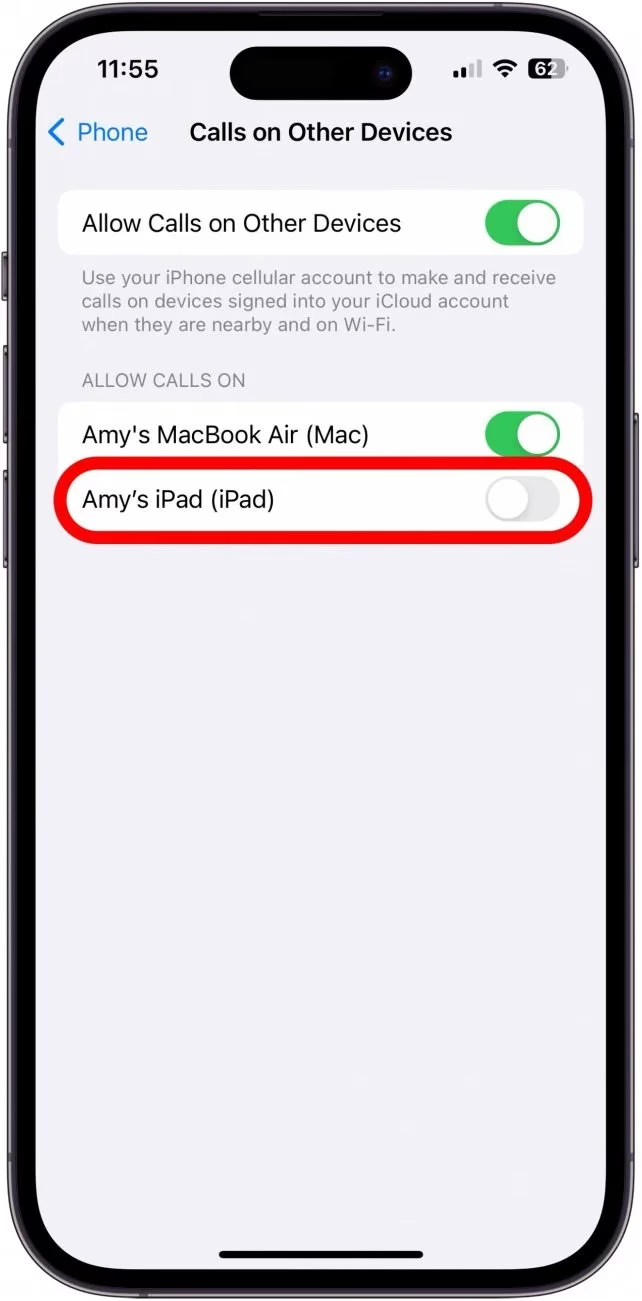
- Krok 2: Klepněte na Mobilní data (nebo Mobilní síť). Dále přejděte na Hovory na jiných zařízeních.
- Krok 3: Vypněte přepínač vedle Povolit hovory na jiných zařízeních. Alternativně můžete vypnout přepínač vedle libovolného jednotlivého zařízení.
- Krok 4: Otevřete Nastavení na vašem iPadu.
- Krok 5: Přejděte na FaceTime a vypněte přepínač vedle Hovory z iPhonu.
Metoda 6: Zamezení automatického stahování aplikací na iPad
Chcete-li zastavit automatické stahování aplikací z iPhonu na iPad nebo sekundární iPhone, vypněte automatické stahování aplikací na sekundárním zařízení, jak je uvedeno níže:
Kroky pro zamezení automatického stahování aplikací:
- Krok 1: Otevřete Nastavení na vašem iPadu nebo sekundárním iPhonu.
- Krok 2: Přejděte do App Store. Poté přepněte přepínač vedle Stahování aplikací.
- Krok 3: Udělejte to samé i na svém iPhonu, pokud nechcete, aby se aplikace z vašeho iPadu stahovaly na váš iPhone.
Metoda 7: Zastavení sdílení režimu Soustředění s iPadem
Pokud se váš iPad stále ztlumuje, když zapnete režim Nerušit na vašem iPhonu nebo naopak, musíte zakázat sdílení režimu Soustředění mezi zařízeními Apple, jak je uvedeno níže:
Kroky pro zastavení sdílení režimu Soustředění:
- Krok 1: Otevřete Nastavení na svém iPhonu.
- Krok 2: Klepněte na Soustředění. Dále vypněte přepínač vedle Sdílet mezi zařízeními.
- Krok 3: V případě, že nechcete sdílet režim Soustředění pouze s jedním zařízením, pak vypněte nastavení Sdílet mezi zařízeními pouze na tomto konkrétním zařízení.
Často kladené dotazy ohledně odpojování iPhonu a iPadu
Zde najdete odpovědi na nejčastější otázky týkající se správy synchronizace mezi vašimi zařízeními Apple.
1. Jak odpojit pouze fotografie z iPhonu z iPadu?
Chcete-li zrušit synchronizaci fotografií z iPhonu z vašeho iPadu, přejděte na iPhonu do Nastavení a klepněte na své jméno nahoře. Přejděte na iCloud, poté na Fotky. Vypněte přepínač Synchronizovat tento iPhone. Přejděte dolů na stejné stránce a také zakažte Sdílená alba.
2. Jak zrušit propojení Času u obrazovky mezi zařízeními Apple?
Přejděte na Nastavení na svém iPhonu a klepněte na Čas u obrazovky. Vypněte přepínač vedle Sdílet mezi zařízeními.
3. Existuje jiný způsob sdílení obsahu mezi zařízeními Apple?
Ano, můžete použít funkci Rodinné sdílení k sdílení vybraného obsahu s ostatními členy rodiny, aniž byste museli sdílet stejné Apple ID pro všechna data. Tím si každý člen rodiny zachová své soukromí a personalizovaná nastavení.
4. Jak odpojit Najít na iPadu od iPhonu?
Na svém iPadu přejděte do Nastavení > vaše jméno > Najít a vypněte jej. Na svém iPhonu přejděte do Nastavení > klepněte na své jméno > přejděte dolů a klepněte na zařízení, které chcete odebrat > přejděte dolů a vyberte Odebrat z účtu.
Jak zrušit propojení dvou iPhonů se stejným Apple ID?
Mnoho lidí používá více iPhonů – jeden pro osobní použití a druhý pro práci. Díky iCloudu můžete synchronizovat soubory a obsah napříč různými iPhony, pokud jsou přihlášeny stejným Apple ID. Používání stejného Apple ID na dvou telefonech však může někdy způsobit problémy, jako je přijímání duplicitních zpráv nebo neúmyslné sdílení dat. To může být obzvláště znepokojující, pokud jste se přihlásili ke svému Apple ID na telefonu, který již nevlastníte. Pokud se potýkáte s těmito problémy, je důležité vědět, jak zrušit propojení dvou iPhonů se stejným Apple ID. Podívejme se na několik účinných řešení.
Řešení 1: Jak zrušit propojení dvou iPhonů se stejným Apple ID z Nastavení
První metoda, jak zrušit propojení dvou iPhonů se stejným Apple ID, je odebrat nechtěný iPhone z Nastavení. Jakmile odeberete iPhone z účtu Apple ID, všechna data a obsah se přestanou synchronizovat. A iPhone se již nebude zobrazovat ve vašem seznamu zařízení Apple.
Požadavky:
- Heslo k Apple ID.
Na iPhonu/iPadu:
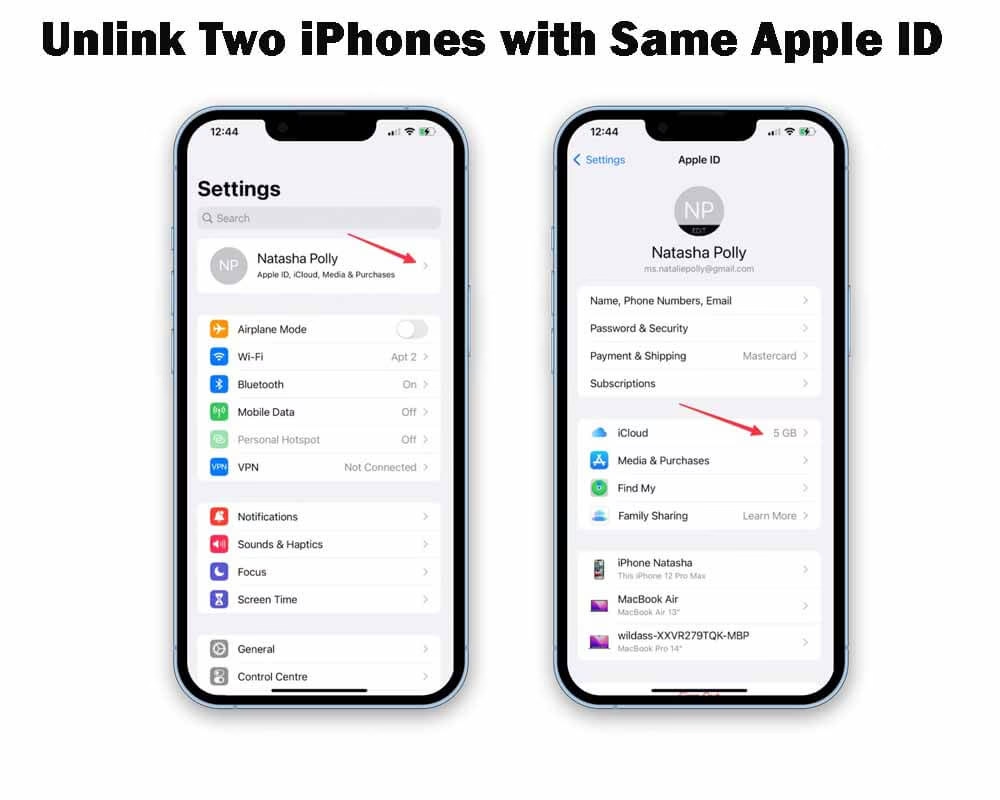
- Krok 1: Vraťte se na domovskou obrazovku iPhonu a otevřete aplikaci Nastavení.
- Krok 2: Klepněte na profil Apple ID (vaše jméno).
- Krok 3: Přejděte dolů a najděte iPhone, který chcete odebrat z vašeho Apple ID.
- Krok 4: Klepněte na možnost Odebrat z účtu, abyste zrušili propojení tohoto iPhonu z vašeho Apple ID. V vyskakovacím okně klepněte na Odebrat.
Na Macu:
- Krok 1: Klepněte na nabídku Apple v levém horním rohu obrazovky a vyberte Systémové nastavení (nebo Předvolby systému).
- Krok 2: Klepněte na Apple ID (nebo název vašeho profilu).
- Krok 3: V okně Apple ID se zobrazí seznam zařízení propojených s vaším Apple ID.
- Krok 4: Najděte iPhone, který chcete zrušit propojení, klepněte na něj a poté klepněte na Odebrat z účtu. Možná budete muset tuto akci potvrdit opětovným klepnutím na Odebrat.
Řešení 2: Jak zrušit propojení dvou iPhonů se stejným Apple ID pomocí TunesKit iPhone Unlocker (pokud neznáte heslo)
Pokud neznáte heslo k Apple ID, stále existuje funkční řešení, jak zrušit propojení dvou iPhonů se stejným Apple ID. Zde bychom vám rádi doporučili TunesKit iPhone Unlocker. Je to profesionální nástroj pro odstranění Apple ID, který umožňuje uživatelům odebrat Apple ID z iOS zařízení bez použití Apple ID nebo hesla. Navíc, v jiných situacích, jako je zapomenuté heslo k Apple ID, neověřené Apple ID nebo nefunkční heslo k Apple ID, TunesKit iPhone Unlocker vždy funguje dobře.
Požadavky:
- TunesKit iPhone Unlocker;
- Počítač s Windows nebo Mac.
Kroky pro použití TunesKit iPhone Unlocker:
- Krok 1: Připojte iPhone k počítači. Stáhněte a nainstalujte TunesKit iPhone Unlocker na váš PC nebo Mac. Poté připojte iPhone k počítači a vyberte možnost Unlock Apple ID.
- Krok 2: Zkontrolujte stav zařízení. Zde budete muset zkontrolovat stav zařízení. Pokud je funkce Najít iPhone povolena na vašem iPhonu, zkontrolujte, zda jsou na vašem iPhonu povoleny zámek obrazovky a dvoufaktorová autentizace. Pokud je funkce Najít iPhone zakázána na vašem iPhonu, TunesKit iPhone Unlocker začne odemykat Apple ID z vašeho iOS zařízení přímo.
- Krok 3: Stáhněte firmware balíček. TunesKit iPhone Unlocker poté začne stahovat firmware balíček pro odstranění Apple ID z vašeho iPhonu. Před stažením se ujistěte, že jsou informace na obrazovce správné. Pokud ne, můžete je ručně opravit a poté klepněte na tlačítko Stáhnout pro stažení firmware balíčku.
- Krok 4: Zrušte propojení dvou iPhonů se stejným Apple ID. Po stažení firmware balíčku začne TunesKit iPhone Unlocker odstraňovat Apple ID z vašeho iOS zařízení. A váš iPhone již nebude propojen s Apple ID.
Řešení 3: Jak zrušit propojení dvou iPhonů se stejným Apple ID přes iTunes/Apple Music
Pokud máte počítač a máte nainstalované iTunes, použití iTunes k zrušení propojení dvou iPhonů je také schůdný způsob. Pro uživatele Macu použijte místo toho aplikaci Apple Music nebo Apple TV.
Požadavky:
- Heslo k Apple ID;
- Předinstalovaná aplikace iTunes nebo Apple Music;
- Počítač s Windows nebo Mac.
Na Windows:
- Krok 1: Stáhněte a nainstalujte iTunes do počítače s Windows. Poté se přihlaste ke svému účtu Apple ID.
- Krok 2: Klepněte na možnost Účet z horního panelu nástrojů.
- Krok 3: Vyberte možnost Zobrazit můj účet.
- Krok 4: Klepněte na Spravovat zařízení. A v této fázi uvidíte seznam iOS zařízení, která jsou propojena s vaším Apple ID. Klepněte na možnost Odebrat, abyste odebrali zařízení z vašeho iPhonu.
- Krok 5: Po odebrání klepněte na tlačítko Hotovo.
Na Macu:
- Krok 1: Otevřete aplikaci Apple Music na svém Macu.
- Krok 2: Klepněte na nabídku Apple a vyberte Účet > Nastavení účtu.
- Krok 3: Zadejte své Apple ID a heslo pro přihlášení ke svému účtu Apple.
- Krok 4: Klepněte na Spravovat propojená zařízení. Najděte iPhone, který chcete oddělit, a klepněte na Odebrat.
Řešení 4: Jak zrušit propojení dvou iPhonů se stejným Apple ID přes web Apple ID
Web Apple ID je platforma, kde můžete spravovat svůj účet Apple. Můžete si prohlížet a aktualizovat důležité informace, jako je vaše jméno, heslo a bezpečnostní údaje. Navíc si můžete prohlížet a spravovat zařízení propojená s vaším Apple ID.
Požadavky:
- Heslo k Apple ID;
- Povolena dvoufaktorová autentizace.
Kroky pro použití webu Apple ID:
- Krok 1: Přejděte na web Apple ID (appleid.apple.com) a přihlaste se pomocí svých přihlašovacích údajů k Apple ID.
- Krok 2: Klepněte na sekci Zařízení a zobrazí se všechna zařízení propojená s vaším Apple ID.
- Krok 3: Najděte iPhone, který chcete zrušit propojení ze seznamu. Klepněte na Odebrat z účtu vedle zařízení. Možná budete muset tuto akci potvrdit opětovným klepnutím na Odebrat z účtu.
- Krok 4: Na iPhonu, který chcete zrušit propojení, přejděte do Nastavení > [vaše jméno], přejděte dolů a klepněte na Odhlásit se. K dokončení tohoto kroku budete muset zadat heslo k Apple ID.
Řešení 5: Jak zrušit propojení dvou iPhonů se stejným Apple ID přes aplikaci Najít
Aplikace Najít je služba poskytovaná společností Apple, která vám pomáhá lokalizovat a spravovat vaše zařízení Apple. Pokud je vaše zařízení Apple ztraceno nebo odcizeno, můžete sledovat jeho polohu, ale také jej vzdáleně vymazat, abyste ochránili svá data. Tato funkce vám umožňuje zrušit propojení dvou iPhonů se stejným Apple ID.
Požadavky:
- Heslo k Apple ID;
- Povolena funkce Najít.
Kroky pro použití aplikace Najít:
- Krok 1: Na jednom z iPhonů otevřete aplikaci Najít.
- Krok 2: Klepněte na kartu Zařízení ve spodní části obrazovky. Najděte iPhone, který chcete zrušit propojení ze seznamu, a klepněte na něj.
- Krok 3: Přejděte dolů a klepněte na Odebrat toto zařízení.
- Krok 4: Klepněte na Odebrat pro potvrzení odebrání zadáním hesla k Apple ID. Tím se zruší propojení dvou iPhonů a přestanou sdílet stejné Apple ID.
Řešení 6: Jak zrušit propojení dvou iPhonů se stejným Apple ID přes iCloud (s upozorněním na smazání dat)
Poslední možností, kterou můžete použít k zrušení propojení dvou iPhonů se stejným Apple ID, je použití iCloudu. Použití iCloudu k zrušení propojení Apple ID na iPhonu však vymaže všechna data a obsah na zařízení. Pokud nechcete ztratit nic z vašeho iOS zařízení, zálohování zařízení může být moudrá volba.
Požadavky:
- Heslo k Apple ID;
- Povolena funkce Najít;
- Povolena dvoufaktorová autentizace.
Kroky pro použití iCloudu:
- Krok 1: Otevřete prohlížeč a přejděte na web iCloud.com (www.icloud.com).
- Krok 2: Vyberte funkci Najít iPhone (nebo pouze Najít).
- Krok 3: Klepněte na možnost Všechna zařízení a najděte iPhone, který chcete zrušit propojení z rozbalovací nabídky.
- Krok 4: Klepněte na možnost Odebrat z účtu, abyste zrušili propojení iOS zařízení z Apple ID.
Pro snazší orientaci a výběr nejvhodnější metody jsme pro vás připravili srovnávací tabulku:
| Metoda | Potřeba hesla Apple ID | Možnost ztráty dat | Potřeba PC | Poznámky |
|---|---|---|---|---|
| Nastavení | Ano | Ne | Ne | Nejjednodušší a nejběžnější způsob. |
| TunesKit iPhone Unlocker | Ne | Ne | Ano | Ideální, pokud jste zapomněli heslo k Apple ID. |
| iTunes/Apple Music | Ano | Ne | Ano | Správa zařízení prostřednictvím desktopové aplikace. |
| Web Apple ID | Ano | Ne | Ne | Pohodlná online správa účtu a připojených zařízení. |
| Aplikace Najít | Ano | Ne | Ne | Využívá sledovací funkci, ale je účinná i pro odpojení. |
| iCloud (smazání) | Ano | Ano | Ne | Pozor: Smaže všechna data na zařízení. Použijte jen v krajním případě. |
Často kladené dotazy ohledně dvou iPhonů s jedním Apple ID
Používání stejného Apple ID na více zařízeních může vyvolávat otázky. Zde jsou odpovědi na některé z nich.
Q1. Co se stane, když dva telefony mají stejné Apple ID?
Když dva telefony používají stejné Apple ID, sdílejí data jako kontakty, kalendáře, připomínky, fotografie a dokonce i zprávy. Obě zařízení budou mít také přístup ke všem zakoupeným aplikacím, hudbě a dalšímu obsahu z Apple ID. To může být užitečné pro jednotlivce, kteří chtějí mít všechna svá data dostupná na více zařízeních, ale může to vést k problémům se soukromím a duplicitami, pokud zařízení používají různí lidé.
Q2. Jaké jsou nevýhody používání stejného Apple ID na dvou iPhonoch?
Používání stejného Apple ID na dvou iPhonoch může způsobit zmatky a obavy o soukromí, zvláště pokud zařízení používají různí lidé. Obě zařízení budou sdílet kontakty, kalendáře, připomínky, fotografie a další synchronizovaná data. A oznámení pro e-maily, zprávy a další aplikace se budou zobrazovat na obou iPhonoch. To může vést k nechtěnému sdílení osobních informací nebo k neustálému rušení.
Q3. Jaké problémy se vyskytují u dvou iPhonů s jedním Apple ID?
Zde jsou některé potenciální problémy, pokud používáte stejné Apple ID na dvou různých iPhonoch:
- Konflikty nastavení: Každé zařízení se pokusí použít personalizovaná nastavení, jako je tapeta, vyzvánění a rozložení aplikací ze stejného Apple ID, což potenciálně způsobí konflikty.
- Úložiště iCloudu: Pokud používáte iCloud pro zálohování, obě zařízení budou sdílet stejné úložiště iCloudu, což by mohlo rychle vést k omezením úložiště a nutnosti dokupovat další prostor.
- Bezpečnostní rizika: Pokud je jedno zařízení kompromitováno nebo ztraceno, mohlo by to ohrozit bezpečnost Apple ID a ovlivnit obě zařízení.
Q4. Jaké jsou alternativní způsoby k používání stejného Apple ID na dvou iPhonoch?
Místo používání stejného Apple ID na dvou iPhonoch zvažte použití funkce Rodinné sdílení od Apple. Tato funkce umožňuje více Apple ID sdílet nákupy, předplatná a služby při zachování oddělených účtů a osobních dat. Pro individualizovanější zážitek používejte pro každé zařízení samostatné Apple ID. To udrží vaše data a oznámení oddělená a lépe ochrání vaše soukromí.
Závěr
Správa synchronizace mezi vašimi zařízeními Apple může být na první pohled složitá, ale jak jsme si ukázali, existuje mnoho efektivních metod, jak získat kontrolu nad svými daty. Ať už chcete zcela zrušit propojení zařízení pomocí různých Apple ID, nebo jen selektivně vypnout synchronizaci určitých služeb, aniž byste se odhlásili ze svého hlavního účtu, nástroje a nastavení jsou vám k dispozici. Důležité je pochopit, která metoda nejlépe vyhovuje vašim potřebám, a věnovat pozornost detailům, abyste předešli nechtěné ztrátě dat nebo narušení soukromí.
V případě, že se potýkáte s problémem odpojení dvou iPhonů se stejným Apple ID, ať už s heslem nebo bez něj, existují řešení od jednoduchého nastavení až po specializované nástroje, jako je TunesKit iPhone Unlocker. Vždy zvažte své možnosti a ujistěte se, že vaše data jsou v bezpečí, ať už zálohováním, nebo ověřením, že se odpojujete pouze z cílového zařízení. Správná správa vašich zařízení Apple zajistí plynulý a bezpečný digitální život.
Chceš-li si přečíst další články podobné jako Zastavte synchronizaci iPhone/iPad bez odpojení Apple ID, navštiv kategorii iPhone.