
28/07/2025
V dnešním uspěchaném světě je ticho vzácnou komoditou, a váš iPhone, i když je nepostradatelným společníkem, může být zdrojem nechtěného hluku. Ať už jste na důležitém jednání, v kině, v knihovně, nebo si jen chcete užít klidný večer, schopnost rychle a efektivně ztišit vyzvánění a upozornění na vašem iPhonu je klíčová. Tento komplexní průvodce vám ukáže všechny metody, jak převzít kontrolu nad zvuky vašeho zařízení, od jednoduchého přepínače po pokročilé nastavení.
Existuje několik primárních způsobů, jak ztišit váš iPhone, a každý z nich slouží trochu jinému účelu. Pochopení těchto rozdílů vám umožní vybrat si tu nejlepší metodu pro každou situaci a zajistit si tak klid a soustředění, kdykoli je potřebujete.
- 1. Použití přepínače Tichý/Vyzvánění (Mute Switch)
- 2. Úprava hlasitosti pomocí tlačítek hlasitosti
- 3. Použití režimu Nerušit (Focus Modes)
- Další tipy pro správu zvuků a upozornění
- Srovnávací tabulka metod ztišení
- Často kladené otázky (FAQ)
- Q: Proč můj iPhone stále vibruje, když je v tichém režimu?
- Q: Zazní budík, když je iPhone v tichém režimu nebo režimu Nerušit?
- Q: Jak mohu ztišit jen určité aplikace, ne celý telefon?
- Q: Můj iPhone je ztišený, ale stále slyším zvuky z YouTube nebo her. Proč?
- Q: Co znamená oranžová čára na přepínači Tichý/Vyzvánění?
- Q: Mohu povolit hovory od určitých lidí, i když mám zapnutý režim Nerušit?
1. Použití přepínače Tichý/Vyzvánění (Mute Switch)
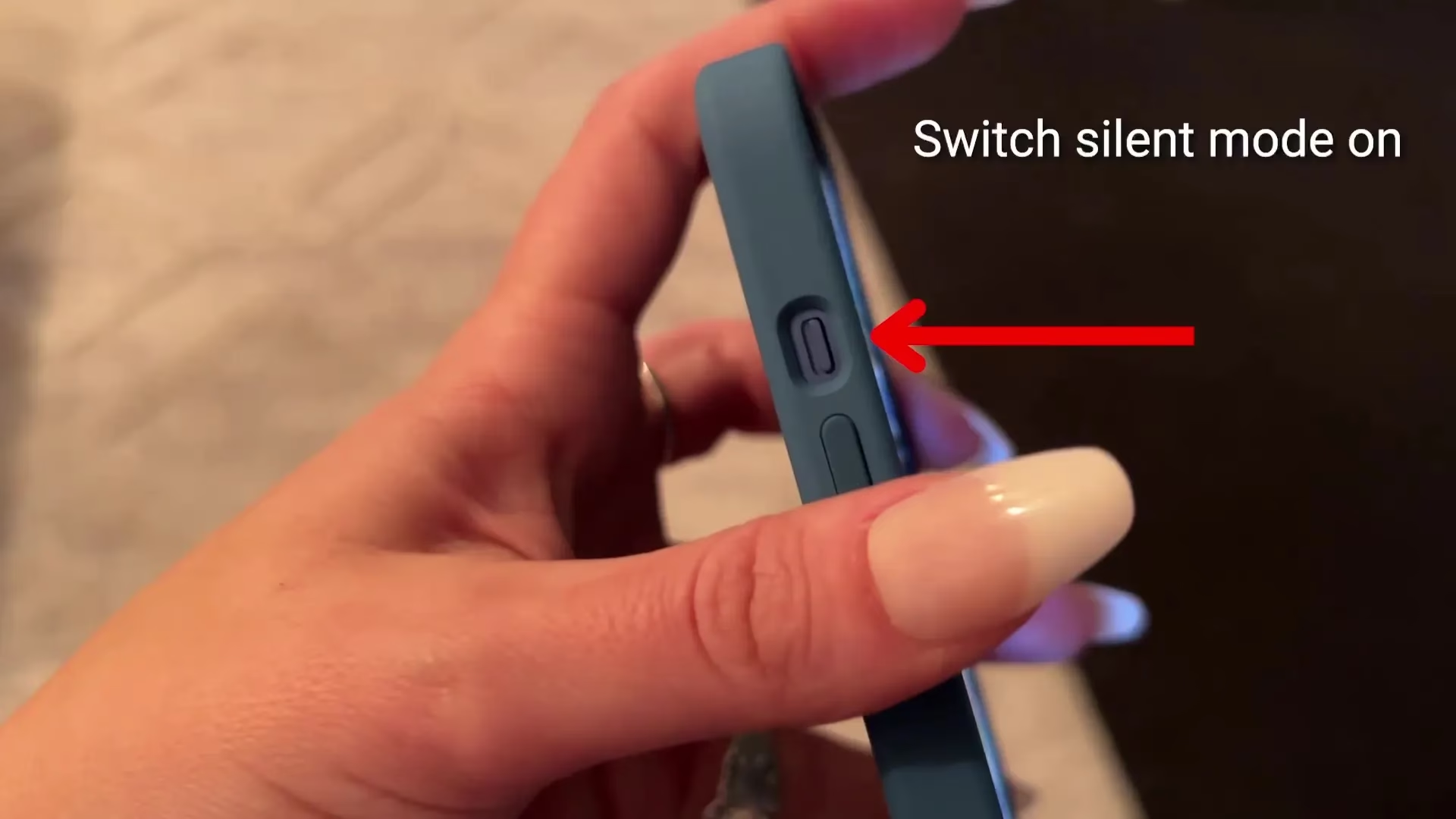
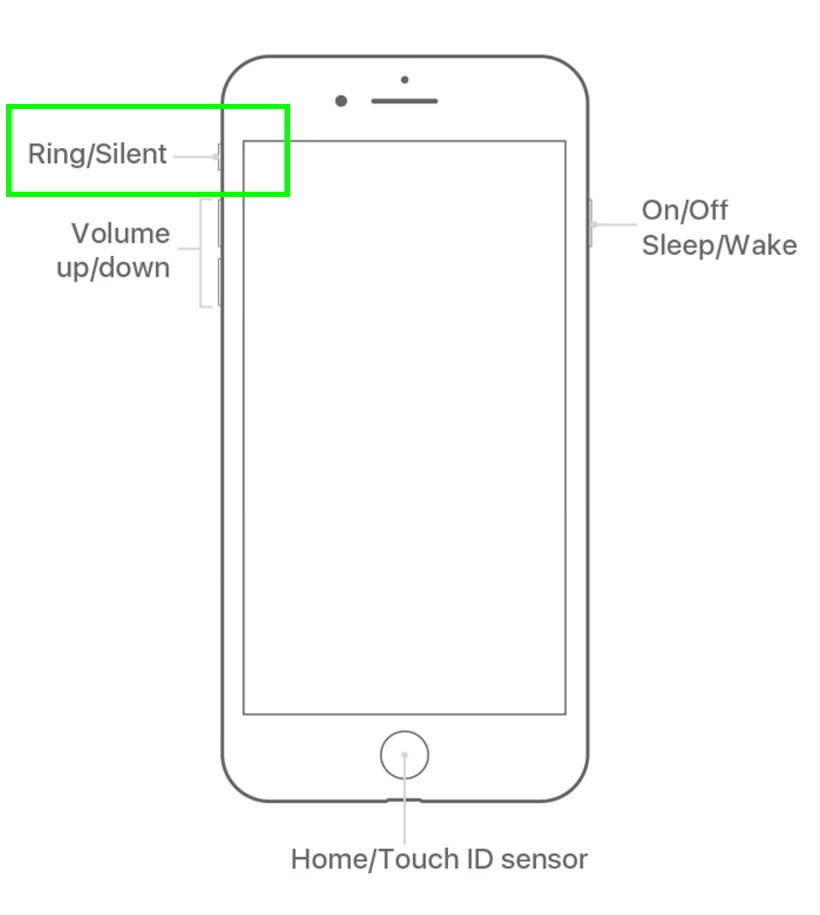
Nejjednodušší a nejrychlejší způsob, jak ztišit iPhone, je použití fyzického přepínače umístěného na levé straně telefonu, poblíž horní části. Tento přepínač je navržen tak, aby vám poskytl okamžitou kontrolu nad zvuky vyzvánění a upozornění.
Jak funguje přepínač:
- Režim Vyzvánění: Pokud je přepínač posunutý směrem k obrazovce (nahoru), váš iPhone je v režimu vyzvánění. Uslyšíte vyzvánění pro příchozí hovory a zvuky pro upozornění.
- Tichý režim: Pokud je přepínač posunutý směrem k zadní straně telefonu (dolů) a uvidíte oranžovou čáru, váš iPhone je v tichém režimu. V tomto režimu nebudete slyšet vyzvánění ani většinu zvukových upozornění. Namísto toho iPhone obvykle zavibruje (pokud máte zapnuté vibrace).
Při přepínání režimů se na obrazovce krátce zobrazí ikona zvonku s přeškrtnutím (pro tichý režim) nebo bez přeškrtnutí (pro režim vyzvánění), což potvrzuje změnu. Je důležité si uvědomit, že tento přepínač ovlivňuje především vyzvánění a systémová upozornění. Zvuky médií (hudba, videa, hry) a budíky nejsou tímto přepínačem ovlivněny.
2. Úprava hlasitosti pomocí tlačítek hlasitosti
Pod přepínačem Tichý/Vyzvánění najdete dvě tlačítka hlasitosti – jedno pro zvýšení hlasitosti a jedno pro snížení. Tato tlačítka slouží k úpravě různých typů hlasitosti v závislosti na tom, co právě na iPhonu děláte.
Jak ovládat hlasitost:
- Hlasitost médií: Pokud právě přehráváte hudbu, video, hrajete hru nebo používáte aplikaci s multimediálním obsahem, tlačítka hlasitosti budou ovládat hlasitost médií.
- Hlasitost vyzvánění a upozornění: Pokud nic nepřehráváte, tlačítka hlasitosti primárně ovlivňují hlasitost vyzvánění a systémových upozornění. Stiskněte tlačítko pro snížení hlasitosti opakovaně, dokud se nezobrazí ikona přeškrtnutého zvonku, což znamená, že hlasitost vyzvánění je nastavena na minimum nebo úplně vypnuta.
Důležité nastavení: Změna hlasitosti tlačítky
Můžete si vybrat, zda chcete, aby tlačítka hlasitosti ovládala hlasitost vyzvánění a upozornění, nebo pouze hlasitost médií. Tuto volbu naleznete v nastavení:
- Otevřete Nastavení.
- Přejděte na Zvuky a haptika (nebo Zvuky a vibrace na starších iOS).
- Pod sekcí 'Hlasitost vyzvánění a upozornění' najdete přepínač Změnit tlačítky.
- Pokud je tato volba zapnutá, tlačítka hlasitosti budou ovládat hlasitost vyzvánění, když nic nepřehráváte. Pokud je vypnutá, tlačítka budou vždy ovládat pouze hlasitost médií, a hlasitost vyzvánění budete muset upravit ručně v tomto nastavení.
3. Použití režimu Nerušit (Focus Modes)
Režim Nerušit (nyní součást širších režimů Soustředění) je pokročilejší a flexibilnější způsob, jak spravovat upozornění a hovory na vašem iPhonu. Umožňuje vám ztišit upozornění na určitou dobu nebo v určitých situacích, s možností povolit výjimky pro důležité kontakty nebo aplikace.
Jak aktivovat režim Nerušit:
- Otevřete Ovládací centrum. To provedete přejetím prstem dolů z pravého horního rohu obrazovky (na iPhonech s Face ID) nebo přejetím prstem nahoru z dolní části obrazovky (na iPhonech s tlačítkem Domů).
- Vyhledejte tlačítko s ikonou půlměsíce (nebo nápisem 'Soustředění' či 'Nerušit').
- Klepnutím na toto tlačítko aktivujete nebo deaktivujete režim Nerušit. Můžete také klepnout a podržet pro přístup k dalším možnostem, jako jsou různé režimy Soustředění (Osobní, Spánek, Práce atd.) a nastavení časovače.
Pokročilé nastavení režimu Nerušit (Soustředění):
Režimy Soustředění nabízejí hlubokou úroveň přizpůsobení, což je činí mnohem silnějším nástrojem než pouhé ztišení telefonu.
- Otevřete Nastavení.
- Přejděte na Soustředění.
- Zde můžete konfigurovat existující režimy (Nerušit, Osobní, Spánek, Práce) nebo vytvořit nové.
- Povolit oznámení: Pro každý režim můžete nastavit, od koho a od kterých aplikací chcete dostávat oznámení, i když je režim aktivní.
- Lidé: Můžete povolit oznámení od konkrétních kontaktů nebo skupin kontaktů. Můžete také povolit Tísňové volání, aby vás hovory od opakovaných volajících nebo oblíbených kontaktů mohly probudit, i když je režim Nerušit aktivní.
- Aplikace: Můžete vybrat, které aplikace mohou posílat oznámení.
- Plán nebo automatizace: Můžete nastavit, aby se režim Soustředění zapínal automaticky v určitý čas, na určitém místě, nebo když otevřete určitou aplikaci.
- Ztlumit oznámení: Můžete si vybrat, zda se oznámení ztlumí vždy, nebo jen když je iPhone zamčený.
Rozdíly mezi tichým režimem a režimem Nerušit
Je důležité pochopit, že tichý režim (přepínač) a režim Nerušit se navzájem liší a doplňují:
- Tichý režim (přepínač): Jedná se o hardwarové ztlumení. Okamžitě ztlumí vyzvánění a většinu upozornění, ale neovlivní zvuky médií ani budíky. Je to rychlé řešení pro okamžité ticho.
- Režim Nerušit (Soustředění): Jedná se o softwarovou funkci. Nabízí mnohem detailnější kontrolu nad tím, kdo a co vás může upozornit. Může ztlumit upozornění, i když je iPhone v režimu vyzvánění, a umožňuje vytvářet výjimky a plány. Neovlivňuje automaticky zvuky médií (pokud to sami nenastavíte specificky v některých aplikacích) a budíky zůstávají aktivní.
Můžete používat obě funkce současně pro maximální klid. Pokud je iPhone v tichém režimu a zároveň je aktivní režim Nerušit, budete mít dvojí ochranu před nechtěnými zvuky.
Další tipy pro správu zvuků a upozornění
Kromě tří hlavních metod existují i další nastavení, která vám pomohou plně ovládat zvukový projev vašeho iPhonu.
Vibrace
I když je iPhone v tichém režimu, může stále vibrovat. Pokud chcete vypnout i vibrace, postupujte takto:
- Otevřete Nastavení.
- Přejděte na Zvuky a haptika.
- Zde můžete vypnout Vibrace při vyzvánění a Vibrace v tichém režimu.
Hlasitost budíků
Je důležité si pamatovat, že budíky budou znít, i když je iPhone v tichém režimu nebo v režimu Nerušit. Hlasitost budíků se řídí hlasitostí vyzvánění. Pokud chcete upravit hlasitost budíku:
- Otevřete Nastavení.
- Přejděte na Zvuky a haptika.
- Pomocí posuvníku pod 'Hlasitost vyzvánění a upozornění' upravte hlasitost budíků.
Pokud potřebujete budík, který vás neruší zvukem, zvažte použití tichého budíku (pouze vibrace) nebo chytrých hodinek.
Upozornění pro jednotlivé aplikace
Někdy nechcete ztišit celý telefon, ale jen upozornění z konkrétní rušivé aplikace. To můžete spravovat individuálně:
- Otevřete Nastavení.
- Přejděte na Oznámení.
- Vyberte aplikaci ze seznamu.
- Zde můžete vypnout upozornění pro danou aplikaci úplně, nebo upravit jejich styl (zvuky, odznaky, bannery) podle svých preferencí.
Režim Nízká spotřeba
Režim nízké spotřeby energie (Nastavení > Baterie) může omezit některé vizuální efekty a automatické aktualizace, ale přímo neovlivňuje zvuky vyzvánění nebo upozornění. Je to spíše o optimalizaci výkonu a výdrže baterie.
| Metoda | Ovlivňuje vyzvánění/upozornění | Ovlivňuje média | Ovlivňuje budíky | Úroveň kontroly | Rychlost aktivace |
|---|---|---|---|---|---|
| Přepínač Tichý/Vyzvánění | Ano (ztlumí) | Ne | Ne | Základní (vše nebo nic) | Okamžitá |
| Tlačítka hlasitosti | Ano (s volbou 'Změnit tlačítky') | Ano | Ne (ovlivňuje hlasitost, ne samotné zvonění) | Základní (úprava úrovně) | Okamžitá |
| Režim Nerušit (Soustředění) | Ano (ztlumí, s výjimkami) | Ne | Ne | Pokročilá (plánování, výjimky) | Rychlá (přes Ovládací centrum) |
| Nastavení vibrací | Ano (vypne vibrace) | N/A | N/A | Specifická | Pomalá (přes Nastavení) |
| Oznámení aplikací | Ano (pro konkrétní app) | N/A | N/A | Velmi specifická | Pomalá (přes Nastavení) |
Často kladené otázky (FAQ)
Q: Proč můj iPhone stále vibruje, když je v tichém režimu?
A: Tichý režim ztlumí zvuk, ale nemusí automaticky vypnout vibrace. Přejděte do Nastavení > Zvuky a haptika a vypněte 'Vibrace v tichém režimu', pokud nechcete, aby váš iPhone vibroval.
Q: Zazní budík, když je iPhone v tichém režimu nebo režimu Nerušit?
A: Ano, budíky jsou navrženy tak, aby zazněly, i když je iPhone v tichém režimu nebo režimu Nerušit. Jejich hlasitost se řídí hlasitostí vyzvánění.
Q: Jak mohu ztišit jen určité aplikace, ne celý telefon?
A: Jděte do Nastavení > Oznámení a vyberte aplikaci, kterou chcete spravovat. Zde můžete vypnout zvuky nebo oznámení pro konkrétní aplikaci.
Q: Můj iPhone je ztišený, ale stále slyším zvuky z YouTube nebo her. Proč?
A: Přepínač Tichý/Vyzvánění a režim Nerušit ovlivňují vyzvánění a systémová upozornění, nikoli hlasitost médií (hudba, videa, hry). Hlasitost médií ovládáte tlačítky hlasitosti, když je médium přehráváno, nebo posuvníkem hlasitosti v Ovládacím centru.
Q: Co znamená oranžová čára na přepínači Tichý/Vyzvánění?
A: Oranžová čára, která se objeví, když posunete přepínač směrem k zadní straně telefonu, indikuje, že je iPhone v tichém režimu a zvuky vyzvánění a upozornění jsou vypnuty.
Q: Mohu povolit hovory od určitých lidí, i když mám zapnutý režim Nerušit?
A: Ano, v nastavení režimu Soustředění (Nastavení > Soustředění > Nerušit) můžete v sekci 'Lidé' přidat kontakty, které mohou volat, i když je režim aktivní. Můžete také povolit 'Tísňové volání' pro opakované hovory.
Ovládání zvuků na vašem iPhonu je klíčové pro udržení soustředění a klidu v každodenním životě. S těmito nástroji a tipy máte plnou kontrolu nad tím, kdy a jak vás váš iPhone upozorňuje. Ať už potřebujete absolutní ticho pro hlubokou koncentraci, nebo jen dočasné ztišení pro film, váš iPhone nabízí všechny potřebné možnosti, abyste si mohli užívat klidu, kdykoli si to přejete.
Chceš-li si přečíst další články podobné jako Jak Ztišit Vyzvánění Na iPhone?, navštiv kategorii Návody.