
31/07/2024
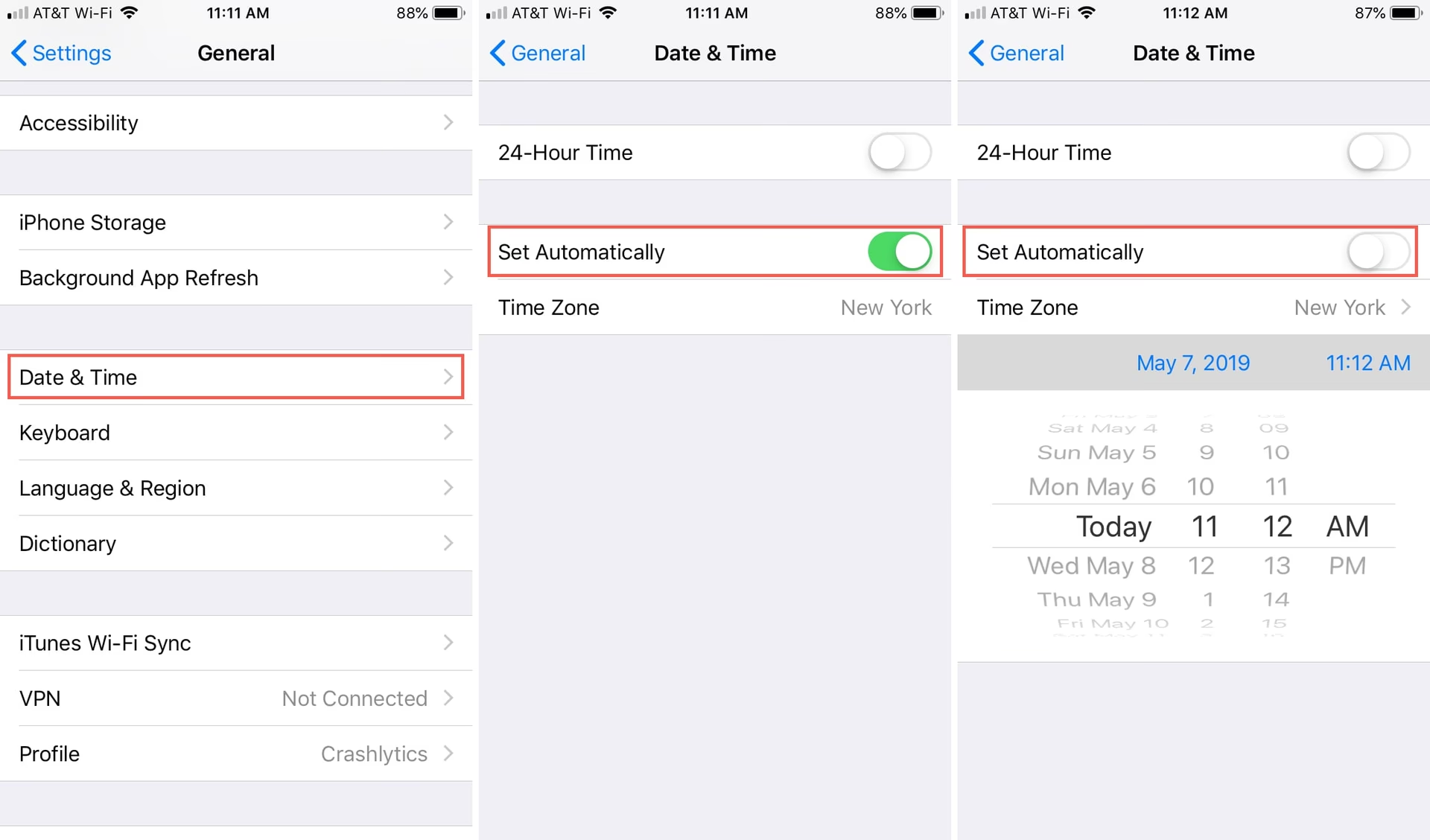
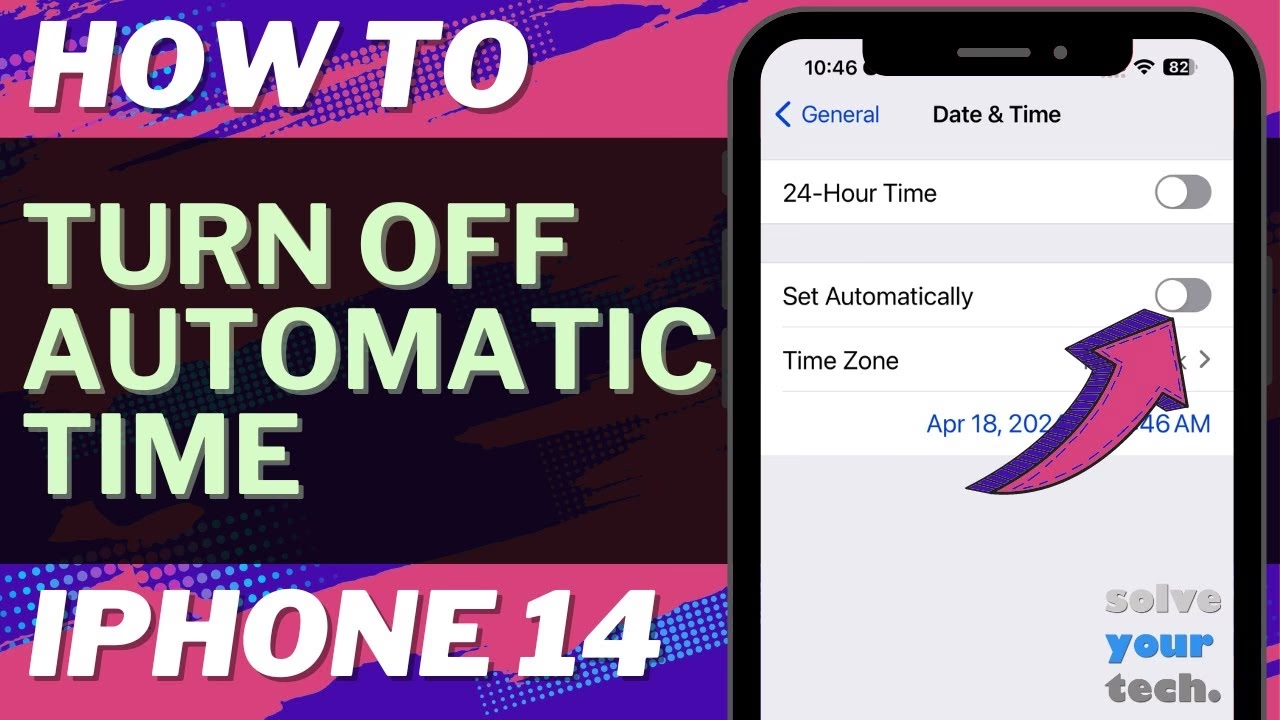
Šedivá volba „Nastavit automaticky“ pro datum a čas na vašem iPhonu nebo iPadu může být frustrující záhadou, která brání správnému fungování mnoha aplikací a služeb. Mnoho uživatelů se s tímto problémem setkalo a snaží se pochopit, proč nemohou upravit základní nastavení času. Přestože se to může zdát jako drobná chyba, nesprávné nastavení data a času může vést k vážným problémům, od neschopnosti připojit se k App Storu až po potíže s hovory FaceTime. V tomto podrobném průvodci se ponoříme do hlavních příčin tohoto jevu a nabídneme vám spolehlivá řešení, jak získat zpět kontrolu nad nastavením času na vašem zařízení. Nejčastějším viníkem, který způsobuje zablokování této volby, je funkce Čas u obrazovky, a právě na její deaktivaci se zaměříme jako na primární řešení.
Než se pustíte do jakýchkoli změn, ujistěte se, že máte na svém iPhonu nebo iPadu nainstalovanou nejnovější verzi operačního systému iOS nebo iPadOS. Aktualizace systému často řeší známé chyby a problémy s kompatibilitou. Můžete to zkontrolovat v Nastavení > Obecné > Aktualizace softwaru. Pokud je k dispozici aktualizace, postupujte podle pokynů na obrazovce a nainstalujte ji.
- Proč je správné nastavení data a času tak důležité?
- Čas u obrazovky: Skrytý viník
- Jak vypnout Čas u obrazovky
- Zkontrolujte nastavení polohových služeb
- Aktualizujte nastavení operátora
- Restartujte iPhone
- Resetujte všechna nastavení
- Obnovení továrního nastavení (Factory Reset)
- Další důležité poznámky
- Přehled řešení
- Často kladené dotazy (FAQ)
- Závěr
Proč je správné nastavení data a času tak důležité?
Na první pohled se může zdát, že nastavení data a času je triviální záležitost, ale pro správné fungování vašeho iPhonu nebo iPadu je naprosto zásadní. Pokud datum a čas nejsou správně synchronizovány s vaší časovou zónou, můžete narazit na celou řadu zdánlivě nesouvisejících problémů. Patří sem například potíže s připojením k App Storu, iTunes Storu nebo jiným službám Apple. Dále se mohou objevit problémy s uskutečňováním nebo přijímáním hovorů FaceTime, protože tyto služby často spoléhají na přesné časové údaje pro ověřování a zabezpečení. Nesprávný čas může dokonce ovlivnit funkčnost aplikací třetích stran, které vyžadují přesné časové razítka pro své operace nebo pro ověřování licencí. V podstatě, bez správného času se váš iPhone stává méně spolehlivým a jeho schopnost komunikovat s digitálním světem je narušena.
Čas u obrazovky: Skrytý viník
Jedním z nejčastějších důvodů, proč je volba „Nastavit automaticky“ pro datum a čas zašedlá a nepřístupná, je aktivní funkce Čas u obrazovky (Screen Time). Tato funkce, navržená pro správu a omezení používání zařízení, může z preventivních důvodů blokovat určité změny v nastavení systému, aby se zabránilo obcházení nastavených limitů. Rodiče, kteří používají Sdílení v rodině a nastavují omezení pro své děti, se s tímto problémem setkávají obzvláště často. Pokud je na vašem zařízení aktivní Čas u obrazovky a jsou nastavena omezení obsahu a soukromí, může to zabránit manuální změně data a času, což vede k zablokování volby „Nastavit automaticky“.
Jak vypnout Čas u obrazovky
Deaktivace funkce Čas u obrazovky je obvykle prvním a nejúčinnějším krokem k vyřešení problému se zašedlou volbou nastavení data a času. Postup je následující:
1. Přejděte do Nastavení na vašem iPhonu nebo iPadu.
2. Sjeďte dolů a klepněte na Čas u obrazovky.
3. Pokud máte nastavený přístupový kód pro Čas u obrazovky, budete jej muset zadat. Bez správného kódu nelze tuto funkci deaktivovat. Pokud jste kód zapomněli, budete muset provést obnovu prostřednictvím Apple ID nebo zvážit obnovení zařízení.
4. Sjeďte úplně dolů a klepněte na červené tlačítko Vypnout Čas u obrazovky.
5. Potvrďte svou volbu opětovným klepnutím na Vypnout Čas u obrazovky.
Po úspěšné deaktivaci Času u obrazovky byste měli být schopni znovu přistupovat k nastavení data a času a povolit nebo zakázat volbu „Nastavit automaticky“ podle potřeby. Je důležité si uvědomit, že vypnutím této funkce odstraníte všechna omezení a limity, které jste dříve nastavili.
Zkontrolujte nastavení polohových služeb
Správné fungování automatického nastavení data a času je úzce spjato s polohovými službami vašeho zařízení. iPhone potřebuje znát vaši aktuální polohu, aby mohl správně určit vaši časovou zónu a podle ní nastavit čas. Pokud jsou polohové služby pro nastavení časové zóny vypnuty, může to vést k tomu, že volba „Nastavit automaticky“ bude zašedlá.
1. Přejděte do Nastavení.
2. Klepněte na Soukromí a zabezpečení.
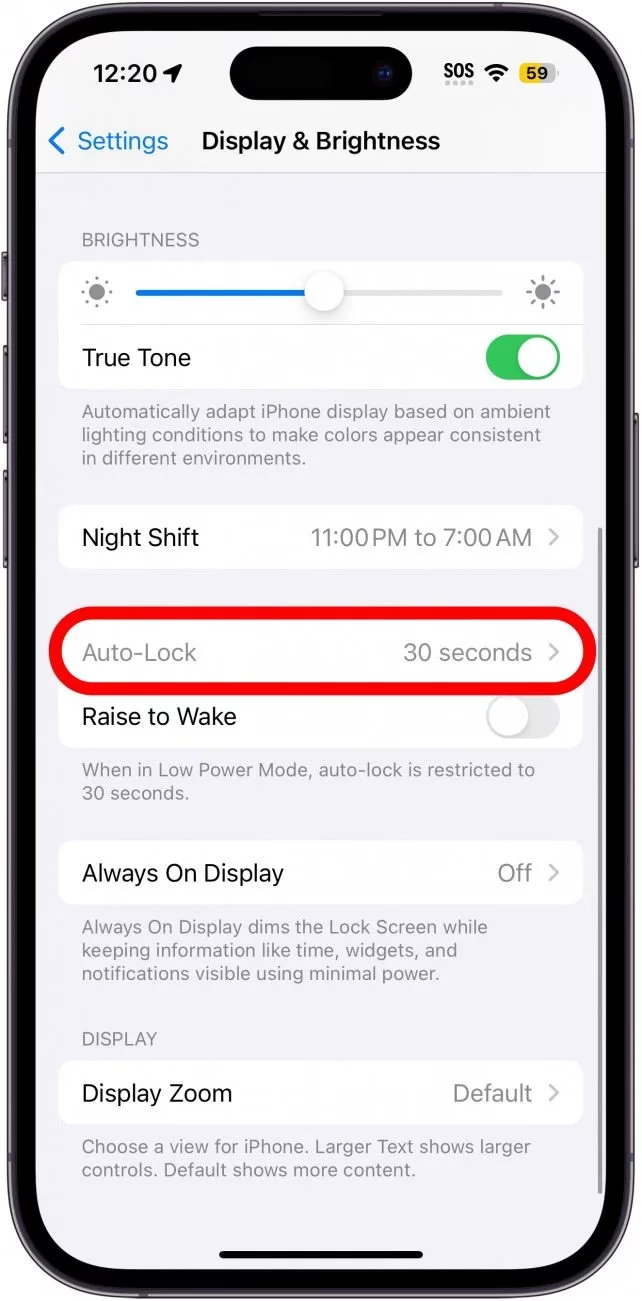
If Screen Time is turned on on your iPhone or iPad, you may not be able to change some settings thus the Set Automatically option will be dimmed or grayed out. To turn off Screen Time, go to Settings > Screen Time. 3. Klepněte na Polohové služby a ujistěte se, že jsou zapnuté.
4. Sjeďte dolů a klepněte na Systémové služby.
5. Ujistěte se, že volba Nastavení časového pásma je zapnutá (zelená).
Pokud byla tato volba vypnutá, její zapnutí by mohlo problém vyřešit a umožnit vám přístup k automatickému nastavení času.
Aktualizujte nastavení operátora
Mobilní operátoři pravidelně vydávají aktualizace nastavení, které zlepšují konektivitu, výkon sítě a kompatibilitu se službami. Někdy mohou zastaralá nastavení operátora vést k problémům s automatickou detekcí a nastavením času. Je dobré zkontrolovat, zda je k dispozici aktualizace.
1. Přejděte do Nastavení.
2. Klepněte na Obecné.
3. Klepněte na Informace.
4. Zůstaňte na této obrazovce několik sekund. Pokud je k dispozici aktualizace nastavení operátora, objeví se vyskakovací okno s dotazem, zda chcete aktualizovat. Klepněte na Aktualizovat.
Pokud se vyskakovací okno neobjeví, znamená to, že vaše nastavení operátora jsou aktuální, nebo pro ně není k dispozici žádná nová aktualizace.
Restartujte iPhone
Někdy stačí jednoduchý restart zařízení k vyřešení drobných softwarových závad a chyb. Je to základní, ale často překvapivě účinný krok při řešení mnoha problémů s iPhonem.
Pro iPhone X a novější (s Face ID): Stiskněte a držte boční tlačítko a jedno z tlačítek hlasitosti, dokud se neobjeví posuvník pro vypnutí. Přetáhněte posuvník a počkejte, až se iPhone vypne. Poté stiskněte a držte boční tlačítko, dokud se neobjeví logo Apple, pro zapnutí.
With the Setting Time Zone button turned off you may be able to manually change the time. Be sure to turn the Setting Time Zone button back on if you want your iPhone to be able to automatically set the date and time in the future. Check your carrier settings. Pro iPhone 8 a starší (s tlačítkem Domů): Stiskněte a držte boční (nebo horní) tlačítko, dokud se neobjeví posuvník pro vypnutí. Přetáhněte posuvník a počkejte, až se iPhone vypne. Poté stiskněte a držte boční (nebo horní) tlačítko, dokud se neobjeví logo Apple, pro zapnutí.
Po restartu zkontrolujte, zda je volba „Nastavit automaticky“ nyní dostupná.
Resetujte všechna nastavení
Pokud předchozí kroky nepomohly, můžete zkusit resetovat všechna nastavení vašeho iPhonu. Tento krok vrátí všechna přizpůsobená nastavení (např. zvuky, zobrazení, nastavení Wi-Fi, hesla Wi-Fi) na výchozí tovární hodnoty, aniž by došlo k vymazání vašich osobních dat, jako jsou fotografie, aplikace nebo kontakty. Je to užitečný krok k odstranění potenciálních konfliktů v nastavení, které mohou způsobovat problém.
1. Přejděte do Nastavení.
2. Klepněte na Obecné.
3. Sjeďte dolů a klepněte na Přenést nebo resetovat iPhone.
4. Klepněte na Resetovat.
5. Vyberte Resetovat všechna nastavení.
6. Možná budete muset zadat svůj přístupový kód zařízení. Potvrďte akci.
Po dokončení resetu se váš iPhone restartuje a vrátí se k výchozím nastavením. Poté zkontrolujte, zda se problém s datem a časem vyřešil.
Obnovení továrního nastavení (Factory Reset)
Jako poslední možnost, pokud nic jiného nepomohlo, můžete zvážit obnovení továrního nastavení vašeho iPhonu. Toto je drastický krok, který vymaže veškerý obsah a nastavení z vašeho zařízení, čímž ho vrátí do stavu, v jakém bylo, když jste ho poprvé koupili. Je naprosto nezbytné, abyste si před provedením tohoto kroku zálohovali všechna svá důležitá data, jinak o ně přijdete.
1. Zálohujte svůj iPhone
Můžete použít iCloud (Nastavení > [Vaše jméno] > iCloud > Záloha na iCloudu) nebo počítač (přes Finder na Macu nebo iTunes na Windows) k vytvoření úplné zálohy vašeho zařízení. Ujistěte se, že záloha je úspěšná a úplná.
2. Proveďte obnovení továrního nastavení
1. Přejděte do Nastavení.
2. Klepněte na Obecné.
3. Sjeďte dolů a klepněte na Přenést nebo resetovat iPhone.
4. Klepněte na Smazat data a nastavení.
5. Budete vyzváni k zadání vašeho přístupového kódu a poté k potvrzení. Můžete být také dotázáni, zda chcete aktualizovat zálohu na iCloudu před smazáním. Klepněte na Smazat nyní.
Po dokončení procesu se iPhone restartuje a zobrazí se úvodní obrazovka nastavení. Nyní můžete iPhone nastavit jako nový nebo obnovit ze zálohy. Doufejme, že po tomto kroku bude volba „Nastavit automaticky“ opět funkční.
Další důležité poznámky
Je důležité si uvědomit, že ne všichni mobilní operátoři nabízejí možnost automatického nastavení data a času prostřednictvím sítě. Stejně tak tato funkce nemusí být dostupná ve všech zemích. Pokud jste vyzkoušeli všechny výše uvedené kroky a problém přetrvává, doporučujeme kontaktovat vašeho mobilního operátora pro další pomoc nebo podporu Apple.
Přehled řešení
| Řešení | Popis | Riziko ztráty dat | Doporučení |
|---|---|---|---|
| Vypnout Čas u obrazovky | Deaktivuje omezení, která mohou blokovat nastavení data a času. | Žádné | První krok, nejčastější příčina. |
| Zkontrolovat Polohové služby | Zajišťuje, že iPhone může správně detekovat časovou zónu. | Žádné | Snadná kontrola, často opomíjená. |
| Aktualizace operátora | Zajišťuje nejnovější nastavení sítě pro správnou synchronizaci času. | Žádné | Rychlá kontrola, automatické. |
| Restart iPhone | Vyřeší drobné softwarové chyby. | Žádné | Základní, ale účinný troubleshooting. |
| Resetovat všechna nastavení | Obnoví systémová nastavení na výchozí, data zůstanou. | Žádné | Odstraní konflikty v nastavení. |
| Obnovení továrního nastavení | Vymaže veškerá data a nastavení, vrátí iPhone do původního stavu. | Vysoké | Poslední možnost, vyžaduje zálohu dat. |
Často kladené dotazy (FAQ)
Q: Co je to Čas u obrazovky a proč ovlivňuje nastavení data a času?
A: Čas u obrazovky (Screen Time) je funkce iOS, která vám pomáhá sledovat a omezovat používání vašeho zařízení. Může omezit přístup k určitým nastavením, včetně data a času, aby zabránila obcházení nastavených limitů, například u dětí.
Q: Proč je volba „Nastavit automaticky“ šedivá?
A: Nejčastěji je to kvůli aktivní funkci Čas u obrazovky, která omezuje změny nastavení. Dalšími příčinami mohou být nesprávné nastavení polohových služeb, zastaralá nastavení operátora nebo dočasná softwarová chyba.
Q: Mohu změnit datum a čas ručně, pokud je „Nastavit automaticky“ vypnuté?
A: Ano, pokud je volba „Nastavit automaticky“ vypnutá a není zašedlá (tj. je přístupná), můžete datum a čas nastavit ručně. Pokud je však zašedlá, ruční změna není možná, dokud problém nevyřešíte.
Q: Co mám dělat, když žádné z řešení nefunguje?
A: Pokud jste vyzkoušeli všechny uvedené metody a problém přetrvává, doporučujeme kontaktovat podporu Apple nebo vašeho mobilního operátora, protože problém může být specifický pro vaše zařízení nebo síť.
Závěr
Problém se zašedlou volbou „Nastavit automaticky“ pro datum a čas na vašem iPhonu je častější, než by se mohlo zdát, a ve většině případů je jeho příčinou funkce Čas u obrazovky. Doufáme, že tento podrobný průvodce vám pomohl identifikovat a vyřešit příčinu problému. Vždy doporučujeme postupovat od nejjednodušších řešení (jako je restart nebo vypnutí Času u obrazovky) k těm složitějším (jako je resetování všech nastavení nebo obnovení továrního nastavení). Pamatujte, že správné nastavení času je klíčové pro bezproblémové fungování vašeho zařízení a přístup ke všem jeho funkcím. Pokud se vám problém nepodařilo vyřešit, neváhejte se obrátit na profesionální podporu.
Chceš-li si přečíst další články podobné jako Jak vypnout Čas u obrazovky pro opravu data a času, navštiv kategorii iPhone.