
20/07/2022
S příchodem iOS 11 se Apple rozhodl změnit chování přepínače Wi-Fi v Ovládacím centru, což pro mnohé uživatele znamenalo zmatek a nepochopení. Zatímco v předchozích verzích iOS, například v iOS 7, kde bylo Ovládací centrum poprvé představeno, přepínač Wi-Fi skutečně trvale vypnul bezdrátové připojení, v iOS 11 tomu tak již nebylo. Klepnutí na ikonu Wi-Fi v Ovládacím centru připojení pouze dočasně deaktivovalo, což vedlo k tomu, že se Wi-Fi druhý den ráno automaticky znovu zapnula. Tato změna, i když byla zamýšlena pro usnadnění rychlého přepínání, často vedla k nechtěnému čerpání mobilních dat nebo zbytečnému vyhledávání sítí. Pochopit nuance mezi dočasným a trvalým vypnutím Wi-Fi je klíčové pro efektivní správu vašeho datového plánu a celkového uživatelského zážitku na iPhonu či iPadu.
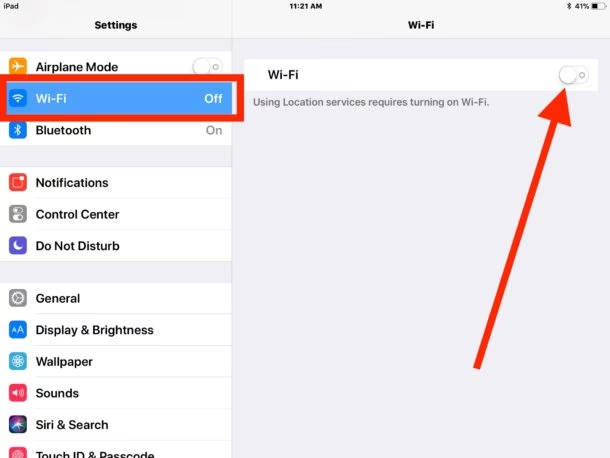
Jak skutečně trvale vypnout Wi-Fi na vašem iPhonu
Pokud chcete Wi-Fi na svém iPhonu nebo iPadu vypnout natrvalo, dokud se sami nerozhodnete ji znovu zapnout, musíte se vydat cestou přes aplikaci Nastavení. Tato metoda zajistí, že vaše zařízení nebude aktivně vyhledávat ani se připojovat k Wi-Fi sítím, což je ideální pro situace, kdy chcete šetřit baterii, omezit spotřebu dat, nebo se prostě nechcete připojovat k žádné síti.
- Spusťte aplikaci Nastavení na vašem iPhonu nebo iPadu.
- Klepněte na položku „Wi-Fi“.
- Přepněte přepínač vedle „Wi-Fi“ do polohy „Vypnuto“ (přepínač by měl být šedý, nikoli zelený).
Jakmile provedete tyto kroky, ikona Wi-Fi v Ovládacím centru by měla zobrazovat přeškrtnutou čáru, což signalizuje, že Wi-Fi je zcela deaktivována. Až budete chtít Wi-Fi znovu zapnout, jednoduše opakujte stejné kroky a přepněte přepínač zpět do polohy „Zapnuto“. Je důležité si uvědomit, že tímto způsobem Wi-Fi vypnete natrvalo, dokud ji ručně nezapnete zpět. To může být klíčové pro uživatele s omezenými datovými tarify, kteří by mohli zapomenout Wi-Fi znovu zapnout a nechtěně vyčerpat svá mobilní data.
Co ztrácíte, když nemáte Wi-Fi připojení?
I když trvalé vypnutí Wi-Fi nabízí výhody v podobě úspory dat a baterie, je důležité si uvědomit, že některé funkce vašeho iPhonu jsou závislé na Wi-Fi nebo fungují lépe s Wi-Fi připojením. Zde je několik příkladů:
- Zálohování iPhonu/iPadu bezdrátově: iCloud zálohy vyžadují Wi-Fi připojení. I když můžete zařízení zálohovat i bez Wi-Fi, musíte ho připojit k počítači pomocí kabelu.
- Streamování vysoce kvalitního zvuku z Apple Music: Standardně je streamování ve vysoké kvalitě přes mobilní data vypnuto, aby se šetřila data. Pokud tuto možnost povolíte, spotřeba dat bude výrazně vyšší.
- Netflix a spotřeba dat: Netflix má funkci využití mobilních dat, která je ve výchozím nastavení nastavena na „Automaticky“. To vám umožní streamovat přibližně 4 hodiny pořadů na 1 GB dat. Přes Wi-Fi si však můžete užít mnohem vyšší kvalitu obrazu a delší streamování bez obav o datový limit.
- Stahování aplikací a aktualizací: Stahování aplikací a jejich aktualizací je omezeno na 150 MB, pokud nejste připojeni k Wi-Fi. Pro větší soubory budete muset buď počkat na Wi-Fi, nebo povolit neomezené stahování přes mobilní data v Nastavení App Store, což opět může vést k rychlému vyčerpání dat.
- Některé funkce iOS: Například AirDrop vyžaduje pro své fungování aktivní Wi-Fi připojení (a Bluetooth). Bez Wi-Fi nebudete moci sdílet soubory s jinými zařízeními Apple v okolí.
- Synchronizace fotografií a videí: Fotografie a videa se na iCloud synchronizují efektivněji a bez datových omezení přes Wi-Fi.
Většinou bude váš iPhone fungovat normálně, i když nebudete připojeni k Wi-Fi. Některá z těchto „omezení“ nejsou okamžitě patrná nebo vás nemusí příliš ovlivnit, ale je dobré si je uvědomit. Pokud si myslíte, že byste mohli zapomenout Wi-Fi znovu zapnout, je lepší použít dočasné vypnutí přes Ovládací centrum.
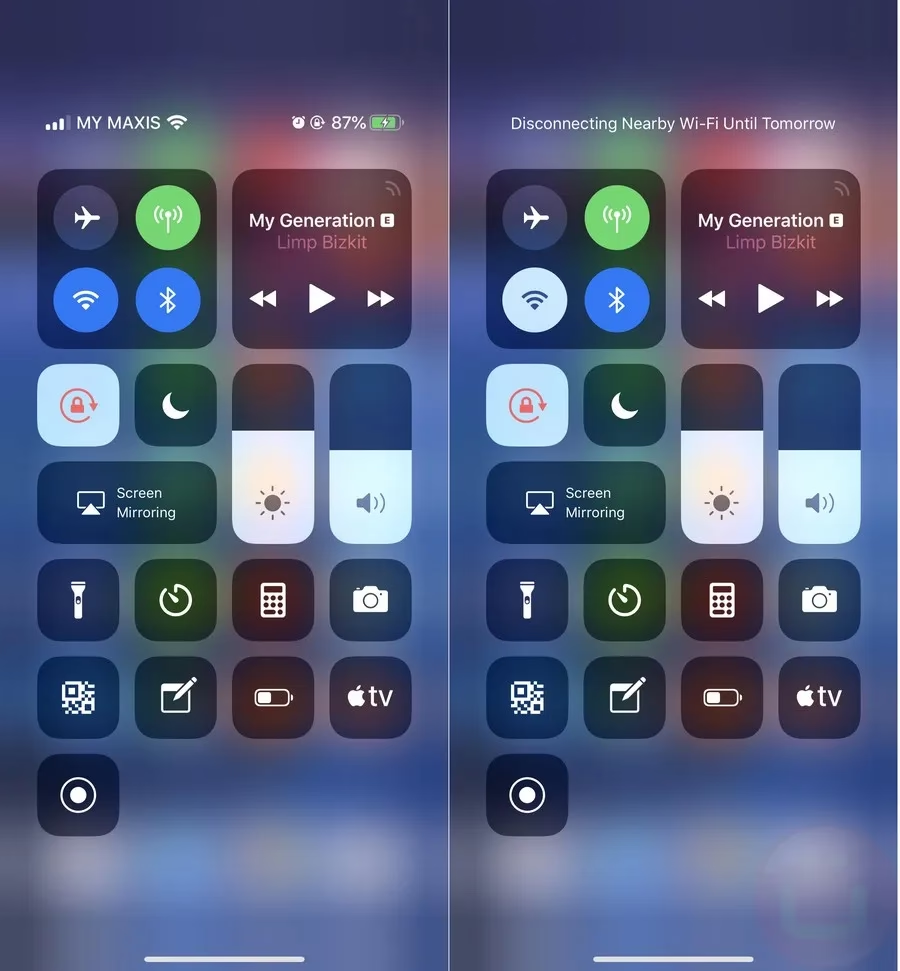
Jak dočasně vypnout Wi-Fi na vašem iPhonu
Pro rychlé, dočasné odpojení od Wi-Fi sítě, například když je signál slabý nebo když chcete na chvíli použít mobilní data, je ideální použít Ovládací centrum. Tato metoda je rychlá a pohodlná, ale má svá specifika, která je dobré znát.
- Vytáhněte Ovládací centrum (na iPhonech s Face ID přejeďte prstem dolů z pravého horního rohu obrazovky; na iPhonech s Touch ID přejeďte prstem nahoru z dolní části obrazovky).
- Klepněte na ikonu Wi-Fi.
- Na horní straně obrazovky se zobrazí zpráva, která vás informuje, že Wi-Fi bude deaktivována „do zítra“ nebo „do zítřejšího rána“. Ikona Wi-Fi se zbarví šedě, ale bude vypadat jinak než při trvalém vypnutí (nebude přeškrtnutá, ale jen ztmavlá).
Ve výchozím nastavení se Wi-Fi, pokud ji dočasně deaktivujete, znovu zapne následující den v 5:00 místního času. Nicméně existují i situace, kdy se může zapnout dříve. Podle webových stránek podpory Apple k tomu může dojít, když restartujete své zařízení, nebo pokud se přesunete na nové místo. Například, pokud dočasně deaktivujete Wi-Fi, protože jste v kavárně a její Wi-Fi není příliš silná, ale opustíte-li blízkost kavárny (a blízkých sítí), Wi-Fi se znovu zapne. Tato funkce je navržena tak, aby vám usnadnila život a zajistila, že se váš telefon automaticky připojí k dostupným a známým sítím, jakmile se dostanete do jejich dosahu.
Porovnání: Trvalé vs. Dočasné vypnutí Wi-Fi
Pro lepší přehlednost si shrňme rozdíly mezi těmito dvěma metodami vypnutí Wi-Fi na iPhonu:
| Funkce | Trvalé vypnutí (Přes Nastavení) | Dočasné vypnutí (Přes Ovládací centrum) |
|---|---|---|
| Způsob provedení | Nastavení > Wi-Fi > Přepnout Wi-Fi vypnuto | Ovládací centrum > Klepnout na ikonu Wi-Fi |
| Trvalost | Wi-Fi zůstává vypnutá, dokud ji ručně nezapnete. | Wi-Fi se automaticky zapne následující den v 5:00, po restartu zařízení nebo změně lokace. |
| Ikona v Ovládacím centru | Přeškrtnutá ikona Wi-Fi | Šedá, ztmavlá ikona Wi-Fi (bez přeškrtnutí) |
| Vyhledávání sítí | Nehledá sítě. | Přestane se připojovat k aktuální síti, ale stále může vyhledávat známé sítě a připojit se k nim za určitých podmínek. |
| Hlavní účel | Úspora baterie, dat, úplné odpojení od bezdrátových sítí. | Rychlé odpojení od slabé sítě, dočasné přepnutí na mobilní data. |
Kdy kterou metodu použít?
Volba mezi trvalým a dočasným vypnutím Wi-Fi závisí na vaší konkrétní potřebě:
- Trvalé vypnutí (Nastavení): Použijte, když víte, že nebudete delší dobu potřebovat Wi-Fi, například pokud máte velmi omezený datový tarif a chcete se ujistit, že se iPhone nepřipojí k žádné síti, nebo pokud jste v oblasti s velkým množstvím neznámých a potenciálně nebezpečných sítí. Je to nejlepší volba pro maximální optimalizaci spotřeby mobilních dat.
- Dočasné vypnutí (Ovládací centrum): Ideální pro situace, kdy se chcete rychle odpojit od aktuální sítě (např. slabý signál v kavárně), ale očekáváte, že se brzy vrátíte do dosahu známé a spolehlivé sítě (např. doma nebo v práci) a chcete, aby se iPhone automaticky připojil. Je to pohodlné řešení, které nevyžaduje neustálé ruční zapínání Wi-Fi.
Často kladené otázky
Jak zapnout Wi-Fi na iPhone 11 (nebo jiném iOS zařízení)?
Zapnutí Wi-Fi je stejně snadné jako její vypnutí. Máte dvě hlavní možnosti:
- Přes Ovládací centrum: Přejeďte prstem dolů z pravého horního rohu obrazovky (iPhone s Face ID) nebo nahoru z dolní části obrazovky (iPhone s Touch ID). Klepněte na ikonu Wi-Fi, aby se rozsvítila modře. Tím se Wi-Fi aktivuje a váš iPhone se pokusí připojit k naposledy použité nebo dostupné známé síti.
- Přes Nastavení: Přejděte do Nastavení > Wi-Fi a přepněte přepínač „Wi-Fi“ do polohy „Zapnuto“ (zelená barva). Zde si také můžete vybrat konkrétní síť, ke které se chcete připojit, nebo zadat heslo k nové síti.
Proč se mi Wi-Fi sama zapíná po vypnutí přes Ovládací centrum?
To je přesně to, co Apple změnil v iOS 11. Vypnutím Wi-Fi přes Ovládací centrum ji pouze dočasně deaktivujete. Apple toto chování implementoval, aby se váš telefon automaticky znovu připojil k Wi-Fi po určité době (standardně 5:00 ráno následující den) nebo po důležitých událostech, jako je restart zařízení nebo přesun na nové místo. Cílem je zajistit, aby se váš iPhone automaticky připojoval k Wi-Fi, když je to pro vás nejpohodlnější a nejefektivnější, například když se vrátíte domů.
Co se stane, když mám Wi-Fi vypnutou?
Když je Wi-Fi vypnutá (ať už dočasně nebo trvale), váš iPhone se spoléhá pouze na mobilní data pro přístup k internetu. To znamená, že:
- Budete spotřebovávat mobilní data pro veškerou online aktivitu (prohlížení webu, streamování, stahování).
- Některé funkce, jako jsou bezdrátové zálohy na iCloud nebo AirDrop, nebudou fungovat.
- Stahování větších aplikací a aktualizací bude omezeno nebo zcela zablokováno, dokud se nepřipojíte k Wi-Fi.
- Kvalita streamování médií (audio/video) může být snížena, aby se šetřila data.
- V závislosti na vašem datovém plánu může dojít k rychlému vyčerpání dat a potenciálním dodatečným poplatkům.
Je lepší používat Wi-Fi nebo mobilní data?
Obecně platí, že Wi-Fi je preferovanou volbou, kdykoli je dostupná. Wi-Fi připojení jsou obvykle rychlejší, spolehlivější a hlavně nečerpají vaše mobilní data. Používání Wi-Fi vám umožňuje neomezené streamování, stahování velkých souborů a zálohování bez obav o datový limit. Mobilní data by měla být primárně využívána, když nejste v dosahu Wi-Fi nebo když potřebujete stálé připojení na cestách. Pro uživatele s omezenými datovými plány je aktivní správa Wi-Fi klíčová pro minimalizaci nákladů a maximalizaci dostupných dat.
Pochopení toho, jak efektivně spravovat Wi-Fi připojení na vašem iPhonu s iOS 11 a novějším, je zásadní pro každého uživatele. Ať už potřebujete Wi-Fi vypnout jen na chvíli, abyste se vyhnuli slabému signálu, nebo ji chcete deaktivovat natrvalo pro úsporu dat, nyní víte, jak na to. S těmito znalostmi můžete plně využít potenciál svého iPhonu a zároveň mít kontrolu nad spotřebou dat.
Chceš-li si přečíst další články podobné jako Ovládání Wi-Fi na iOS 11: Klíč k úspoře dat, navštiv kategorii iPhone.