
18/12/2022
Vlastníte iPhone a přemýšlíte, jak efektivně spravovat jeho bezdrátová připojení? Možná jste si všimli, že klepnutí na ikonu Wi-Fi nebo Bluetooth v Ovládacím centru váš telefon úplně nevypne. Tento článek vám odhalí, proč se tak děje, a hlavně, jak tyto funkce na vašem iPhonu, iPadu nebo iPodu touch skutečně deaktivovat. Připravte se na to, že získáte plnou kontrolu nad bezdrátovými moduly a možná i prodloužíte výdrž baterie vašeho zařízení!
- Proč Ovládací Centrum Neodpojí Wi-Fi a Bluetooth Úplně?
- Kdy se Wi-Fi a Bluetooth Automaticky Znovu Zapnou?
- Jak Úplně Vypnout Wi-Fi na iPhone
- Jak Úplně Vypnout Bluetooth na iPhone
- Vytvoření Zkratky pro Rychlé Vypnutí Wi-Fi
- Srovnávací Tabulka: Ovládací Centrum vs. Nastavení vs. Zkratka
- Často Kladené Otázky (FAQ)
- Závěr
Proč Ovládací Centrum Neodpojí Wi-Fi a Bluetooth Úplně?
Od verze iOS 11, a stejně tak i v nejnovějším iOS 17, se chování tlačítek Wi-Fi a Bluetooth v Ovládacím centru změnilo. Když klepnete na modrou ikonu Wi-Fi nebo Bluetooth, změní se na bílou (nebo šedobílou, v závislosti na verzi iOS), což signalizuje odpojení. Důležité je však pochopit, že toto odpojení není totéž jako úplné vypnutí. Váš iPhone se pouze odpojí od aktuálně připojené Wi-Fi sítě nebo Bluetooth zařízení, ale samotné rádiové moduly zůstávají v pohotovosti.
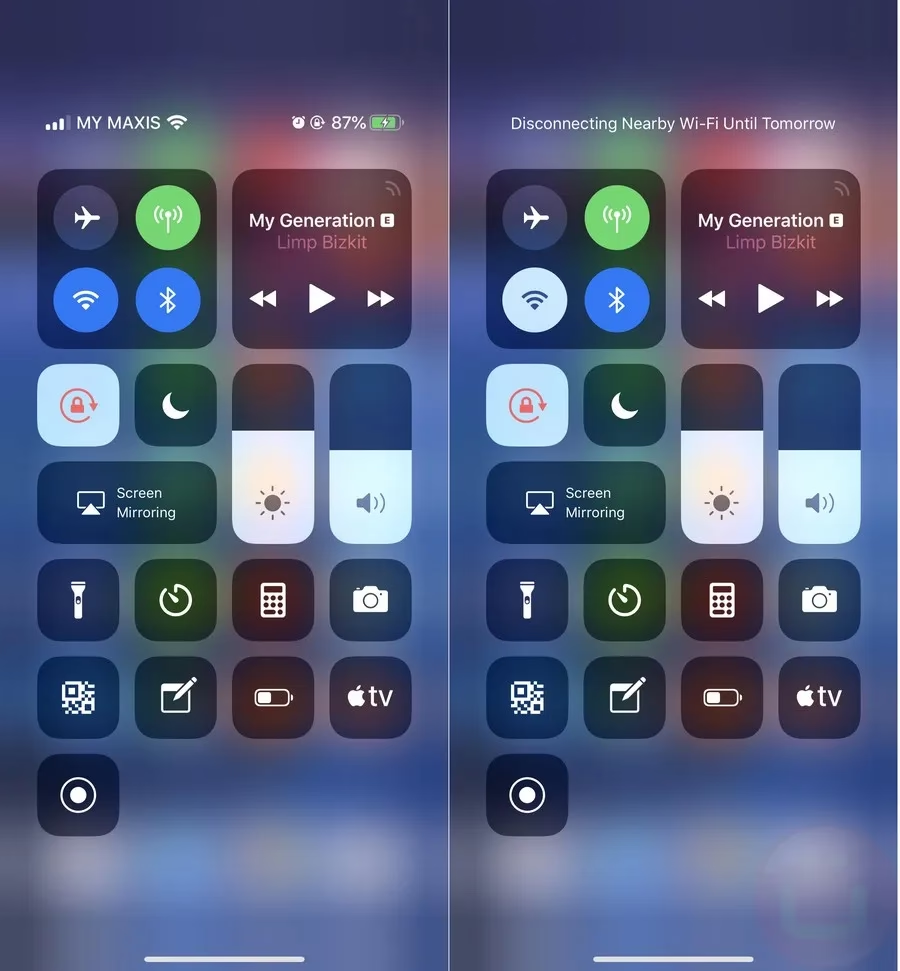
Proč tomu tak je? Apple tuto funkci navrhl tak, aby zaručil plynulé fungování určitých klíčových služeb, které pro svou činnost vyžadují neustálou dostupnost těchto bezdrátových technologií. Mezi tyto služby patří například:
- Služby určování polohy: Wi-Fi a Bluetooth se využívají k přesnějšímu určení vaší polohy, což je klíčové pro aplikace jako Mapy, Počasí nebo pro geolokační upozornění.
- AirDrop: Pro rychlé sdílení souborů s okolními Apple zařízeními je potřeba, aby Bluetooth a Wi-Fi rádia byla stále aktivní.
- Osobní hotspot: Pokud sdílíte své mobilní data s jinými zařízeními, váš iPhone musí udržovat Wi-Fi modul v pohotovosti.
- Handoff a Kontinuita: Tyto funkce umožňují plynulé přechody mezi vašimi Apple zařízeními (například začít psát e-mail na iPhonu a dokončit ho na Macu) a spoléhají na aktivní Bluetooth.
- Připojení k Apple Watch: Pro udržení neustálého spojení s vašimi Apple Watch je nezbytný aktivní Bluetooth modul.
- Wi-Fi volání: Někteří operátoři umožňují volat přes Wi-Fi síť, což vyžaduje, aby Wi-Fi rádio bylo připraveno k akci.
Toto chování je navrženo pro pohodlí uživatele, aby se nemusel neustále starat o zapínání a vypínání těchto funkcí pro základní systémové služby. Pro ty, kteří však chtějí mít nad svým zařízením absolutní kontrolu nebo optimalizovat výdrž baterie, je nezbytné znát metodu úplného vypnutí.
Kdy se Wi-Fi a Bluetooth Automaticky Znovu Zapnou?
Jedním z frustrujících aspektů dočasného vypnutí Wi-Fi a Bluetooth přes Ovládací centrum je, že se tyto funkce automaticky znovu zapnou za určitých podmínek. Váš iPhone nebo iPad se sice odpojí od sítě nebo zařízení, ale tento stav není trvalý. Zde jsou situace, kdy se Wi-Fi a Bluetooth samy aktivují:
- V 5 hodin ráno: Váš iPhone je naprogramován tak, aby v 5:00 ráno automaticky znovu aktivoval Wi-Fi a Bluetooth. Ikony v Ovládacím centru se znovu zbarví modře a zařízení se pokusí připojit ke známým sítím nebo zařízením.
- Restartování iPhonu nebo iPadu: Po každém restartu zařízení se Wi-Fi a Bluetooth automaticky zapnou do výchozího stavu.
- Přesun na nové místo se známou Wi-Fi sítí: Pokud se přesunete do lokality, kde je k dispozici Wi-Fi síť, ke které jste se již dříve připojili a máte ji uloženou jako známou síť, váš iPhone se k ní automaticky znovu připojí.
- Manuální připojení přes aplikaci Nastavení: Pokud kdykoli ručně povolíte Wi-Fi nebo Bluetooth v aplikaci Nastavení, funkce se okamžitě aktivuje.
- Opětovné klepnutí na ikony v Ovládacím centru: Pokud jste je dříve "vypnuli" přes Ovládací centrum a klepnete na ně znovu, opět se aktivují.
Toto chování může být matoucí a pro některé uživatele i nežádoucí, zejména pokud se snaží maximalizovat výdrž baterie nebo omezit bezdrátové záření. Proto je klíčové znát metodu, jak tyto moduly vypnout skutečně a natrvalo, dokud se nerozhodnete je ručně znovu aktivovat.
Jak Úplně Vypnout Wi-Fi na iPhone
Pokud chcete Wi-Fi rádio na svém iPhonu zcela deaktivovat, abyste přerušili veškeré bezdrátové spojení a ušetřili energii, musíte to udělat přímo v aplikaci Nastavení. Tento postup je jednoduchý a efektivní, a zajistí, že Wi-Fi modul bude zcela neaktivní, dokud jej sami znovu nezapnete.
- Otevřete aplikaci Nastavení na svém iPhonu, iPadu nebo iPodu touch. Ikona Nastavení vypadá jako ozubené kolo.
- V seznamu možností klepněte na položku Wi-Fi. Vedle ní může být napsáno "Není připojeno" nebo název sítě, ke které jste připojeni.
- Na obrazovce nastavení Wi-Fi uvidíte přepínač s nápisem "Wi-Fi". Tento přepínač je pravděpodobně zelený (zapnuto).
- Posuňte přepínač Wi-Fi do polohy "vypnuto" (šedá barva).
A je to! Tímto krokem jste zcela deaktivovali Wi-Fi rádio na vašem zařízení. Váš iPhone se již nebude pokoušet připojit k žádným Wi-Fi sítím, ani je vyhledávat. To může mít pozitivní dopad na výdrž baterie, protože rádio již nebude spotřebovávat energii na neustálé skenování a udržování pohotovostního režimu pro systémové služby. Pokud budete chtít Wi-Fi znovu zapnout, jednoduše posuňte přepínač zpět do polohy "zapnuto" v Nastavení, nebo jej aktivujte přes Ovládací centrum (v takovém případě se automaticky znovu povolí i funkce Auto-Join pro známé sítě).
Jak Úplně Vypnout Bluetooth na iPhone
Stejně jako u Wi-Fi, i Bluetooth vyžaduje pro úplné vypnutí návštěvu aplikace Nastavení. Deaktivace Bluetooth rádia je klíčová, pokud chcete přerušit veškerá bezdrátová spojení s Bluetooth příslušenstvím a dále šetřit baterii.
- Otevřete aplikaci Nastavení na svém iPhonu, iPadu nebo iPodu touch.
- V seznamu možností klepněte na položku Bluetooth.
- Na obrazovce nastavení Bluetooth uvidíte přepínač s nápisem "Bluetooth".
- Posuňte přepínač Bluetooth do polohy "vypnuto" (šedá barva).
Po provedení těchto kroků bude Bluetooth rádio na vašem zařízení zcela vypnuto. Nebudete se moci připojit k vašim Apple Watch, AirPods ani jinému Bluetooth příslušenství. Stejně jako u Wi-Fi, i zde se jedná o trvalé vypnutí, dokud se nerozhodnete Bluetooth znovu zapnout buď přes Nastavení, nebo přes Ovládací centrum. Při opětovném zapnutí se vaše zařízení automaticky znovu připojí k některým dříve spárovaným zařízením, jako jsou například vaše Apple Watch. Úplné vypnutí Bluetooth je další skvělý způsob, jak optimalizovat výdrž baterie.
Vytvoření Zkratky pro Rychlé Vypnutí Wi-Fi
Ačkoli je vypínání Wi-Fi a Bluetooth přes aplikaci Nastavení účinné, může být trochu zdlouhavé, pokud to děláte často. Naštěstí iOS nabízí výkonnou aplikaci Zkratky, která vám umožní vytvořit si vlastní automatizaci pro rychlé vypnutí Wi-Fi jediným klepnutím. Tato metoda je ideální pro ty, kteří chtějí kombinovat pohodlí rychlého přístupu s efektivitou úplného vypnutí.
- Otevřete aplikaci Zkratky na svém iPhonu. Pokud ji nemáte, můžete si ji zdarma stáhnout z App Store.
- V pravém horním rohu klepněte na tlačítko '+' pro vytvoření nové zkratky.
- Klepněte na "Přidat akci".
- Do vyhledávacího pole zadejte "Wi-Fi".
- Ze zobrazených možností vyberte akci "Nastavit Wi-Fi".
- Ve zkratce se objeví akce "Nastavit Wi-Fi" a vedle ní slovo "Zapnout" nebo "Vypnout". Ujistěte se, že je nastaveno na "Vypnout". Pokud je tam "Zapnout", klepněte na něj a změňte ho na "Vypnout".
- V pravém horním rohu klepněte na "Další".
- Pojmenujte svou zkratku (např. "Vypnout Wi-Fi") a pokud chcete, vyberte si ikonu a barvu.
- Klepněte na "Hotovo".
Gratulujeme! Nyní máte zkratku, která vám umožní úplně vypnout Wi-Fi jediným klepnutím z aplikace Zkratky.
Zkratka pro Vypnutí Wi-Fi a Zapnutí Mobilních Dat
Můžete jít ještě dál a vytvořit zkratku, která nejen vypne Wi-Fi, ale zároveň zapne mobilní data, abyste nezůstali bez internetového připojení.
- Postupujte podle kroků 1-6 z předchozího návodu pro vypnutí Wi-Fi.
- Znovu klepněte na "Přidat akci".
- Do vyhledávacího pole zadejte "Data".
- Vyberte akci "Nastavit mobilní data".
- Ujistěte se, že tato akce je nastavena na "Zapnout mobilní data".
- Klepněte na "Další", pojmenujte zkratku (např. "Ven z domu") a klepněte na "Hotovo".
Stejně tak můžete vytvořit i opačnou zkratku ("Doma"), která zapne Wi-Fi a vypne mobilní data.
Jak mít zkratky vždy po ruce (Widgety)
Abyste nemuseli otevírat aplikaci Zkratky pokaždé, když chcete spustit svou automatizaci, můžete si zkratky přidat na domovskou obrazovku jako widget.
- Na domovské obrazovce iPhonu podržte prst na prázdném místě, dokud se ikony nezačnou třást.
- V levém horním rohu klepněte na tlačítko '+'.
- Vyhledejte a vyberte aplikaci "Zkratky".
- Vyberte velikost widgetu, která vám vyhovuje (můžete si vybrat z různých velikostí, které zobrazují jednu nebo více zkratek).
- Klepněte na "Přidat widget".
- Widget se objeví na vaší domovské obrazovce. Nyní můžete klepnutím na zkratku v widgetu spustit akci.
Tato metoda je mimořádně pohodlná a umožňuje vám rychle spravovat Wi-Fi a mobilní data, aniž byste museli procházet Nastavením.
Abychom vám pomohli vybrat nejlepší metodu pro vaše potřeby, připravili jsme srovnávací tabulku, která shrnuje klíčové rozdíly mezi jednotlivými způsoby správy Wi-Fi a Bluetooth na iPhonu.
| Funkce | Ovládací Centrum | Aplikace Nastavení | Aplikace Zkratky |
|---|---|---|---|
| Úplné vypnutí rádia | NE (pouze odpojení) | ANO | ANO |
| Rychlý přístup | Velmi rychlý (přejetí prstem) | Střední (několik klepnutí) | Rychlý (jedno klepnutí z widgetu) |
| Automatické zapnutí | ANO (v 5 ráno, po restartu, atd.) | NE (zůstává vypnuto, dokud nezapnete) | NE (zůstává vypnuto, dokud nezapnete) |
| Dopad na výdrž baterie | Minimální zlepšení | Výrazné zlepšení | Výrazné zlepšení |
| Vliv na systémové služby (AirDrop, Poloha) | Rádia zůstávají aktivní pro služby | Služby závislé na Wi-Fi/Bluetooth mohou být ovlivněny | Služby závislé na Wi-Fi/Bluetooth mohou být ovlivněny |
| Komplexnost nastavení | Velmi jednoduché | Jednoduché | Střední (nutnost vytvoření zkratky) |
Často Kladené Otázky (FAQ)
Ovlivní úplné vypnutí Wi-Fi a Bluetooth další funkce iPhonu?
Ano, úplné vypnutí Wi-Fi a Bluetooth rádia v Nastavení může ovlivnit některé systémové služby. Například funkce jako AirDrop, Handoff, Osobní hotspot, Wi-Fi volání a přesné služby určování polohy (které využívají Wi-Fi a Bluetooth pro lepší přesnost) přestanou fungovat nebo budou fungovat s omezenou přesností. Pro většinu běžných úkolů, jako je surfování na internetu přes mobilní data nebo volání, to však nemá vliv.
Proč Apple zavedl toto chování, kdy Ovládací centrum nevypíná Wi-Fi úplně?
Apple toto chování zavedl s iOS 11 primárně pro zvýšení uživatelského komfortu a pro plynulé fungování ekosystému. Cílem je, aby klíčové funkce jako AirDrop, Handoff nebo přesné určování polohy byly vždy k dispozici, aniž by se uživatel musel starat o manuální aktivaci Wi-Fi nebo Bluetooth. Umožňuje to také rychlé opětovné připojení ke známým sítím bez nutnosti jít do Nastavení. Je to kompromis mezi absolutní kontrolou a pohodlím.
Může úplné vypnutí Wi-Fi a Bluetooth pomoci s výdrží baterie?
Jednoznačně ano. Když jsou Wi-Fi a Bluetooth rádia plně aktivní, neustále spotřebovávají energii, i když nejsou aktivně připojena k síti nebo zařízení. Hledají dostupné sítě, udržují pohotovostní režim pro systémové služby a komunikují s okolím. Úplné vypnutí těchto modulů v Nastavení (nebo přes zkratku) eliminuje tuto spotřebu energie na pozadí, což může vést k znatelnému prodloužení výdrže baterie vašeho iPhonu, zvláště pokud jste často mimo dosah Wi-Fi nebo nepoužíváte Bluetooth příslušenství.
Je bezpečné vypínat Wi-Fi a Bluetooth, když je nepoužívám?
Ano, je to naprosto bezpečné. Z hlediska bezpečnosti je dokonce doporučeno vypínat bezdrátové moduly, pokud je nepoužíváte, protože to snižuje potenciální vektory útoku. Nicméně, pro většinu běžných uživatelů je riziko minimální. Hlavní výhodou je spíše úspora baterie a eliminace rušení (například pokud se nechcete automaticky připojovat k veřejným Wi-Fi sítím).
Závěr
Nyní víte, že existuje rozdíl mezi "odpojením" a "úplným vypnutím" Wi-Fi a Bluetooth na vašem iPhonu. Zatímco Ovládací centrum nabízí rychlé odpojení pro okamžitou úlevu, skutečná kontrola a maximalizace výdrže baterie spočívá v použití aplikace Nastavení nebo chytrém využití aplikace Zkratky. Zvolte metodu, která nejlépe vyhovuje vašim potřebám a získejte plnou kontrolu nad bezdrátovými funkcemi vašeho iPhonu. Experimentujte se Zkratkami, abyste si vytvořili efektivní a personalizované řešení pro každodenní používání. Váš iPhone vám poděkuje delší výdrží baterie a vy získáte klid v duši, že máte vše pod kontrolou.
Chceš-li si přečíst další články podobné jako Jak skutečně vypnout Wi-Fi na iPhone?, navštiv kategorii Technologie.