
21/12/2021
Pro uživatele iPhonu je iCloud nepostradatelným nástrojem, který propojuje všechna vaše Apple zařízení a zajišťuje bezpečnost a dostupnost vašich dat. Ať už jde o fotografie, kontakty, kalendáře, poznámky, hesla nebo zálohy celého zařízení, iCloud je centrem vašeho digitálního života. Přesto se čas od času můžete setkat s problémy, jako je potíže s nastavením, nedostupnost nebo dokonce nemožnost kliknout na své jméno v Nastavení, abyste získali přístup k důležitým informacím o vašem účtu. Tento komplexní průvodce vám pomůže nejen s prvotním nastavením iCloudu, ale také s řešením nejčastějších problémů, abyste mohli plně využívat potenciál cloudových služeb od Applu.

- Co je iCloud a proč je pro váš iPhone tak důležitý?
- Jak nastavit iCloud na vašem iPhonu poprvé nebo po resetu
- Přístup k vašemu účtu iCloud a správa dat (Řešení problému s „nelze kliknout na jméno“)
- Reaktivace iCloud účtu
- Využití iCloud úložiště a jeho správa
- Zabezpečení iCloud účtu: Dvoufaktorové ověření
- Často kladené otázky (FAQ)
Co je iCloud a proč je pro váš iPhone tak důležitý?
iCloud je sada cloudových služeb od společnosti Apple, která automaticky ukládá vaše data online a udržuje je synchronizovaná napříč všemi vašimi zařízeními. To znamená, že pokud pořídíte fotografii na iPhonu, automaticky se objeví i na vašem iPadu nebo Macu. Mezi klíčové funkce iCloudu patří:
- iCloud Photos: Ukládá vaše fotografie a videa v plném rozlišení a optimalizuje úložiště na zařízení.
- iCloud Drive: Slouží k ukládání dokumentů a souborů, ke kterým máte přístup z jakéhokoli zařízení.
- Zálohování iPhonu: Automaticky zálohuje vaše data (aplikace, nastavení, zprávy atd.) do cloudu, což je klíčové při ztrátě zařízení nebo přechodu na nový iPhone.
- Synchronizace dat: Udržuje kontakty, kalendáře, poznámky, připomínky a záložky Safari aktuální na všech zařízeních.
- Najít iPhone: Pomáhá vám lokalizovat ztracené nebo odcizené zařízení, uzamknout ho nebo vymazat data.
- iCloud Keychain (Klíčenka na iCloudu): Bezpečně ukládá a synchronizuje vaše hesla a informace o kreditních kartách.
Díky těmto funkcím se iCloud stává centrem pro správu a zabezpečení vašich osobních dat, což zajišťuje plynulý a bezstarostný digitální zážitek. Klíčovým prvkem pro přístup ke všem těmto službám je vaše Apple ID, které slouží jako vaše uživatelské jméno pro celý ekosystém Apple.
Jak nastavit iCloud na vašem iPhonu poprvé nebo po resetu
Nastavení iCloudu je obvykle součástí prvotního nastavení iPhonu. Pokud jste jej však přeskočili nebo potřebujete iCloud nastavit na jiném iPhonu, postup je následující:
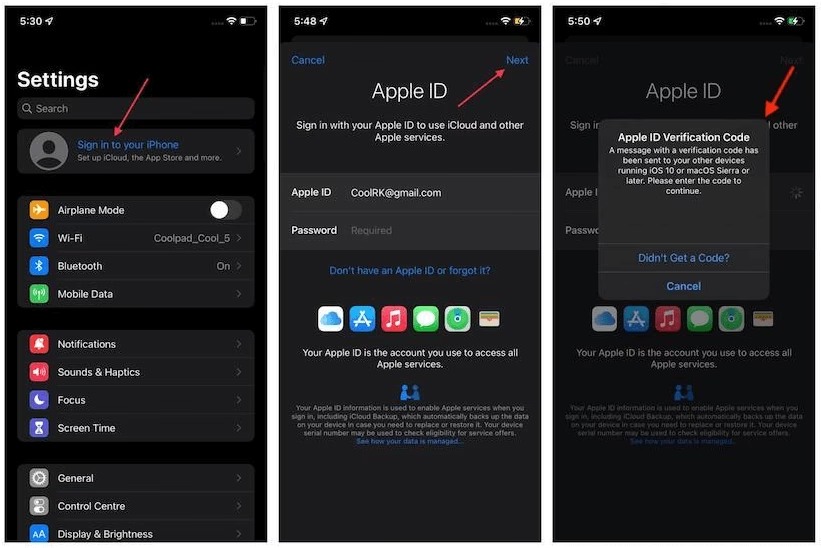
- Otevřete aplikaci Nastavení na vašem iPhonu.
- V horní části obrazovky uvidíte možnost „Přihlaste se ke svému iPhonu“ nebo, pokud jste již přihlášeni, své jméno a fotografii. Pokud nejste přihlášeni, klepněte na „Přihlaste se ke svému iPhonu“.
- Zadejte své Apple ID a heslo. Pokud nemáte Apple ID, můžete si ho vytvořit přímo zde.
- Pokud máte zapnuté dvoufaktorové ověření (což důrazně doporučujeme), zadejte ověřovací kód, který se zobrazí na vašem jiném důvěryhodném zařízení nebo bude zaslán na vaše telefonní číslo.
- Po přihlášení budete vyzváni k zadání hesla k iPhonu.
- Nyní jste přihlášeni ke svému Apple ID a iCloud je aktivní. V Nastavení, pod vaším jménem, můžete klepnout na „iCloud“ a vybrat, které služby chcete synchronizovat a zálohovat (např. Fotky, Kontakty, Mail, iCloud Drive, Zprávy, Záloha).
- Ujistěte se, že je zapnuto zálohování iPhonu na iCloud, abyste měli vždy aktuální kopii svých dat.
Přístup k vašemu účtu iCloud a správa dat (Řešení problému s „nelze kliknout na jméno“)
Problém, kdy nemůžete kliknout na své jméno v Nastavení, abyste získali přístup k iCloudu a historii nákupů, je poměrně frustrující, ale často řešitelný. Standardně byste měli k těmto informacím přistupovat takto:
- Otevřete aplikaci Nastavení.
- V horní části obrazovky byste měli vidět své jméno a fotografii (pokud ji máte nastavenou). Klepněte na své jméno.
- Zde se dostanete na stránku s vaším Apple ID. Najdete zde sekce jako „iCloud“, „Média a nákupy“, „Předplatná“, „Rodinné sdílení“ a další.
- Klepnutím na „iCloud“ se dostanete do detailního nastavení cloudových služeb.
Co dělat, když nemůžu kliknout na své jméno v Nastavení?
Pokud se vám nedaří klepnout na své jméno, zkuste následující kroky, které často vyřeší podobné softwarové zádrhely:
- Restartujte iPhone: Toto je nejzákladnější, ale často nejúčinnější řešení mnoha softwarových problémů. Vypněte iPhone a znovu ho zapněte.
- Zkontrolujte připojení k internetu: Ujistěte se, že jste připojeni k stabilní Wi-Fi síti nebo máte aktivní mobilní data. Někdy může špatné připojení bránit načtení uživatelského rozhraní.
- Aktualizujte iOS: Zastaralá verze iOS může obsahovat chyby, které ovlivňují funkčnost Nastavení. Přejděte do Nastavení > Obecné > Aktualizace softwaru a zkontrolujte, zda je k dispozici nová verze. Aktualizujte na nejnovější dostupnou verzi.
- Vynucený restart (Hard Reset): Pokud běžný restart nepomůže, zkuste vynucený restart. Postup se liší podle modelu iPhonu:
- iPhone 8 a novější (včetně SE 2. a 3. gen.): Rychle stiskněte a uvolněte tlačítko pro zvýšení hlasitosti, pak rychle stiskněte a uvolněte tlačítko pro snížení hlasitosti, a nakonec stiskněte a podržte boční tlačítko (Power Button), dokud se neobjeví logo Apple.
- iPhone 7/7 Plus: Stiskněte a podržte současně tlačítko pro snížení hlasitosti a boční tlačítko, dokud se neobjeví logo Apple.
- iPhone 6s a starší (včetně SE 1. gen.): Stiskněte a podržte současně tlačítko Domů a boční tlačítko, dokud se neobjeví logo Apple.
- Resetovat nastavení sítě: Přejděte do Nastavení > Obecné > Přenést nebo resetovat iPhone > Resetovat > Resetovat nastavení sítě. Tím se resetují všechna nastavení sítě, včetně Wi-Fi hesel, ale nedeaktivuje se iCloud.
- Resetovat všechna nastavení: Přejděte do Nastavení > Obecné > Přenést nebo resetovat iPhone > Resetovat > Resetovat všechna nastavení. Tím se vrátí všechna nastavení iPhonu na výchozí hodnoty, ale vaše data (fotky, aplikace atd.) zůstanou nedotčena. Může to vyřešit hlubší softwarovou chybu.
- Odhlášení a opětovné přihlášení k Apple ID (pokud je to možné): Pokud se vám podaří klepnout na své jméno, ale máte problémy s přístupem k iCloudu, zkuste se odhlásit z Apple ID (Posuňte se úplně dolů na stránce Apple ID a klepněte na „Odhlásit se“) a poté se znovu přihlásit. To může osvěžit spojení s cloudovými službami. Pokud se k této možnosti nedostanete, zkuste předchozí kroky.
- Zkontrolujte stav systému Apple: Někdy mohou být problémy způsobeny výpadkem na straně Apple. Navštivte oficiální stránku Apple System Status na webu Apple (můžete ji vyhledat na jiném zařízení) a zkontrolujte, zda nejsou hlášeny výpadky služeb iCloudu.
- Kontaktujte podporu Apple: Pokud žádný z výše uvedených kroků nepomohl, je nejlepší obrátit se přímo na podporu Apple. Mohou mít nástroje pro diagnostiku problému, které nejsou veřejně dostupné.
Reaktivace iCloud účtu
Pojem „reaktivace iCloud účtu“ obvykle odkazuje na situaci, kdy máte problémy s přístupem ke svým iCloud službám, nebo když jste se z iCloudu odhlásili a potřebujete se znovu přihlásit. iCloud jako takový nemá tlačítko „reaktivovat“. Místo toho se „reaktivace“ děje prostřednictvím přihlášení k vašemu Apple ID a řešením jakýchkoli blokujících problémů.
Běžné scénáře a řešení:
- Zapomenuté heslo k Apple ID: Pokud nemáte přístup k iCloudu kvůli zapomenutému heslu, musíte ho resetovat. To můžete udělat na stránce iForgot Apple (iforgot.apple.com) nebo přímo na vašem iPhonu v Nastavení > [Vaše jméno] > Heslo a zabezpečení > Změnit heslo. Postupujte podle pokynů na obrazovce.
- Účet je uzamčen: Z bezpečnostních důvodů může být váš Apple ID účet dočasně uzamčen po příliš mnoha neúspěšných pokusech o přihlášení. V takovém případě budete muset svůj účet odemknout prostřednictvím webové stránky iForgot.apple.com nebo pomocí jiného důvěryhodného zařízení.
- Odhlášení z iCloudu: Pokud jste se sami odhlásili z iCloudu (například kvůli řešení problémů), jednoduše se znovu přihlaste v Nastavení > „Přihlaste se ke svému iPhonu“ pomocí svého Apple ID a hesla.
- Technické problémy: Pokud žádný z výše uvedených problémů není relevantní a stále nemáte přístup, problém může být technický (jak je popsáno v sekci „Co dělat, když nemůžu kliknout na své jméno“). Řešením je pak restart zařízení, aktualizace iOS, reset nastavení nebo kontaktování podpory Apple.
Důležité je zajistit, aby vaše Apple ID bylo aktivní a přístupné. Bez něj nebudete moci využívat žádné iCloud služby.
Využití iCloud úložiště a jeho správa
Každý uživatel Apple ID získává zdarma 5 GB iCloud úložiště. Pro většinu lidí to však není dostatečné pro zálohování celého iPhonu a synchronizaci všech fotek. Apple nabízí placené plány úložiště, které lze snadno upgradovat:
iCloud úložné plány (příklad cen v CZK, mohou se lišit):
| Plán | Cena (měsíčně) |
|---|---|
| 5 GB | Zdarma |
| 50 GB | 25 Kč |
| 200 GB | 79 Kč |
| 2 TB | 249 Kč |
Pro správu úložiště iCloudu postupujte takto:
- Přejděte do Nastavení > [Vaše jméno] > iCloud.
- Klepněte na „Spravovat úložiště účtu“ nebo „Úložiště iCloudu“.
- Zde uvidíte, které aplikace a data zabírají nejvíce místa. Můžete zde také:
- Změnit plán úložiště: Klepněte na „Změnit plán úložiště“ a vyberte si větší plán.
- Smazat zálohy: Odstraňte staré zálohy zařízení, která již nepoužíváte.
- Smazat data aplikací: Některé aplikace ukládají data na iCloud. Můžete je zde spravovat nebo smazat.
- Optimalizovat úložiště fotek: Pokud máte hodně fotek, zapněte „Optimalizovat úložiště iPhonu“ v Nastavení > Fotky. Originály se uloží na iCloud a na iPhonu se uchovají menší, optimalizované verze.
Zabezpečení iCloud účtu: Dvoufaktorové ověření
Jedním z nejdůležitějších kroků pro zabezpečení vašeho iCloud účtu je aktivace dvoufaktorového ověření (Two-Factor Authentication, 2FA). Toto je dodatečná vrstva zabezpečení, která zajišťuje, že k vašemu účtu budete mít přístup pouze vy, i když někdo zná vaše heslo.
Když je 2FA zapnuto, pokaždé, když se přihlásíte k novému zařízení nebo webové stránce, budete kromě hesla vyzváni k zadání ověřovacího kódu, který se automaticky odešle na vaše důvěryhodná zařízení nebo telefonní číslo. To dramaticky zvyšuje bezpečnost vašich dat a snižuje riziko neoprávněného přístupu.
Pro zapnutí 2FA přejděte do Nastavení > [Vaše jméno] > Heslo a zabezpečení > Dvoufaktorové ověření a postupujte podle pokynů.
Často kladené otázky (FAQ)
Heslo k Apple ID můžete resetovat na webové stránce iForgot Apple (iforgot.apple.com) nebo přímo na vašem iPhonu v Nastavení > [Vaše jméno] > Heslo a zabezpečení > Změnit heslo. Budete potřebovat přístup k důvěryhodnému zařízení nebo telefonnímu číslu pro ověření identity.
Je iCloud zdarma? Kolik stojí iCloud úložiště?
Každé Apple ID má zdarma 5 GB iCloud úložiště. Pokud potřebujete více místa, Apple nabízí placené plány s vyšší kapacitou (50 GB, 200 GB, 2 TB atd.) za měsíční poplatek. Ceny se liší podle regionu, viz tabulka výše nebo Nastavení > [Vaše jméno] > iCloud > Spravovat úložiště účtu > Změnit plán úložiště.
Jak zálohovat iPhone na iCloud?
Pro automatické zálohování na iCloud přejděte do Nastavení > [Vaše jméno] > iCloud > Záloha na iCloudu a ujistěte se, že je tato možnost zapnuta. iPhone se bude automaticky zálohovat, když je připojen k Wi-Fi, je uzamčen a připojen k napájení.
Co je iCloud Drive a jak se liší od iCloud Photos?
iCloud Drive je cloudové úložiště pro soubory a dokumenty, podobné jako Dropbox nebo Google Drive. Můžete zde ukládat jakékoli typy souborů a mít k nim přístup z jakéhokoli zařízení. iCloud Photos je specificky navrženo pro ukládání a synchronizaci vašich fotografií a videí. I když jsou obě služby součástí iCloudu, slouží k ukládání různých typů dat.
Co se stane, když se odhlásím z iCloudu na svém iPhonu?
Když se odhlásíte z iCloudu, data synchronizovaná s iCloudem (jako jsou fotky, dokumenty, kontakty, kalendáře atd.) se odeberou z vašeho zařízení, ale zůstanou v cloudu. Zálohy iPhonu na iCloud se přestanou vytvářet. Služby jako Najít iPhone, Klíčenka na iCloudu a Rodinné sdílení přestanou fungovat. Vaše data v iCloudu zůstanou bezpečná a dostupná, jakmile se znovu přihlásíte na jakémkoli zařízení.
Věříme, že tento průvodce vám pomohl pochopit a vyřešit běžné problémy s iCloudem na vašem iPhonu. Díky správnému nastavení a údržbě můžete naplno využívat všech výhod, které cloudové služby Apple nabízejí pro ochranu a dostupnost vašich dat.
Chceš-li si přečíst další články podobné jako iCloud na iPhone: Průvodce Nastavením a Řešením Problémů, navštiv kategorii iPhone.