
25/08/2022
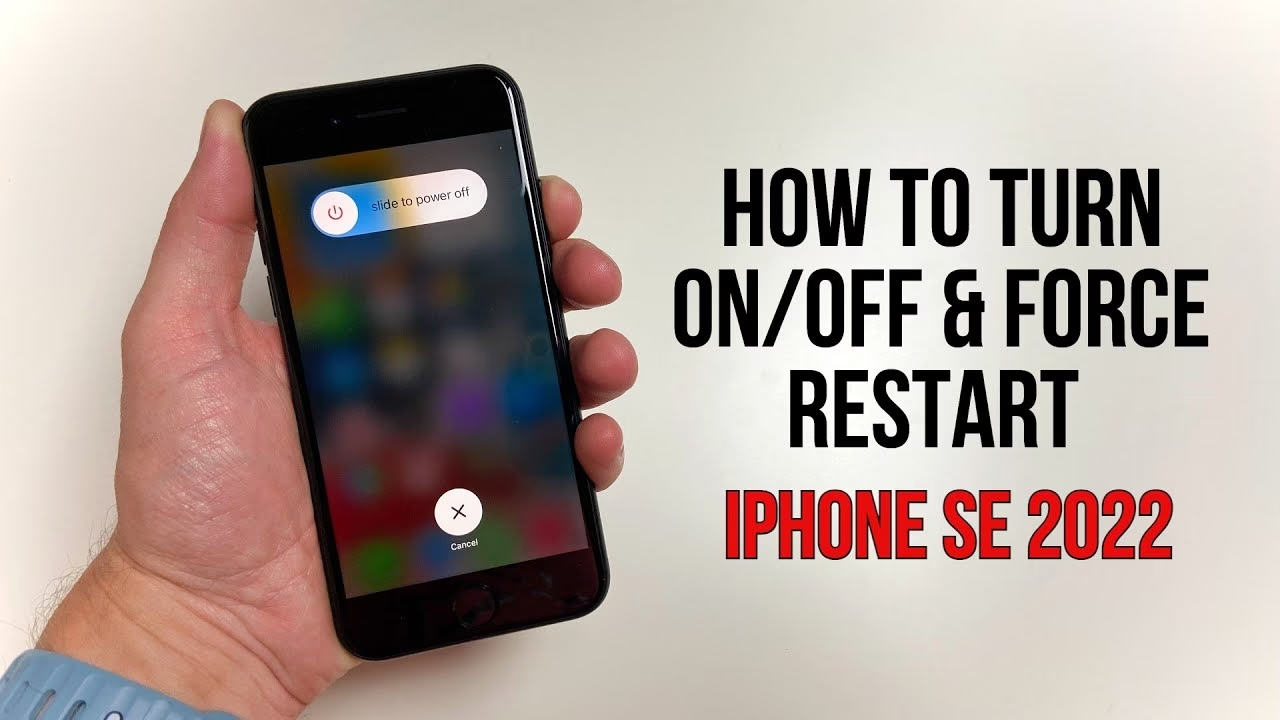
Vlastníte iPhone SE a přemýšlíte, jak ho správně vypnout, restartovat, nebo co dělat, když se vůbec nezapne? Ať už jste nováček ve světě iOS, nebo jen hledáte rychlý návod pro konkrétní model, jste na správném místě. Moderní chytré telefony, včetně iPhonů, mohou mít někdy méně intuitivní způsoby základních operací, než byste čekali. V tomto obsáhlém průvodci se ponoříme do všech důležitých aspektů správy napájení vašeho iPhone SE, od jednoduchého vypnutí až po komplexní řešení problémů, když vaše zařízení nereaguje.
Jak vypnout iPhone SE (model 2020)?
Vypnutí vašeho iPhone SE (model 2020) je překvapivě jednoduché, zvláště ve srovnání s novějšími iPhony s Face ID, které vyžadují kombinaci tlačítek. Pokud chcete svůj iPhone SE (2020) vypnout, postupujte takto:
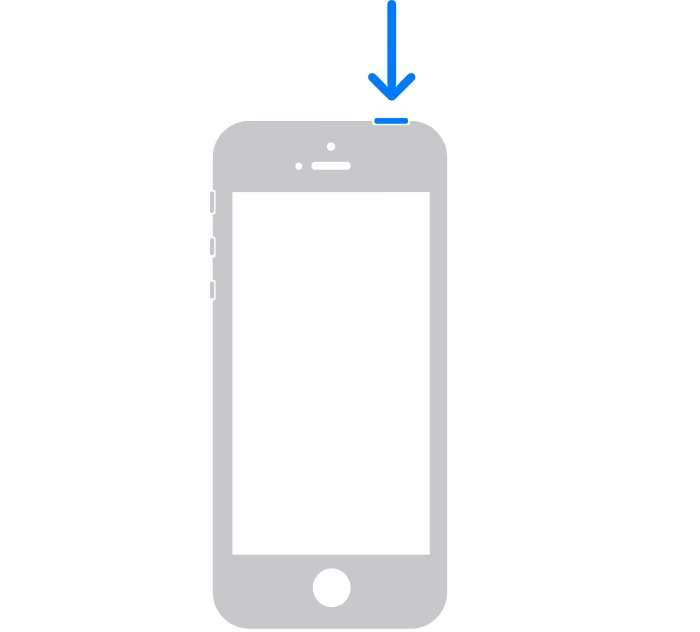
- Stiskněte a podržte boční tlačítko: Najdete ho na pravé straně vašeho iPhone SE. Držte ho stisknuté po dobu několika sekund.
- Posuňte pro vypnutí: Na obrazovce se objeví posuvník s textem „slide to power off“ (posuňte pro vypnutí). Jednoduše přejeďte prstem po tomto posuvníku zleva doprava.
- Váš iPhone SE se nyní vypne. Může to trvat několik sekund.
Jak iPhone SE (2020) znovu zapnout:
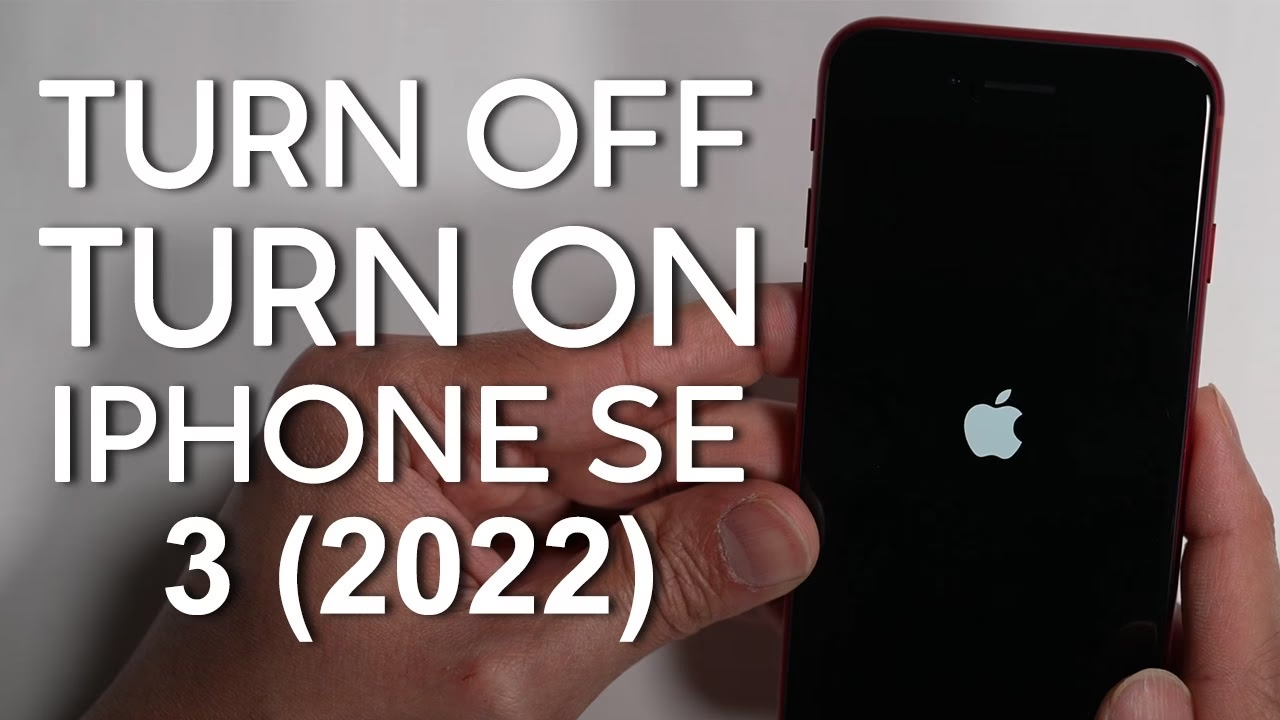
Pro opětovné zapnutí zařízení jednoduše stiskněte a podržte stejné boční tlačítko, dokud se na obrazovce neobjeví logo Apple. Poté tlačítko uvolněte a nechte iPhone spustit se.
Tato metoda je tradičním způsobem vypínání iPhonů s fyzickým tlačítkem Home, a proto je pro uživatele těchto modelů velmi intuitivní. Je důležité si uvědomit, že se jedná o "měkký" restart, který se liší od tvrdý reset, o kterém se budeme bavit dále.
Jak provést tvrdý reset (vynucený restart) iPhone SE?
Tvrdý reset, známý také jako vynucený restart, je užitečným nástrojem, když váš iPhone SE zamrzne, nereaguje nebo se nezapne. Tento proces nesmaže data z vašeho zařízení, ale efektivně přeruší napájení a restartuje operační systém, čímž často vyřeší softwarové chyby. Postup se liší v závislosti na generaci iPhone SE:
Pro původní iPhone SE (1. generace):
Pokud vlastníte původní iPhone SE (modely z let 2016), postup je následující:
- Stiskněte a podržte současně tlačítko Home (kulaté tlačítko pod displejem) a boční/napájecí tlačítko (na pravé straně telefonu).
- Držte obě tlačítka stisknutá, dokud se na obrazovce neobjeví logo Apple. To může trvat i 20 sekund nebo déle.
- Jakmile uvidíte logo Apple, tlačítka uvolněte. Váš iPhone se poté normálně spustí.
Pro iPhone SE (2. generace 2020) a iPhone SE (3. generace 2022):
Nové modely iPhone SE (2020 a 2022) mají jiný postup pro vynucený restart, který je podobný novějším iPhonům bez tlačítka Home:
- Rychle stiskněte a uvolněte tlačítko pro zvýšení hlasitosti (na levé straně).
- Rychle stiskněte a uvolněte tlačítko pro snížení hlasitosti (rovněž na levé straně).
- Poté stiskněte a podržte boční/napájecí tlačítko (na pravé straně). Držte ho stisknuté, dokud se na obrazovce neobjeví logo Apple.
- Jakmile se logo objeví, uvolněte tlačítko. Váš iPhone se spustí.
Je důležité si uvědomit, že pokud tvrdý reset vyřeší váš problém, váš iPhone ve skutečnosti nikdy nebyl „vypnutý“. Místo toho software chyba způsobila, že displej zůstal černý a zařízení nereagovalo, zatímco technicky bylo stále zapnuté. Tvrdý reset tuto chybu překonal a umožnil systému restartovat se.
Co dělat, když se iPhone SE nezapne?
Situace, kdy se váš iPhone SE odmítá zapnout, může být frustrující. Existuje však několik kroků, které můžete podniknout, než se uchýlíte k servisu. Problém může být způsoben softwarovou chybou nebo hardwarovou závadou.
Příčiny a první kroky
Nejčastější příčinou, proč se iPhone nezapne, je softwarová chyba, která způsobí „zamrznutí“ systému. Hardwarové problémy jsou méně časté, ale samozřejmě možné. Zde je, co dělat:
- Proveďte tvrdý reset: Jak jsme popsali výše, toto je první a nejdůležitější krok. Zkuste to několikrát, držte tlačítka dostatečně dlouho (až 20 sekund). Mnoho iPhonů, které se zdají být „mrtvé“, se tímto způsobem podaří oživit.
- Zkontrolujte baterii: Je možné, že je baterie zcela vybitá. Zapojte iPhone do nabíječky a nechte ho nabíjet alespoň 30 minut, než se pokusíte o další kroky. Někdy trvá, než se na obrazovce objeví indikátor nabíjení nebo logo Apple.
Kontrola nabíjení a kabelu
Pokud tvrdý reset nepomohl a iPhone se stále nezapne, problém může být v nabíjecích komponentech. Zkuste následující:
- Vyzkoušejte jiný Lightning kabel a adaptér: Vadný kabel nebo nabíjecí adaptér jsou častými viníky. Vyzkoušejte originální Apple kabel a adaptér, nebo alespoň certifikované příslušenství.
- Zkuste jiný zdroj napájení: Pokud obvykle nabíjíte z elektrické zásuvky, zkuste nabíjet z USB portu počítače. Pokud nabíjíte z počítače, zkuste zásuvku. Někdy může být problém v samotné zásuvce nebo USB portu.
- Zkontrolujte nabíjecí port: Podívejte se do nabíjecího portu (Lightning portu) na vašem iPhonu. Může se v něm hromadit prach, vlákna nebo jiné nečistoty, které brání správnému kontaktu. Opatrně ho vyčistěte párátkem nebo stlačeným vzduchem (nikdy nepoužívejte kovové předměty!).
Vyloučení problému s displejem
Někdy se iPhone zapne, ale displej zůstane černý, což může vést k domněnce, že se zařízení vůbec nezapnulo. Jak to ověřit?
- Připojte iPhone k počítači: Zapojte svůj iPhone SE do počítače pomocí Lightning kabelu. Otevřete iTunes (na Windows nebo starších macOS) nebo Finder (na macOS Catalina a novějších).
- Rozpozná počítač váš iPhone? Pokud iTunes/Finder váš iPhone rozpozná, je to dobré znamení – znamená to, že se zařízení pravděpodobně zapnulo, ale problém je v displej.
- Okamžitě zálohujte: Pokud je iPhone rozpoznán, okamžitě proveďte zálohování dat. V případě vážného hardwarového problému nemusíte mít tuto příležitost znovu.
- Zvukové signály: Pokud váš iPhone vydává zvuky (např. při příchozí zprávě nebo připojení k nabíječce), ale displej je černý, je téměř jisté, že je problém v displeji. V takovém případě bude nutná oprava displeje.
- Zkouška obnovy: Pokud počítač iPhone nerozpozná, zkuste provést tvrdý reset, zatímco je iPhone připojen k počítači. Sledujte, zda se neobjeví chybové hlášky, a pokud vám počítač nabídne možnost obnovení iPhonu, zkuste to. Pamatujte, že obnova obvykle smaže data.
Pokud se váš iPhone stále nezapíná a počítač ho nerozpozná, možnosti záchrany dat jsou omezené. Pokud nemáte zálohu na iCloud nebo v počítači, budete muset zvážit profesionální službu pro obnovu dat, která je však velmi nákladná.
Fyzické poškození nebo poškození tekutinou
Odolnost iPhonů je proměnlivá. Pokud váš iPhone SE nedávno spadl, byl vystaven vodě nebo utrpěl jiný náraz, toto poškození může být příčinou, proč se nezapne. Poškození vodou je obzvláště záludné, jelikož se jeho důsledky mohou projevit až za několik dní.
- Důkladně zkontrolujte iPhone: Hledejte viditelné praskliny, promáčknutí, stopy vody nebo změnu barvy v indikátorech poškození vodou (ty jsou obvykle uvnitř Lightning portu nebo slotu pro SIM kartu, ale nemusí být snadno viditelné bez rozebrání).
- Záruka a AppleCare+: Pokud je váš iPhone stále v záruce a nejeví známky fyzického poškození vodou, Apple by ho mohl vyměnit zdarma. Na poškození vodou se záruka obvykle nevztahuje, ale s AppleCare+ můžete mít nárok na výměnu za snížený poplatek.
Možnosti opravy pro váš iPhone SE
Pokud jste vyzkoušeli všechny výše uvedené kroky a váš iPhone SE se stále nezapne, je pravděpodobně čas zvážit opravu. Zde jsou vaše možnosti:
- Autorizovaný servis Apple: Pokud je váš iPhone v záruce a nejeví známky fyzického poškození vodou, Apple vám ho může opravit nebo vyměnit zdarma. Mimo záruku jsou opravy u Applu často dražší.
- Nezávislé servisní středisko: Existuje mnoho renomovaných nezávislých servisů, které nabízejí opravy iPhonů za často přijatelnější ceny než Apple. Ujistěte se, že vyberete důvěryhodného poskytovatele s dobrými recenzemi a používá kvalitní náhradní díly.
- Zvážení nákupu nového zařízení: V některých případech, kdy jsou náklady na opravu vysoké (např. při poškození základní desky), může být finančně rozumnější investovat do nového iPhonu. Porovnejte si ceny opravy s cenou nového zařízení.
Srovnání metod vynuceného restartu iPhone SE
Abychom to shrnuli a usnadnili vám orientaci, zde je rychlá tabulka s přehledem metod vynuceného restartu pro různé modely iPhone SE:
| Model iPhone SE | Postup vynuceného restartu (tvrdý reset) |
|---|---|
| iPhone SE (1. generace) | Stiskněte a podržte tlačítko Home + boční tlačítko, dokud se neobjeví logo Apple. |
| iPhone SE (2. generace 2020) | Rychle stiskněte a uvolněte hlasitost nahoru, poté hlasitost dolů, a pak stiskněte a podržte boční tlačítko, dokud se neobjeví logo Apple. |
| iPhone SE (3. generace 2022) | Rychle stiskněte a uvolněte hlasitost nahoru, poté hlasitost dolů, a pak stiskněte a podržte boční tlačítko, dokud se neobjeví logo Apple. |
Často kladené otázky (FAQ)
Jaký je rozdíl mezi vypnutím a vynuceným restartem (tvrdým resetem)?
Vypnutí je standardní proces, který vypne operační systém a hardware řízeným způsobem. Vynucený restart (tvrdý reset) je nouzový postup, který okamžitě přeruší napájení a restartuje zařízení, aniž by se operační systém vypnul normálně. Používá se, když iPhone nereaguje.
Může se iPhone SE poškodit, když ho vynuceně restartuji?
Ne, vynucený restart je bezpečný postup a neměl by poškodit váš iPhone. Je navržen tak, aby pomohl vyřešit software chyby, aniž by došlo ke ztrátě dat nebo poškození hardwaru. Měl by se však používat pouze v případě potřeby, nikoli jako běžný způsob vypínání.
Co je to DFU režim a kdy ho použít?
DFU (Device Firmware Update) režim je nejhlubší typ obnovy, který můžete na iPhonu provést. Obnoví jak firmware, tak software zařízení. Používá se v závažných případech, kdy standardní obnova nebo tvrdý reset nepomohly, například při vážných softwarových chybách, které brání normálnímu spuštění iPhonu. Je to komplexnější proces, který může vyžadovat přesné načasování tlačítek a měl by se provádět s opatrností, ideálně po zálohování dat.
Jak poznám, jestli je problém v softwaru nebo hardwaru?
Pokud se váš iPhone po tvrdý reset zapne a funguje normálně, problém byl pravděpodobně software. Pokud se i po tvrdý reset nezapne, nebo se zapne, ale displej zůstane černý, a počítač ho rozpozná (nebo vydává zvuky), je pravděpodobnější, že jde o hardwarový problém (např. displej, baterie, základní deska). Pokud se nezapne vůbec a počítač ho nerozpozná, může jít o závažnější hardwarovou závadu.
Ať už potřebujete jen vypnout svůj iPhone SE, provést rychlý restart, nebo se potýkáte s problémem, kdy se zařízení odmítá zapnout, doufáme, že vám tento průvodce poskytl všechny potřebné informace. Klíčem je systematicky procházet jednotlivé kroky a vyzkoušet všechna možná řešení, než se obrátíte na profesionální servis. Pamatujte na důležitost zálohování dat, aby vaše cenné informace byly vždy v bezpečí.
Chceš-li si přečíst další články podobné jako iPhone SE: Vypnutí, Restart a Co Dělat, Když Nejde Zapnout, navštiv kategorii Návody.