
17/03/2022
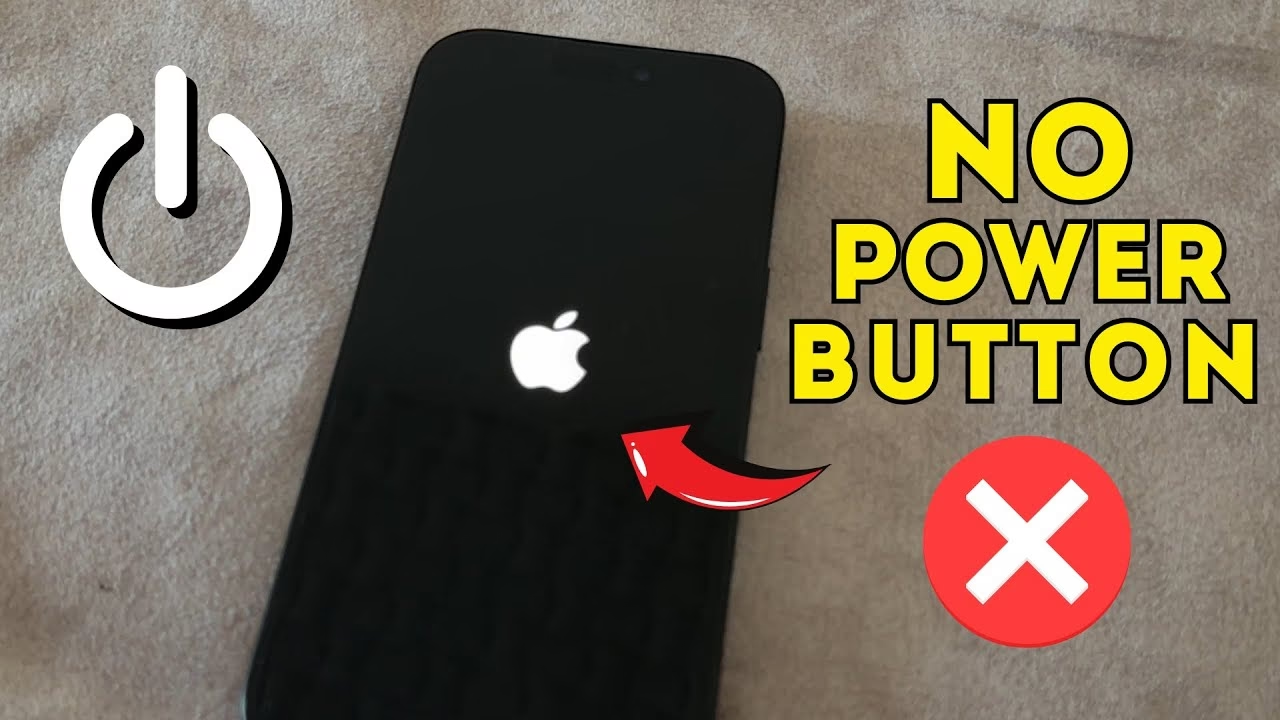
Moderní chytré telefony, jako je iPhone, jsou navrženy tak, aby poskytovaly bezproblémový uživatelský zážitek s plynulým přepínáním aplikací a intuitivním operačním systémem. Nicméně, i ty nejspolehlivější zařízení mohou občas narazit na drobné softwarové zádrhely, které lze často vyřešit jednoduchým restartem. Co ale dělat, když vaše fyzické tlačítko napájení přestane fungovat, nebo je obrazovka nereaguje? Nemusíte panikařit. Existují elegantní řešení, která vám umožní restartovat váš iPhone i bez použití tlačítka napájení nebo dokonce domovského tlačítka. Tento průvodce vám ukáže, jak na to, krok za krokem, abyste mohli rychle a efektivně obnovit funkčnost vašeho zařízení.
Potřeba restartovat iPhone bez funkčního tlačítka napájení je běžnější, než by se mohlo zdát. Může to být způsobeno opotřebením, poškozením, nebo prostě jen dočasnou softwarovou chybou, která zablokuje obrazovku po aktualizaci. Bez ohledu na příčinu je klíčové znát alternativní metody, které vám umožní získat zpět kontrolu nad vaším zařízením. Tyto metody nejsou jen nouzovým řešením pro poškozená zařízení, ale také užitečným trikem pro každého uživatele iPhone, který chce maximalizovat své znalosti o svém zařízení. Pojďme se podívat na dvě hlavní cesty, jak na to.
Metoda 1: Využití funkce AssistiveTouch pro restart
Funkce AssistiveTouch je virtuální tlačítko na obrazovce, které poskytuje přístup k řadě funkcí, které byste normálně ovládali fyzickými tlačítky. Je to neuvěřitelně užitečný nástroj pro uživatele s omezenou pohyblivostí nebo pro ty, jejichž fyzická tlačítka nefungují správně. V moderních verzích iOS byla funkčnost AssistiveTouch rozšířena tak, aby zahrnovala i možnost restartování zařízení přímo z obrazovky.
Jak povolit AssistiveTouch:
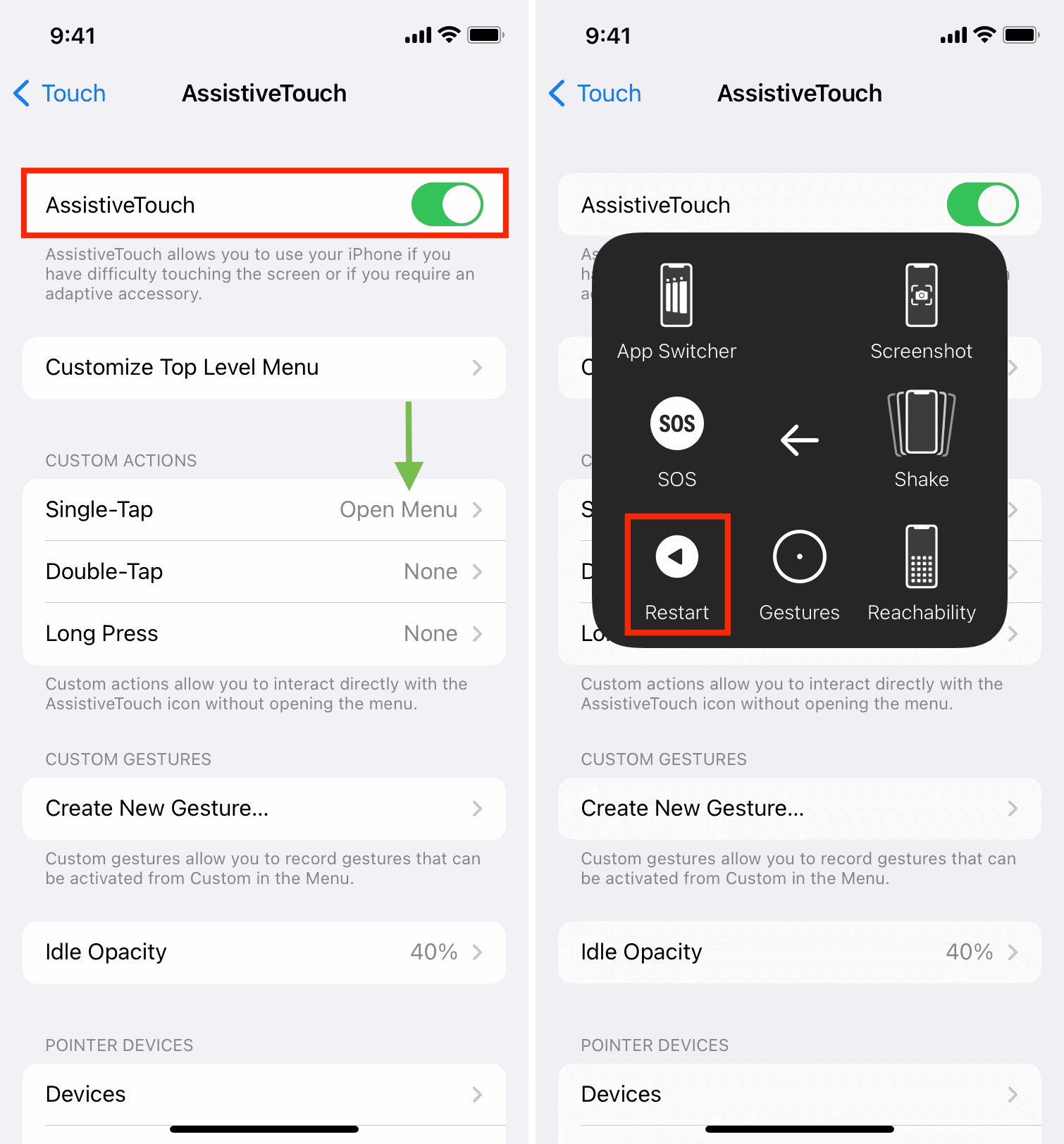
Než budete moci použít AssistiveTouch k restartu, musíte jej nejprve povolit. Pokud již AssistiveTouch používáte, můžete tento krok přeskočit. Postup se může mírně lišit v závislosti na verzi iOS, kterou používáte, ale obecné kroky jsou následující:
- Otevřete aplikaci Nastavení: Najděte a klepněte na ikonu „Nastavení“ na domovské obrazovce vašeho iPhone.
- Přejděte do Přístupnosti: V Nastavení sjeďte dolů a klepněte na „Zpřístupnění“ (v některých starších verzích iOS to mohlo být pod „Obecné“ a poté „Zpřístupnění“).
- Vyberte Dotyk: V sekci Zpřístupnění najděte a klepněte na „Dotyk“.
- Zapněte AssistiveTouch: Sjeďte dolů a najděte „AssistiveTouch“ v sekci „Interakce“. Klepněte na něj a poté přepněte přepínač „AssistiveTouch“ do polohy „Zapnuto“.
Jakmile AssistiveTouch zapnete, na obrazovce vašeho iPhone se objeví malé virtuální tlačítko (často průhledný kruh). Toto tlačítko můžete přetáhnout kamkoli na okraji obrazovky, aby vám nepřekáželo.
Jak restartovat iPhone pomocí AssistiveTouch:
Nyní, když máte AssistiveTouch povolený, můžete jej použít k restartování vašeho zařízení. Postup je jednoduchý a intuitivní:
- Klepněte na virtuální tlačítko AssistiveTouch: Klepněte na malé virtuální tlačítko, které se objevilo na vaší obrazovce. Otevře se nabídka s různými možnostmi.
- Vyberte „Zařízení“: V nabídce AssistiveTouch klepněte na ikonu „Zařízení“.
- Přejděte na „Více“: V podnabídce Zařízení klepněte na ikonu „… Více“.
- Zvolte „Restartovat“: Nyní byste měli vidět ikonu „Restartovat“. Klepněte na ni.
- Potvrďte restart: Zobrazí se potvrzovací zpráva s dotazem „Opravdu chcete restartovat váš iPhone?“. Klepněte na „Restartovat“ pro potvrzení.
Váš iPhone se nyní začne restartovat. Nejprve se obrazovka zčerná, poté se objeví bílá obrazovka s logem Apple a nakonec se zařízení automaticky znovu spustí. Po opětovném zapnutí budete vyzváni k zadání vašeho přístupového kódu, i když běžně používáte Touch ID nebo Face ID. Je důležité si pamatovat, že po restartu je vždy vyžadován přístupový kód pro první odemknutí.
Tip: Pokud se vám zdá, že je cesta k „Restartovat“ příliš dlouhá, můžete si tuto ikonu přizpůsobit tak, aby byla dostupná přímo na první úrovni nabídky AssistiveTouch. To provedete v nastavení AssistiveTouch pod „Upravit nejvyšší úroveň nabídky…“.
Metoda 2: Vypnutí iPhone z Nastavení a následné zapnutí
Další spolehlivou metodou, jak restartovat iPhone bez použití tlačítka napájení, je nejprve ho vypnout pomocí nabídky Nastavení a poté ho znovu zapnout připojením k napájení. Tato metoda je dostupná pro zařízení s iOS 11 a novějším. I když to není „restart“ v pravém slova smyslu (protože zařízení nezapnete přímo z nabídky), dosáhne se stejného výsledku jako u klasického restartu, tedy obnovení operačního systému a vyčištění dočasných chyb.
Jak vypnout iPhone z Nastavení:
- Otevřete aplikaci Nastavení: Stejně jako u předchozí metody, začněte klepnutím na ikonu „Nastavení“ na domovské obrazovce.
- Přejděte do Obecné: V Nastavení sjeďte dolů a klepněte na „Obecné“.
- Vyberte „Vypnout“: Sjeďte úplně dolů v nabídce Obecné. Zde najdete možnost „Vypnout“. Klepněte na ni.
Po klepnutí na „Vypnout“ se na obrazovce objeví posuvník „Vypněte přejetím“. Jednoduše přejeďte prstem po posuvníku zleva doprava, abyste vypnuli svůj iPhone. Obrazovka zčerná a zařízení se vypne.
Jak znovu zapnout iPhone bez tlačítka napájení:
Jakmile je váš iPhone vypnutý, potřebujete ho znovu zapnout. Protože tlačítko napájení nefunguje, použijeme k tomu zdroj napájení:
- Připojte iPhone k nabíječce: Jednoduše připojte svůj iPhone k nabíječce (napájecí adaptér a kabel Lightning nebo USB-C) nebo k počítači pomocí USB kabelu.
Váš iPhone se automaticky zapne, jakmile detekuje napájení. Opět se objeví logo Apple a zařízení se spustí. Po spuštění budete muset zadat svůj přístupový kód pro odemknutí. Tato metoda je obzvláště užitečná, pokud je obrazovka částečně funkční, ale nelze se dostat k AssistiveTouch, nebo pokud dáváte přednost jednoduššímu procesu vypnutí před navigací v AssistiveTouch menu.
Srovnání metod: Která je pro vás ta pravá?
Obě popsané metody jsou efektivní pro restartování iPhone bez funkčního tlačítka napájení. Každá má své specifické výhody a může být vhodnější v různých situacích.
| Funkce | AssistiveTouch | Vypnutí z Nastavení |
|---|---|---|
| Požadavek iOS | iOS 10 a novější | iOS 11 a novější |
| Způsob zapnutí | Automaticky po restartu | Vyžaduje připojení k nabíječce/PC |
| Složitost nastavení | Vyžaduje počáteční povolení AssistiveTouch | Žádné speciální nastavení, pouze navigace v menu |
| Použitelnost při zamrznutí | Ano, pokud lze interagovat s obrazovkou pro spuštění AssistiveTouch | Ano, pokud lze procházet menu Nastavení |
| Rychlost | Přímý restart z menu | Dvojí proces (vypnutí + zapnutí) |
AssistiveTouch je obecně flexibilnější, protože umožňuje nejen restart, ale i přístup k dalším funkcím, jako je ovládání hlasitosti, snímky obrazovky nebo zamykání obrazovky. Metoda vypnutí z Nastavení je přímočařejší pro ty, kteří chtějí pouze vypnout zařízení a nepotřebují další virtuální ovládací prvky.
Co se stane po restartu?
Když restartujete svůj iPhone pomocí jedné z těchto metod, dojde k následujícímu procesu:
- Obrazovka zčerná, což značí vypnutí zařízení.
- Poté se objeví bílá obrazovka s logem Apple, což signalizuje spouštění operačního systému.
- Po několika okamžicích se zobrazí zamykací obrazovka.
- Pro první odemknutí po restartu budete vždy vyzváni k zadání vašeho přístupového kódu. Funkce jako Touch ID nebo Face ID nebudou fungovat pro první odemknutí z bezpečnostních důvodů.
- Všechny aplikace, které byly otevřené, budou zavřeny, což pomůže vyčistit RAM a potenciálně vyřešit drobné softwarové chyby nebo zpomalení.
Často kladené otázky (FAQ)
Je to to samé jako tvrdý reset (hard reset)?
Ne, metody popsané v tomto článku jsou standardní softwarové restarty. Tvrdý reset (někdy nazývaný „vynucený restart“) je proces, který se provádí stisknutím a podržením specifické kombinace fyzických tlačítek (např. tlačítko zvýšení hlasitosti, snížení hlasitosti a boční tlačítko na novějších iPhonech) a slouží k okamžitému vypnutí a zapnutí zařízení, i když nereaguje. Softwarový restart, který jsme popsali, je šetrnější a je určen pro situace, kdy je zařízení částečně funkční, ale fyzická tlačítka nefungují, nebo je obrazovka nereaguje na dotyk v některých částech. Obě metody však mají stejný konečný efekt – obnovení operačního systému.
Mohu tyto metody použít, pokud je můj iPhone úplně zamrzlý a nereaguje?
Pokud je iPhone úplně zamrzlý a nereaguje na žádné dotyky, nebudete moci použít metodu vypnutí z Nastavení, protože se k němu nedostanete. Metoda AssistiveTouch může fungovat, pouze pokud jste ji měli povolenou předtím, než iPhone zamrzl a pokud virtuální tlačítko stále reaguje na dotyk. V případě, že je zařízení zcela nereaguje, a nemáte funkční fyzická tlačítka, je situace složitější. V takovém případě byste se museli spolehnout na vybití baterie a následné připojení k nabíječce pro zapnutí, nebo zvážit návštěvu servisu.
Smažou se mi data z iPhone po restartu?
Ne, restartování iPhone pomocí těchto metod, ani tvrdý reset, nezpůsobí smazání žádných vašich dat, aplikací ani nastavení. Jedná se pouze o obnovení operačního systému a vyčištění dočasné paměti. Všechna vaše data zůstanou nedotčena.
Kdy bych měl restartovat svůj iPhone?
Restartování iPhone je dobré provádět pravidelně, například jednou týdně, aby se udržel optimální výkon. Dále je vhodné restartovat zařízení, pokud zaznamenáte:
- Zpomalení výkonu nebo pomalé načítání aplikací.
- Nereagující nebo zamrzající aplikace.
- Problémy s připojením Wi-Fi nebo Bluetooth.
- Neobvyklé vybíjení baterie.
- Drobné softwarové chyby nebo „zádrhely“.
Restart často vyřeší mnoho těchto menších problémů tím, že vyčistí dočasnou paměť a restartuje všechny systémové procesy.
Závěr
Nefunkční tlačítko napájení nebo nereagující obrazovka už nemusí být důvodem k panice, pokud potřebujete restartovat svůj iPhone. Díky flexibilitě operačního systému iOS existují spolehlivé alternativní metody, které vám umožní snadno obnovit funkčnost vašeho zařízení. Ať už se rozhodnete pro využití všestranné funkce AssistiveTouch nebo pro jednoduché vypnutí z Nastavení následované připojením k napájení, vždy existuje cesta, jak udržet váš iPhone v chodu.
Pamatujte, že znalost těchto triků je nejen praktická v nouzových situacích, ale také vám pomůže lépe porozumět a ovládat vaše zařízení. Pravidelné restartování je navíc skvělý způsob, jak udržet váš iPhone ve špičkové kondici a zajistit jeho plynulý chod. Doufáme, že tento podrobný průvodce vám pomohl vyřešit váš problém a získat zpět plnou kontrolu nad vaším iPhonem.
Chceš-li si přečíst další články podobné jako Jak restartovat iPhone bez tlačítka napájení?, navštiv kategorii Návody.