
11/05/2023
Ve světě, kde je náš iPhone neustále v centru dění, se oznámení stala klíčovou součástí naší digitální existence. Mohou být nesmírně užitečná, upozorňující nás na důležité zprávy, události nebo aktualizace. Ale stejně tak mohou být ohromující, pokud nejsou správně spravována, neustále nás vyrušují a odvádějí naši pozornost. Naučit se, jak efektivně nastavit a spravovat oznámení na vašem iPhonu, je zásadní pro udržení produktivity, snížení digitálního stresu a zajištění, že nikdy nezmeškáte to, na čem vám skutečně záleží. Tento komplexní průvodce vás provede všemi kroky, od základního nastavení oznámení pro e-maily až po pokročilé tipy pro správu upozornění napříč celým operačním systémem iOS.
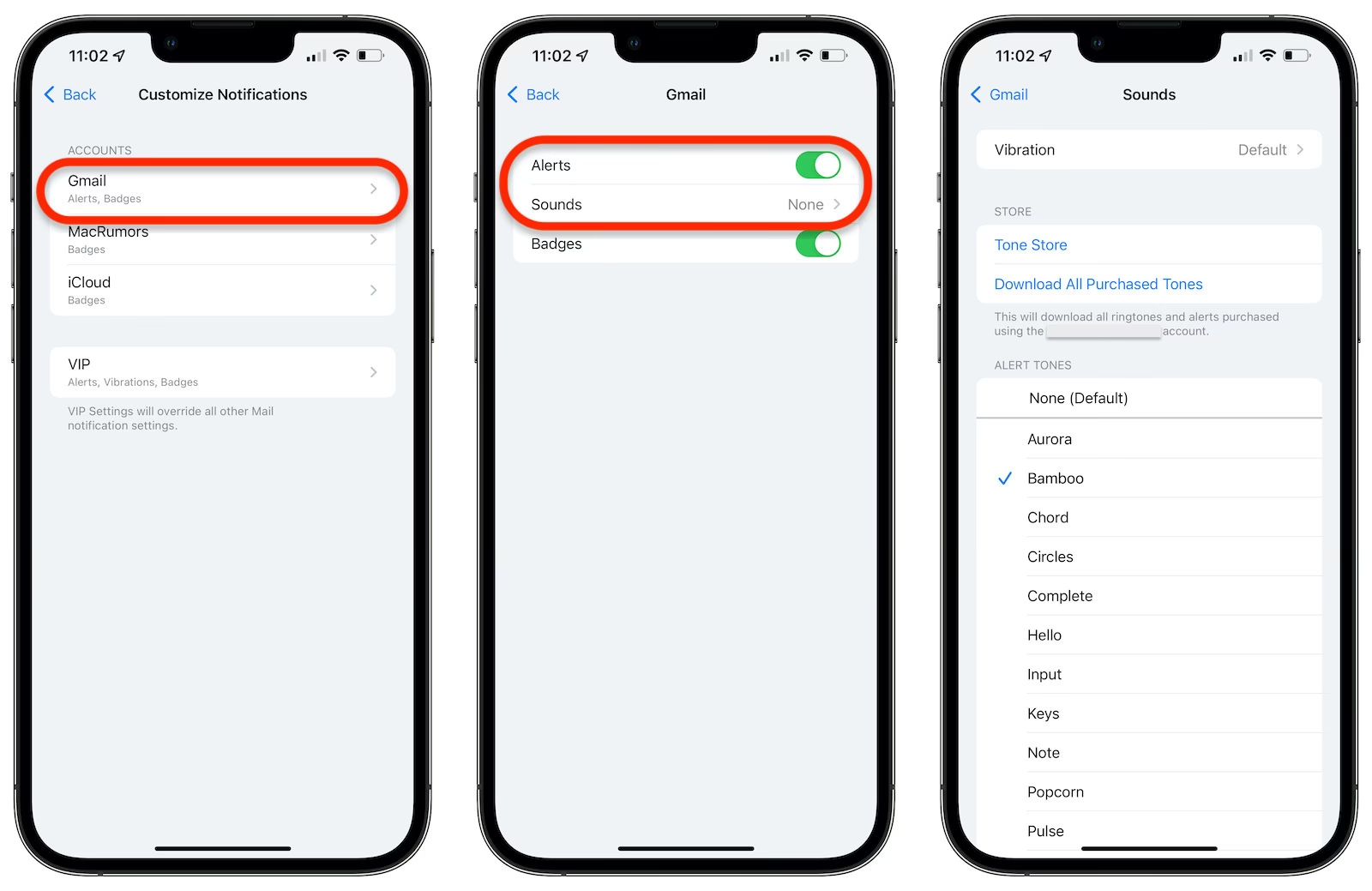
Prvním krokem k ovládnutí vašich oznámení je pochopení, jak fungují, a jak je můžete přizpůsobit svým potřebám. Ať už jde o práci, osobní život nebo zábavu, iPhone nabízí robustní sadu nástrojů, které vám umožní převzít plnou kontrolu nad tím, co se vám zobrazuje a kdy.
Nastavení Oznámení pro E-mail v Aplikaci Mail
Jednou z nejdůležitějších kategorií oznámení pro mnoho uživatelů jsou ty týkající se e-mailové komunikace. iPhone nabízí specifické funkce, které vám umožní být upozorněni pouze na ty nejdůležitější e-maily, čímž se vyhnete zahlcení zprávami, které nejsou prioritou. Pojďme se podívat, jak na to.
Upozorňování na Důležité Zprávy: Funkce „Upozornit mě“
Aplikace Mail na iPhonu obsahuje šikovnou funkci nazvanou „Upozornit mě“, která vám umožní obdržet oznámení o konkrétních e-mailových konverzacích. To je ideální pro sledování důležitých projektů, komunikace s VIP kontakty nebo jakékoli diskuse, kterou nechcete zmeškat.
- Při čtení zprávy: Pokud právě čtete e-mail, který je pro vás obzvláště důležitý a chcete být upozorněni na další odpovědi v této konverzaci, jednoduše klepněte na ikonu šipky (odpovědět) v dolní části obrazovky. Následně v nabídce, která se objeví, klepněte na možnost Upozornit mě. Od této chvíle budete dostávat oznámení o všech nových zprávách v této konkrétní konverzaci.
- Při psaní nové zprávy: Chcete-li být upozorněni na odpovědi na e-mail, který právě skládáte, můžete tuto funkci aktivovat před odesláním. Klepněte do pole Předmět. Zobrazí se malá ikona zvonečku nebo jiná relevantní ikona (v závislosti na verzi iOS), kterou klepněte. Poté vyberte možnost Upozornit mě. Tím zajistíte, že budete upozorněni, jakmile někdo na vaši zprávu odpoví.
Upozornění pro Oblíbené Schránky a VIP Kontakty
Kromě konkrétních konverzací můžete nastavit oznámení tak, aby vás upozorňovala na nové zprávy z vašich oblíbených schránek nebo od VIP kontaktů. To je skvělý způsob, jak filtrovat hluk a zaměřit se na nejdůležitější odesílatele.
- Oblíbené schránky: V aplikaci Mail můžete označit určité schránky (např. „Práce“, „Rodina“) jako oblíbené. Jakmile to uděláte, můžete v nastavení oznámení určit, zda chcete dostávat oznámení pouze z těchto schránek, nebo ze všech.
- VIP kontakty: iPhone vám umožňuje přidávat lidi do seznamu VIP kontaktů. E-maily od těchto osob budou označeny hvězdičkou a můžete si pro ně nastavit speciální zvuk oznámení, aby byly okamžitě rozpoznatelné. Chcete-li přidat kontakt do VIP seznamu, otevřete zprávu od dané osoby, klepněte na jméno odesílatele a poté na „Přidat k VIP“.
Přizpůsobení Zobrazení Oznámení Mailu
Základní nastavení oznámení je jedna věc, ale skutečná kontrola přichází s přizpůsobením toho, jak se tato oznámení zobrazují a chovají. Pro detailní nastavení oznámení pro aplikaci Mail je třeba přejít do systémových nastavení iPhonu.
Přejděte na Nastavení > Aplikace > Mail > Oznámení. Zde naleznete širokou škálu možností, jak si oznámení přizpůsobit:
- Povolit oznámení: Toto je hlavní přepínač, který určuje, zda aplikace Mail vůbec smí zobrazovat oznámení. Pokud máte problémy s přijímáním oznámení z Mailu, ujistěte se, že je tato možnost zapnutá.
- Upozornění: Zde si můžete vybrat, kde se budou oznámení zobrazovat:
- Na zamknuté obrazovce: Oznámení se objeví na obrazovce, když je váš iPhone uzamčený.
- V Oznamovacím centru: Oznámení se shromažďují v Oznamovacím centru, které můžete otevřít přejetím prstem dolů z horní části obrazovky.
- Pruhy: Oznámení se na krátkou dobu zobrazí jako pruh v horní části obrazovky, když iPhone používáte. Můžete si vybrat mezi dočasnými (zmizí samy) a trvalými (zůstanou, dokud je neodstraníte).
- Zvuky: Zde si můžete vybrat konkrétní zvuk, který se přehraje, když obdržíte nové e-mailové oznámení. Můžete si vybrat z různých přednastavených tónů nebo dokonce zakoupit vlastní.
- Odznaky: Pokud je tato možnost zapnutá, na ikoně aplikace Mail na domovské obrazovce se zobrazí červený kruh s číslem, které udává počet nepřečtených zpráv.
- Zobrazit náhledy: Tato možnost určuje, zda se v oznámení zobrazí obsah zprávy (např. odesílatel a předmět). Můžete zvolit „Vždy“, „Když je odemčeno“ (náhledy se zobrazí pouze, když je iPhone odemčený) nebo „Nikdy“. Pro ochranu soukromí je často doporučeno zvolit „Když je odemčeno“ nebo „Nikdy“.
- Seskupování oznámení: Tato funkce vám pomůže udržet Oznamovací centrum uklizené. Můžete si vybrat, zda se oznámení budou seskupovat „Automaticky“ (iOS rozhodne), „Podle aplikace“ (všechna oznámení z Mailu budou pohromadě) nebo „Vypnuto“ (každé oznámení se zobrazí samostatně).
Obecná Správa Oznámení na iPhonu
Kromě specifických nastavení pro aplikaci Mail je důležité pochopit, jak spravovat oznámení pro všechny aplikace na vašem iPhonu. Celkové nastavení oznámení se nachází v Nastavení > Oznámení.
Zde uvidíte seznam všech vašich aplikací a můžete klepnout na každou z nich, abyste přizpůsobili její oznámení. Možnosti jsou podobné těm pro Mail, ale každá aplikace může mít specifické typy oznámení (např. upozornění na nové zprávy, připomenutí událostí, aktualizace obsahu). Je dobré projít si tento seznam a vypnout oznámení pro aplikace, které nepotřebujete, nebo které vás příliš vyrušují. Tímto způsobem můžete výrazně snížit digitální šum.
Režimy Soustředění (Focus Modes)
Jedním z nejmocnějších nástrojů pro správu oznámení v iOS jsou Režimy soustředění (Focus Modes). Tyto režimy vám umožňují přizpůsobit, která oznámení a od kterých lidí se k vám dostanou v závislosti na tom, co právě děláte. Můžete si vytvořit režimy pro práci, spánek, řízení, osobní čas, cvičení a mnoho dalších, nebo si vytvořit vlastní.
Chcete-li nastavit režim soustředění, přejděte do Nastavení > Režimy soustředění. Zde můžete:
- Vytvořit nový režim soustředění nebo přizpůsobit existující.
- Vybrat, které osoby a aplikace mohou posílat oznámení, když je tento režim aktivní.
- Nastavit, zda se oznámení od ostatních lidí a aplikací budou zobrazovat v Oznamovacím centru, nebo zda budou zcela umlčena.
- Naplánovat, kdy se režim soustředění automaticky zapne (např. režim Spánek od 22:00 do 6:00).
- Propojit režim soustředění s konkrétní uzamknutou obrazovkou nebo domovskou obrazovkou, což vám umožní měnit rozložení ikon a widgetů v závislosti na vašem režimu.
Režimy soustředění jsou revoluční pro udržení klidu a soustředění. Místo neustálého rušení vás iPhone upozorní pouze na to, co je v danou chvíli relevantní.
Tichá oznámení a Shrnutý souhrn
iOS také nabízí další možnosti pro jemné doladění oznámení:
- Tichá oznámení: Pro některé aplikace můžete nastavit, aby se oznámení zobrazovala tiše v Oznamovacím centru, aniž by se objevila na zamknuté obrazovce, přehrávala zvuk nebo zobrazovala banner. To je ideální pro aplikace, u kterých chcete být informováni, ale nechcete být rušeni. Stačí přejet prstem doleva po oznámení v Oznamovacím centru, klepnout na „Spravovat“ a poté vybrat „Doručovat tiše“.
- Shrnutý souhrn: Tato funkce vám umožňuje naplánovat doručení méně naléhavých oznámení v určených časech během dne ve formě shrnutého souhrnu. To pomáhá snížit počet denních vyrušení. Přejděte do Nastavení > Oznámení > Shrnutý souhrn, zapněte jej a vyberte aplikace, které chcete do souhrnu zahrnout, a časy doručení.
Řešení Problémů s Oznámeními
Někdy se může stát, že oznámení nefungují, jak by měla. Zde je několik běžných problémů a jejich řešení:
- Žádná oznámení:
- Zkontrolujte, zda je pro danou aplikaci zapnuto „Povolit oznámení“ v Nastavení > Oznámení > [Název aplikace].
- Ujistěte se, že není aktivní režim soustředění (např. Nerušit). Zkontrolujte Ovládací centrum (přejetím prstem dolů z pravého horního rohu obrazovky na iPhonech s Face ID, nebo přejetím prstem nahoru z dolní části na iPhonech s Touch ID) a ujistěte se, že ikona režimu soustředění (např. půlměsíc pro Nerušit) není zvýrazněna.
- Zkontrolujte, zda není zapnutý Tichý režim (přepínač na levé straně iPhonu).
- Ujistěte se, že je vaše Wi-Fi nebo mobilní data aktivní a máte stabilní připojení.
- Restartujte iPhone. Jednoduchý restart často vyřeší dočasné softwarové chyby. - Zpožděná oznámení:
- Zkontrolujte nastavení „Pozadí aplikace aktualizovat“ pro danou aplikaci (Nastavení > Obecné > Pozadí aplikace aktualizovat). Pokud je vypnuto, aplikace nemusí být schopna stahovat data na pozadí, což může vést ke zpoždění oznámení.
- Zkontrolujte nastavení úspory energie (režim nízké spotřeby). Tento režim omezuje stahování na pozadí a automatické aktualizace, což může ovlivnit doručení oznámení. - Špatný zvuk oznámení:
- Zkontrolujte nastavení zvuku pro danou aplikaci v Nastavení > Oznámení > [Název aplikace] > Zvuky.
- Zkontrolujte hlasitost vyzvánění/upozornění (tlačítka hlasitosti na boku iPhonu).
Často Kladené Otázky (FAQ)
Proč nedostávám oznámení z aplikace Mail?
Nejprve zkontrolujte, zda máte v Nastavení > Aplikace > Mail > Oznámení zapnutou možnost „Povolit oznámení“. Dále se ujistěte, že nemáte aktivní režim Soustředění (např. Nerušit) a že máte stabilní připojení k internetu. Také ověřte, zda pro konkrétní e-mailovou schránku nemáte nastaveno stahování dat pouze manuálně (Nastavení > Mail > Účty > Načíst nová data).
Jak mohu vypnout oznámení pro konkrétní aplikaci?
Přejděte na Nastavení > Oznámení, najděte aplikaci v seznamu a klepněte na ni. Poté vypněte přepínač „Povolit oznámení“. Tím zcela vypnete všechna oznámení z této aplikace.
Co jsou režimy soustředění a jak je mohu použít?
Režimy soustředění (Focus Modes) vám umožňují přizpůsobit, která oznámení a od koho se k vám dostanou v závislosti na vaší aktivitě (např. práce, spánek, osobní čas). Najdete je v Nastavení > Režimy soustředění. Můžete si je nastavit tak, aby se automaticky aktivovaly v určitých časech nebo na určitých místech, a pomohou vám udržet klid a soustředění.
Mohu změnit zvuk oznámení pro jednotlivé aplikace?
Ano, pro většinu aplikací můžete změnit zvuk oznámení. Přejděte na Nastavení > Oznámení, vyberte aplikaci a poté klepněte na „Zvuky“. Zde si můžete vybrat jiný zvuk nebo jej nastavit na „Žádný“.
Jak mohu zastavit neustálé vibrace oznámení?
Můžete vypnout vibrace pro všechna oznámení v Nastavení > Zvuky a haptika a poté vypnout „Vibrace při vyzvánění“ a „Vibrace při tichém režimu“. Pro konkrétní aplikaci můžete vypnout vibrace, pokud si pro ni nastavíte zvuk oznámení na „Žádný“ nebo pokud je k dispozici možnost vypnout haptickou odezvu v nastavení oznámení dané aplikace.
Závěr
Správa oznámení na iPhonu je klíčová dovednost v dnešním digitálním světě. Správným nastavením a přizpůsobením můžete získat zpět kontrolu nad svým zařízením, snížit rozptýlení a zajistit, že budete upozorněni pouze na to, co je pro vás skutečně důležité. Ať už jde o detailní nastavení aplikace Mail, obecnou správu oznámení pro všechny aplikace, nebo využití pokročilých režimů soustředění, iPhone nabízí robustní sadu nástrojů, které vám pomohou optimalizovat váš digitální život. Věnujte čas prozkoumání těchto možností a přizpůsobte si oznámení tak, aby sloužila vám, nikoli naopak.
Chceš-li si přečíst další články podobné jako iPhone Oznámení: Ovládněte Svůj Digitální Život, navštiv kategorii iPhone.