
22/08/2022
Znáte ten pocit, když najednou zjistíte, že si nemůžete vzpomenout na přístupový kód k vašemu iPhonu? Je to frustrující situace, která může potkat kohokoli. Ať už vlastníte nejnovější iPhone 15 Pro Max nebo starší, ale stále spolehlivý model, zapomenutý kód dokáže proměnit vaše chytré zařízení v pouhou cihlu. Dříve bylo řešení takové situace spojeno s nutností mít po ruce počítač a procházet složitými procesy. Ale s příchodem iOS 15.2 se tato nepříjemnost stala minulostí. Apple zásadně usnadnil proces obnovení uzamčeného iPhonu, a to přímo z vašeho zařízení, bez jakéhokoli externího hardwaru. Tato nová funkce představuje obrovskou úlevu pro miliony uživatelů po celém světě, kteří se ocitnou v podobné prekérní situaci. Pojďme se podrobněji podívat na to, jak tuto inovativní možnost využít a vrátit svůj iPhone zpět do plné funkčnosti.
Zapomenutý přístupový kód je problémem, se kterým se potýká mnoho uživatelů. Může k němu dojít z různých důvodů – od nastavení nového, složitého kódu, který se vám nepodařilo zapamatovat, přes dlouhodobé nepoužívání zařízení, až po nechtěnou změnu kódu dítětem. Důsledkem je vždy stejné: iPhone se zablokuje a stane se nepoužitelným. Před iOS 15.2 bylo jedinou cestou obnovení přes počítač, což pro někoho mohlo znamenat výlet do servisu nebo k technicky zdatnému kamarádovi. Nyní je řešení na dosah ruky, přímo ve vašem zařízení, což výrazně zvyšuje flexibilitu a dostupnost. Tato změna je důkazem, že Apple naslouchá potřebám svých uživatelů a neustále se snaží zlepšovat uživatelský zážitek i v krizových situacích.
Proč se iPhone zamyká a co to znamená?
Apple klade velký důraz na bezpečnost uživatelských dat. Proto je iPhone navržen tak, aby se po opakovaném zadání nesprávného přístupového kódu dočasně zablokoval. Tento mechanismus má zabránit neoprávněnému přístupu k vašim osobním informacím. Zpočátku se po několika chybných pokusech iPhone zablokuje jen na minutu, pak na pět, patnáct, a nakonec i na hodinu. Po příliš mnoha neúspěšných pokusech se může zařízení zablokovat natrvalo, dokud ho neobnovíte.
V takovém případě je jedinou možností vymazat veškerý obsah a nastavení, což je proces, který sice vede ke ztrátě dat (pokud nemáte zálohu), ale zároveň odemkne zařízení a umožní vám jej znovu používat. Důležité je si uvědomit, že tato funkce je navržena pro vaši ochranu, i když se v danou chvíli může zdát jako překážka. Systém zámků je navržen tak, aby odradil kohokoli, kdo by se snažil uhodnout váš přístupový kód hrubou silou. Každé další zablokování s prodlouženou dobou čekání zvyšuje frustraci potenciálního útočníka a dává vám čas si vzpomenout na kód nebo se připravit na obnovu zařízení. Je to promyšlený bezpečnostní protokol, který chrání vaše soukromí.
Revoluce s iOS 15.2: Obnovení bez počítače
Před příchodem iOS 15.2 byla situace pro uživatele se zapomenutým kódem značně komplikovanější. Jediným způsobem, jak odemknout zablokovaný iPhone, bylo připojení k počítači a použití iTunes nebo Finderu pro obnovení zařízení do továrního nastavení. Tento proces byl pro mnoho lidí nepříjemný, zejména pokud neměli po ruce počítač, nebo si nevěděli rady s technickými detaily. iOS 15.2 však přinesl zásadní změnu, která celý proces zjednodušuje.
Nyní můžete svůj iPhone obnovit a vymazat přímo z obrazovky uzamčeného zařízení. Klíčovou podmínkou je, aby byl váš iPhone připojen k Wi-Fi nebo mobilní síti a abyste znali své Apple ID a heslo. Tato podmínka je klíčová pro zabezpečení – brání tomu, aby si nálezce nebo zloděj mohl váš telefon jednoduše vymazat a používat. Je to chytré řešení, které kombinuje jednoduchost použití s robustní ochranou. Tato funkce je obzvláště užitečná pro ty, kteří často cestují nebo prostě nemají stálý přístup k počítači. Představte si, že jste na dovolené, zapomenete kód a najednou je váš iPhone nepoužitelný. Díky iOS 15.2 můžete problém vyřešit sami, kdekoli, což vám ušetří spoustu starostí a času.
Podrobný průvodce: Jak na to krok za krokem
Pokud jste se ocitli v situaci, kdy je váš iPhone uzamčený a nemůžete si vzpomenout na přístupový kód, postupujte podle následujících kroků. Ujistěte se, že váš iPhone běží na iOS 15.2 nebo novějším a je připojen k internetu (Wi-Fi nebo mobilní data).
- Pokračujte v zadávání nesprávného kódu: I když se to zdá kontraproduktivní, opakovaně zadávejte nesprávný přístupový kód, dokud se na obrazovce nezobrazí zpráva, že je iPhone nedostupný. Zpočátku to bude na jednu minutu, pak na pět, patnáct a tak dále. Cílem je dosáhnout stavu, kdy se na obrazovce objeví možnost 'Vymazat iPhone'. Je důležité být trpělivý a pokračovat v zadávání, i když se zařízení dočasně zablokuje.
- Vyčkejte a opakujte: Po uplynutí stanovené doby (např. 1 minuta) znovu zadejte několikrát nesprávný kód. iPhone se opět zablokuje, tentokrát na delší dobu (např. 5 minut). Tento proces opakujte, dokud se doba nedostupnosti neprodlouží natolik, že se objeví kýžená možnost.
- Hledejte možnost 'Vymazat iPhone': Pokračujte v tomto procesu, dokud se na obrazovce v pravém dolním rohu neobjeví nová možnost s názvem 'Vymazat iPhone'. Tato možnost se obvykle objeví po několika opakovaných zablokováních (např. po 15 minutách nedostupnosti). Všimněte si, že se objeví až po určitém počtu neúspěšných pokusů a po uplynutí delšího časového limitu.
- Potvrďte vymazání: Klepněte na 'Vymazat iPhone'. Zobrazí se vám potvrzovací zpráva, která vás upozorní na to, že tato akce vymaže veškerý obsah a nastavení z vašeho zařízení. Pokud jste si jisti, že chcete pokračovat, klepněte znovu na 'Vymazat iPhone'. Ujistěte se, že jste si plně vědomi důsledků této akce – všechna data, která nemáte zálohovaná, budou nenávratně ztracena.
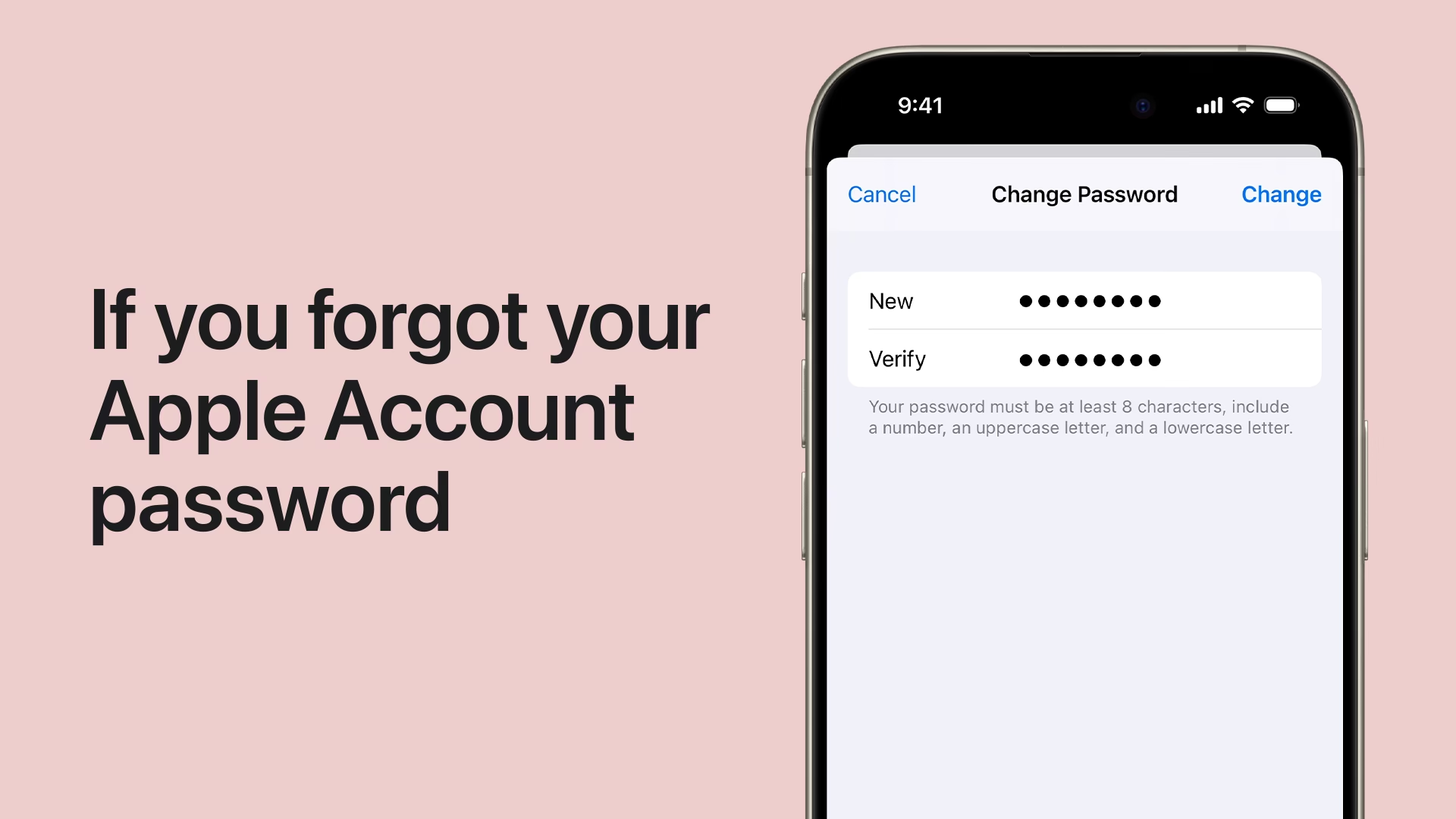
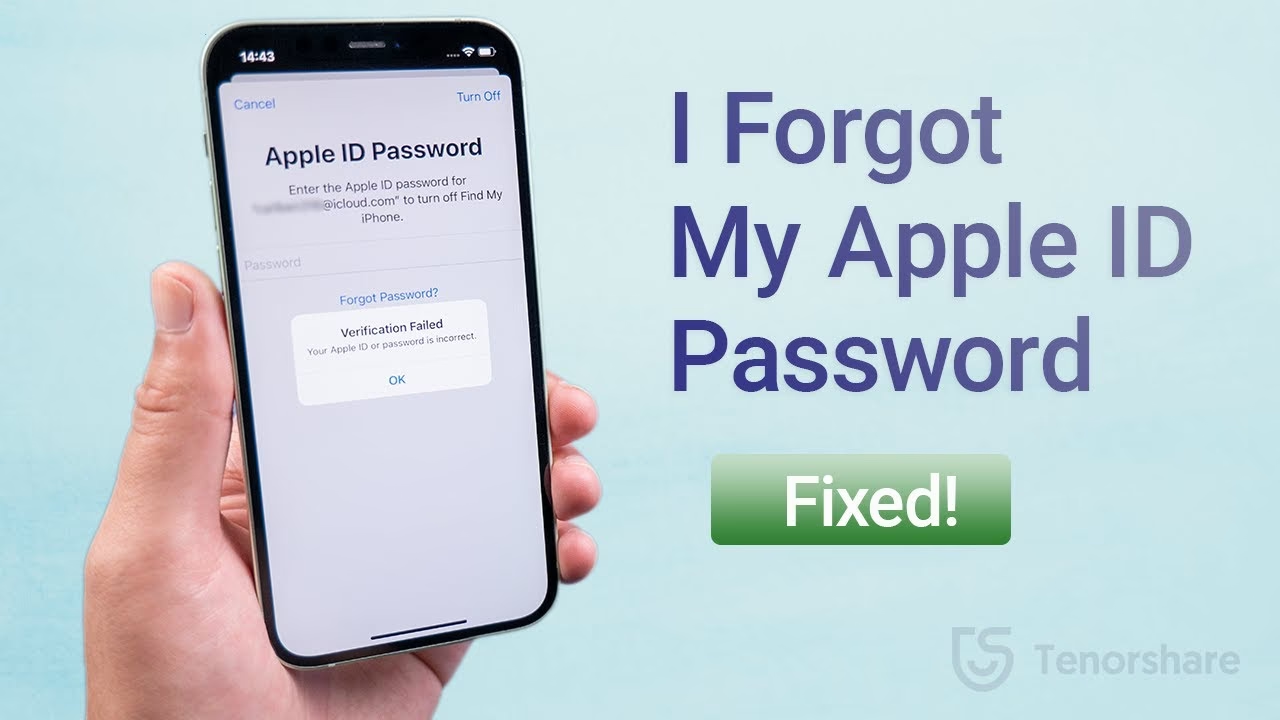
- Zadejte své Apple ID heslo: Pro dokončení procesu budete vyzváni k zadání hesla k vašemu Apple ID. Toto je nezbytné pro odhlášení zařízení z vašeho účtu Apple a souvisejících služeb, což je bezpečnostní prvek. Bez zadání správného hesla k Apple ID nelze proces dokončit, což zajišťuje, že zařízení nemůže být vymazáno a zneužito neoprávněnou osobou.
Po zadání hesla se iPhone začne mazat a obnovovat. Tento proces může trvat několik minut, v závislosti na množství dat na vašem zařízení. Jakmile je hotovo, váš iPhone se restartuje a zobrazí se obrazovka pro prvotní nastavení, jako by byl zcela nový. Nyní jej můžete nastavit jako nové zařízení nebo obnovit ze zálohy (pokud ji máte v iCloudu nebo na počítači). Celý proces je navržen tak, aby byl co nejintuitivnější, i když se nacházíte ve stresující situaci.
Co dělat po obnovení: Důležité kroky
Po úspěšném vymazání a obnovení iPhonu se ocitnete na obrazovce 'Dobrý den', stejně jako při prvním spuštění nového zařízení. V tuto chvíli máte dvě hlavní možnosti:
- Nastavit jako nový iPhone: Pokud chcete začít s čistým štítem nebo nemáte zálohu, můžete svůj iPhone nastavit jako zcela nové zařízení. Budete muset znovu stáhnout aplikace, přihlásit se k účtům a nastavit veškerá svá personalizovaná nastavení. Tato volba je vhodná, pokud chcete mít jistotu, že na zařízení nezůstanou žádné zbytky starých dat nebo konfigurací.
- Obnovit ze zálohy iCloud nebo počítače: Pokud jste měli aktivní zálohování na iCloud nebo jste si pravidelně zálohovali iPhone na počítači (pomocí iTunes nebo Finderu), můžete svá data, aplikace a nastavení obnovit z této zálohy. Je to velmi doporučeno, protože minimalizuje ztrátu dat a ušetří vám spoustu času s opětovným nastavováním. Nezapomeňte, že záloha musí být vytvořena předtím, než jste zapomněli kód a zařízení se zablokovalo. Obnovení ze zálohy je nejlepší způsob, jak se vrátit do stavu před zablokováním s minimálními ztrátami.
Tento krok podtrhuje důležitost pravidelného zálohování vašeho iPhonu. Záloha je vaše záchranná síť pro případ ztráty, poškození nebo právě zablokování zařízení. Nastavte si automatické zálohování na iCloud, pokud jste tak ještě neučinili. Ujistíte se tak, že vaše nejdůležitější data jsou vždy v bezpečí a snadno dostupná pro obnovu.
Proč je Apple ID tak důležité?
Vaše Apple ID není jen uživatelské jméno a heslo pro App Store. Je to klíč k celému ekosystému Apple a hraje zásadní roli v zabezpečení vašeho zařízení. Když vymazáváte uzamčený iPhone, systém vyžaduje vaše Apple ID heslo, aby se ujistil, že jste skutečným vlastníkem zařízení. Bez něj by kdokoli, kdo najde nebo ukradne váš iPhone, mohl zařízení snadno vymazat a začít ho používat.
Apple ID je také propojeno s funkcemi jako 'Najít iPhone' (Find My iPhone) a 'Blokace aktivace' (Activation Lock). Tyto funkce zajišťují, že i po vymazání zůstane zařízení spojeno s vaším Apple ID, dokud jej neodstraníte. To výrazně snižuje atraktivitu kradených iPhonů a zvyšuje šanci na jejich navrácení. Blokace aktivace je navržena tak, aby zabránila neoprávněnému použití vašeho zařízení, i když je vymazáno. To znamená, že i když někdo váš iPhone vymaže, stále se nemůže přihlásit s vlastním Apple ID, dokud není zařízení odpojeno od vašeho účtu. To je silná odstrašující vlastnost pro zloděje a zároveň klid pro majitele.
Často kladené otázky
Zde jsou odpovědi na některé z nejčastějších otázek týkajících se obnovení uzamčeného iPhonu:
- Ztratím všechna data, když vymažu iPhone?
Ano, vymazáním se odstraní veškerý obsah a nastavení z vašeho zařízení. Proto je klíčové mít aktuální zálohu na iCloudu nebo v počítači, abyste mohli svá data po obnovení znovu nahrát. - Potřebuji k tomu připojení k internetu?
Ano, iPhone musí být připojen k Wi-Fi nebo mobilní síti, aby mohl komunikovat se servery Apple a ověřit vaše Apple ID a provést proces vymazání a obnovy. Bez internetového připojení tato metoda nebude fungovat. - Co když si nepamatuji své Apple ID heslo?
V takovém případě musíte nejprve resetovat heslo k Apple ID. Můžete to udělat na jiném důvěryhodném zařízení Apple (pokud ho máte) nebo prostřednictvím webové stránky Apple ID (appleid.apple.com). Bez správného hesla k Apple ID iPhone nevymažete. - Bude to fungovat na starších verzích iOS?
Ne, tato funkce je dostupná pouze od iOS 15.2 a novějších verzí. Pro starší verze iOS budete stále potřebovat počítač s iTunes nebo Finderem k obnovení zařízení. - Jak dlouho trvá proces vymazání?
Samotné vymazání dat z iPhonu obvykle trvá jen několik minut, v závislosti na množství dat a modelu zařízení. Celý proces, včetně opakovaného zadávání kódu a čekání na časové limity, však může trvat déle (např. 30 minut až hodinu). - Je možné obnovit iPhone bez ztráty dat?
Pokud jste zapomněli přístupový kód a iPhone se zablokoval, bohužel neexistuje způsob, jak jej odemknout bez vymazání dat. Vymazání je bezpečnostní opatření, které chrání vaše informace před neoprávněným přístupem.
Možnost obnovit uzamčený iPhone bez nutnosti počítače je významným krokem vpřed v uživatelské přívětivosti a zabezpečení, který Apple zavedl s iOS 15.2. Ačkoli ztráta přístupu k vašemu zařízení může být stresující, vědomí, že existuje jednoduché řešení přímo z telefonu, přináší klid. Pamatujte, že klíčem k bezstarostnému používání iPhonu je pravidelné zálohování a zapamatování si vašeho Apple ID a hesla. S těmito informacemi v kapse se už nikdy nebudete muset obávat, že by se váš iPhone stal nepoužitelným kvůli zapomenutému kódu. Tato funkce demonstruje závazek společnosti Apple k neustálému zlepšování uživatelského zážitku a zabezpečení svých zařízení.
Chceš-li si přečíst další články podobné jako Jak obnovit uzamčený iPhone bez počítače, navštiv kategorii iPhone.