
06/05/2022
Setkali jste se někdy s frustrující zprávou „iPhone je zablokován“ na obrazovce vašeho zařízení? Tato situace nastává, když opakovaně zadáte nesprávný přístupový kód, což je bezpečnostní opatření Applu pro ochranu vašich dat. Existují dva hlavní typy zpráv, se kterými se můžete setkat: „iPhone je zablokován, zkuste to znovu za [časové období]“ nebo „iPhone je zablokován, připojte k iTunes“. Zatímco první zpráva vám dává ještě šanci si vzpomenout na správný kód a iPhone odemknout, druhá znamená, že je nutné zařízení resetovat, aby se přístupový kód odstranil. To obvykle zahrnuje proces obnovení továrního nastavení, který bohužel vede ke ztrátě dat, pokud nemáte zálohu.
Nezoufejte! I když se zdá, že je situace bezvýchodná, existuje několik spolehlivých metod, jak odemknout zablokovaný iPhone. V tomto podrobném průvodci vám představíme všechny funkční způsoby, jak se s touto nepříjemností vypořádat, ať už máte přístup k počítači nebo ne. Důležité je si uvědomit, že jediným řešením, jak odemknout zablokovaný iPhone, je resetovat zařízení, což vymaže veškerá data a nastavení. Bez ohledu na to, kterou metodu zvolíte, přijdete o všechna data na iPhonu, pokud jste si předtím nevytvořili zálohu. Proto je pravidelné zálohování vašeho zařízení naprosto klíčové.
Přehled metod odemknutí zablokovaného iPhonu
Následující tabulka poskytuje rychlý přehled nejúčinnějších a nejdostupnějších metod pro odemknutí zablokovaného iPhonu. Pomůže vám vybrat tu nejlepší cestu na základě vaší situace a dostupných nástrojů.
| Metoda | Účinnost | Obtížnost | Popis |
|---|---|---|---|
| 1️⃣ Pomocí iTunes | Vysoká | Střední ●●○ | Oficiální způsob, jak obnovit iPhone do továrního nastavení bez přístupového kódu. Vyžaduje počítač a manuální vstup do režimu zotavení. |
| 2️⃣ Bez iTunes (EaseUS MobiUnlock) | Vysoká | Snadná ●○○ | Použití specializovaného softwaru třetí strany k odstranění jakéhokoli typu zámku obrazovky. Zjednodušuje proces a je uživatelsky velmi přívětivý. |
| 3️⃣ Bez počítače (Funkce Najít zařízení) | Střední | Snadná ●○○ | Využití funkce Najít zařízení (Find My) k bezdrátovému vymazání iPhonu, pokud nemáte k dispozici počítač. Vyžaduje aktivní internetové připojení a zapnutou funkci. |
Pamatujte si, že všechny tyto metody vedou k obnovení továrního nastavení vašeho iPhonu, což znamená, že veškerá data budou vymazána. Proto je vždy nejlepší mít aktuální zálohu vašeho zařízení.
Jak odemknout iPhone pomocí iTunes
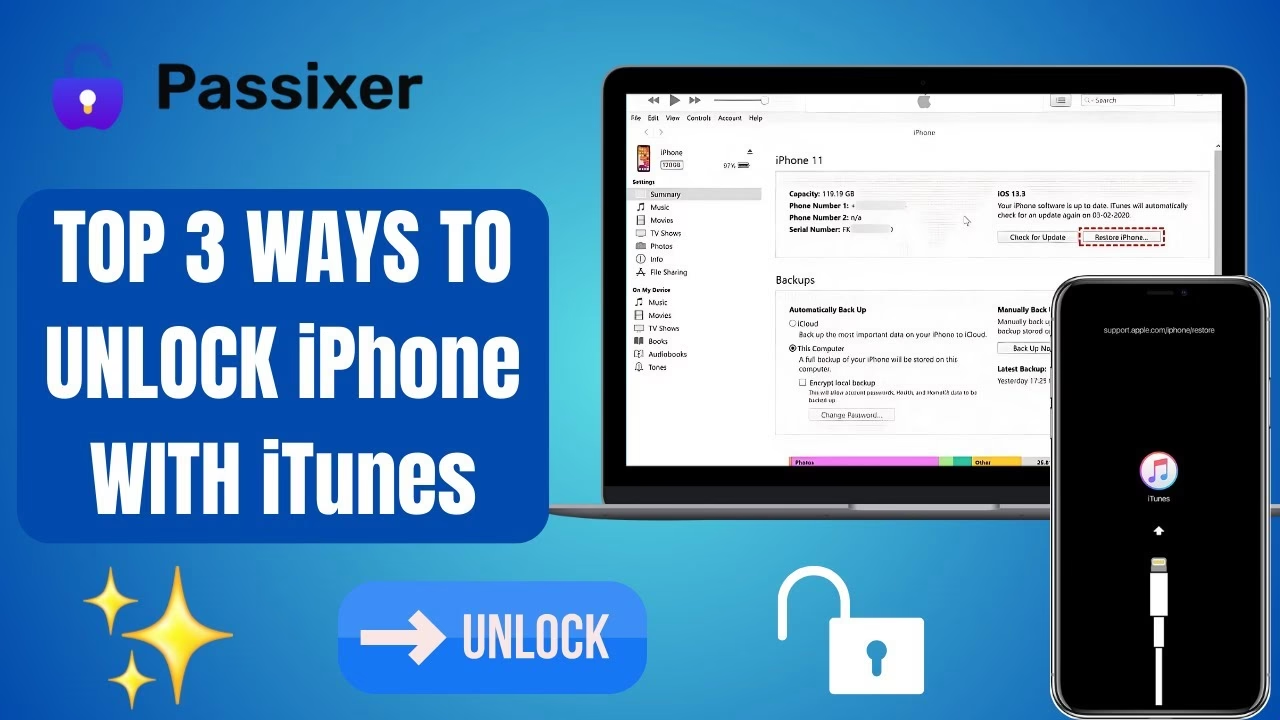
Když už není šance si vzpomenout na váš přístupový kód k iPhonu, obnovení továrního nastavení iOS zařízení je jedinou cestou. Použití iTunes je oficiální řešení, jak obnovit iPhone bez přístupového kódu. Tato metoda vyžaduje, abyste svůj iPhone přepnuli do režimu zotavení (Recovery Mode), což je klíčový krok pro komunikaci s iTunes a provedení obnovy.
Postup pro odemknutí iPhonu pomocí iTunes:
- Ujistěte se, že váš iPhone není připojen k počítači. Před zahájením procesu je důležité, aby zařízení nebylo k ničemu připojeno.
- Vypněte svůj iPhone. Držte boční tlačítko (nebo tlačítko napájení na starších modelech), dokud se neobjeví posuvník pro vypnutí. Poté jej posuňte, abyste iPhone vypnuli.
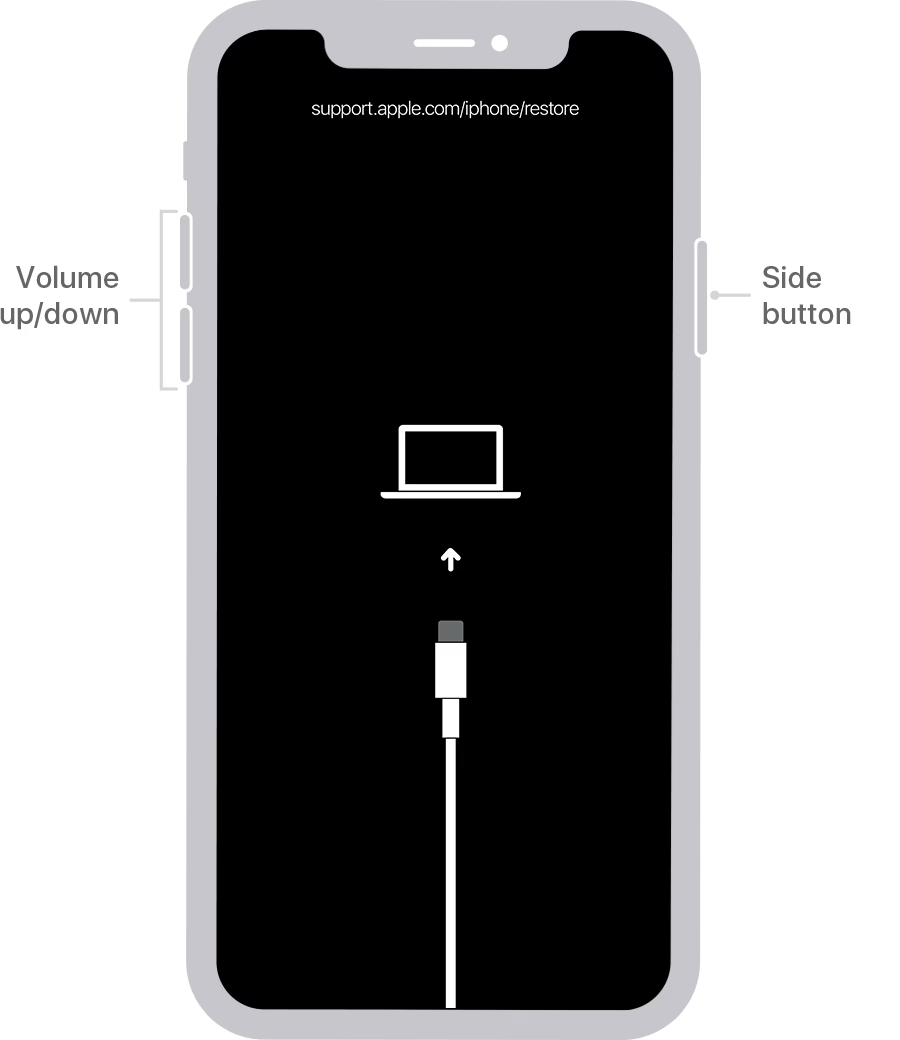
- Vstupte do režimu zotavení. Tento krok se liší v závislosti na modelu vašeho iPhonu. Je důležité držet správné tlačítko a zároveň připojit iPhone k počítači:
- iPhone 8 a novější (včetně iPhone SE 2. a 3. generace): Stiskněte a držte boční tlačítko. Okamžitě připojte iPhone k počítači a držte tlačítko, dokud se nezobrazí obrazovka režimu zotavení (ikona iTunes/počítače a kabelu).
- iPhone 7/7 Plus: Stiskněte a držte tlačítko snížení hlasitosti. Okamžitě připojte iPhone k počítači a držte tlačítko, dokud se nezobrazí obrazovka režimu zotavení.
- iPhone SE (1. generace) a iPhone 6s a starší: Stiskněte a držte tlačítko Home. Okamžitě připojte iPhone k počítači a držte tlačítko, dokud se nezobrazí obrazovka režimu zotavení.
Jakmile se objeví obrazovka režimu zotavení, můžete tlačítko uvolnit.
- Vyberte svůj iPhone v iTunes (nebo Finderu na macOS Catalina a novějším). Na počítači by se měla automaticky otevřít aplikace iTunes (nebo Finder). Měli byste vidět zprávu, že je detekován iPhone v režimu zotavení.
- Zvolte „Obnovit“. Objeví se výzva s otázkou, zda chcete iPhone obnovit nebo aktualizovat. Vyberte „Obnovit“. iTunes stáhne nejnovější software pro váš iPhone a následně provede obnovu.
- Počkejte na dokončení procesu obnovy. Tento proces může trvat několik minut. Jakmile je obnova dokončena, váš iPhone se restartuje a zobrazí se obrazovka nastavení. Nyní můžete zařízení znovu nastavit jako nový iPhone nebo obnovit data ze zálohy, pokud ji máte.
Pokud se vám proces nedaří, můžete se podívat na oficiální průvodce Applu pro více podrobností. Pamatujte, že iTunes není jediný ani vždy nejjednodušší způsob, jak odemknout zablokovaný iPhone. Pokud se nechcete ručně pouštět do režimu zotavení nebo chcete odemknout iPhone bez počítače, čtěte dále.
Jak odemknout iPhone bez iTunes (s nástrojem EaseUS MobiUnlock)
Bez ohledu na typ přístupového kódu, který používáte na zablokovaném iPhonu (čtyřciferný kód, šesticiferný kód, Touch ID nebo Face ID), můžete použít nástroj pro odemknutí iPhonu – EaseUS MobiUnlock – k jeho odstranění. Tento software je navržen tak, aby zjednodušil proces odemknutí a je ideální volbou, když jste zapomněli svůj přístupový kód nebo potřebujete obnovit iPad do továrního nastavení bez hesla. EaseUS MobiUnlock je uživatelsky přívětivý a nevyžaduje manuální vstup do režimu zotavení, což je pro mnoho uživatelů velká výhoda.
Postup pro odemknutí iPhonu pomocí EaseUS MobiUnlock:
- Otevřete EaseUS MobiUnlock na svém počítači a vyberte „Unlock Screen Passcode“. Po stažení a instalaci programu na váš počítač (Windows nebo Mac) jej spusťte a zvolte příslušnou funkci pro odemknutí obrazovky.
- Připojte iPhone, iPad nebo iPod k počítači a klikněte na „Start“. Použijte originální USB kabel k připojení vašeho zařízení k počítači. Program by měl zařízení detekovat.
- Zkontrolujte model zařízení a klikněte na „Next“ pro stažení nejnovější verze firmwaru. Software automaticky rozpozná váš model iPhonu a nabídne stažení kompatibilního firmwaru. Pokud už jste firmware stáhli dříve, můžete vybrat existující balíček.
- Po dokončení ověření klikněte na „Unlock Now“. V zobrazeném varovném okně zadejte požadované informace (obvykle potvrzení, že si uvědomujete ztrátu dat) a znovu klikněte na „Unlock“ pro odemknutí vašeho iPhonu, iPadu nebo iPodu bez přístupového kódu.
- Počkejte, než nástroj resetuje vaše zařízení. Proces odemknutí proběhne automaticky. Po jeho dokončení se vaše zařízení restartuje a můžete jej znovu nastavit a používat.
Tento nástroj poskytuje pohodlnější a často rychlejší alternativu k iTunes, zejména pro ty, kteří se necítí komfortně s manuálním přepínáním zařízení do režimu zotavení.
Jak odemknout zablokovaný iPhone bez počítače (Funkce Najít zařízení)
Co dělat, když nemáte k dispozici počítač? Existuje nějaké řešení, jak odemknout iPhone bezdrátově? Ano, existuje, pokud jste na svém iPhonu měli aktivovanou funkci „Najít zařízení“ (Find My iPhone). Jak možná víte, s aktivovanou funkcí Najít zařízení můžete navštívit iCloud.com z jakéhokoli jiného zařízení s přístupem k internetu a na dálku vymazat svůj iPhone.
Postup pro odemknutí iPhonu bezdrátově pomocí funkce Najít zařízení:
- Přejděte na iCloud.com z jiného funkčního zařízení a přihlaste se pomocí svého Apple ID a hesla. Může to být jiný iPhone, iPad, Mac, nebo jakýkoli počítač s prohlížečem a přístupem k internetu.
- Zvolte „Najít iPhone“ a poté klikněte na „Všechna zařízení“. Zde uvidíte seznam všech zařízení propojených s vaším Apple ID.
- Vyberte svůj zablokovaný iPhone a poté zvolte „Smazat iPhone“ > „Smazat“. Potvrďte svou volbu. Tímto příkazem se zařízení na dálku vymaže a odstraní se z něj veškerý obsah, včetně přístupového kódu.
- Nastavte iPhone. Jakmile je iPhone vymazán, restartuje se a zobrazí se obrazovka nastavení. Můžete jej nastavit jako nový iPhone nebo obnovit ze zálohy, pokud jste ji měli v iCloud.
Tato metoda je obzvláště užitečná, když jste na cestách nebo nemáte přístup ke svému běžnému počítači. Její funkčnost však závisí na tom, zda byl váš iPhone online a zda byla funkce „Najít zařízení“ aktivní před jeho zablokováním.
Důležité poznámky a často kladené otázky
Při odemykání zablokovaného iPhonu je několik klíčových bodů, které je nutné mít na paměti. Tyto informace vám pomohou lépe pochopit důsledky a požadavky celého procesu.
Co se stane s mými daty po odemknutí?
Jak již bylo zmíněno, všechny výše popsané metody vedou k obnovení továrního nastavení vašeho iPhonu. To znamená, že veškerá data, nastavení, aplikace a přístupové kódy budou z vašeho zařízení trvale vymazány. Pokud nemáte zálohu (na iCloudu nebo v počítači přes iTunes/Finder), o všechna data přijdete. Proto je pravidelné zálohování vašeho iPhonu naprosto zásadní.
Je možné odemknout iPhone bez ztráty dat?
Bohužel ne. Jakmile je iPhone zablokován kvůli opakovanému zadání nesprávného přístupového kódu, jediným oficiálním a bezpečným způsobem, jak jej odemknout, je resetovat jej do továrního nastavení. Cílem je ochrana vašich dat před neoprávněným přístupem. Jakékoli řešení, které by slibovalo odemknutí bez ztráty dat v takové situaci, je vysoce pravděpodobně podvodné nebo nelegální.
Potřebuji Apple ID pro odemknutí?
Ano, pro opětovné používání odemknutého iPhonu budete potřebovat původní Apple ID a heslo, které bylo na zařízení přihlášeno. I když se odstraní přístupový kód obrazovky, zámek aktivace (Activation Lock) spojený s vaším Apple ID zůstává aktivní. Tento zámek brání komukoli jinému v použití vašeho iPhonu, pokud není zadáno správné Apple ID a heslo. Je to klíčová bezpečnostní funkce proti krádeži.
Jak dlouho trvá proces odemknutí?
Doba trvání se liší v závislosti na zvolené metodě a rychlosti vašeho internetového připojení. Stahování firmwaru (u iTunes nebo EaseUS MobiUnlock) může trvat od několika minut do hodiny. Samotný proces obnovy zařízení je obvykle rychlý, trvá 5-15 minut. Celkově počítejte s tím, že celý proces může zabrat od 30 minut do několika hodin, v závislosti na vaší situaci.
Jak zabránit budoucímu zablokování iPhonu?
Nejlepší prevencí je samozřejmě si svůj přístupový kód pamatovat. Pokud máte problémy se zapamatováním, zvažte použití jednoduššího, ale stále bezpečného kódu, nebo si jej bezpečně uložte (například v ověřeném správci hesel, nikoli na papírek vedle telefonu). Můžete také povolit Face ID nebo Touch ID, což snižuje potřebu častého zadávání kódu a tím i riziko jeho zapomenutí. A hlavně, pravidelně zálohujte svůj iPhone na iCloud nebo do počítače, abyste v případě potřeby minimalizovali ztrátu dat.
Závěr
Zablokovaný iPhone může být stresující situace, ale jak vidíte, existují ověřené metody, jak získat kontrolu nad vaším zařízením zpět. Ať už se rozhodnete pro oficiální cestu přes iTunes, využijete pohodlí nástroje třetí strany, jako je EaseUS MobiUnlock, nebo sáhnete po bezdrátovém řešení přes iCloud a funkci Najít zařízení, vždy je třeba počítat s obnovením továrního nastavení a s tím spojenou ztrátou dat, pokud nemáte zálohu. Nezapomeňte také, že pro opětovné nastavení a používání iPhonu je nezbytné znát vaše Apple ID a heslo.
Doufáme, že vám tento průvodce pomohl vyřešit problém se zablokovaným iPhonem a že budete nyní lépe připraveni na podobné situace v budoucnu. Nejdůležitější je být proaktivní a pravidelně zálohovat svá cenná data. Sdílejte tento příspěvek se svými přáteli, pokud vám připadá užitečný!
Chceš-li si přečíst další články podobné jako Jak odemknout zablokovaný iPhone?, navštiv kategorii Návody.