
20/05/2024
V dnešní digitální době se aplikace staly nedílnou součástí našich životů. Od komunikace přes práci až po zábavu – vše se odehrává v aplikacích. A stejně jako se neustále vyvíjí technologie, vyvíjejí se i tyto aplikace. Proto je klíčové udržovat je aktuální. Aktualizace aplikací nepřinášejí jen nové a vzrušující funkce, ale také opravují chyby, zlepšují výkon, zvyšují bezpečnost a zajišťují kompatibilitu s nejnovějšími verzemi operačního systému iOS. Zanedbávání aktualizací může vést k problémům s výkonem, bezpečnostním rizikům nebo dokonce k nefunkčnosti aplikací. V tomto komplexním průvodci se dozvíte vše, co potřebujete vědět o správě aktualizací aplikací na vašem iPhonu, ať už preferujete plně automatizovaný proces, nebo máte rádi plnou kontrolu nad každou aktualizací.
Proč jsou aktualizace aplikací tak důležité?
Než se ponoříme do samotných metod aktualizace, je dobré si uvědomit, proč jsou tyto malé digitální balíčky tak podstatné pro hladký chod vašeho iPhonu a bezpečné používání aplikací:
- Nové funkce a vylepšení: Vývojáři neustále pracují na vylepšování svých aplikací. Aktualizace často přinášejí nové funkce, které mohou výrazně zlepšit uživatelský zážitek nebo přidat zcela nové možnosti.
- Opravy chyb a optimalizace výkonu: Žádná aplikace není dokonalá. Aktualizace opravují chyby (tzv. bugy), které mohou způsobovat pády, zamrzání nebo jiné nežádoucí chování aplikace. Zároveň zlepšují rychlost a stabilitu aplikace.
- Zabezpečení: S rostoucími kybernetickými hrozbami je zabezpečení klíčové. Aktualizace často obsahují důležité bezpečnostní záplaty, které chrání vaše data a soukromí před zneužitím.
- Kompatibilita s iOS: S každou novou verzí iOS se mění i prostředí, ve kterém aplikace běží. Aktualizace zajišťují, že aplikace zůstanou plně kompatibilní s nejnovějším operačním systémem, což zabraňuje problémům po aktualizaci iOS.
Automatické aktualizace aplikací: Pohodlí a klid
Většina uživatelů iPhonů si přeje mít své aplikace vždy aktuální, aniž by se museli o cokoli starat. Proto Apple ve výchozím nastavení povoluje automatické aktualizace. Tato funkce zajišťuje, že se vaše aplikace stahují a instalují nové verze na pozadí, když je to nejvhodnější – obvykle v noci, když je iPhone připojen k Wi-Fi a nabíjí se. Tím se minimalizuje dopad na vaši mobilní datovou spotřebu a výdrž baterie během dne.
Jak povolit nebo zakázat automatické aktualizace:
I když jsou automatické aktualizace obvykle zapnuté, můžete si je snadno zkontrolovat nebo změnit jejich nastavení. Možná je chcete vypnout, abyste šetřili mobilní data, nebo proto, že máte omezenou kapacitu úložiště a preferujete ruční kontrolu nad tím, co se stahuje.
- Otevřete aplikaci Nastavení na svém iPhonu.
- Sjeďte dolů a klepněte na App Store.
- V sekci „Automatické stahování“ najdete přepínač u položky Aktualizace aplikací.
- Přepněte ho do polohy „zapnuto“ (zelená barva), pokud chcete automatické aktualizace, nebo do polohy „vypnuto“ (šedá barva), pokud je chcete zakázat.
Tip: Pokud máte neomezený datový tarif a chcete, aby se aplikace aktualizovaly i přes mobilní data, můžete v sekci „Mobilní data“ povolit „Automatické stahování“. Mějte však na paměti, že to může rychle vyčerpat váš datový limit, pokud jej nemáte neomezený.
Ruční aktualizace aplikací: Mějte vše pod kontrolou
Ať už jste vypnuli automatické aktualizace, nebo jen chcete okamžitě získat nejnovější verzi konkrétní aplikace, ruční aktualizace jsou jednoduché a existuje několik způsobů, jak na to. Tento přístup vám dává plnou kontrolu nad tím, kdy a které aplikace se aktualizují.
Metoda 1: Přes panel účtu v App Storu
Toto je nejpoužívanější a nejkomplexnější způsob, jak spravovat aktualizace.
- Otevřete aplikaci App Store na svém iPhonu.
- V pravém horním rohu obrazovky klepněte na ikonu vašeho profilu (obvykle vaše fotografie nebo iniciály).
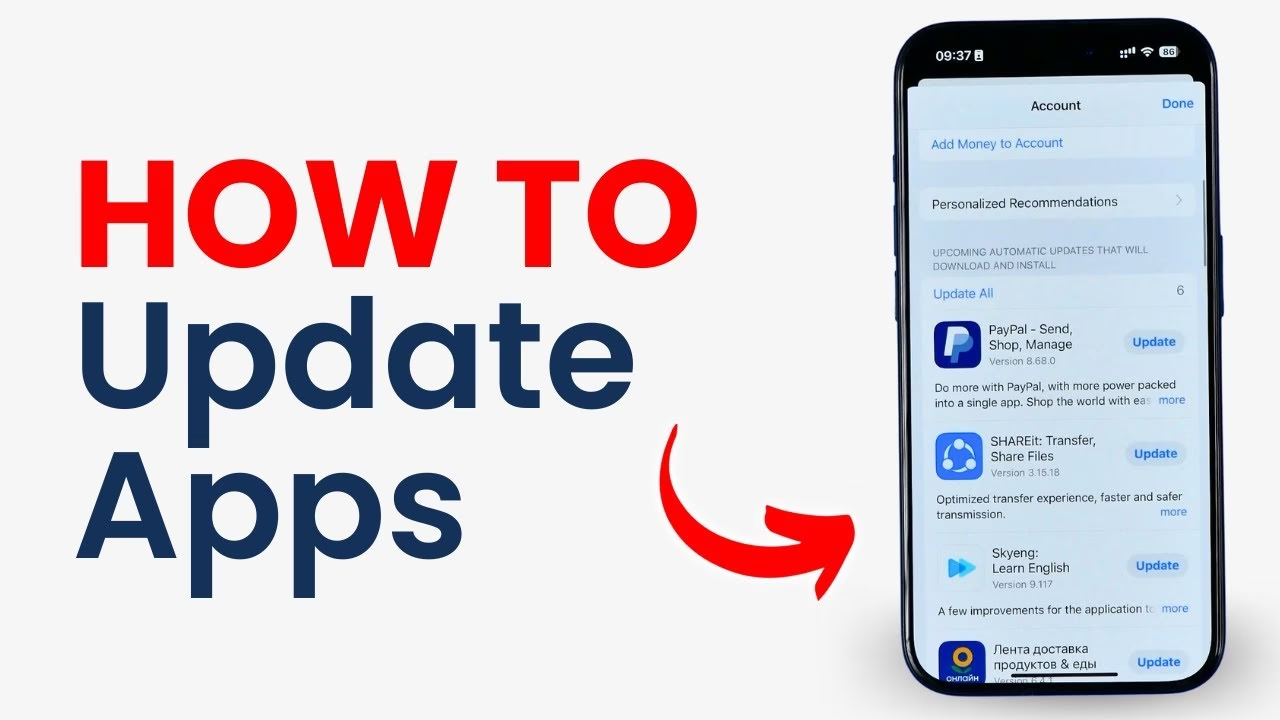
- Zobrazí se obrazovka „Účet“. Zde uvidíte sekci „Dostupné aktualizace“ nebo „Nadcházející automatické aktualizace“.
- Pro obnovení seznamu: Přejeďte prstem dolů po obrazovce „Účet“, dokud se neobjeví indikátor načítání. Tím se seznam aktualizací obnoví a zajistí se, že vidíte všechny nejnovější dostupné aktualizace.
- Máte dvě možnosti:
- Klepněte na Aktualizovat vše: Tím se zahájí stahování a instalace všech čekajících aktualizací najednou.
- Klepněte na Aktualizovat vedle konkrétní aplikace: Pokud chcete aktualizovat pouze vybrané aplikace, klepněte na tlačítko „Aktualizovat“ vedle jejich názvu.
- Pokud zde nevidíte žádné aktualizace, znamená to, že vaše aplikace jsou buď aktuální, nebo že máte zapnuté automatické aktualizace, které se již o vše postaraly. Aplikace, které byly nedávno aktualizovány, najdete pod nadpisem „Nedávno aktualizováno“.
Metoda 2: Rychlý přístup z ikony App Storu
Tento tip vám ušetří čas, pokud chcete rychle zkontrolovat a spustit aktualizace.
- Na domovské obrazovce nebo v knihovně aplikací dlouze podržte ikonu App Store.
- Z kontextové nabídky, která se objeví, vyberte možnost Aktualizace.
- Dostanete se přímo na obrazovku „Účet“ v App Storu, kde můžete vidět a spravovat všechny čekající aktualizace, stejně jako v Metodě 1.
Metoda 3: Aktualizace konkrétní aplikace pomocí vyhledávání
Pokud víte, že konkrétní aplikace má novou verzi, ale nechcete procházet celý seznam, můžete ji aktualizovat přímo.
- Otevřete aplikaci App Store.
- Klepněte na záložku Hledat v pravém dolním rohu.
- Do vyhledávacího pole zadejte název aplikace, kterou chcete aktualizovat.
- Jakmile najdete aplikaci ve výsledcích vyhledávání, podívejte se na tlačítko vedle jejího názvu. Pokud je k dispozici aktualizace, uvidíte tlačítko Aktualizovat. Pokud je aplikace aktuální, uvidíte tlačítko „Otevřít“.
- Klepněte na Aktualizovat.
Metoda 4: Pomocí Siri (rychlé spuštění App Storu)
Siri vám sice přímo neřekne, které aplikace potřebují aktualizaci, ale může vám pomoci rychle se dostat na stránku konkrétní aplikace v App Storu, kde si můžete aktualizaci zkontrolovat.
- Aktivujte Siri (řekněte „Hey Siri“ nebo podržte boční tlačítko).
- Řekněte například: „Otevři [název aplikace] v App Storu.“
- Siri vás přesměruje na stránku aplikace v App Storu, kde můžete zkontrolovat, zda je k dispozici tlačítko Aktualizovat.
Pozastavení a obnovení aktualizace aplikace
Někdy se stane, že spustíte aktualizaci aplikace, ale uvědomíte si, že máte málo baterie, nebo nechcete spotřebovávat mobilní data. iPhone vám umožňuje pozastavit probíhající aktualizaci a později ji obnovit.
- Během stahování nebo instalace aktualizace se na ikoně aplikace na domovské obrazovce objeví kruh s ukazatelem průběhu.
- Pro pozastavení aktualizace jednoduše klepněte na tento kruh s průběhem. Aktualizace se zastaví.
- Pro obnovení aktualizace klepněte na kruh s průběhem znovu. Stahování nebo instalace bude pokračovat tam, kde skončila.
Co dělat, když se aplikace neaktualizuje? (Řešení problémů)
Občas se můžete setkat s problémy, kdy se aplikace nechtějí aktualizovat. Zde jsou kroky, které můžete vyzkoušet:
- Zkontrolujte připojení k internetu: Ujistěte se, že jste připojeni k stabilní Wi-Fi síti nebo máte dostatečný signál mobilních dat.
- Nedostatek místa v úložišti: Aktualizace vyžadují volné místo. Přejděte do Nastavení > Obecné > Úložiště iPhonu a zkontrolujte, zda máte dostatek volného místa. Pokud ne, zkuste uvolnit místo odstraněním nepotřebných souborů nebo aplikací.
- Restartujte iPhone: Jednoduchý restart často vyřeší mnoho drobných softwarových problémů.
- Odhlaste se a znovu se přihlaste k Apple ID:
- Otevřete App Store.
- Klepněte na ikonu vašeho profilu vpravo nahoře.
- Sjeďte dolů a klepněte na Odhlásit se.
- Restartujte App Store a znovu se přihlaste pomocí svého Apple ID.
- Zkontrolujte nastavení data a času: Ujistěte se, že datum a čas na vašem iPhonu jsou správně nastaveny (nejlépe automaticky). Nesprávné nastavení může někdy bránit připojení k serverům App Storu.
- Resetujte nastavení sítě: (Pouze jako poslední možnost, smaže uložená Wi-Fi hesla) Přejděte do Nastavení > Obecné > Přenést nebo resetovat iPhone > Resetovat > Resetovat nastavení sítě.
Porovnání automatických a ručních aktualizací
Abychom vám pomohli rozhodnout se, která metoda je pro vás nejlepší, připravili jsme srovnávací tabulku:
| Funkce | Automatické aktualizace | Ruční aktualizace |
|---|---|---|
| Pohodlí | Vysoké (nastavíte a zapomenete) | Nízké (vyžaduje pravidelnou kontrolu) |
| Vždy nejnovější verze | Ano, s mírným zpožděním (dle rozvrhu) | Ano, okamžitě po vydání, pokud zkontrolujete |
| Spotřeba dat | Optimalizováno (často přes Wi-Fi, v noci) | Může spotřebovat více dat, pokud aktualizujete přes mobilní síť |
| Kontrola nad procesem | Minimální | Úplná |
| Vhodné pro | Většinu uživatelů, kteří chtějí bezstarostný provoz | Uživatelé s omezenými daty/úložištěm, nebo ti, kteří chtějí číst poznámky k vydání před aktualizací |
Důležité otázky a odpovědi (FAQ)
Zde najdete odpovědi na nejčastější dotazy týkající se aktualizací aplikací na iPhonu.
Q: Proč bych měl/a aktualizovat své aplikace?
A: Aktualizace přinášejí nové funkce, opravují chyby, zlepšují zabezpečení a zajišťují kompatibilitu s nejnovějšími verzemi iOS. Udržování aplikací aktuálních je klíčové pro plynulý, bezpečný a plně funkční zážitek z používání vašeho iPhonu.
Q: Spotřebovávají aktualizace aplikací hodně mobilních dat?
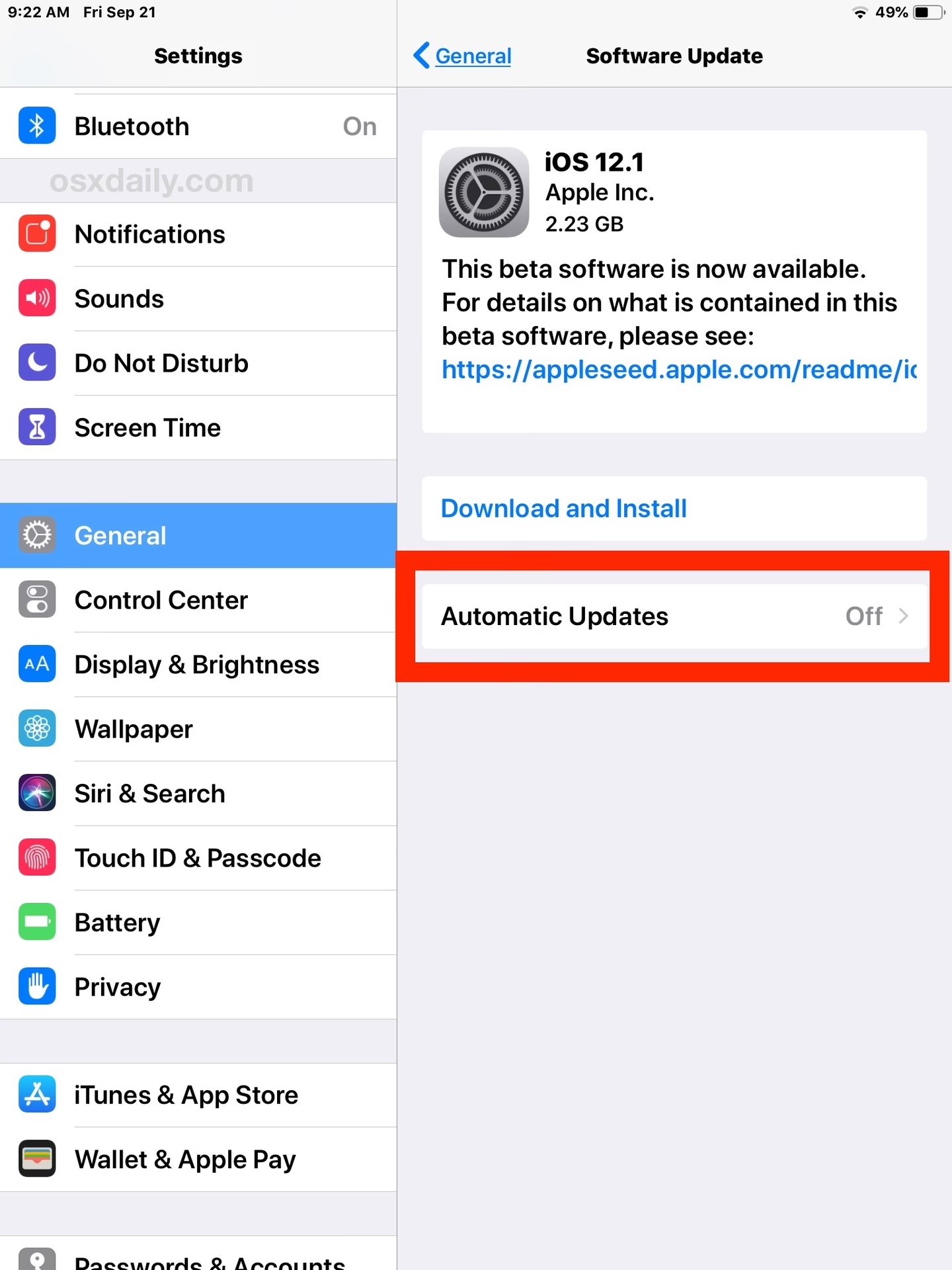
A: Ano, stahování aktualizací může spotřebovávat mobilní data, zejména u větších aplikací. Pokud máte automatické aktualizace zapnuté, iPhone se snaží stahovat aktualizace přes Wi-Fi. Pokud chcete šetřit data, doporučujeme vypnout "Automatické stahování" pro mobilní data v Nastavení > App Store, nebo aktualizovat aplikace ručně, když jste připojeni k Wi-Fi.
Q: Mohu zastavit probíhající aktualizaci?
A: Ano, můžete. Jednoduše klepněte na ikonu aplikace, která se aktualizuje, na domovské obrazovce. Tím se proces aktualizace pozastaví. Opětovným klepnutím jej obnovíte.
Q: Co mám dělat, když se aplikace neaktualizuje nebo se mi nezobrazují žádné aktualizace?
A: Nejprve zkontrolujte své připojení k internetu a dostatek volného místa na iPhonu. Zkuste App Store "obnovit" přetažením obrazovky účtu dolů. Pokud to nepomůže, restartujte iPhone a zkuste se odhlásit a znovu přihlásit k vašemu Apple ID v App Storu. V krajním případě může pomoci resetování nastavení sítě.
Q: Musím aktualizovat všechny aplikace najednou?
A: Ne, nemusíte. V App Storu můžete vybrat možnost "Aktualizovat vše" pro hromadnou aktualizaci, nebo můžete klepnout na "Aktualizovat" vedle každé jednotlivé aplikace, kterou chcete aktualizovat.
Q: Jak často bych měl/a kontrolovat aktualizace?
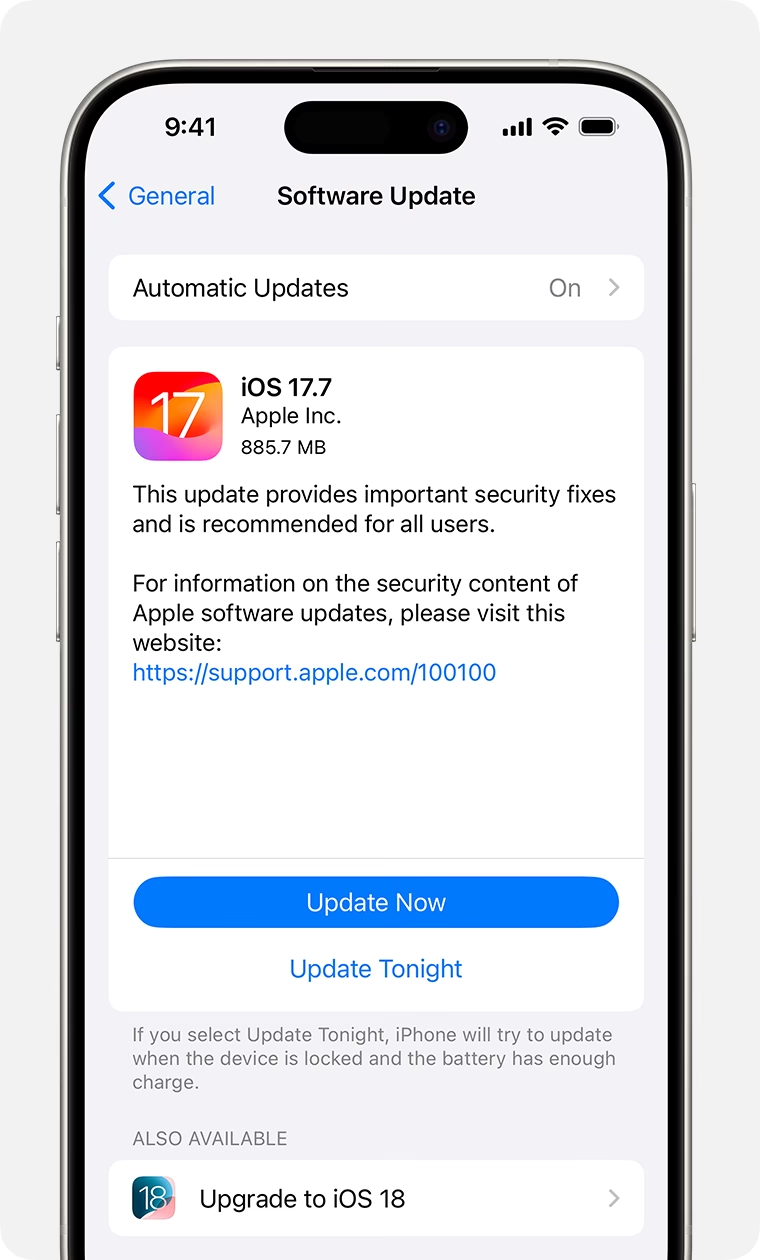
A: Pokud máte zapnuté automatické aktualizace, nemusíte je kontrolovat vůbec – iPhone se o to postará za vás. Pokud máte automatické aktualizace vypnuté, doporučuje se kontrolovat App Store alespoň jednou týdně, abyste měli jistotu, že vaše aplikace jsou aktuální.
Q: Co se stane, když nebudu aktualizovat své aplikace?
A: Starší verze aplikací mohou mít chyby, které ovlivňují stabilitu nebo výkon. Mohou postrádat nové funkce a vylepšení. Co je nejdůležitější, mohou být zranitelné vůči bezpečnostním hrozbám, které byly opraveny v novějších verzích. V některých případech staré verze aplikací přestanou být kompatibilní s novými verzemi iOS a mohou přestat fungovat úplně.
Závěr
Správa aktualizací aplikací na vašem iPhonu je jednoduchý, ale nesmírně důležitý úkol pro udržení optimálního výkonu, bezpečnosti a funkčnosti vašeho zařízení. Ať už se rozhodnete pro pohodlí automatických aktualizací, nebo preferujete plnou kontrolu s ručními aktualizacemi, nyní máte všechny potřebné informace k tomu, abyste udrželi své aplikace v té nejlepší kondici. Pravidelné aktualizace jsou investicí do plynulého a bezpečného digitálního zážitku. Nezapomeňte pravidelně kontrolovat App Store a užívejte si všechny výhody, které nejnovější verze aplikací nabízejí.
Chceš-li si přečíst další články podobné jako Aktualizace aplikací na iPhonu: Kompletní průvodce, navštiv kategorii iPhone.