

01/04/2025
Udržování vašeho iPhonu aktuálního je klíčové pro jeho optimální výkon, bezpečnost a přístup k nejnovějším funkcím. Apple pravidelně vydává aktualizace operačního systému iOS, které přinášejí nejen nové možnosti, ale také opravují chyby a zlepšují celkovou stabilitu zařízení. Zatímco většina uživatelů preferuje aktualizace přímo z iPhonu prostřednictvím Wi-Fi (tzv. Over-The-Air neboli OTA), existují situace, kdy je aktualizace přes počítač nejen možná, ale dokonce výhodnější. Tento článek se podrobně zaměří na proces aktualizace vašeho iPhonu pomocí počítače, a to především s využitím nové aplikace Apple Devices pro Windows, ale dotkne se i tradičních metod pro Mac a starší systémy Windows.

Aktualizace iPhonu z počítače je proces, který se v průběhu let vyvíjel. Dříve to byla jediná možnost, jak získat nejnovější verzi iOS, dokud Apple v roce 2011 s příchodem iOS 5 nezavedl bezdrátové aktualizace. I dnes má však tato metoda své opodstatnění, zejména pokud máte omezené místo na iPhonu nebo řešíte problémy s OTA aktualizacemi. Pojďme se podívat, jak na to.
" + "
- Aktualizace iPhone přes aplikaci Apple Devices na Windows
- Alternativní metody aktualizace z PC (Mac a iTunes na Windows)
- Aktualizace iPhone přímo v zařízení (OTA)
- Proč je důležité iPhone aktualizovat?
- Co dělat před aktualizací? Důležité tipy!
- Řešení běžných problémů při aktualizaci z počítače
- Srovnání metod aktualizace iPhone
- Často kladené dotazy (FAQ)
Aktualizace iPhone přes aplikaci Apple Devices na Windows
" + "
Pro uživatele operačního systému Windows je nyní hlavní nástroj pro správu zařízení Apple aplikace Apple Devices. Jedná se o bezplatnou aplikaci dostupnou v Microsoft Storu, která nahrazuje část funkcionality dříve poskytované programem iTunes, konkrétně pro zálohování, obnovu a aktualizaci iPhonů a iPadů. Používání této aplikace je poměrně přímočaré, ale je důležité pamatovat na několik klíčových bodů před zahájením procesu aktualizace.
" + "
Důležité upozornění před aktualizací
" + "
Než se pustíte do aktualizace, je naprosto nezbytné provést zálohu vašeho iPhonu. Záloha slouží jako záchranná síť, která zajistí, že v případě jakýchkoli komplikací během aktualizace neztratíte svá cenná data, jako jsou fotografie, kontakty, zprávy a nastavení. Zálohu můžete provést buď do iCloudu přímo z iPhonu, nebo na váš počítač pomocí aplikace Apple Devices. Doporučuje se mít zálohu co nejaktuálnější.
" + "
Je také důležité vědět, že aplikace Apple Devices pro Windows detekuje pouze stabilní verze iOS. Pokud jste členem programu Apple Beta Software a chcete nainstalovat beta aktualizaci, budete muset aktualizovat iPhone přímo z aplikace Nastavení na zařízení, nikoli přes Apple Devices app. Tato aplikace je určena pro širokou veřejnost a poskytuje pouze ověřené, veřejně dostupné verze iOS.
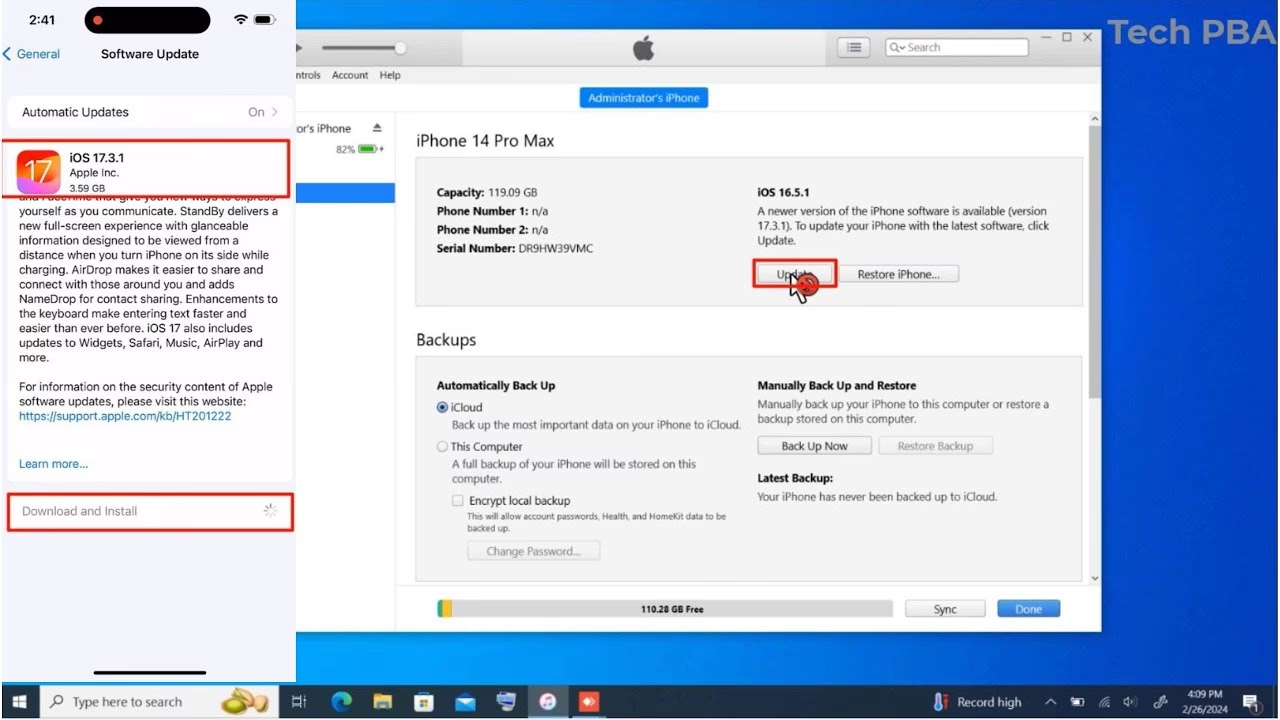
Kroky pro aktualizaci iPhone pomocí Apple Devices app
" + "
- " + "
- Stáhněte a nainstalujte aplikaci Apple Devices: Otevřete Microsoft Store na vašem Windows počítači a vyhledejte aplikaci „Apple Devices“. Stáhněte ji a nainstalujte. Ujistěte se, že máte stabilní internetové připojení, aby stahování proběhlo bez problémů.
- Připojte iPhone k počítači: Použijte originální USB kabel, který jste obdrželi s vaším iPhonem, a připojte jej k volnému USB portu na vašem Windows PC. Doporučuje se použít port USB 2.0 nebo USB 3.0 přímo na základní desce počítače, nikoli přes USB hub, aby se zajistila stabilní komunikace.
- Odemkněte iPhone a důvěřujte počítači: Po připojení se na displeji vašeho iPhonu pravděpodobně objeví dotaz, zda „Důvěřovat tomuto počítači?“. Odemkněte svůj iPhone a klepněte na „Důvěřovat“. Zadejte svůj přístupový kód, pokud budete vyzváni. Bez udělení důvěry nebude počítač schopen komunikovat s vaším zařízením.
- Spusťte aplikaci Apple Devices: Na vašem Windows PC otevřete nově nainstalovanou aplikaci Apple Devices. Měla by automaticky rozpoznat připojený iPhone.
- Otevřete menu a vyberte „Obecné“: V levém panelu aplikace byste měli vidět své zařízení. Klikněte na něj a poté v hlavním okně vyberte záložku „Obecné“ (nebo podobně označenou sekci, která se týká správy zařízení).
- Klikněte na tlačítko „Zkontrolovat aktualizace“: V sekci „Software“ nebo „Verze iOS“ uvidíte tlačítko „Zkontrolovat aktualizace“ (Check for Update). Klikněte na něj. Aplikace Apple Devices začne automaticky vyhledávat dostupné aktualizace pro váš iPhone.
- Potvrzení stavu aktualizace: Pokud je váš iPhone již na nejnovější verzi iOS, zobrazí se zpráva, která vás o tom informuje (např. „Váš iPhone je aktuální“). Pokud je k dispozici nová verze, zobrazí se informace o ní, včetně čísla verze a velikosti aktualizace.
- Klikněte na tlačítko „Aktualizovat“: Jakmile se zobrazí dostupná aktualizace, klikněte na tlačítko „Aktualizovat“. Aplikace stáhne potřebné soubory na váš počítač. Tento proces může trvat delší dobu v závislosti na rychlosti vašeho internetového připojení a velikosti aktualizace.
- Přijměte podmínky a pokračujte: Po stažení budete vyzváni k přijetí podmínek a ujednání společnosti Apple. Přečtěte si je a klepněte na „Pokračovat“ nebo „Souhlasím“. Poté postupujte podle pokynů na obrazovce, které vás provedou celým procesem instalace aktualizace. Během instalace se váš iPhone restartuje a může zobrazit logo Apple s ukazatelem průběhu. Je důležité neodpojovat iPhone od počítače, dokud se proces aktualizace zcela nedokončí a iPhone se nespustí do normálního režimu.
" + "
" + "
" + "
" + "
" + "
" + "
" + "
" + "
" + "
" + "
Další využití aplikace Apple Devices
" + "
Aplikace Apple Devices není jen pro aktualizace. Jedná se o všestranný nástroj, který vám umožňuje provádět i další důležité operace s vaším iPhonem nebo iPadem na Windows PC. Můžete ji například použít k vytvoření kompletní zálohy vašeho zařízení na počítači, což je skvělá alternativa k zálohování do iCloudu, zejména pokud máte omezený prostor v cloudu nebo preferujete lokální zálohy. Dále můžete prostřednictvím této aplikace spravovat soubory, synchronizovat média a mnoho dalšího. Je to bezplatná aplikace a je velmi doporučována pro každého, kdo vlastní iPhone a počítač s Windows.
" + "
Alternativní metody aktualizace z PC (Mac a iTunes na Windows)
" + "
I když je aplikace Apple Devices novým standardem pro Windows, pro uživatele Maců a pro ty, kteří stále používají starší verze Windows nebo macOS, zůstávají relevantní jiné metody.
" + "
Aktualizace pomocí Finderu (macOS 10.15 Catalina a novější)
" + "
Na Macích s operačním systémem macOS 10.15 (Catalina) a novějším převzal roli iTunes pro správu zařízení Finder. Proces je velmi podobný tomu v Apple Devices app:
" + "
- " + "
- Připojte iPhone k Macu pomocí USB kabelu.
- Otevřete Finder. V levém bočním panelu pod „Umístění“ byste měli vidět svůj iPhone. Klikněte na něj.
- Odemkněte iPhone a důvěřujte Macu, pokud budete vyzváni.
- Na hlavní obrazovce správy iPhonu v Finderu klikněte na tlačítko „Zkontrolovat aktualizace“.
- Pokud je k dispozici aktualizace, vyberte „Stáhnout a aktualizovat“ a postupujte podle pokynů na obrazovce.
" + "
" + "
" + "
" + "
" + "
" + "
Aktualizace pomocí iTunes (macOS 10.14 Mojave a starší, a Windows)
" + "
Pro starší verze macOS (10.14 Mojave a starší) a pro všechny verze Windows, pokud nepoužíváte Apple Devices app, je tradičním nástrojem iTunes. iTunes je stále k dispozici ke stažení pro Windows a poskytuje podobné funkce jako Apple Devices app, včetně aktualizací:
" + "
- " + "
- Ujistěte se, že máte nainstalovanou nejnovější verzi iTunes.
- Připojte iPhone k počítači pomocí USB kabelu.
- Otevřete iTunes. V horní části okna iTunes byste měli vidět ikonu iPhonu. Klikněte na ni.
- Odemkněte iPhone a důvěřujte počítači, pokud budete vyzváni.
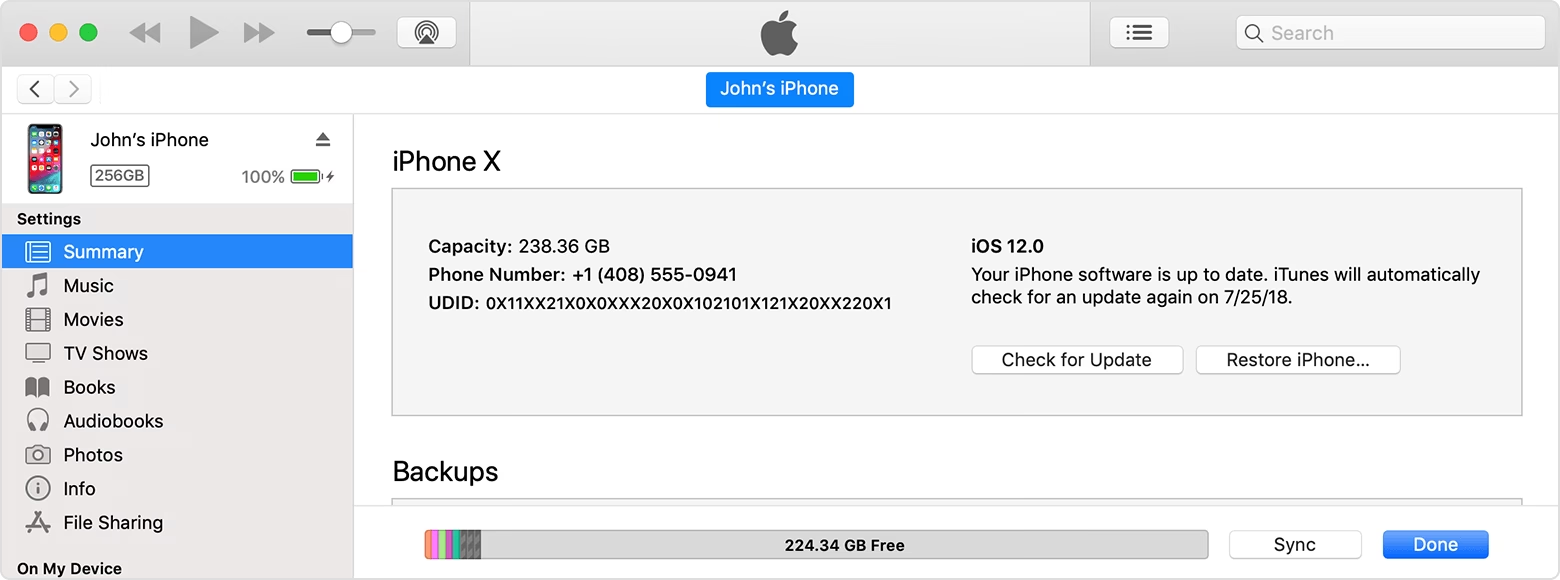
- Na obrazovce „Souhrn“ klikněte na tlačítko „Zkontrolovat aktualizace“.
- Pokud je k dispozici aktualizace, klikněte na „Stáhnout a aktualizovat“ a postupujte podle pokynů.
" + "
" + "
" + "
" + "
" + "
" + "
" + "
Ačkoli aktualizace přímo na iPhonu je nejpohodlnější, aktualizace přes počítač může být užitečná, pokud máte problémy s místem v úložišti na iPhonu (protože soubory aktualizace se stahují na počítač) nebo pokud máte nestabilní Wi-Fi připojení, které by mohlo způsobit selhání OTA aktualizace.
" + "
Aktualizace iPhone přímo v zařízení (OTA)
" + "
Nejjednodušší a nejběžnější způsob, jak aktualizovat váš iPhone, je přímo v zařízení. Tato metoda se nazývá Over-The-Air (OTA) aktualizace a nevyžaduje žádný počítač. Stačí jít do Nastavení > Obecné > Aktualizace softwaru na vašem iPhonu. Ujistěte se, že jste připojeni k Wi-Fi, máte dostatek baterie (ideálně alespoň 50 % nebo připojený k napájení) a dostatek volného místa. Tato metoda je obvykle nejrychlejší a nejpohodlnější, pokud nemáte žádné specifické problémy.
" + "
Proč je důležité iPhone aktualizovat?
" + "
Pravidelné aktualizace iOS nejsou jen o nových funkcích, ale především o udržení vašeho zařízení v co nejlepší kondici. Zde jsou hlavní důvody, proč byste měli svůj iPhone vždy aktualizovat:
" + "
- " + "
- Bezpečnost: Apple neustále pracuje na záplatování bezpečnostních děr a zranitelností. Aktualizace často obsahují kritické bezpečnostní opravy, které chrání vaše data a soukromí před potenciálními hrozbami. Udržovat systém aktuální je klíčové pro vaši digitální bezpečnost.
- Nové funkce a vylepšení: Každá větší aktualizace iOS přináší nové funkce, vylepšení uživatelského rozhraní a nové možnosti pro aplikace. Tyto novinky mohou výrazně zlepšit vaši uživatelskou zkušenost.
- Optimalizace výkonu: Aktualizace často obsahují optimalizace, které zlepšují rychlost a plynulost systému, prodlužují výdrž baterie a řeší problémy s výkonem, které se mohly objevit v předchozích verzích.
- Opravy chyb: Žádný software není dokonalý. Aktualizace opravují chyby a glitche, které byly objeveny a nahlášeny uživateli.
- Kompatibilita aplikací: Mnoho aplikací třetích stran vyžaduje pro správnou funkčnost nejnovější verzi iOS. Aktualizací zajistíte, že vaše oblíbené aplikace budou fungovat bez problémů.
" + "
" + "
" + "
" + "
" + "
" + "
Co dělat před aktualizací? Důležité tipy!
" + "
Aby se minimalizovalo riziko problémů během aktualizace, doporučujeme dodržet následující body:
" + "
- " + "
- Zálohujte svá data: Jak již bylo zmíněno, toto je nejdůležitější krok. Vytvořte zálohu do iCloudu nebo na počítač.
- Zajistěte dostatek volného místa: Ačkoli aktualizace přes počítač stahuje soubory na PC, iPhone stále potřebuje dostatek volného místa pro instalaci. Ujistěte se, že máte na iPhonu alespoň několik gigabajtů volného místa.
- Nabijte iPhone: iPhone by měl mít alespoň 50 % baterie, ale ideálně by měl být během aktualizace připojen k napájení, aby se zabránilo vypnutí zařízení uprostřed procesu.
- Použijte kvalitní USB kabel: Použijte originální nebo certifikovaný (MFi) USB kabel k zajištění stabilní a spolehlivé komunikace mezi iPhonem a počítačem.
- Stabilní internetové připojení: Váš počítač potřebuje stabilní a rychlé internetové připojení pro stažení souborů aktualizace.
" + "
" + "
" + "
" + "
" + "
" + "
Řešení běžných problémů při aktualizaci z počítače
" + "
Někdy se může stát, že se aktualizace nedaří. Zde jsou některé běžné problémy a jejich řešení:
" + "
- " + "
- Problémy s internetovým připojením: Ujistěte se, že je váš počítač připojen k internetu a že připojení je stabilní. Bez připojení k internetu není možné stáhnout aktualizační soubory z Apple serverů. Zkuste restartovat router nebo se připojit k jiné síti, pokud je to možné.
- Zastará software na počítači: Ujistěte se, že máte nainstalovanou nejnovější verzi aplikace Apple Devices, Finderu nebo iTunes. Apple často vyžaduje nejnovější verzi svého softwaru pro PC, aby byla zajištěna kompatibilita s nejnovějšími verzemi iOS. Aktualizujte také operační systém vašeho počítače (Windows nebo macOS).
- Nekompatibilita iPhonu: Zkontrolujte, zda je váš model iPhonu kompatibilní s verzí iOS, kterou se snažíte nainstalovat. Apple po určité době přestává podporovat starší modely. Seznam kompatibilních zařízení je k dispozici na webových stránkách Apple.
- Nastavení počítače: Některá nastavení na vašem počítači mohou bránit stahování nebo instalaci aktualizace.
- Datum a čas: Zkontrolujte, zda jsou datum a čas na vašem počítači správně nastaveny. Apple ověřuje, zda jsou softwarové aktualizace legitimní, a nastavení data a času je součástí tohoto ověřování.
- Bezpečnostní software/Firewall: Váš firewall nebo antivirový software může blokovat připojení k serverům Apple. Zkuste dočasně vypnout firewall nebo antivirový software a zkuste aktualizaci znovu. Nezapomeňte je po dokončení aktualizace znovu zapnout.
- Poškozený kabel nebo USB port: Zkuste použít jiný USB kabel nebo jiný USB port na počítači. Někdy mohou být problémy způsobeny vadným kabelem nebo portem.
- Restartujte zařízení: Zkuste restartovat jak iPhone, tak počítač a poté zkuste proces aktualizace znovu.
" + "
" + "
" + "
" + "
- " + "
" + "
" + "
" + "
" + "
" + "
" + "
Srovnání metod aktualizace iPhone
" + "
Pro lepší přehlednost si shrňme hlavní rozdíly mezi jednotlivými metodami aktualizace:
" + "
| Metoda | Požadovaný software | Potřeba PC | Výhody | Nevýhody |
|---|---|---|---|---|
| OTA (Over-The-Air) | Žádný (pouze iPhone) | Ne | Nejjednodušší, nejrychlejší, bez PC | Vyžaduje dostatek místa na iPhonu, stabilní Wi-Fi |
| Apple Devices (Windows) | Aplikace Apple Devices | Ano (Windows PC) | Vhodné při nedostatku místa na iPhonu, stabilnější stahování | Vyžaduje PC, nestahuje beta verze |
| Finder (macOS 10.15+) | Finder | Ano (Mac) | Integrace s macOS, vhodné při nedostatku místa na iPhonu | Vyžaduje Mac s novějším macOS |
| iTunes (starší macOS/Windows) | iTunes | Ano (Mac/Windows PC) | Tradiční metoda, široká kompatibilita | Vyžaduje instalaci iTunes, méně intuitivní než OTA |
" + "
Často kladené dotazy (FAQ)
" + "
Je nutné mít počítač pro aktualizaci iPhonu?
" + "
Ne, není to nutné. Většina uživatelů aktualizuje svůj iPhone přímo v zařízení pomocí funkce Over-The-Air (OTA) v Nastavení. Aktualizace přes počítač je alternativní metoda, která může být užitečná v určitých situacích, například při nedostatku volného místa na iPhonu nebo při problémech s bezdrátovou aktualizací.
Mohu aktualizovat iPhone na beta verzi iOS přes počítač?
" + "
Standardní aplikace Apple Devices pro Windows, Finder na Macu a iTunes rozpoznávají pouze stabilní a veřejně dostupné verze iOS. Pokud jste účastníkem programu Apple Beta Software a chcete instalovat beta aktualizace, musíte tak učinit přímo z aplikace Nastavení na vašem iPhonu (Nastavení > Obecné > Aktualizace softwaru) po přihlášení k beta programu.
" + "
Jak dlouho trvá aktualizace iPhonu přes počítač?
" + "
Doba trvání aktualizace se liší v závislosti na několika faktorech, včetně velikosti aktualizace, rychlosti vašeho internetového připojení (pro stažení souborů na počítač) a rychlosti vašeho počítače. Celý proces může trvat od 15 minut do několika hodin. Během instalace se iPhone několikrát restartuje a může zobrazovat ukazatel průběhu. Během této doby je důležité neodpojovat zařízení.
" + "
Co dělat, když se aktualizace zasekne nebo selže?
" + "
Pokud se aktualizace zasekne nebo selže, zkuste následující kroky:
" + "
- " + "
- Restartujte počítač a iPhone: Jednoduchý restart může vyřešit mnoho problémů.
- Zkontrolujte připojení: Ujistěte se, že USB kabel je pevně připojen a zkuste jiný port USB.
- Zkontrolujte internet: Ujistěte se, že váš počítač má stabilní připojení k internetu.
- Aktualizujte software: Zkontrolujte, zda máte nejnovější verzi Apple Devices app, Finderu nebo iTunes a také operačního systému vašeho počítače.
- Režim zotavení: V krajním případě můžete zkusit uvést iPhone do režimu zotavení (Recovery Mode) a pokusit se o aktualizaci nebo obnovení přes počítač. Postup pro vstup do režimu zotavení se liší podle modelu iPhonu, ale obecně zahrnuje stisknutí a podržení určitých tlačítek při připojení k počítači. Tato možnost by měla být použita jako poslední možnost, protože obnova v režimu zotavení může vymazat data, pokud nezvolíte možnost „Aktualizovat“.
" + "
" + "
" + "
" + "
" + "
" + "
Ztratím data při aktualizaci iPhonu?
" + "
Pokud provádíte standardní aktualizaci (nikoli obnovení na tovární nastavení), vaše data by neměla být ztracena. Nicméně, jak bylo zdůrazněno, je absolutně klíčové mít před jakoukoli aktualizací aktuální zálohu. V případě neočekávaných problémů, které by mohly vyžadovat obnovení zařízení, budete mít svá data v bezpečí a můžete je snadno obnovit zpět na iPhone.
" + "
Mohu aktualizovat iPhone přes Wi-Fi připojený k počítači?
" + "
Když aktualizujete iPhone přes počítač, data aktualizace se stahují na váš počítač a poté jsou přenesena do iPhonu přes USB kabel. Váš počítač potřebuje připojení k internetu (obvykle přes Wi-Fi nebo Ethernet), aby mohl stáhnout soubory aktualizace z Apple serverů. iPhone samotný se k počítači připojuje přes kabel, nikoli bezdrátově pro účely aktualizace.
" + "
Doufáme, že tento podrobný průvodce vám pomohl pochopit, jak snadno a efektivně aktualizovat váš iPhone z počítače pomocí aplikace Apple Devices, Finderu nebo iTunes. Pravidelné aktualizace jsou zásadní pro udržení vašeho zařízení v bezpečí, rychlého a plně funkčního. Nezapomeňte vždy zálohovat svá data a užijte si nejnovější vylepšení, která iOS nabízí!
Chceš-li si přečíst další články podobné jako Jak aktualizovat iPhone z PC pomocí Apple Devices?, navštiv kategorii iPhone.