
16/10/2022
V dnešní digitální době je komunikace klíčová a aplikace jako Facebook Messenger se staly nepostradatelnou součástí našeho každodenního života. Ať už jde o udržování kontaktu s rodinou, přáteli, nebo kolegy, Messenger nám umožňuje posílat zprávy, uskutečňovat hovory a sdílet multimédia s neuvěřitelnou lehkostí. Ale stejně jako se vyvíjí technologie, vyvíjejí se i aplikace. Pravidelná aktualizace Messengeru na vašem iPhonu není jen doporučením, ale nutností, chcete-li využívat všechny nejnovější funkce, zajistit si maximální zabezpečení a udržet si plynulý chod aplikace. V tomto komplexním průvodci se dozvíte, jak snadno a rychle aktualizovat Facebook Messenger na vašem iPhonu a co dělat, když narazíte na problémy.
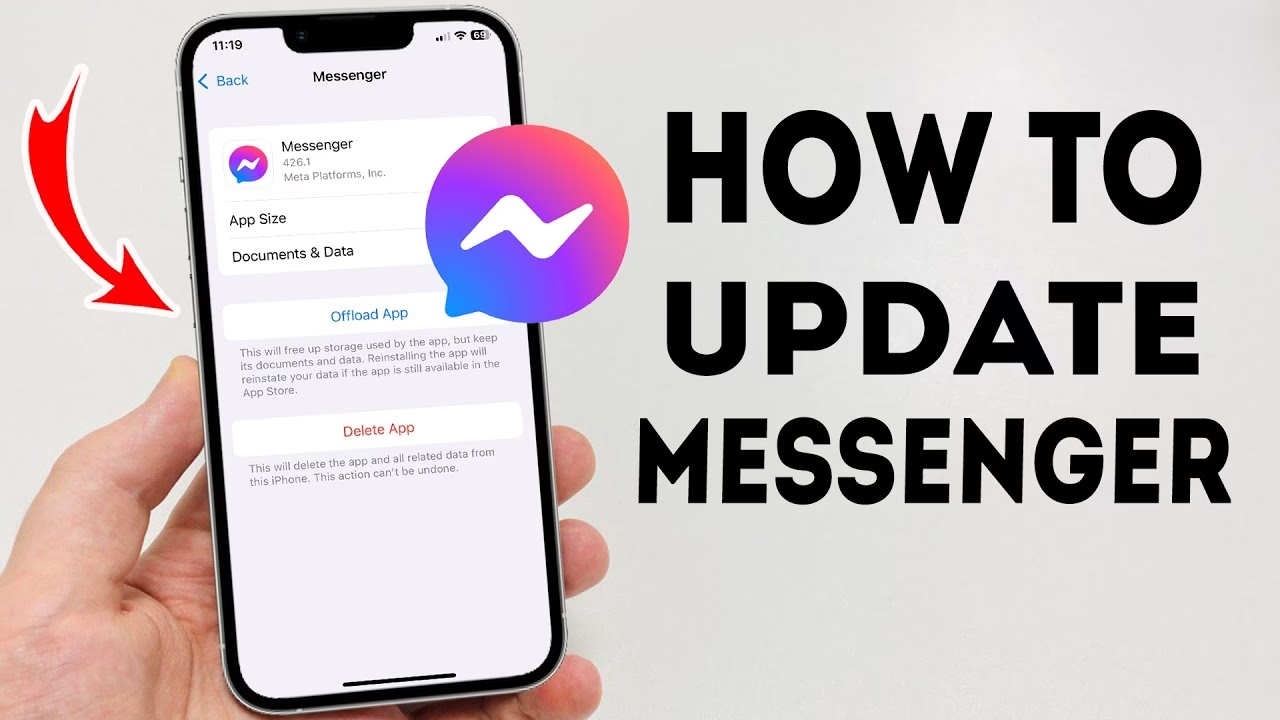
Proč je aktualizace Messengeru důležitá?
Mnoho uživatelů si neuvědomuje plný rozsah výhod, které přináší pravidelná aktualizace svých aplikací. Není to jen o nových emotikonech nebo změně vzhledu. Každá nová verze Messengeru obvykle přináší řadu vylepšení, která výrazně ovlivňují uživatelský zážitek.
- Nové funkce a vylepšení: Vývojáři neustále pracují na přidávání nových funkcí, které usnadňují komunikaci nebo ji obohacují. Může jít o nové možnosti pro skupinové chaty, vylepšené videohovory, integraci s jinými službami, nebo třeba nové nástroje pro práci s fotografiemi a videem. Bez aktualizace byste se k těmto inovacím nedostali. Představte si, že vaši přátelé používají reakce na zprávy, zatímco vy tuto možnost nemáte – to je jen jeden z mnoha příkladů.
- Zabezpečení a ochrana soukromí: Toto je pravděpodobně nejdůležitější důvod pro pravidelné aktualizace. Kybernetické hrozby se neustále vyvíjejí a hackeři hledají slabiny v softwaru, aby získali přístup k vašim datům. Vývojáři Messengeru neustále monitorují a opravují potenciální bezpečnostní díry. Aktualizace často obsahují důležité bezpečnostní záplaty, které chrání vaše zprávy, osobní údaje a soukromí. Bez nich byste mohli být zranitelní vůči útokům, phishingu nebo únikům dat.
- Vylepšený výkon a stabilita: Starší verze aplikací mohou být pomalejší, náchylnější k pádům nebo zamrzání, zvláště na novějších operačních systémech. Aktualizace často optimalizují kód aplikace, což vede k rychlejšímu spouštění, plynulejšímu posouvání, rychlejšímu načítání obrázků a celkově stabilnějšímu chodu. To znamená méně frustrace a efektivnější komunikaci.
- Opravy chyb: Žádný software není dokonalý. Vývojáři se snaží odstranit všechny chyby, ale některé se objeví až po vydání. Uživatelé hlásí problémy a vývojáři je následně opravují v nových verzích. Pokud se potýkáte s nějakým nepříjemným bugem, je velmi pravděpodobné, že ho nová aktualizace vyřeší.
Zkrátka, aktualizace nejsou jen o "novinkách", ale především o tom, aby vaše aplikace byla bezpečná, spolehlivá a plně funkční.
Krok za krokem: Jak aktualizovat Messenger na iPhone
Proces aktualizace Messengeru na iPhonu je velmi jednoduchý a zabere jen pár okamžiků. Následujte tyto kroky, abyste měli jistotu, že používáte nejnovější verzi:
- Otevřete App Store: Na domovské obrazovce vašeho iPhonu najděte a klepněte na ikonu App Store. Je to modrá ikona s bílým "A" ve středu.
- Přejděte na svůj profil: V pravém horním rohu obrazovky App Store uvidíte ikonu vašeho profilu (může to být vaše fotka nebo silueta osoby). Klepněte na ni. Tím se dostanete do sekce s vaším účtem, kde najdete seznam dostupných aktualizací.
- Vyhledejte aktualizace: Sjeďte dolů po obrazovce. Zde uvidíte sekci "Dostupné aktualizace" nebo "Nadcházející automatické aktualizace". Pokud je pro Messenger k dispozici aktualizace, uvidíte ho v tomto seznamu.
- Najděte Facebook Messenger: Prolistujte seznamem aplikací. Jakmile najdete "Messenger" (nebo "Facebook Messenger"), podívejte se vedle něj.
- Klepněte na "Aktualizovat": Pokud je k dispozici nová verze, uvidíte vedle názvu aplikace tlačítko "Aktualizovat" (nebo "Update"). Klepněte na něj.
- Počkejte na dokončení: Aplikace se začne stahovat a instalovat. Rychlost stahování závisí na rychlosti vašeho internetového připojení. Během instalace se ikona aplikace na domovské obrazovce může na chvíli změnit nebo se zobrazí indikátor průběhu.
- Hotovo! Jakmile se proces dokončí, tlačítko "Aktualizovat" zmizí a objeví se "Otevřít" (nebo "Open"). Gratulujeme, váš Messenger je nyní aktualizován na nejnovější verzi.
Důležité upozornění: Pokud u Messengeru nevidíte tlačítko "Aktualizovat", ale pouze "Otevřít", znamená to, že již používáte nejnovější verzi, která je pro vaše zařízení k dispozici. V takovém případě není potřeba nic dělat.
Automatické aktualizace: Nastavte si je pro klid v duši
Abyste se vyhnuli ručním kontrolám a vždy měli nejnovější verzi Messengeru (a dalších aplikací), doporučuje se povolit automatické aktualizace. iPhone vám to umožňuje snadno nastavit:
- Otevřete Nastavení: Najděte a klepněte na ikonu "Nastavení" (šedá ikona ozubeného kola) na domovské obrazovce.
- Přejděte na App Store: Sjeďte dolů a klepněte na "App Store".
- Povolte aktualizace aplikací: V sekci "Automatické stahování" (Automatic Downloads) se ujistěte, že je přepínač u položky "Aktualizace aplikací" (App Updates) zapnutý (zelený).
- Volitelné: Aktualizace přes mobilní data: Pokud chcete, aby se aplikace aktualizovaly i přes mobilní data (nejen přes Wi-Fi), můžete zapnout "Stahování aplikací" (App Downloads) a "Automatické stahování" (Automatic Downloads) v sekci "Mobilní data" (Cellular Data). Buďte si však vědomi, že to může spotřebovávat vaše mobilní data. Pro většinu uživatelů je ideální nechat automatické aktualizace zapnuté pouze pro Wi-Fi, aby se šetřila data a baterie.
S povolenými automatickými aktualizacemi se váš iPhone postará o to, aby byly vaše aplikace vždy aktuální, jakmile je k dispozici nová verze a jste připojeni k Wi-Fi (pokud tak máte nastaveno).
Co dělat, když se Messenger neaktualizuje?
Někdy se může stát, že i přes správný postup se aktualizace nedaří. Zde je několik tipů pro řešení problémů:
- Zkontrolujte připojení k internetu: Ujistěte se, že jste připojeni k stabilní Wi-Fi síti nebo máte dostatečný signál mobilních dat. Slabé nebo nestabilní připojení může zabránit stahování aktualizací. Zkuste vypnout a znovu zapnout Wi-Fi nebo mobilní data.
- Zkontrolujte volné místo v úložišti: Aktualizace aplikací vyžadují volné místo na vašem iPhonu. Přejděte do "Nastavení" > "Obecné" > "Úložiště iPhonu" a zkontrolujte, zda máte dostatek volného místa. Pokud ne, zkuste smazat nepotřebné soubory, fotografie nebo aplikace.
- Restartujte iPhone: Jednoduchý restart často vyřeší mnoho drobných softwarových problémů. Vypněte iPhone a znovu ho zapněte.
- Vynucené ukončení App Store: Dvojitým klepnutím na tlačítko Domů (nebo přejetím prstem nahoru ze spodní části obrazovky na novějších iPhonech bez tlačítka Domů) otevřete přepínač aplikací. Najděte App Store a přejeďte jím nahoru, abyste ho vynuceně ukončili. Poté ho znovu otevřete a zkuste to znovu.
- Zkontrolujte nastavení data a času: Nesprávné nastavení data a času může způsobit problémy s připojením k serverům Apple. Ujistěte se, že jsou nastaveny automaticky: "Nastavení" > "Obecné" > "Datum a čas" > "Nastavit automaticky".
- Aktualizujte iOS: Někdy novější verze aplikací vyžadují novější verzi operačního systému iOS. Zkontrolujte, zda máte nejnovější iOS dostupný pro vaše zařízení: "Nastavení" > "Obecné" > "Aktualizace softwaru".
- Odinstalujte a znovu nainstalujte Messenger: Jako poslední možnost můžete zkusit aplikaci Messenger odinstalovat a znovu nainstalovat z App Store. Pamatujte, že tímto krokem byste neměli přijít o své chaty, protože jsou uloženy na serverech Facebooku, ale je vždy dobré si pro jistotu zálohovat důležité informace. Pro odinstalaci podržte ikonu Messengeru na domovské obrazovce, dokud se nezačne třást, a poté klepněte na "X" (nebo "Odstranit aplikaci" a pak "Smazat aplikaci"). Poté ji znovu stáhněte z App Store.
Tabulka pro řešení problémů s aktualizací Messengeru:
| Problém | Možné řešení | Kroky |
|---|---|---|
| Aktualizace se nespustí | Špatné internetové připojení | Zkontrolujte Wi-Fi/mobilní data, zkuste restartovat router. |
| Nedostatek místa | Uvolněte úložiště | Nastavení > Obecné > Úložiště iPhonu. Smažte nepotřebné soubory. |
| Tlačítko "Aktualizovat" chybí | Aplikace je již aktuální | Není potřeba nic dělat. Nebo vaše zařízení nepodporuje novější verzi. |
| App Store nefunguje | Restartujte App Store / iPhone | Vynucené ukončení App Store. Restartujte celé zařízení. |
| Chyby při stahování | Zkontrolujte iOS verzi | Nastavení > Obecné > Aktualizace softwaru. Aktualizujte iOS. |
| Přetrvávající problémy | Znovu nainstalujte Messenger | Odinstalujte a znovu stáhněte z App Store. |
Historie verzí a podpora zařízení
Je důležité si uvědomit, že ne všechna zařízení iPhone mohou podporovat nejnovější verze Messengeru. Stejně jako Apple přestává podporovat starší modely iPhonů pro nejnovější verze iOS, tak i vývojáři aplikací často ukončují podporu pro starší operační systémy. To znamená, že pokud máte velmi starý iPhone s nepodporovanou verzí iOS, nemusí být pro vás k dispozici nejnovější aktualizace Messengeru. V takovém případě bude aplikace fungovat na poslední verzi, která je s vaším zařízením kompatibilní, ale nebudete mít přístup k nejnovějším funkcím a bezpečnostním vylepšením. To je jeden z důvodů, proč je dobré zvažovat upgrade zařízení, pokud chcete mít vždy přístup k nejmodernějším technologiím a zabezpečení.
Často kladené dotazy (FAQ)
Zde najdete odpovědi na nejčastější otázky týkající se aktualizace Facebook Messengeru na iPhonu:
Proč bych měl/a Messenger aktualizovat?
Aktualizace přinášejí nové funkce, opravy chyb, vylepšení zabezpečení a optimalizaci výkonu. Díky nim bude vaše aplikace stabilnější, rychlejší a bezpečnější, a navíc získáte přístup k nejnovějším komunikačním možnostem.
Ztratím data, když aktualizuji?
Ne, aktualizace aplikace Messenger by neměla vést ke ztrátě vašich chatů, fotografií ani jiných dat. Všechny vaše konverzace jsou uloženy na serverech Facebooku a jsou propojeny s vaším účtem, nikoli s konkrétní instalací aplikace na vašem zařízení. Po aktualizaci se stačí znovu přihlásit (pokud by to bylo vyžadováno) a všechna vaše data by měla být k dispozici.
Co když nemám tlačítko "Aktualizovat" v App Store?
Pokud u Messengeru v App Store vidíte pouze tlačítko "Otevřít" (Open), znamená to, že již používáte nejnovější verzi, která je pro vaše zařízení k dispozici. V takovém případě není potřeba nic dělat. Může to také znamenat, že vaše zařízení nebo verze iOS již nepodporuje novější aktualizace aplikace.
Jak zjistím, jakou verzi Messengeru mám?
Obvykle to zjistíte přímo v aplikaci Messenger. Přejděte do nastavení aplikace (klepněte na svůj profilový obrázek v levém horním rohu) a sjeďte dolů na konec seznamu, kde by měly být informace o verzi aplikace. Případně to lze zjistit v App Store na stránce aplikace, kde je uvedena "Historie verzí".
Mohu se vrátit ke starší verzi Messengeru?
Na iOS zařízeních není standardní cestou možné downgradovat aplikaci na starší verzi, jakmile byla aktualizována. Apple App Store vždy nabízí pouze nejnovější dostupnou verzi aplikace. Pokud byste chtěli starší verzi, museli byste mít zálohu celého zařízení z doby, kdy jste starší verzi měli, a obnovit iPhone z této zálohy, což je složitý proces a nedoporučuje se, protože by to znamenalo ztrátu všech novějších dat.
Potřebuji Apple ID pro aktualizaci Messengeru?
Ano, pro stahování a aktualizaci jakýchkoli aplikací z App Store potřebujete být přihlášeni pomocí platného Apple ID. Pokud nejste přihlášeni nebo máte problémy s Apple ID, nebudete moci aktualizace provádět.
Závěr
Pravidelná aktualizace Facebook Messengeru na vašem iPhonu je jednoduchý, ale nesmírně důležitý krok k zajištění optimálního uživatelského zážitku. Nejenže získáte přístup k nejnovějším a nejzajímavějším novým funkcím, které vývojáři neustále přidávají, ale především si zajistíte maximální zabezpečení a spolehlivost vaší komunikace. Díky našemu průvodci víte, jak snadno provést aktualizaci, nastavit automatické stahování a co dělat v případě, že narazíte na nějaké potíže. Udržováním Messengeru v aktuálním stavu se vyhnete zbytečným frustracím, ochráníte svá data a budete mít vždy k dispozici ty nejlepší nástroje pro spojení se světem. Nenechte svůj iPhone zaostávat a udržujte své aplikace vždy svěží a funkční!
Chceš-li si přečíst další články podobné jako Jak aktualizovat Messenger na iPhone: Kompletní průvodce, navštiv kategorii iPhone.