
17/11/2023
V dnešní uspěchané době se technologie stávají nedílnou součástí našeho každodenního života, a to i za volantem. Apple CarPlay představuje revoluční způsob, jak bezpečně a intuitivně integrovat váš iPhone do palubního systému automobilu. Už žádné nebezpečné pohledy na telefon nebo složité ovládání malých tlačítek. S CarPlay se vaše oblíbené aplikace, navigace, hudba a komunikace přenesou přímo na displej vašeho vozu, což vám umožní soustředit se na to nejdůležitější – na cestu. Tento průvodce vám ukáže, jak CarPlay funguje, jak ho nastavit, jak jej co nejlépe využívat a jak řešit případné problémy, abyste si mohli užít plynulou a bezpečnou jízdu.
- Co je Apple CarPlay a jak funguje?
- Kompatibilita: Je vaše auto a iPhone připraveny?
- Jak připojit a nastavit Apple CarPlay
- Používání a ovládání CarPlay
- Personalizace vašeho CarPlay zážitku
- Odstraňování běžných problémů s CarPlay
- Apple CarPlay vs. Vestavěný Infotainment
- Bezpečnost a soukromí s Apple CarPlay
- Kdy zvážit profesionální instalaci
- Tipy pro optimální zážitek s Apple CarPlay
- Často kladené otázky (FAQ)
- Závěr
Co je Apple CarPlay a jak funguje?
Apple CarPlay je softwarová funkce, která je součástí modelů iPhone od verze iPhone 5 a novější, s operačním systémem iOS 7.1 nebo vyšším. Umožňuje propojit váš iPhone s informačním a zábavním systémem vašeho automobilu a zpřístupnit tak funkce iPhonu a aplikace podporující CarPlay přímo na displeji vozu. Můžete tak bezpečně používat Mapy, Poslechnout si hudbu, Podcasts, vyřizovat hovory a zprávy, nebo dokonce ovládat Siri hlasovými příkazy, aniž byste museli brát telefon do ruky.
CarPlay není samostatná aplikace, kterou byste si museli stahovat. Je to vestavěná funkce iOS, která se aktivuje, jakmile je váš iPhone připojen k vozidlu. Systém CarPlay zrcadlí optimalizované rozhraní vašeho iPhonu na obrazovku vozu, přičemž jsou všechny prvky navrženy tak, aby byly snadno čitelné a ovladatelné během jízdy.
Kompatibilita: Je vaše auto a iPhone připraveny?
Než se pustíte do používání Apple CarPlay, je klíčové ověřit si kompatibilitu vašeho vozidla a iPhonu.
Kompatibilní modely vozidel
Většina nových automobilů, vyrobených po roce 2016, již má CarPlay integrované přímo z výroby. Patří sem vozy značek jako BMW, Audi, Ford, Chevrolet, Honda, Toyota a mnoho dalších. Pokud si nejste jisti, zda vaše auto podporuje CarPlay, nejlepší je zkontrolovat uživatelskou příručku vozidla nebo se podívat na webové stránky výrobce automobilu. Starší modely, které CarPlay nemají, mohou vyžadovat instalaci dodatečného systému, takzvaného aftermarketového řešení. Existují různé možnosti, od výměny celé hlavní jednotky (autorádia) po instalaci přenosných displejů, které dokážou CarPlay zprovoznit v jakémkoli autě a přenášet zvuk do vašeho stávajícího autorádia.
Kompatibilní modely iPhonů
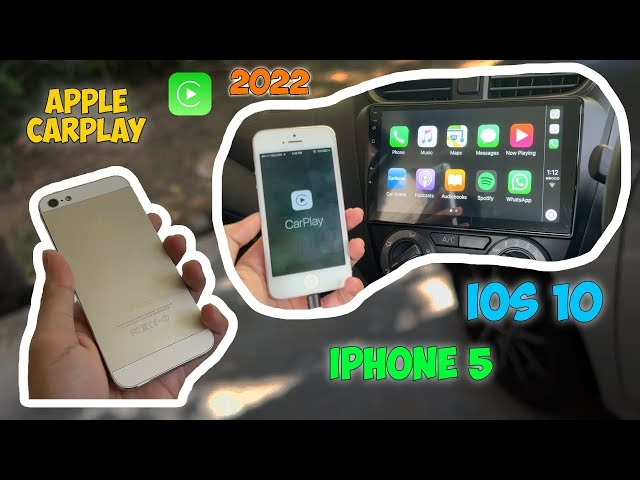
Apple CarPlay je podporován iPhony od modelu iPhone 5 a novějšími. Pro optimální výkon a přístup k nejnovějším funkcím je však nezbytné, aby váš iPhone běžel na nejnovější verzi iOS. Pravidelné aktualizace systému iOS zajišťují nejen nové funkce, ale také vylepšení stability a bezpečnostních záplat. Chcete-li zkontrolovat verzi iOS, přejděte na Nastavení > Obecné > Aktualizace softwaru.
Jak připojit a nastavit Apple CarPlay
Připojení iPhonu k CarPlay je jednoduchý proces, který lze provést buď kabelem, nebo bezdrátově, v závislosti na podpoře vašeho vozu.
1. Kabelové připojení (USB)
- Nastartujte vozidlo: Ujistěte se, že je palubní systém vozu zapnutý.
- Připojte iPhone: Použijte originální kabel Lightning na USB (ideálně certifikovaný společností Apple) a připojte svůj iPhone k USB portu ve vašem autě. USB port může být označen ikonou CarPlay nebo ikonou smartphonu.
- Postupujte podle pokynů: Na displeji vašeho iPhonu nebo na obrazovce vozu se mohou objevit výzvy k povolení přístupu nebo k potvrzení připojení CarPlay.
- CarPlay se spustí: Apple CarPlay by se mělo spustit automaticky. Pokud ne, vyberte jej ručně z nabídky informačního a zábavního systému vašeho vozu.
2. Bezdrátové připojení
Pokud vaše auto podporuje bezdrátové CarPlay, můžete se připojit bez nutnosti kabelu. Tato funkce je často závislá na modelu a roku výroby vozu.
- Aktivujte Bluetooth a Wi-Fi: Ujistěte se, že máte na svém iPhonu zapnuté Bluetooth a Wi-Fi.
- Spárujte iPhone s Bluetooth vozu: Přejděte do nastavení Bluetooth na vašem iPhonu a spárujte jej s profilem Bluetooth vašeho automobilu.
- Aktivujte CarPlay: Stiskněte a podržte tlačítko hlasového ovládání na volantu vašeho vozu, dokud se neaktivuje Siri.
- Vyberte vůz: Na iPhonu přejděte do Nastavení > Obecné > CarPlay. Zde uvidíte seznam dostupných vozidel. Vyberte své auto pro zahájení bezdrátového připojení CarPlay.
- Potvrďte připojení: Na displeji iPhonu a vozu se mohou objevit výzvy k potvrzení připojení.
Pro bezdrátové CarPlay je klíčové, aby vaše autorádio bylo v režimu bezdrátového připojení nebo Bluetooth. CarPlay se po prvním nastavení automaticky připojí, jakmile se vrátíte do vozidla a zapnete jeho infotainment systém.
3. Počáteční nastavení CarPlay na iPhonu
CarPlay je vestavěná funkce, ale pro její správné fungování je potřeba zkontrolovat několik nastavení na vašem iPhonu:
- Povolte Siri: Přejděte do Nastavení > Siri a hledání a ujistěte se, že je aktivována možnost „Stisknout domovské tlačítko pro Siri“ nebo „Stisknout boční tlačítko pro Siri“. Siri je klíčová pro hlasové ovládání CarPlay.
- Povolte CarPlay pod Časem u obrazovky: V Nastavení > Čas u obrazovky > Omezení obsahu a soukromí > Povolené aplikace se ujistěte, že je přepínač u „CarPlay“ zapnutý.
Používání a ovládání CarPlay
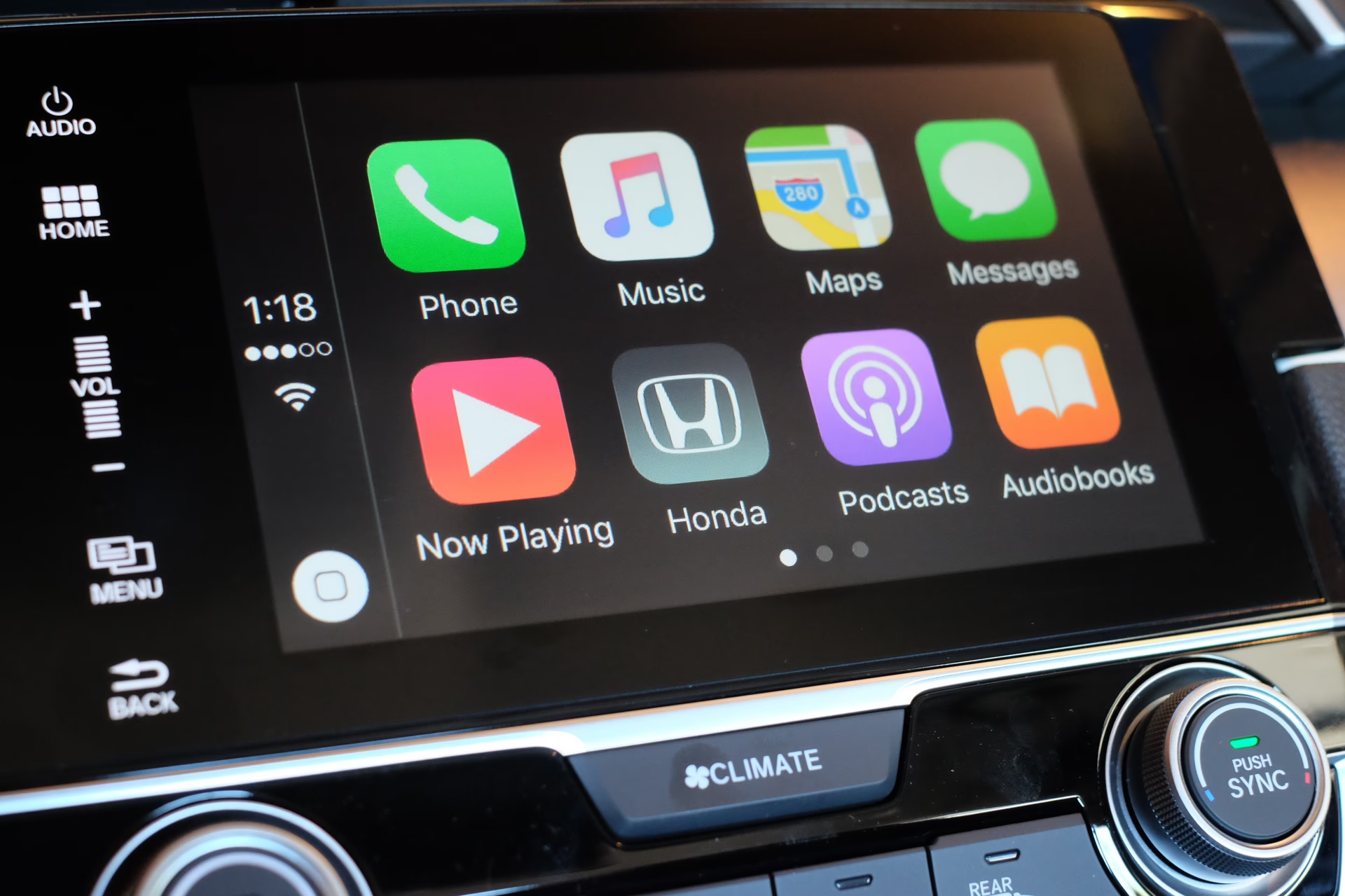
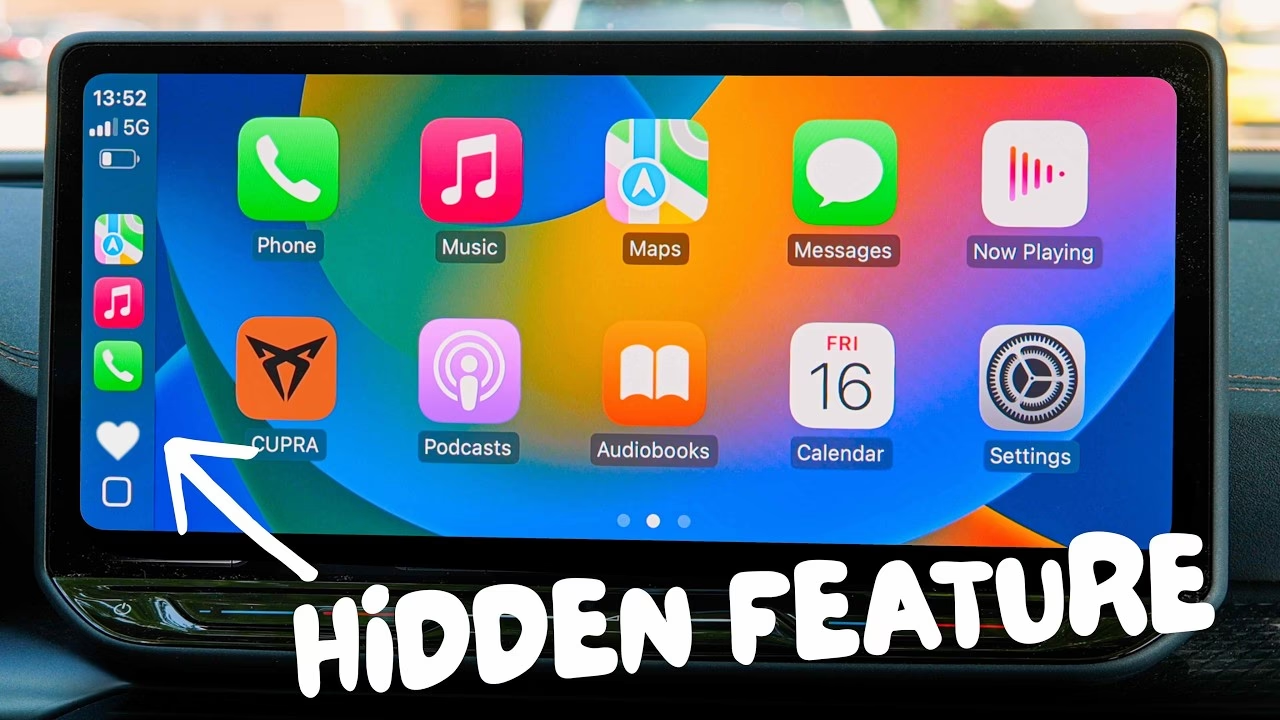
Jakmile je váš iPhone připojen, na displeji automobilu se objeví hlavní rozhraní CarPlay. Toto rozhraní je navrženo tak, aby bylo co nejvíce podobné rozhraní vašeho iPhonu, což usnadňuje navigaci a používání aplikací.
Ovládání aplikací
Aplikace specifické pro CarPlay, jako jsou Mapy, Hudba, Zprávy a Telefon, jsou přístupné přímo z hlavní obrazovky. Můžete je ovládat několika způsoby:
- Ovládací prvky vozu: Využijte knoflíky, tlačítka nebo otočné ovladače na palubní desce či volantu.
- Dotyková obrazovka: Pokud má vaše auto dotykový displej, můžete aplikace ovládat přímo dotykem.
- Hlasové příkazy Siri: Nejbezpečnější a nejintuitivnější způsob ovládání. Podržte tlačítko hlasového ovládání na volantu nebo řekněte „Hey Siri“ a zadejte svůj požadavek (např. „Navigovat domů“, „Přehrát playlist Relax“, „Přečíst nové zprávy“).
Důležité aplikace v CarPlay
CarPlay podporuje širokou škálu aplikací, které vylepšují zážitek z jízdy:
- Navigační aplikace: Apple Mapy, Google Mapy, Waze. Nabízejí aktuální dopravní informace a spolehlivé navádění.
- Hudební a podcastové aplikace: Apple Music, Spotify, Podcasts, Audiotéka. Přístup k vaší oblíbené hudbě a mluvenému slovu.
- Komunikační aplikace: Telefon, Zprávy, WhatsApp. Umožňují bezpečně telefonovat, odesílat a přijímat zprávy pomocí Siri, čímž minimalizují rozptýlení.
Personalizace vašeho CarPlay zážitku
Apple CarPlay nabízí mnoho možností, jak si přizpůsobit rozhraní a funkce podle svých preferencí, což z něj činí skutečně osobní systém pro vaše cesty.
Uspořádání aplikací
Uspořádání aplikací na displeji CarPlay je velmi jednoduché a probíhá přímo na vašem iPhonu:
- Na iPhonu přejděte do Nastavení > Obecné > CarPlay.
- Vyberte své vozidlo v sekci „Moje auta“.
- Pomocí tlačítka „Přizpůsobit“ můžete přidávat, odebírat nebo měnit pořadí aplikací na obrazovce CarPlay.
Změny, které provedete na iPhonu, se okamžitě projeví na displeji CarPlay, což zajišťuje konzistentní a pohodlné uspořádání.
Změna tapety
Od iOS 14 můžete přidat tapetu na rozhraní CarPlay, což dodá vašemu palubnímu systému osobní nádech:
- Na palubní desce CarPlay otevřete aplikaci Nastavení.
- Přejděte na Tapeta > Nastavit novou tapetu.
- Apple nabízí několik předvybraných barevných možností – vyberte si tu, která vám vyhovuje.
Tapeta nejen zlepší vzhled obrazovky CarPlay, ale také zvýrazní ikony aplikací.
Siri pro skutečně hands-free zážitek
Siri je vaším osobním asistentem, který umožňuje ovládat CarPlay zcela bez použití rukou, což činí jízdu ještě bezpečnější. Můžete si přizpůsobit nastavení Siri tak, aby vám četla zprávy, naváděla vás navigací nebo přehrávala vaši oblíbenou hudbu, aniž byste museli odvracet zrak od silnice.
Přejděte do nastavení Siri a hledání na svém iPhonu a přizpůsobte si, co všechno pro vás Siri může dělat, když používáte CarPlay.
Ačkoli Apple Mapy odvádějí skvělou práci, možná dáváte přednost Google Maps nebo Waze pro navigaci. Dobrou zprávou je, že v CarPlay nejste nuceni držet se Apple Map. Můžete si vybrat navigační aplikaci třetí strany jako výchozí.
Jakmile je aplikace třetí strany nainstalována na vašem iPhonu, objeví se na obrazovce CarPlay a můžete si ji přeuspořádat tak, aby byla preferovaná navigační aplikace snadno dostupná.
Přizpůsobení CarPlay pro různá auta
Pokud připojujete svůj iPhone k více autům, je dobré vědět, že si můžete přizpůsobit rozložení CarPlay pro každé auto zvlášť. Nastavení, která si personalizujete pro jedno vozidlo, neovlivní nastavení CarPlay, když se připojíte k jinému autu.
Odstraňování běžných problémů s CarPlay
Někdy se mohou objevit drobné problémy s připojením nebo fungováním CarPlay. Zde jsou tipy, jak je řešit:
CarPlay se nespouští
- Restartujte iPhone: Jednoduchý restart často vyřeší mnoho problémů.
- Zkontrolujte připojení: Ujistěte se, že je kabel pevně zasunut do obou konců a že není poškozený. Pro bezdrátové připojení zkontrolujte Bluetooth a Wi-Fi.
- Aktualizujte software: Ujistěte se, že váš iPhone má nejnovější verzi iOS a že jsou aktualizované i aplikace podporující CarPlay.
Nereagující obrazovka
- Odpojte a znovu připojte iPhone: Ať už kabelově nebo bezdrátově, toto často obnoví funkčnost.
- Restartujte infotainment systém vozu: Někdy pomůže vypnout a znovu zapnout auto nebo jeho zábavní systém.
Problémy s bezdrátovým připojením
- Zkontrolujte Bluetooth a Wi-Fi: Ujistěte se, že jsou obě technologie na iPhonu i v autě zapnuté.
- Zapomeňte zařízení: Na iPhonu přejděte do Nastavení > Obecné > CarPlay, vyberte název svého auta a klepněte na „Zapomenout toto auto“. Poté znovu proveďte proces párování.
- Zkontrolujte nastavení vozu: Některá vozidla mají specifická nastavení pro bezdrátové CarPlay, ujistěte se, že jsou správně nakonfigurována (viz manuál k autu).
Apple CarPlay vs. Vestavěný Infotainment
Mnoho moderních vozů je vybaveno vlastními vestavěnými informačními a zábavními systémy. Proč tedy používat CarPlay? Zde je srovnání:
| Funkce | Apple CarPlay | Vestavěný Infotainment |
|---|---|---|
| Aktualizace | Neustálé s aktualizacemi iOS, vždy aktuální funkce a mapy. | Obvykle omezené, vyžadují návštěvu servisu nebo placené aktualizace, často zastaralé. |
| Aplikace | Široký výběr aplikací třetích stran (navigace, hudba, komunikace) s jednotným rozhraním. | Omezený výběr, často jen základní aplikace od výrobce vozu. |
| Ovládání hlasem | Pokročilá a inteligentní Siri, která rozumí přirozené řeči. | Méně robustní a často méně přesné hlasové ovládání. |
| Navigace | Dynamické mapy s aktuálními dopravními informacemi (Apple Maps, Google Maps, Waze). | Často základní, zastaralé mapy bez aktuálních dopravních informací. |
| Uživatelské rozhraní | Známé a intuitivní rozhraní podobné iPhonu, snadné použití. | Různé, někdy složité a méně uživatelsky přívětivé rozhraní. |
| Bezpečnost | Minimalizuje rozptýlení díky hlasovému ovládání a zjednodušenému rozhraní. | Může být méně optimalizováno pro bezpečné používání za jízdy. |
| Kompatibilita | Funguje s jakýmkoli kompatibilním iPhonem, snadná migrace mezi vozy. | Vázáno na konkrétní model vozu, žádná přenositelnost. |
Bezpečnost a soukromí s Apple CarPlay
Jedním z hlavních cílů CarPlay je zlepšit bezpečnost jízdy tím, že minimalizuje rozptýlení. Zjednodušené rozhraní, velké ikony a primární ovládání hlasem prostřednictvím Siri vám umožňují udržet oči na silnici a ruce na volantu.
Snížení rozptýlení na silnici
Funkce, jako jsou hlasové příkazy a zjednodušená rozhraní aplikací, drasticky snižují potřebu manipulovat s telefonem během jízdy. CarPlay je navrženo tak, aby prezentovalo jen to nejdůležitější a minimalizovalo vizuální šum.
Soukromí a zabezpečení dat s Apple CarPlay
Soukromí dat je pro Apple prioritou. CarPlay je navrženo s robustními standardy ochrany soukromí. CarPlay zrcadlí funkčnost vašeho iPhonu, ale trvale neukládá vaše osobní údaje na systém vozidla. Kontakty, zprávy a protokoly hovorů zůstávají bezpečně na vašem telefonu.
Pro udržení optimálního soukromí se ujistěte, že:
- Pravidelně aktualizujete svůj iOS a aplikace kompatibilní s CarPlay, abyste měli prospěch z nejnovějších bezpečnostních záplat.
- Se vyhýbáte připojování zařízení k neznámým pronajatým nebo veřejným automobilům.
- Pokud prodáváte nebo vracíte pronajaté auto, měli byste odpojit a smazat svůj CarPlay profil.
Kdy zvážit profesionální instalaci
Pokud vaše vozidlo není vybaveno CarPlay z výroby a uvažujete o jeho dodatečné instalaci (např. výměna autorádia za CarPlay kompatibilní jednotku), ale nejste si jisti svými technickými dovednostmi, doporučuje se zvážit profesionální instalaci. Odborníci zajistí, že vše bude správně integrováno a fungovat bez problémů, a vy se vyhnete potenciálním komplikacím s elektroinstalací vozu.
Tipy pro optimální zážitek s Apple CarPlay
- Pravidelně aktualizujte: Ujistěte se, že váš iPhone a CarPlay kompatibilní aplikace jsou vždy aktuální. Aktualizace přinášejí nové funkce, opravy chyb a vylepšení výkonu.
- Mějte nabitý telefon: Ačkoli kabelové připojení iPhone nabíjí, pro delší cesty a bezdrátové připojení je dobré mít telefon dostatečně nabitý.
- Přizpůsobte si rozložení aplikací: Uspořádejte si aplikace tak, aby ty nejpoužívanější byly snadno dostupné na hlavní obrazovce.
- Používejte Siri: Zvykněte si na hlasové ovládání, je to nejbezpečnější a nejpohodlnější způsob interakce s CarPlay.
Často kladené otázky (FAQ)
1. Mohu používat Apple CarPlay bez USB kabelu?
Ano, pokud vaše auto podporuje bezdrátové CarPlay. To je stále častější funkce u novějších modelů vozidel.
2. Proč se můj telefon nepřipojuje k Apple CarPlay?
Zkontrolujte kabel, ujistěte se, že je váš software aktualizovaný, a zkuste resetovat připojení (např. „Zapomenout toto auto“ v nastavení CarPlay na iPhonu a znovu spárovat). Také zkontrolujte, zda je Siri povolená a CarPlay povolené v nastavení Času u obrazovky.
3. Mohou starší auta používat Apple CarPlay?
Ano, se systémy infotainmentu z trhu s náhradními díly (aftermarket) mohou i starší auta získat přístup k CarPlay. Existují různé možnosti, od výměny autorádia po přenosné displeje.
4. Může Apple CarPlay používat data z mého telefonu?
Ano, využívá datové připojení vašeho telefonu pro streamování hudby, navigaci a další online funkce. Je tedy dobré mít dostatečný datový tarif.
5. Mohu ovládat Apple CarPlay hlasovými příkazy?
Rozhodně! Můžete použít Siri k ovládání CarPlay zcela bez použití rukou, což je klíčové pro bezpečnější jízdu.
Závěr
Nastavení a používání Apple CarPlay nemusí být složité. S tímto komplexním průvodcem budete moci v krátkém čase využívat bezproblémovou integraci mezi vaším iPhonem a vozidlem. CarPlay vám nejen zjednoduší každodenní dojíždění, ale také zvýší bezpečnost a komfort na cestách. Získejte pokyny, telefonujte, posílejte a přijímejte zprávy nebo si užívejte svou oblíbenou hudbu – vše způsobem, který vám umožní soustředit se na silnici. Nyní, když jste vybaveni těmito informacemi, jste připraveni užít si bezkonkurenční pohodlí a bezpečnostní funkce, které Apple CarPlay nabízí. Šťastnou cestu!
Chceš-li si přečíst další články podobné jako Apple CarPlay: Váš iPhone na cestách, navštiv kategorii iPhone.