
17/11/2023
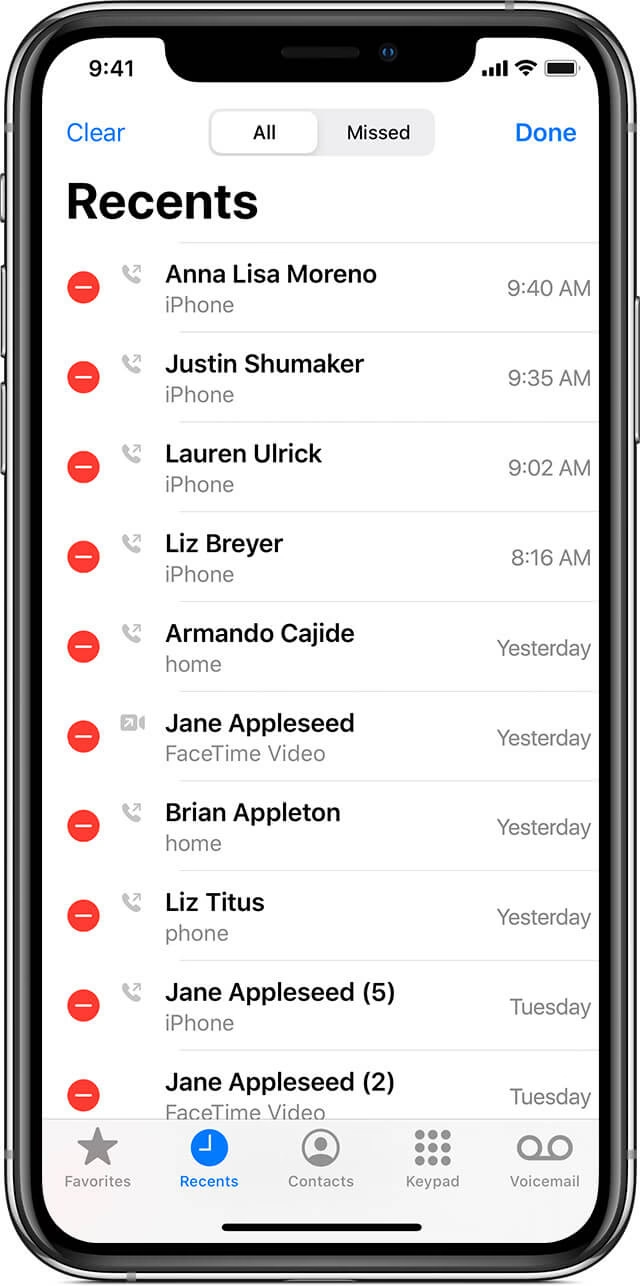
Smazání historie hovorů na iPhonu může být frustrující zážitek, zvláště pokud mezi nimi byly důležité kontakty nebo informace. Ať už se jednalo o neúmyslné smazání, ztrátu dat po aktualizaci iOS, nebo jednoduše potřebujete přístup k dávno smazanému číslu, otázka „Jak obnovit smazané hovory na iPhonu?“ je velmi běžná. Dobrou zprávou je, že ve většině případů existují způsoby, jak se k těmto datům dostat. Tento článek vás provede různými metodami, od oficiálních cest přes zálohy až po pokročilé techniky využívající specializovaný software, které vám pomohou získat zpět vaši historii hovorů.
- Proč se historie hovorů maže a je možné ji obnovit?
- Obnova smazané historie hovorů z iCloudu
- Obnova smazané historie hovorů z iTunes / Finderu
- Obnova smazané historie hovorů bez zálohy (přímá obnova z iPhonu)
- Kdy kontaktovat operátora?
- Srovnávací tabulka metod obnovy
- Důležité tipy pro maximalizaci šancí na obnovu
- Často kladené otázky (FAQ)
- Závěr
Proč se historie hovorů maže a je možné ji obnovit?
Historie hovorů na iPhonu zahrnuje veškeré příchozí, odchozí i zmeškané hovory. Z různých důvodů se uživatelé rozhodnou tuto historii pravidelně mazat, často kvůli ochraně soukromí. I když to zní jako dobrý nápad, může to vést k problémům, pokud si uvědomíte, že jste zapomněli uložit důležité telefonní číslo do kontaktů. Mnozí se pak ptají, jak smazané hovory na iPhonu znovu zobrazit nebo obnovit.
Ano, obnova smazané historie hovorů na iPhonu je možná, ale s určitými podmínkami. Apple nabízí oficiální metody obnovy prostřednictvím záloh v iTunes nebo iCloudu. Klíčové je mít vytvořenou zálohu před smazáním hovorů. Nicméně tyto metody mají zásadní nevýhodu: obnoví celé zařízení ze zálohy, což znamená, že veškerá data vytvořená po této záloze budou přepsána. Ale co když nemáte zálohu, nebo nechcete smazat stávající data na svém telefonu? Naštěstí existují profesionální nástroje pro obnovu dat, které dokážou obnovit smazané hovory i bez zálohy nebo selektivně ze zálohy, aniž by došlo k přepsání dat.
Obnova smazané historie hovorů z iCloudu
Pokud jste si před smazáním historie hovorů zálohovali svůj iPhone do iCloudu, máte dobrou šanci na obnovu.
Metoda 1: Obnova z iCloud zálohy (oficiální cesta)
Tato metoda obnoví váš iPhone do stavu, v jakém byl v době vytvoření vybrané iCloud zálohy. Je důležité si uvědomit, že tímto procesem dojde ke smazání veškerého stávajícího obsahu a nastavení na vašem zařízení.
- Otevřete aplikaci Nastavení na vašem iPhonu.
- Přejděte na Obecné > Přenést nebo resetovat iPhone > Smazat data a nastavení.
- Po smazání se iPhone restartuje a budete jej nastavovat jako nový. Až se dostanete na obrazovku Aplikace a data, zvolte Obnovit ze zálohy na iCloudu.
- Přihlaste se ke svému účtu iCloud.
- Vyberte nejrelevantnější zálohu, která obsahuje smazanou historii hovorů.
- Počkejte, než se proces obnovy dokončí. Doba obnovy závisí na velikosti zálohy a rychlosti vašeho internetového připojení.
Nevýhody této metody: Jak již bylo zmíněno, iCloud obnovení nepodporuje náhled zálohy. To znamená, že nemůžete vybrat, co chcete obnovit, ale musíte obnovit celou zálohu do iPhonu. Navíc dojde ke smazání veškerých stávajících dat na vašem zařízení, což může vést ke ztrátě novějších informací.
Metoda 2: Selektivní obnova z iCloud zálohy pomocí specializovaného softwaru
Díky specializovanému softwaru pro obnovu dat, jako je například PhoneRescue pro iOS, se nemusíte potýkat s nevýhodami oficiální metody. Tyto nástroje vám umožní prohlížet si smazané hovory v iCloud zálohách a selektivně vybrat, co potřebujete obnovit, ať už do iPhonu nebo do počítače, aniž by došlo ke smazání nebo ztrátě dat na vašem zařízení.
- Stáhněte a nainstalujte specializovaný software pro obnovu dat (např. PhoneRescue pro iOS) na váš počítač (PC nebo Mac).
- Spusťte program a na úvodní obrazovce vyberte možnost Obnovit z iCloudu.
- Přihlaste se ke svému účtu Apple ID a heslem.
- Program zobrazí různé kategorie dat. Zvolte iCloud záloha.
- Vyberte zálohu, která pravděpodobně obsahuje smazané hovory. Klikněte na tlačítko pro stažení a poté označte pouze Historie hovorů (Call History) a potvrďte. Záloha se začne stahovat.
- Po dokončení stahování si můžete prohlédnout smazanou historii hovorů. Vyberte hovory, které chcete obnovit, a klikněte na Do iZařízení pro přímou obnovu do vašeho iPhonu, nebo Do počítače pro uložení na PC/Mac.
Obnova smazané historie hovorů z iTunes / Finderu
Pokud jste si zálohovali svůj iPhone prostřednictvím iTunes (na starších verzích macOS nebo Windows) nebo Finderu (na macOS Catalina a novějších), můžete zkusit obnovit historii hovorů i z těchto záloh.
Metoda 1: Obnova z iTunes/Finder zálohy (oficiální cesta)
Stejně jako u iCloudu, i zde dojde k obnově celého zařízení do stavu zálohy a smazání veškerých aktuálních dat.
- Připojte svůj iPhone k počítači pomocí USB kabelu.
- Spusťte iTunes na PC nebo Finder na Macu (macOS Catalina a novější).
- V iTunes klikněte na ikonu zařízení v levém horním rohu; ve Finderu vyberte své zařízení z postranního panelu.
- Klikněte na Obnovit zálohu iPhonu a vyberte cílovou zálohu ze seznamu.
- Potvrďte svůj výběr a počkejte, než se proces dokončí.
Nevýhody této metody: iTunes/Finder zálohy rovněž neumožňují náhled, takže nemůžete ověřit, zda záloha skutečně obsahuje data, která chcete obnovit. Celá záloha se obnoví do iPhonu a přepíše stávající data, což opět může vést ke ztrátě novějších, důležitých informací.
Metoda 2: Selektivní obnova z iTunes/Finder zálohy pomocí specializovaného softwaru
Specializovaný software pro obnovu dat (jako je PhoneRescue pro iOS nebo Dr.Fone) dokáže tyto nevýhody eliminovat. Umožní vám prohlížet obsah záloh iTunes/Finder a selektivně obnovovat konkrétní typy dat, jako je historie hovorů, aniž byste museli obnovovat celé zařízení a riskovat ztrátu dat.
- Stáhněte a spusťte specializovaný software na vašem počítači. Připojte iPhone k počítači.
- Na úvodní obrazovce vyberte možnost Obnovit ze zálohy. Software automaticky naskenuje váš počítač a zobrazí všechny dostupné iTunes/Finder zálohy.
- Vyberte zálohu, která by měla obsahovat smazanou historii hovorů. Můžete si zvolit, aby software skenoval pouze kategorii Historie hovorů pro urychlení procesu. Pokud je záloha šifrovaná, budete muset zadat heslo.
- Po naskenování si můžete prohlédnout smazané hovory. Zvolte ty, které chcete obnovit, a klikněte na Do iZařízení pro obnovu přímo do iPhonu, nebo Do počítače pro uložení na PC/Mac.
Obnova smazané historie hovorů bez zálohy (přímá obnova z iPhonu)
Jednou z nejčastějších otázek je, jak obnovit smazanou historii hovorů, pokud nemáte žádnou předchozí zálohu. Je to vůbec možné? Ano, je! Specializovaný software pro obnovu dat, jako je PhoneRescue pro iOS, je navržen tak, aby dokázal prohledat interní úložiště vašeho iPhonu a najít smazaná data, která ještě nebyla přepsána.
Když smažete data z iPhonu, nejsou okamžitě fyzicky odstraněna z paměti. Systém iOS pouze označí daný prostor jako volný a dostupný pro nová data. Dokud tento prostor není přepsán novými informacemi, je možné smazaná data obnovit. Proto je klíčové jednat rychle a přestat iPhone používat, aby se minimalizovala šance na přepsání dat.
Výhody specializovaného softwaru pro přímou obnovu:
- Maximální šance na obnovu: Dokáže najít smazané záznamy hovorů, pokud ještě nebyly přepsány.
- Selektivní obnova: Můžete si prohlédnout všechny obnovitelné záznamy a vybrat pouze ty, které potřebujete.
- Bez smazání stávajících dat: Na rozdíl od iTunes nebo iCloud obnovy nedojde k ovlivnění stávajícího obsahu na vašem iPhonu.
- Obnova přímo do iPhonu nebo počítače: Smazané hovory můžete získat zpět do aplikace v iPhonu nebo je uložit jako soubor na PC/Mac.
Postup přímé obnovy z iPhonu bez zálohy:
- Stáhněte a nainstalujte specializovaný software (např. PhoneRescue pro iOS) na váš počítač.
- Připojte svůj iPhone k počítači pomocí USB kabelu a spusťte program.
- Na úvodní obrazovce pod kategorií Obnova dat vyberte možnost Obnovit ze zařízení iOS.
- Zrušte zaškrtnutí všech kategorií a vyberte pouze Historie hovorů (Call History). Poté klikněte na OK. Software začne skenovat váš iPhone.
- Po dokončení skenování si můžete prohlédnout nalezené záznamy hovorů. Můžete zvolit možnost Pouze zobrazit smazané. Vyberte hovory, které chcete obnovit, a klikněte na Do iPhonu pro přímou obnovu do vašeho zařízení, nebo Do počítače pro uložení na PC/Mac.
Pokud po důkladném skenování iPhonu stále nevidíte smazané hovory, znamená to bohužel, že byly přepsány novými daty. V takovém případě je jedinou šancí obnova z dříve vytvořené iTunes nebo iCloud zálohy, pokud takovou máte.
Kdy kontaktovat operátora?
V některých případech, zejména pokud se jedná o nedávné hovory a nemáte zálohu ani neuspějete s obnovou softwarem, můžete zkusit kontaktovat svého mobilního operátora. Mnoho operátorů uchovává záznamy o hovorech (datum, čas, číslo, délka hovoru) po určitou dobu (obvykle 6-12 měsíců). Obvykle však neposkytují obsah hovorů a získání takového výpisu může vyžadovat ověření totožnosti nebo dokonce soudní příkaz, v závislosti na interních pravidlech operátora a platné legislativě. Tato metoda je spíše pro získání informací o hovorech než pro jejich plnou obnovu do telefonu.
Pro lepší přehlednost jsme pro vás připravili srovnání jednotlivých metod obnovy smazané historie hovorů na iPhonu:
| Metoda obnovy | Potřeba zálohy | Smazání stávajících dat na iPhonu | Selektivní obnova dat | Náhled před obnovou |
|---|---|---|---|---|
| iCloud záloha (oficiální) | Ano | Ano (úplné smazání) | Ne | Ne |
| iTunes/Finder záloha (oficiální) | Ano | Ano (úplné smazání) | Ne | Ne |
| Specializovaný software (ze zálohy) | Ano | Ne | Ano | Ano |
| Specializovaný software (přímá obnova bez zálohy) | Ne | Ne | Ano | Ano |
| Kontakt s operátorem | Ne | Ne | Ne (pouze výpis) | Ne |
Důležité tipy pro maximalizaci šancí na obnovu
Pokud jste právě smazali historii hovorů a snažíte se ji obnovit, je klíčové dodržovat následující rady, abyste maximalizovali své šance:
- Přestaňte iPhone používat okamžitě: Každá operace, kterou na telefonu provedete (odeslání zprávy, focení, instalace aplikace, procházení webu), může vytvořit nová data, která přepíší smazané záznamy hovorů. Okamžitě přepněte telefon do režimu Letadlo, abyste zabránili dalším datovým přenosům.
- Jednejte rychle: Čím dříve se pokusíte o obnovu, tím větší je pravděpodobnost úspěchu. Smazaná data zůstávají v paměti jen do doby, než jsou přepsána.
- Pravidelné zálohování: Toto je zlaté pravidlo! Pravidelné vytváření záloh do iCloud nebo iTunes je nejlepší prevencí proti ztrátě dat. I když se spoléháte na software pro obnovu, záloha vám vždy poskytne jistotu a širší možnosti obnovy.
Často kladené otázky (FAQ)
Jak zobrazit smazané hovory na iPhonu?
Apple v současné době neposkytuje vestavěnou funkci pro přímé zobrazení smazaných záznamů hovorů. Můžete buď obnovit celé zařízení ze zálohy iCloud/iTunes (což smaže aktuální data), nebo použít specializovaný software pro obnovu dat (jako je PhoneRescue pro iOS), který dokáže naskenovat zařízení nebo zálohy a zobrazit smazané hovory před obnovou. Další možností je kontaktovat vašeho mobilního operátora pro výpis hovorů, ale ten obvykle nezahrnuje plnou obnovu do telefonu.
Jak obnovit smazanou historii hovorů na iPhonu?
Pro obnovu smazané historie hovorů na iPhonu máte několik hlavních možností:
- Obnova z iCloud/iTunes zálohy: Pokud máte zálohu vytvořenou před smazáním hovorů, můžete obnovit své zařízení z této zálohy. Přejděte do Nastavení > Obecné > Přenést nebo resetovat iPhone > Smazat data a nastavení, a poté během nastavení zvolte obnovu ze zálohy. Mějte na paměti, že to smaže veškerá aktuální data na iPhonu.
- Použití specializovaného softwaru pro obnovu dat: Nástroje jako PhoneRescue pro iOS umožňují selektivní obnovu historie hovorů ze záloh (iCloud/iTunes) bez smazání stávajících dat. Lze je také použít pro přímou obnovu z iPhonu, pokud data ještě nebyla přepsána.
Lze obnovit smazaný výpis hovorů na iPhonu bez počítače?
Obnova smazaného výpisu hovorů na iPhonu bez počítače je velmi omezená. V podstatě se můžete spolehnout pouze na obnovu z iCloud zálohy (pokud ji máte a jste ochotni smazat všechna aktuální data) nebo na vyžádání záznamů hovorů od vašeho mobilního operátora. Většina pokročilých metod skenování a selektivní obnovy dat vyžaduje použití specializovaného softwaru na počítači.
Závěr
Ztráta historie hovorů na iPhonu je nepříjemná, ale jak jsme si ukázali, existuje mnoho cest k její obnově. Ať už máte k dispozici zálohu v iTunes nebo iCloud, nebo ne, specializovaný software pro obnovu dat představuje nejflexibilnější a nejbezpečnější řešení, které vám umožní selektivně obnovit potřebná data bez rizika ztráty stávajícího obsahu. Nezapomeňte, že klíčem k úspěšné obnově je rychlá reakce a pravidelné zálohování vašeho zařízení. Doufáme, že vám tento průvodce pomohl získat zpět vaše důležité záznamy hovorů a zajistit klid v duši.
Chceš-li si přečíst další články podobné jako Jak obnovit smazané hovory na iPhonu?, navštiv kategorii iPhone.