

08/01/2024
V dnešní digitální době se bezkontaktní platby staly standardem, a Apple Pay je jedním z nejpohodlnějších a nejbezpečnějších způsobů, jak je provádět. Už nemusíte hledat peněženku nebo se obávat ztráty platebních karet. S Apple Pay se váš iPhone, iPad, Mac a především vaše Apple Watch promění v bezpečný platební terminál, který máte vždy po ruce. Tento článek vás provede celým procesem nastavení a používání Apple Pay, se zvláštním zaměřením na to, jak tuto funkci aktivovat a využívat na vašich chytrých hodinkách Apple Watch.
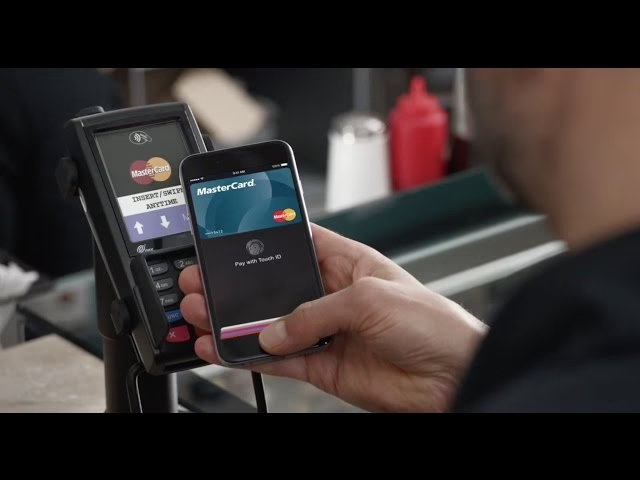
Apple Pay zjednodušuje digitální platby a umožňuje vám provádět nákupy v obchodech, aplikacích i online, aniž byste museli nosit fyzické karty. Je to nejen o pohodlí, ale především o bezpečnosti. Vaše skutečné údaje o kartě nejsou nikdy sdíleny s obchodníkem a pro každou transakci je použit jedinečný šifrovaný kód. Pojďme se podívat, jak na to.
- Co je Apple Pay a jak funguje?
- Nastavení a používání Apple Pay na vašem iPhonu
- Nastavení Apple Pay na Apple Watch: Krok za Krokem
- Správa karet a nastavení Apple Pay
- Bezpečnost a Soukromí s Apple Pay
- Provádění plateb s Apple Pay
- Často Kladené Otázky (FAQ)
- Jak mohu nastavit Apple Pay na svém iPhonu pro příjem plateb?
- Jaké kroky jsou potřeba k prvnímu použití Apple Pay?
- Mohu použít Apple Pay se svým stávajícím běžným účtem, a pokud ano, jak?
- Jaký je proces nastavení Apple Cash pro transakce?
- Jak se Apple Pay liší od Apple Wallet?
- Je možné nastavit Apple Pay bez fyzické debetní nebo kreditní karty?
Co je Apple Pay a jak funguje?
Apple Pay je služba mobilních plateb a digitální peněženka od společnosti Apple, která umožňuje uživatelům provádět platby pomocí kompatibilních Apple zařízení. Funguje tak, že přidáte své kreditní, debetní nebo předplacené karty do aplikace Wallet (Peněženka) na vašem zařízení. Místo odesílání skutečných údajů o vaší kartě obchodníkovi, Apple Pay používá jedinečné, zašifrované číslo účtu zařízení a dynamický bezpečnostní kód. To znamená, že vaše citlivé finanční informace zůstávají v bezpečí a nikdy nejsou uloženy na serverech Apple ani sdíleny s obchodníky.
Používání Apple Pay je neuvěřitelně rychlé a snadné. Stačí podržet zařízení blízko bezkontaktní čtečky a autorizovat platbu pomocí Face ID, Touch ID nebo vašeho přístupového kódu. Pro online nákupy nebo nákupy v aplikacích jednoduše vyberete Apple Pay u pokladny a potvrdíte platbu na svém zařízení. Je to intuitivní, rychlé a zabezpečené.
Kompatibilita Apple Pay
Apple Pay je podporováno širokou škálou Apple zařízení, což zajišťuje, že většina uživatelů může tuto pohodlnou platební metodu využívat. Zde je rychlý přehled kompatibility:
| Zařízení | Podpora Apple Pay |
|---|---|
| Modely iPhone s Face ID nebo Touch ID | Ano |
| Všechny modely Apple Watch | Ano |
| iPad Pro, Air, mini s Touch ID nebo Face ID | Ano |
| Modely Mac s Touch ID nebo s připojeným iPhone/Apple Watch | Ano |
Nastavení a používání Apple Pay na vašem iPhonu
Než se pustíme do nastavení Apple Pay na Apple Watch, je důležité pochopit, jak funguje na iPhonu, jelikož mnoho kroků je podobných a vaše Apple Watch se synchronizují s daty z iPhonu.
Přidání karty do Apple Pay
Abyste mohli Apple Pay používat, musíte nejprve přidat kartu do aplikace Wallet. Postup je následující:
- Otevřete aplikaci Wallet (Peněženka) na vašem iPhonu.
- Klepněte na znaménko plus (+) v pravém horním rohu obrazovky.
- Vyberte možnost „Debetní nebo kreditní karta“ a pokračujte podle pokynů na obrazovce. Můžete kartu naskenovat pomocí fotoaparátu iPhonu, nebo zadat údaje ručně.
- Až budete vyzváni, zadejte bezpečnostní kód (CVV) karty.
- Možná budete muset ověřit svou kartu u vaší banky. To se obvykle provádí pomocí SMS kódu, e-mailu, telefonního hovoru nebo prostřednictvím bankovní aplikace.
Po úspěšném ověření je vaše karta připravena k použití s Apple Pay.
Používání Apple Pay v obchodech
Jakmile máte kartu přidanou, můžete ji použít k platbě na bezkontaktních platebních terminálech:
- Hledejte symbol bezkontaktní platby () nebo logo Apple Pay () u pokladny.
- Pokud máte iPhone s Face ID, dvakrát stiskněte boční tlačítko a podívejte se na telefon pro ověření.
- Pokud máte iPhone s Touch ID, položte prst na tlačítko plochy.
- Přiložte svůj iPhone k bezkontaktní čtečce.
- Uvidíte zelenou fajfku a ucítíte vibraci, když bude platba úspěšná.
Používání Apple Pay v aplikacích a na webu
Mnoho aplikací a webových stránek podporuje Apple Pay, což zjednodušuje online nákupy:
- U pokladny hledejte tlačítko Apple Pay.
- Zkontrolujte své platební a doručovací údaje.
- Potvrďte platbu pomocí Face ID nebo Touch ID.
Nastavení Apple Pay na Apple Watch: Krok za Krokem
Nastavení Apple Pay na vašich Apple Watch je jednoduché a probíhá primárně přes aplikaci Watch na vašem spárovaném iPhonu. Jakmile je jednou karta přidána, můžete platit přímo z vašeho zápěstí, aniž byste museli vytahovat iPhone.
Postup nastavení:
- Otevřete aplikaci Watch na vašem iPhonu: Ujistěte se, že váš iPhone a Apple Watch jsou navzájem spárovány a připojeny.
- Přejděte na záložku „Moje hodinky“: V dolní části obrazovky v aplikaci Watch najdete několik záložek. Klepněte na „Moje hodinky“.
- Vyberte „Peněženka a Apple Pay“: Projeďte dolů seznamem nastavení, dokud nenajdete tuto možnost. Klepněte na ni.
- Přidejte kartu: Klepněte na „Přidat kartu“. Zde uvidíte možnost přidat novou kartu nebo karty, které již máte v Apple Pay na vašem iPhonu.
- Vyberte typ karty: Zvolte „Debetní nebo kreditní karta“.
- Zadejte údaje o kartě: Pokud přidáváte novou kartu, můžete ji naskenovat pomocí fotoaparátu iPhonu nebo zadat údaje ručně. Pokud používáte kartu, která je již v Apple Pay na vašem iPhonu, stačí zadat bezpečnostní kód (CVV) karty.
- Ověření karty: Podobně jako u iPhonu, i zde budete muset kartu ověřit u vaší banky. Může to být prostřednictvím SMS, e-mailu, bankovní aplikace nebo telefonického hovoru. Postupujte podle pokynů, které se objeví na obrazovce.
- Karta je připravena: Jakmile je karta úspěšně ověřena, automaticky se synchronizuje s vašimi Apple Watch a je připravena k použití.
Můžete přidat více karet a snadno mezi nimi přepínat přejetím prstem doleva nebo doprava na obrazovce hodinek před provedením platby.
Používání Apple Pay na Apple Watch
Platba hodinkami je neuvěřitelně rychlá:
- Dvakrát stiskněte boční tlačítko: To je to protáhlé tlačítko pod korunkou Digital Crown. Dvojitým stisknutím se otevře vaše výchozí karta.
- Vyberte kartu (volitelné): Pokud máte více karet, můžete mezi nimi listovat přejetím prstem po displeji.
- Přiložte hodinky k terminálu: Držte displej Apple Watch blízko bezkontaktní čtečky platebního terminálu, dokud neucítíte jemnou vibraci a neuvidíte na displeji hodinek nápis „Hotovo“ a symbol fajfky.
Je důležité mít na paměti, že pro platby Apple Pay na Apple Watch musíte mít hodinky na zápěstí a mít na nich nastavený přístupový kód. Pokud si hodinky sundáte, budete muset kód zadat znovu při dalším nasazení, aby se aktivovaly funkce jako Apple Pay.
Správa karet a nastavení Apple Pay
Apple Wallet vám umožňuje snadno spravovat vaše stávající karty. Můžete měnit výchozí kartu, odstraňovat karty nebo upravovat další nastavení.
Změna výchozí karty
Vaše první přidaná karta se stane výchozí pro Apple Pay. Chcete-li to změnit:
- Otevřete aplikaci Wallet (Peněženka) na vašem iPhonu.
- Dotkněte se a podržte kartu, kterou chcete nastavit jako výchozí.
- Přetáhněte ji na přední stranu vašich karet.
Tím nastavíte novou výchozí kartu pro budoucí transakce Apple Pay.
Odebrání karty z Apple Pay
Pokud chcete kartu odstranit z Apple Pay:
- Otevřete aplikaci Wallet (Peněženka) na vašem iPhonu.
- Klepněte na kartu, kterou chcete odebrat.
- Klepněte na tři tečky v pravém horním rohu obrazovky.
- Klepněte na „Odebrat tuto kartu“.
Tato akce odstraní kartu pouze z Apple Pay na daném zařízení. Váš skutečný účet u vydavatele karty zůstává aktivní.
Další nastavení
Další nastavení Apple Pay můžete upravit v sekci „Peněženka a Apple Pay“ v aplikaci Nastavení na vašem iPhonu. Tato nastavení zahrnují:
- Zapnutí nebo vypnutí dvojkliku pro Apple Pay.
- Přidání nebo odebrání tranzitních karet (pokud jsou podporovány ve vaší oblasti).
- Změna vaší doručovací adresy.
- Zobrazení historie transakcí.
Bezpečnost a Soukromí s Apple Pay
Apple Pay zahrnuje robustní bezpečnostní opatření k ochraně vašich transakcí a osobních údajů. Když nastavíte Apple Pay, je vyžadováno mít na vašem zařízení přístupový kód. Pro zvýšenou bezpečnost můžete k autorizaci plateb použít Face ID, Touch ID nebo Optic ID (na Vision Pro). Tyto biometrické funkce zajišťují, že k vašim platebním informacím máte přístup pouze vy.
Místo vašich skutečných údajů o kartě používá Apple Pay číslo účtu zařízení (Device Account Number). Toto jedinečné číslo je zašifrováno a bezpečně uloženo na vašem zařízení. Vaše osobní údaje jsou chráněny po celou dobu platebního procesu. Apple neukládá ani nemá přístup k číslům vašich karet ani k detailům transakcí.
| Bezpečnostní funkce | Funkce |
|---|---|
| Přístupový kód | Základní ochrana zařízení |
| Face ID/Touch ID | Biometrická autorizace |
| Číslo účtu zařízení | Šifrovaná reprezentace karty |
| Šifrování transakcí | Zabezpečuje platební data |
Design Apple Pay upřednostňuje vaše soukromí. Nesleduje vaše nákupy ani nesdílí vaši historii transakcí s Apple. Když přidáte kartu do Apple Pay, vaše informace jsou zašifrovány a bezpečně odeslány do vaší banky k ověření. Tento proces pomáhá předcházet podvodům a zajišťuje, že vaše karta je způsobilá pro použití se službou.
Informace o vašem Apple Pay jsou bezpečně zálohovány na iCloudu. To vám umožňuje snadno obnovit vaše platební metody, pokud získáte nové zařízení. Celkově je Apple Pay navrženo tak, aby vám poskytovalo klid s vědomím, že vaše finanční údaje jsou v bezpečí.
Provádění plateb s Apple Pay
Apple Pay nabízí bezpečný a pohodlný způsob provádění plateb. Můžete jej používat v obchodech, online a v aplikacích na různých zařízeních Apple.
Placení v obchodech
Pro platbu pomocí Apple Pay v obchodech jednoduše podržte svůj iPhone nebo Apple Watch blízko bezkontaktní čtečky. Pro iPhone s Face ID dvakrát stiskněte boční tlačítko a podívejte se na obrazovku. Pro iPhone s Touch ID položte prst na senzor. S Apple Watch dvakrát stiskněte boční tlačítko.
Hledejte tyto symboly u pokladny:
- Symbol bezkontaktní platby ()
- Logo Apple Pay ()
Použita bude vaše výchozí karta. Chcete-li změnit karty, klepněte na svou výchozí kartu před placením. Apple Pay funguje v milionech obchodů po celém světě. Je přijímáno většinou velkých prodejců, restaurací a čerpacích stanic.
Placení online a v aplikacích
Při nakupování online nebo v aplikacích hledejte tlačítko Apple Pay u pokladny. Klepněte na něj a zkontrolujte své platební údaje. Možná budete muset zadat svou doručovací adresu.
Pro potvrzení platby:
- Na iPhonu nebo iPadu s Face ID: Dvakrát stiskněte boční tlačítko a podívejte se na obrazovku.
- Na iPhonu nebo iPadu s Touch ID: Použijte svůj otisk prstu.
- Na Macu s Touch ID: Použijte svůj otisk prstu.
Apple Pay je přijímáno mnoha populárními aplikacemi a webovými stránkami. Šetří čas tím, že nemusíte zadávat údaje o své kartě pro každý nákup.
Používání Apple Pay na Macu
Pro použití Apple Pay na Macu potřebujete:
- Mac s Touch ID, nebo
- Mac představený v roce 2012 nebo později s iPhonem nebo Apple Watch.
Při nakupování online v Safari klepněte na tlačítko Apple Pay u pokladny. Zkontrolujte své údaje a v případě potřeby vyberte doručovací adresu.
Pro dokončení nákupu:
- Na Macu s Touch ID: Použijte svůj otisk prstu.
- Na jiných Macích: Použijte svůj iPhone nebo Apple Watch k potvrzení.
| Zařízení | Jak potvrdit platbu |
|---|---|
| iPhone/iPad (Face ID) | Dvakrát stiskněte boční tlačítko, podívejte se na obrazovku |
| iPhone/iPad (Touch ID) | Použijte otisk prstu |
| Apple Watch | Dvakrát stiskněte boční tlačítko |
| Mac (Touch ID) | Použijte otisk prstu |
| Mac (bez Touch ID) | Použijte iPhone nebo Apple Watch |
Apple Pay na Macu funguje s většinou velkých online prodejců. Je to rychlý a bezpečný způsob online nakupování bez zadávání údajů o vaší kartě.
Často Kladené Otázky (FAQ)
Nastavení a používání Apple Pay zahrnuje několik klíčových kroků a úvah. Uživatelé mohou konfigurovat Apple Pay na různých zařízeních a využívat jej pro různé typy transakcí. Zde jsou odpovědi na některé z nejčastějších otázek.
Jak mohu nastavit Apple Pay na svém iPhonu pro příjem plateb?
Pro příjem plateb na svém iPhonu prostřednictvím služby Apple Cash (digitální peněženka pro P2P platby) přejděte do Nastavení a klepněte na Peněženka a Apple Pay. Vyberte „Nastavit Apple Cash“ a postupujte podle pokynů. Budete muset ověřit svou identitu a propojit bankovní účet. Je důležité poznamenat, že služba Apple Cash pro odesílání a příjem peněz není v České republice dostupná, je omezena na vybrané trhy jako USA.
Jaké kroky jsou potřeba k prvnímu použití Apple Pay?
K prvnímu použití Apple Pay musíte přidat kartu do aplikace Wallet na vašem zařízení. Otevřete Wallet, klepněte na znaménko plus (+) a postupujte podle pokynů pro přidání údajů o vaší kartě. Je možné, že budete muset kartu ověřit u své banky, což je běžný bezpečnostní krok.
Mohu použít Apple Pay se svým stávajícím běžným účtem, a pokud ano, jak?
Ano, Apple Pay můžete používat se svým stávajícím běžným účtem. Jednoduše přidejte svou debetní kartu, která je k tomuto účtu připojena, do aplikace Wallet. Vaše banka musí podporovat Apple Pay, aby to fungovalo. Většina velkých bank v České republice a po celém světě již Apple Pay podporuje.
Jaký je proces nastavení Apple Cash pro transakce?
Pro nastavení Apple Cash (kde je k dispozici) otevřete Wallet na svém iPhonu a klepněte na kartu Apple Cash. Postupujte podle pokynů na obrazovce k ověření vaší identity a propojení debetní karty. Jakmile je nastaveno, můžete odesílat a přijímat peníze prostřednictvím Zpráv. Opětovně připomínáme, že tato funkce není v ČR dostupná.
Jak se Apple Pay liší od Apple Wallet?
Apple Pay je platební systém, zatímco Apple Wallet je aplikace, která ukládá vaše karty. Apple Wallet uchovává vaše kreditní, debetní a věrnostní karty. Apple Pay pak používá tyto uložené karty k provádění bezpečných plateb. Wallet je tedy „místo“, kde jsou karty uloženy, a Apple Pay je „akce“ platby s nimi.
Je možné nastavit Apple Pay bez fyzické debetní nebo kreditní karty?
Ano, je možné nastavit Apple Pay bez fyzické karty. Některé banky vám umožňují přidat kartu do Apple Pay přímo z jejich bankovní aplikace. Budete potřebovat údaje o kartě (číslo karty, datum platnosti, bezpečnostní kód), které často najdete ve svém online bankovnictví nebo mobilní aplikaci vaší banky. Nicméně pro ověření může být stále vyžadován proces, který zahrnuje banku.
Chceš-li si přečíst další články podobné jako Jak nastavit Apple Pay na Apple Watch a platit snadno, navštiv kategorii iPhone.