
12/03/2022
V dnešní uspěchané době je každá ušetřená vteřina cenná, a to platí i pro interakci s vaším iPhonem. Kdo by se chtěl neustále zdržovat ručním vyplňováním dlouhých online formulářů, zadáváním složitých uživatelských jmen a hesel, nebo opisováním údajů z platebních karet? Naštěstí existuje elegantní řešení přímo ve vašem iPhonu: funkce automatického vyplňování (AutoFill) v Safari. Tento chytrý pomocník dokáže s jediným klepnutím doplnit běžná pole ve formulářích, čímž vám ušetří nejen spoustu času, ale také minimalizuje riziko chyb.
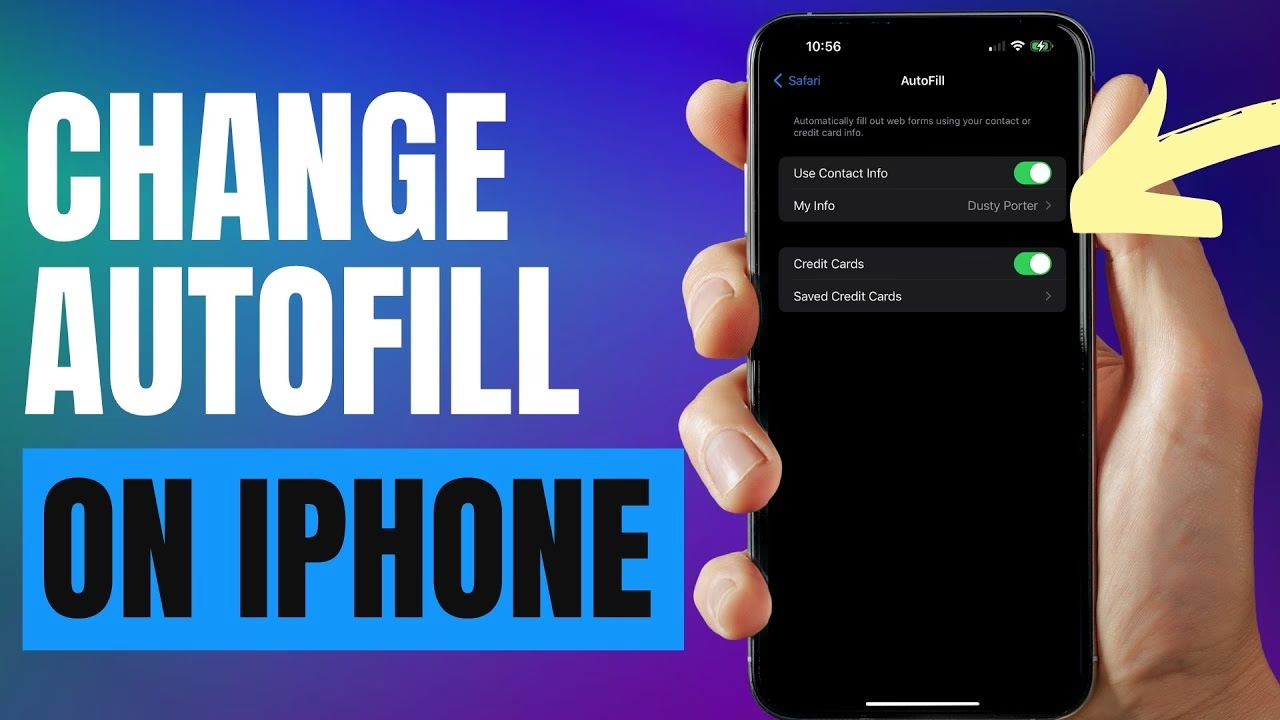
Safari AutoFill není jen o kontaktních údajích. Jde o komplexní nástroj, který si pamatuje vaše uživatelská jména, hesla, a dokonce i informace o kreditních kartách. Navíc, když si vytváříte nový účet na webové stránce, Safari vám proaktivně nabídne vygenerování a zapamatování silného a bezpečného hesla. Pojďme se podrobně podívat na to, jak tuto funkci nastavit, spravovat a plně využívat k vaší spokojenosti.
- Co je automatické vyplňování (AutoFill) v Safari a jak funguje?
- Aktivace a základní nastavení AutoFillu na iPhonu
- Automatické vyplňování kontaktních údajů
- Správa uživatelských jmen a hesel
- Automatické vyplňování platebních karet
- Proč používat AutoFill? Výhody a bezpečnostní aspekty
- Často kladené dotazy (FAQ)
- Tipy pro efektivní používání AutoFillu
Co je automatické vyplňování (AutoFill) v Safari a jak funguje?
Automatické vyplňování je vestavěná funkce prohlížeče Safari na vašem iPhonu, která zjednodušuje proces zadávání informací do online formulářů. Místo toho, abyste ručně zadávali své jméno, adresu, telefonní číslo, e-mail nebo platební údaje, Safari to udělá za vás. Jakmile jednou uložíte své informace, funkce AutoFill je dokáže rozpoznat a nabídnout jejich automatické doplnění do příslušných polí na webových stránkách.
Princip fungování je jednoduchý: Safari si pamatuje údaje, které mu explicitně povolíte uložit, nebo které si samo vyžádá k uložení (např. po zadání hesla). Tyto informace jsou bezpečně uloženy ve vašem iPhonu a, v případě hesel a platebních karet, chráněny vaším kódovým zámkem, Touch ID nebo Face ID. Když narazíte na formulář, který vyžaduje vaše údaje, Safari inteligentně analyzuje typ polí a navrhne relevantní informace k doplnění. Často stačí jediné klepnutí na klávesnici na tlačítko „Automatické vyplňování“ nebo přímo na navržený údaj.
Typy informací, které Safari AutoFill spravuje:
- Kontaktní údaje: Jméno, adresa, telefonní číslo, e-mailová adresa – čerpáno z vaší karty v aplikaci Kontakty.
- Uživatelská jména a hesla: Přihlašovací údaje k webovým stránkám a online službám, včetně možnosti generování silných hesel.
- Platební karty: Údaje o kreditních a debetních kartách pro rychlé online nákupy.
Aktivace a základní nastavení AutoFillu na iPhonu
Abyste mohli začít využívat všechny výhody automatického vyplňování, je potřeba tuto funkci nejprve aktivovat a nastavit v nastavení vašeho iPhonu. Postup je intuitivní a zabere jen pár okamžiků:
- Klepněte na ikonu Nastavení na domovské obrazovce vašeho iPhonu.
- Posuňte se dolů a klepněte na položku Safari.
- V sekci Safari nastavení vyhledejte a klepněte na Hesla a automatické vyplňování.
Zde se nachází centrum pro správu všech aspektů funkce AutoFill. Uvidíte zde několik přepínačů a možností, které si nyní podrobně projdeme.
Automatické vyplňování kontaktních údajů
Jednou z nejčastěji používaných funkcí AutoFillu je automatické doplňování vašich osobních kontaktních údajů do online formulářů. To je ideální pro registrace, objednávky nebo jakékoli formuláře, které vyžadují vaše jméno, adresu, e-mail a telefon.
Nastavení kontaktních informací:
- V obrazovce Hesla a automatické vyplňování zapněte přepínač u možnosti Použít kontaktní informace.
- Pod touto možností byste měli vidět pole Moje informace. Pokud zde není automaticky vybrána vaše kontaktní karta, klepněte na ni.
- Zobrazí se vaše aplikace Kontakty. Vyhledejte a klepněte na svou vlastní kontaktní kartu (tu, která obsahuje vaše osobní údaje, které chcete používat pro AutoFill). Tím ji vyberete jako „Moje informace“.
Jak to funguje při vyplňování formuláře:
Když na webové stránce narazíte na formulář a Safari rozpozná pole pro jméno, adresu, e-mail nebo telefon, na klávesnici se objeví tlačítko Automatické vyplňování. Jednoduše na něj klepněte a Safari zkopíruje relevantní informace z vaší vybrané kontaktní karty a vloží je do příslušných polí formuláře. Je to neuvěřitelně rychlé a snižuje to možnost překlepů.
Změna nebo aktualizace osobních údajů pro AutoFill:
Safari AutoFill čerpá vaše osobní údaje (jméno, telefonní číslo, e-mailovou adresu, adresu bydliště) z vaší kontaktní karty „Moje karta“ v aplikaci Kontakty. Pokud se vaše informace změní (například se přestěhujete nebo změníte e-mail), musíte je aktualizovat přímo v aplikaci Kontakty:
- Otevřete aplikaci Kontakty.
- V horní části obrazovky klepněte na Moje karta (nebo vaše jméno, pokud jste ji tak pojmenovali).
- Klepněte na Upravit v pravém horním rohu.
- Zde můžete změnit své jméno, adresu společnosti, přidat nebo upravit telefonní čísla, e-mailové adresy, datum narození, URL a další.
- Po provedení změn klepněte na Hotovo.
Vaše osobní kontaktní údaje se tak aktualizují a AutoFill bude nově používat tato upravená data. E-mailové adresy jsou obvykle synchronizovány z aplikace Mail, ale zde můžete přidat další.
Správa uživatelských jmen a hesel
Jedním z největších přínosů AutoFillu je správa přihlašovacích údajů. Už si nemusíte pamatovat desítky různých hesel pro různé webové stránky.
Ukládání hesel:
- V nastavení Hesla a automatické vyplňování zapněte přepínač u možnosti Jména a hesla.
Při prvním zadání uživatelského jména a hesla na webové stránce, která tyto informace vyžaduje, vám Safari zobrazí vyskakovací zprávu s dotazem, zda chcete heslo uložit. Máte tři možnosti:
- Ano: Heslo se uloží a Safari je bude automaticky doplňovat při příštích návštěvách.
- Nikdy pro tento web: Safari už nikdy nenabídne uložení hesla pro tuto konkrétní webovou stránku.
- Nyní ne: Heslo se neuloží, ale Safari se vás zeptá znovu při příští návštěvě stránky.
Prohlížení a správa uložených hesel:
Klepněte na Uložená hesla v nastavení Hesla a automatické vyplňování. Zde uvidíte seznam webových stránek, pro které máte uložené uživatelské jméno a hesla. Pro zobrazení detailů (uživatelské jméno a heslo) klepněte na šipku vpravo od názvu webové stránky. Pro smazání jakékoli webové stránky klepněte na Upravit v pravém horním rohu, poté na přepínač vlevo od webové stránky (objeví se zaškrtnutí) a následně na tlačítko Smazat v levém horním rohu.
iCloud Klíčenka: Zabezpečení a synchronizace hesel
Pro plné využití funkce AutoFill pro hesla a pro jejich synchronizaci mezi vašimi Apple zařízeními je nezbytná aktivace iCloud Klíčenky. iCloud Klíčenka bezpečně ukládá vaše hesla, údaje o platebních kartách a další citlivé informace a udržuje je synchronizované napříč vašimi iPhony, iPady a Macy.
Aktivace iCloud Klíčenky:
- Otevřete aplikaci Nastavení a klepněte na svůj banner Apple ID/Apple Účet v horní části obrazovky (vaše jméno).
- Klepněte na iCloud.
- Posuňte se dolů v seznamu a vyberte Klíčenka.
- Zapněte přepínač iCloud Klíčenka a pokud budete vyzváni, zadejte heslo k vašemu Apple ID.
Povolení AutoFillu pro uložená ID a hesla:
- Přejděte do Nastavení a posuňte se dolů k Hesla (na novějších iOS verzích je to přímo v kořenovém nastavení).
- Klepněte na Automatické vyplňování hesel.
- Zapněte přepínač Automatické vyplňování hesel.
- Pod položkou „Povolit vyplňování z“ se ujistěte, že je zaškrtnuta iCloud Klíčenka.
Možnost „Vždy povolit“:
Tato volba, dostupná v nastavení Hesla a automatické vyplňování, umožňuje přepsat nastavení webových stránek, které preferují, aby hesla nebyla ukládána. Zapnutí této možnosti vyžaduje, abyste měli zapnutý Kódový zámek na vašem iPhonu. Pokud ho nemáte, systém vás automaticky provede kroky k jeho vytvoření. Je to klíčové pro bezpečnost vašich dat.
Upozornění: Pokud vypnete Kódový zámek, zobrazí se dialogové okno s dotazem, zda chcete nadále používat AutoFill v Safari. Bez zabezpečení Kódovým zámkem by k vašim uloženým informacím (včetně údajů o platebních kartách) mohl přistupovat kdokoli, kdo používá váš iPhone. Používejte AutoFill bez Kódového zámku pouze v případě, že máte iPhone neustále pod kontrolou a zaručujete jeho absolutní bezpečnost před neoprávněným přístupem.
Automatické vyplňování platebních karet
Funkce AutoFill v Safari je neocenitelná i při online nákupech, kde dokáže automaticky vyplnit údaje o vašich kreditních a debetních kartách.
Povolení a přidání platebních karet:
- Otevřete aplikaci Nastavení.
- Klepněte na Safari.
- Klepněte na Automatické vyplňování.
- Zapněte přepínač Kreditní karty, abyste povolili automatické vyplňování kreditních karet.
- Klepněte na Uložené kreditní karty.
- Zadejte svůj kódový zámek iPhonu nebo použijte Touch ID/Face ID, pokud budete vyzváni.
- Vyberte Přidat kreditní kartu.
- Můžete přidat kreditní nebo debetní kartu ručně zadáním údajů, nebo použít fotoaparát k pořízení snímku karty (iPhone automaticky rozpozná číslo karty a datum platnosti).
Vaše platební karta je nyní povolena pro AutoFill. Při příštím online nákupu se vám nabídne automatické vyplnění údajů. Pro přístup k uloženým kartám nebo jejich použití budete obvykle vyzváni k ověření pomocí kódového zámku, Touch ID nebo Face ID, což zajišťuje vysokou úroveň zabezpečení.
Úprava nebo smazání uložených platebních karet:
Pokud se změní údaje o vaší kartě, nebo ji chcete smazat, postupujte následovně:
- Přejděte do Nastavení > Safari > Automatické vyplňování > Uložené kreditní karty.
- Klepněte na kartu, kterou chcete upravit nebo smazat.
- Klepněte na Upravit a poté můžete změnit informace o kreditní kartě, nebo klepnout na Smazat kreditní kartu.
- Po dokončení klepněte na Hotovo.
Proč používat AutoFill? Výhody a bezpečnostní aspekty
Používání funkce AutoFill v Safari přináší řadu nesporných výhod, které výrazně zlepšují uživatelský zážitek na iPhonu:
Hlavní výhody:
- Úspora času: Už žádné zdlouhavé a opakované zadávání stejných informací. Jedno klepnutí a je hotovo.
- Snížení chyb: Ruční zadávání dat je náchylné k překlepům. AutoFill eliminuje tyto chyby, což je klíčové například u platebních údajů.
- Pohodlí: Snadnější a rychlejší přihlašování k účtům, nakupování a vyplňování formulářů zvyšuje celkové pohodlí používání iPhonu.
- Správa hesel: Nemusíte si pamatovat desítky složitých hesel. Safari to udělá za vás a navíc dokáže generovat silná, unikátní hesla.
Bezpečnost a ochrana dat:
Mnoho uživatelů se obává o bezpečnost svých osobních a finančních údajů. Je důležité si uvědomit, že Apple klade na bezpečnost velký důraz:
- Kódový zámek a biometrické ověření: Přístup k uloženým heslům a platebním kartám je chráněn vaším kódovým zámkem, Touch ID nebo Face ID. Bez tohoto ověření se k citlivým datům nikdo nedostane.
- iCloud Klíčenka: Všechna data uložená v iCloud Klíčence jsou end-to-end šifrována, což znamená, že k nim nemá přístup ani Apple. Jsou synchronizována pouze mezi vašimi autorizovanými zařízeními.
- Plná kontrola: Máte plnou kontrolu nad tím, jaké informace AutoFill ukládá a používá. Můžete zapnout AutoFill jen pro kontaktní údaje, zatímco platby nebo hesla zůstanou ručně zadávány, nebo naopak.
Často kladené dotazy (FAQ)
Co když se mé kontaktní údaje změní?
Pokud se vaše adresa, telefonní číslo nebo e-mail změní, jednoduše aktualizujte svou kontaktní kartu v aplikaci Kontakty (Moje karta). AutoFill automaticky převezme aktualizované informace.
Je bezpečné ukládat hesla a platební karty pomocí AutoFillu?
Ano, je to velmi bezpečné, pokud máte na svém iPhonu nastavený a aktivní Kódový zámek (a ideálně Touch ID/Face ID). Data jsou šifrována a chráněna biometrickým ověřením nebo vaším heslem. iCloud Klíčenka navíc zajišťuje end-to-end šifrování pro synchronizaci hesel mezi zařízeními.
Mohu vypnout AutoFill jen pro některé typy informací (např. jen pro platební karty)?
Ano. V nastavení Nastavení > Safari > Automatické vyplňování můžete nezávisle zapínat a vypínat přepínače pro Použít kontaktní informace, Jména a hesla a Kreditní karty.
Jak odstraním uložené heslo nebo platební kartu?
Pro hesla: Přejděte do Nastavení > Safari > Automatické vyplňování > Uložená hesla. Klepněte na Upravit, vyberte položku a klepněte na Smazat. Pro platební karty: Přejděte do Nastavení > Safari > Automatické vyplňování > Uložené kreditní karty. Zde vyberte kartu, klepněte na Upravit a poté na Smazat kreditní kartu.
Proč Safari nenabízí uložení hesla pro některé weby?
Některé webové stránky mají vlastní funkci „Zapamatovat si mě“, která funguje prostřednictvím cookies, a v takovém případě Safari nenabízí uložení, protože se o to stará samotná webová stránka. Můžete také mít zapnutou možnost „Nikdy pro tento web“ pro danou stránku, nebo daná stránka brání ukládání hesel (což lze přepsat volbou „Vždy povolit“, pokud máte kódový zámek).
Tipy pro efektivní používání AutoFillu
- Udržujte své kontaktní údaje aktuální: Pravidelně kontrolujte a aktualizujte svou kartu „Moje karta“ v aplikaci Kontakty, aby AutoFill vždy používal správné informace.
- Využívejte generování silných hesel: Když Safari nabídne vygenerování nového hesla, vždy tuto možnost využijte. Zajistíte si tak silná a unikátní hesla pro každý účet.
- Pravidelně kontrolujte uložená data: Občas projděte seznam uložených hesel a platebních karet, abyste se ujistili, že jsou všechna data relevantní a správná. Odstraňte vše, co už nepotřebujete.
- Zabezpečte svůj iPhone: Vždy mějte aktivní kódový zámek, Touch ID nebo Face ID. To je základní kámen bezpečnosti pro všechna data uložená na vašem zařízení, včetně těch, která spravuje AutoFill.
Funkce automatického vyplňování v Safari je mocným nástrojem, který výrazně zjednodušuje a urychluje vaši práci s iPhonem. Od vyplňování kontaktních údajů po správu složitých hesel a rychlé online platby – AutoFill přináší nesmírné pohodlí a efektivitu. Díky robustním bezpečnostním funkcím Applu si můžete být jisti, že vaše data jsou v bezpečí. Nečekejte, aktivujte AutoFill ještě dnes a zažijte, jak snadné a plynulé může být používání vašeho iPhonu!
Chceš-li si přečíst další články podobné jako Safari AutoFill: Chytré vyplňování na iPhonu, navštiv kategorii iPhone.