

04/05/2025
V dnešní době, kdy jsou online schůzky, videohovory s rodinou a přáteli či živé streamy nedílnou součástí našeho života, je kvalitní webkamera naprostou nezbytností. Mnoho z nás však vlastní iPhone, který se pyšní špičkovými fotoaparáty, často mnohem lepšími než vestavěné webkamery v notebočech nebo levné externí kamery. Věděli jste, že svůj iPhone můžete snadno proměnit v profesionální webkameru pro váš počítač s Windows 11? Je to skvělý způsob, jak výrazně zlepšit kvalitu obrazu, aniž byste museli utrácet za nové vybavení. Stačí jen pár jednoduchých kroků, spolehlivá aplikace a správné připojení, a váš iPhone se stane vaším novým, výkonným nástrojem pro videokomunikaci. Pojďme se podívat, jak na to, a objevte všechny výhody, které vám toto řešení přináší.
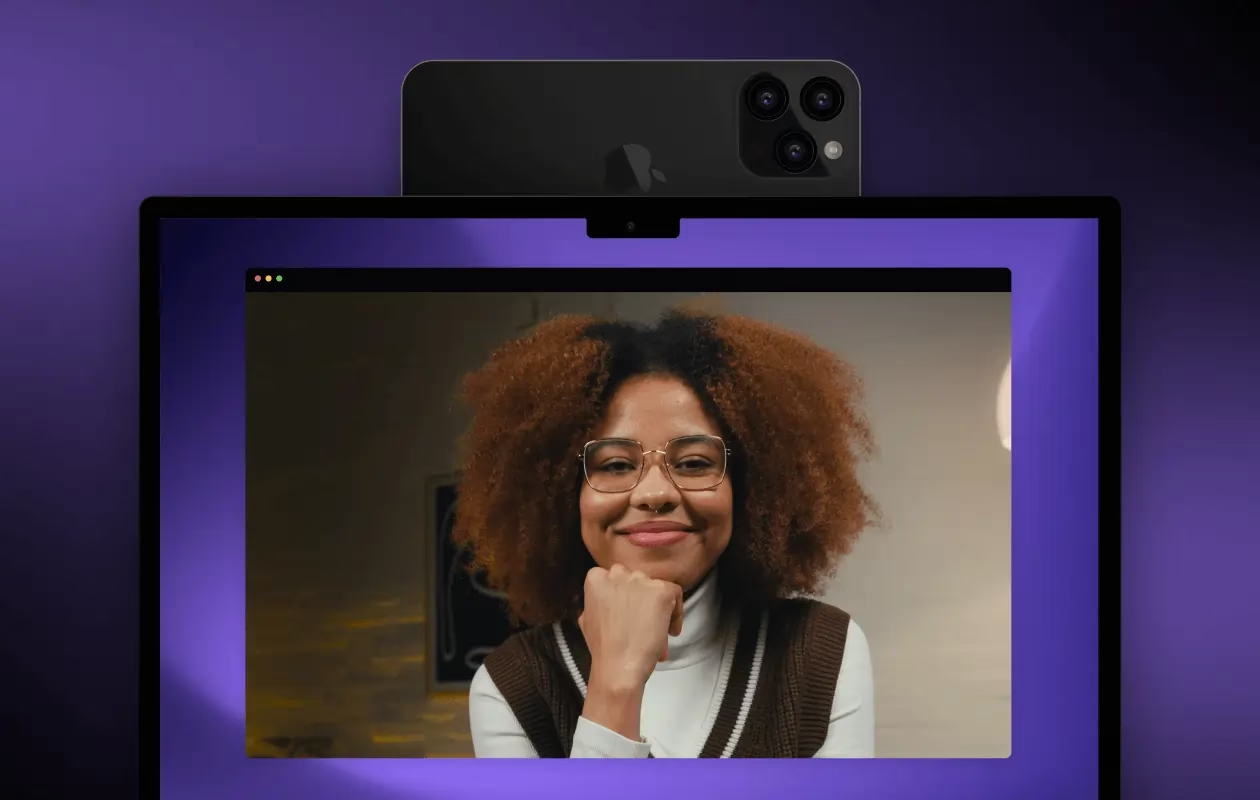
Jak používat iPhone jako webkameru na Windows 11: Podrobný průvodce
Připravte se na to, že vaše videohovory dosáhnou nové úrovně kvality. Použití iPhonu jako webkamery s Windows 11 je překvapivě jednoduché. Následujte tyto kroky a za chvíli budete připraveni streamovat obraz ve vysokém rozlišení.
Krok 1: Vyberte si aplikaci pro webkameru
Prvním a klíčovým krokem je výběr vhodné aplikace. Existuje několik spolehlivých možností, z nichž nejpopulárnější jsou EpocCam a iVCam. Obě aplikace nabízejí bezplatné i placené verze. Bezplatné verze obvykle poskytují základní funkce a nižší rozlišení, zatímco placené varianty odemykají plné HD nebo dokonce 4K rozlišení, odstranění vodoznaku a další pokročilé funkce, jako je nastavení expozice, vyvážení bílé nebo digitální zoom. EpocCam je často chválena pro svou jednoduchost nastavení a stabilní výkon, což ji činí ideální volbou pro začátečníky. iVCam je známá pro širokou podporu rozlišení a flexibilitu nastavení, což osloví náročnější uživatele. Pro dosažení nejlepšího výsledku a bezproblémového fungování doporučujeme prozkoumat placené verze, které se vám za investici bohatě odmění.
Krok 2: Nainstalujte aplikaci na váš iPhone
Jakmile si vyberete aplikaci, přejděte na App Store ve svém iPhonu a stáhněte si ji. Je nezbytné stahovat aplikace pouze z oficiálního App Storu, abyste se vyhnuli potenciálním bezpečnostním rizikům a zajistili si kompatibilitu. Po stažení aplikaci otevřete. Pravděpodobně vás vyzve k udělení různých povolení, jako je přístup ke kameře a mikrofonu. Tato povolení jsou klíčová pro správné fungování aplikace a je nutné je povolit. Bez nich nebude moci iPhone streamovat obraz ani zvuk do vašeho počítače.
Krok 3: Stáhněte doprovodný software pro Windows 11
Aby váš počítač s Windows 11 dokázal rozpoznat iPhone jako webkameru, potřebujete nainstalovat odpovídající ovladače nebo doprovodný software. Navštivte oficiální webové stránky zvolené aplikace (např. elgato.com pro EpocCam nebo e2esoft.com pro iVCam) a stáhněte si instalační balíček pro Windows. Postupujte podle pokynů instalátoru. Obvykle to zahrnuje několik kliknutí, souhlas s licenčními podmínkami a případný restart počítače. Tento software funguje jako most mezi vaším iPhonem a Windows, což umožňuje bezproblémovou komunikaci a přenos videa.
Krok 4: Připojte iPhone k počítači
Nyní je čas propojit váš iPhone s počítačem. Máte dvě hlavní možnosti: USB kabel nebo Wi-Fi připojení.
- USB připojení: Toto je obvykle doporučená metoda pro nejlepší výkon a stabilitu. Použijte kvalitní USB kabel (nejlépe ten, který jste dostali s iPhonem) a připojte jej k portu USB na vašem počítači. USB připojení minimalizuje zpoždění (latenci) a zajišťuje stabilnější přenos dat, což je ideální pro delší videohovory nebo streamování ve vysokém rozlišení. Navíc může iPhone nabíjet, takže se nemusíte obávat vybití baterie.
- Wi-Fi připojení: Pokud preferujete bezdrátovou svobodu, můžete se připojit přes Wi-Fi. Obě zařízení – váš iPhone i počítač – musí být připojena ke stejné Wi-Fi síti. Tato metoda nabízí větší flexibilitu v umístění iPhonu, ale může být náchylnější k latenci a výpadkům, zejména v rušných Wi-Fi sítích. Pro optimální bezdrátový výkon se ujistěte, že máte silný a stabilní Wi-Fi signál.
Jakmile je iPhone připojen a aplikace spuštěna na obou zařízeních, měly by se navzájem automaticky detekovat. Pokud se tak nestane, zkontrolujte nastavení firewallu na Windows a ujistěte se, že aplikace má povolenou komunikaci.
Krok 5: Vyberte iPhone jako zdroj videa
Posledním krokem je nastavení vašeho iPhonu jako výchozí webkamery ve vaší oblíbené komunikační aplikaci. Otevřete například Zoom, Microsoft Teams, Skype, Google Meet nebo OBS Studio. Přejděte do nastavení videa (obvykle označeno jako „Video Settings“, „Kamera“ nebo „Zařízení“). V seznamu dostupných webkamer byste měli vidět název vaší aplikace (např. „EpocCam Camera“ nebo „iVCam“). Vyberte ji. Pokud je vše správně nastaveno, okamžitě uvidíte obraz z kamery vašeho iPhonu na obrazovce počítače. Stejně tak můžete v nastavení zvuku vybrat mikrofon z iPhonu, pokud chcete využít jeho lepší kvalitu.
Tipy pro používání iPhonu jako webkamery na Windows 11
Pro dosažení nejlepšího možného zážitku a kvality videa z vašeho iPhonu jako webkamery zvažte následující tipy:
- Na výběru aplikace záleží: Jak již bylo zmíněno, EpocCam a iVCam jsou špičkou. Vyzkoušejte obě bezplatné verze, abyste zjistili, která vám lépe vyhovuje, než se rozhodnete pro placenou variantu. Některé aplikace nabízejí i virtuální pozadí nebo možnost přepínat mezi přední a zadní kamerou iPhonu.
- Stabilní připojení je klíčové: I když Wi-Fi nabízí flexibilitu, USB připojení je pro kritické hovory nebo streamování téměř vždy lepší volbou. Minimalizuje zpoždění a zajišťuje plynulý obraz. Pokud se rozhodnete pro Wi-Fi, ujistěte se, že máte silné a stabilní připojení bez rušení.
- Osvětlení je alfa a omega: Žádná kamera, ani ta v iPhonu, nebude vypadat dobře bez dostatečného osvětlení. Umístěte se tak, aby světlo přicházelo zepředu, nikoli zezadu. Přirozené denní světlo je nejlepší, ale můžete použít i kruhové světlo (ring light) nebo stolní lampu. Dobré osvětlení dramaticky zlepší kvalitu obrazu, sníží šum a zajistí, že budete vypadat ostře a profesionálně.
- Aktualizujte software: Pravidelně kontrolujte aktualizace jak pro aplikaci na vašem iPhonu, tak pro doprovodný software na Windows 11. Aktualizace často přinášejí vylepšení výkonu, opravy chyb a nové funkce, které zajistí bezproblémovou kompatibilitu s nejnovějšími verzemi operačních systémů.
- Testujte před použitím: Před každým důležitým hovorem nebo streamem si vždy vyzkoušejte nastavení. Ověřte, že obraz i zvuk fungují správně, a zkontrolujte, zda je vše zaostřené a dobře osvětlené. Můžete si například vytvořit krátkou testovací schůzku jen pro sebe.
- Umístění iPhonu: Pro nejlepší úhel záběru investujte do malého stativu nebo držáku na telefon. Umístěte iPhone do úrovně očí, aby váš pohled působil přirozeně. Vyhněte se pohledu zespodu, který může zkreslovat proporce.
- Správa baterie: Používání iPhonu jako webkamery, zejména přes Wi-Fi, může rychle vybíjet baterii. Pro delší sezení je doporučeno mít iPhone připojený k nabíječce, ideálně přes USB kabel, který zároveň zajistí připojení k počítači.
- Zvažte zvuk: I když mikrofon iPhonu může být kvalitnější než vestavěný mikrofon notebooku, pro skutečně profesionální zvuk zvažte externí mikrofon. Můžete jej připojit k počítači a v nastavení videokonferenční aplikace vybrat jako zdroj zvuku.
- Ochrana soukromí a zabezpečení: Vždy stahujte software z důvěryhodných zdrojů. Mějte na paměti, že dáváte aplikaci přístup ke kameře a mikrofonu. Pokud aplikaci nepoužíváte, ujistěte se, že je zavřená na pozadí, abyste minimalizovali potenciální rizika.
Srovnání aplikací EpocCam a iVCam
Pro lepší představu o tom, která aplikace by pro vás mohla být nejlepší, se podívejme na rychlé srovnání dvou nejpopulárnějších možností:
| Funkce | EpocCam (Elgato) | iVCam (e2eSoft) |
|---|---|---|
| Podpora OS | Windows, macOS | Windows |
| Typ připojení | USB, Wi-Fi | USB, Wi-Fi |
| Max. rozlišení (placené) | 1080p (Full HD) | Až 4K (závisí na iPhonu) |
| Bezplatná verze | Ano (nižší rozlišení, vodoznak) | Ano (nižší rozlišení, vodoznak, reklamy) |
| Pokročilé nastavení | Základní (expozice, zoom) | Rozsáhlé (expozice, ISO, vyvážení bílé, ostrost, FPS) |
| Podpora zvuku | Ano (mikrofon iPhonu) | Ano (mikrofon iPhonu, podpora externích) |
| Snadnost použití | Velmi vysoká | Vysoká, ale s více možnostmi nastavení |
Volba mezi těmito dvěma závisí na vašich specifických potřebách. Pokud hledáte něco, co jednoduše "funguje" s minimálním úsilím, EpocCam je skvělá. Jestliže toužíte po maximální kontrole nad obrazem a nejvyšším možném rozlišení, iVCam vám nabídne více možností.
Proč používat iPhone jako webkameru namísto dedikované kamery?
Možná se ptáte, proč byste měli podstupovat tento proces, když si můžete koupit běžnou webkameru. Zde jsou hlavní důvody, proč je iPhone často lepší volbou:
- Vynikající kvalita obrazu: Fotoaparáty v moderních iPhonech jsou navrženy pro pořizování fotografií a videí ve vysoké kvalitě, často s lepšími senzory, optikou a zpracováním obrazu než většina cenově dostupných webkamer. Získáte ostřejší obraz, lepší barvy a výkon za slabého osvětlení.
- Úspora nákladů: Pokud již iPhone vlastníte, ušetříte peníze za nákup dedikované webkamery. Placené verze aplikací jsou obvykle jednorázovou investicí, která je výrazně nižší než cena kvalitní externí kamery.
- Přenosnost a flexibilita: iPhone je zařízení, které máte vždy u sebe. Můžete jej snadno přenášet mezi různými počítači nebo místy a používat ho tam, kde potřebujete.
- Pokročilé funkce: Některé aplikace pro webkamery umožňují využít pokročilé funkce iPhonu, jako je automatické ostření, stabilizace obrazu a v některých případech i efekty hloubky ostrosti (portrétní režim).
- Využití nevyužitého potenciálu: Proměnit starší iPhone v dedikovanou webkameru je skvělý způsob, jak mu dát druhý život a využít jeho plný potenciál.
Samozřejmě existují i menší nevýhody, jako je nutnost mít nainstalovaný software na obou zařízeních a potenciální zatížení baterie iPhonu. Nicméně, pro většinu uživatelů převažují výhody a iPhone jako webkamera je vynikajícím řešením.
Často kladené otázky (FAQ)
- Mohu použít svůj iPhone jako webkameru bez instalace aplikace?
- Ne, pro použití iPhonu jako webkamery na Windows 11 je nezbytná instalace aplikace třetí strany, jako je EpocCam nebo iVCam. Tyto aplikace obsahují potřebné ovladače a software pro komunikaci mezi iPhonem a počítačem.
- Je bezpečné používat iPhone jako webkameru?
- Ano, je to bezpečné, pokud stahujete aplikace z důvěryhodných zdrojů (oficiální App Store a webové stránky vývojářů) a pravidelně aktualizujete veškerý software. Vždy si přečtěte recenze a oprávnění, která aplikace vyžaduje.
- Potřebuji specifický model iPhonu?
- Většina moderních iPhonů, od modelu iPhone 7 a novějších, může být použita jako webkamera. Čím novější model iPhonu, tím lepší kvalitu obrazu můžete očekávat díky vylepšeným kamerám a procesorům. Starší modely mohou mít omezení v rozlišení nebo plynulosti.
- Vybíjí používání iPhonu jako webkamery rychle baterii?
- Ano, používání kamery a streamování videa je energeticky náročné a může rychle vybíjet baterii iPhonu, zejména při připojení přes Wi-Fi. Pro delší sezení je důrazně doporučeno mít iPhone připojený k nabíječce.
- Mohu použít iPhone jako webkameru pro jakoukoli aplikaci na Windows 11?
- Většina populárních videokonferenčních aplikací (Zoom, Skype, Microsoft Teams, Google Meet atd.) a streamovacích programů (OBS Studio) podporuje toto nastavení. Vždy si ale zkontrolujte nastavení videa v konkrétní aplikaci, abyste se ujistili, že iPhone je rozpoznán jako dostupný zdroj.
- Potřebuji placenou verzi aplikace pro dobrý výkon?
- Bezplatné verze často fungují dobře pro základní použití, ale obvykle mají omezení, jako je nižší rozlišení, vodoznak na obraze nebo časové limity. Placené verze nabízejí vyšší rozlišení (Full HD, 4K), žádné vodoznaky a přístup k pokročilým nastavením, což vede k výrazně lepšímu a profesionálnějšímu zážitku.
Závěr
Používání iPhonu jako webkamery na Windows 11 je cenově efektivní a efektivní způsob, jak výrazně zlepšit vaše zkušenosti s videokonferencemi. S pouhými několika kroky můžete nastavit vysoce kvalitní kameru pomocí zařízení, které již vlastníte. Ať už se připravujete na důležitou pracovní schůzku, nebo jen doháníte přátele, mít jasný a profesionální video přenos může udělat obrovský rozdíl.
Klíčem k hladkému zážitku je příprava. Vyberte si spolehlivou aplikaci, zajistěte stabilní připojení a předem otestujte nastavení. Jakmile se s procesem seznámíte, zjistíte, že váš iPhone dokáže mnohem více, než jste si původně mysleli, a stane se všestranným nástrojem ve vašem technologickém arzenálu.
Pokud vám toto řešení přijde užitečné, neváhejte se o něj podělit s přáteli nebo kolegy, kteří by mohli mít prospěch z vylepšení své webkamery. A pokud vás zajímá více způsobů, jak co nejlépe využít svou techniku, existuje spousta zdrojů k prozkoumání – takže se neustále učte a experimentujte!
Chceš-li si přečíst další články podobné jako iPhone jako webkamera na Windows 11, navštiv kategorii Technologie.