
26/02/2026
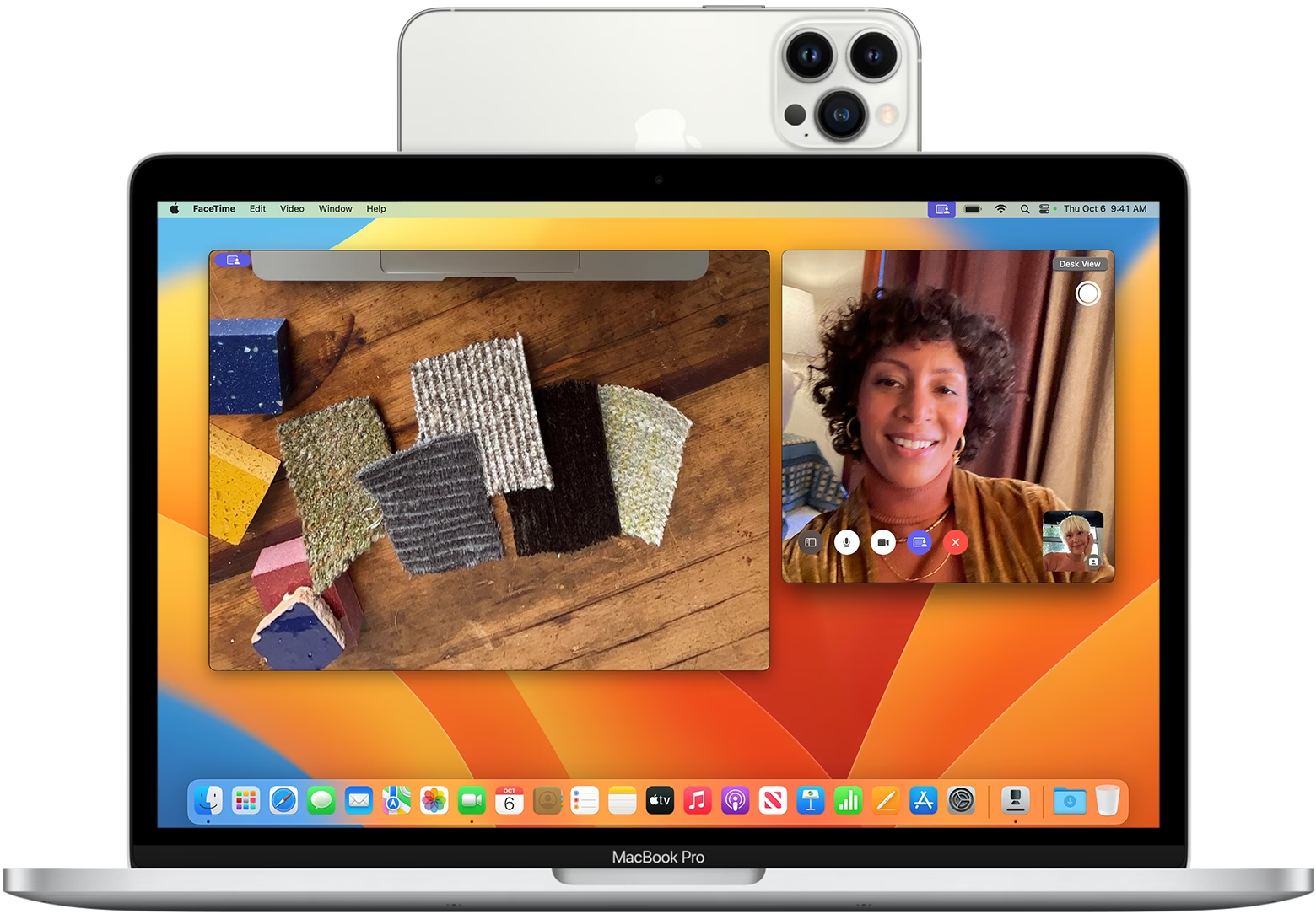
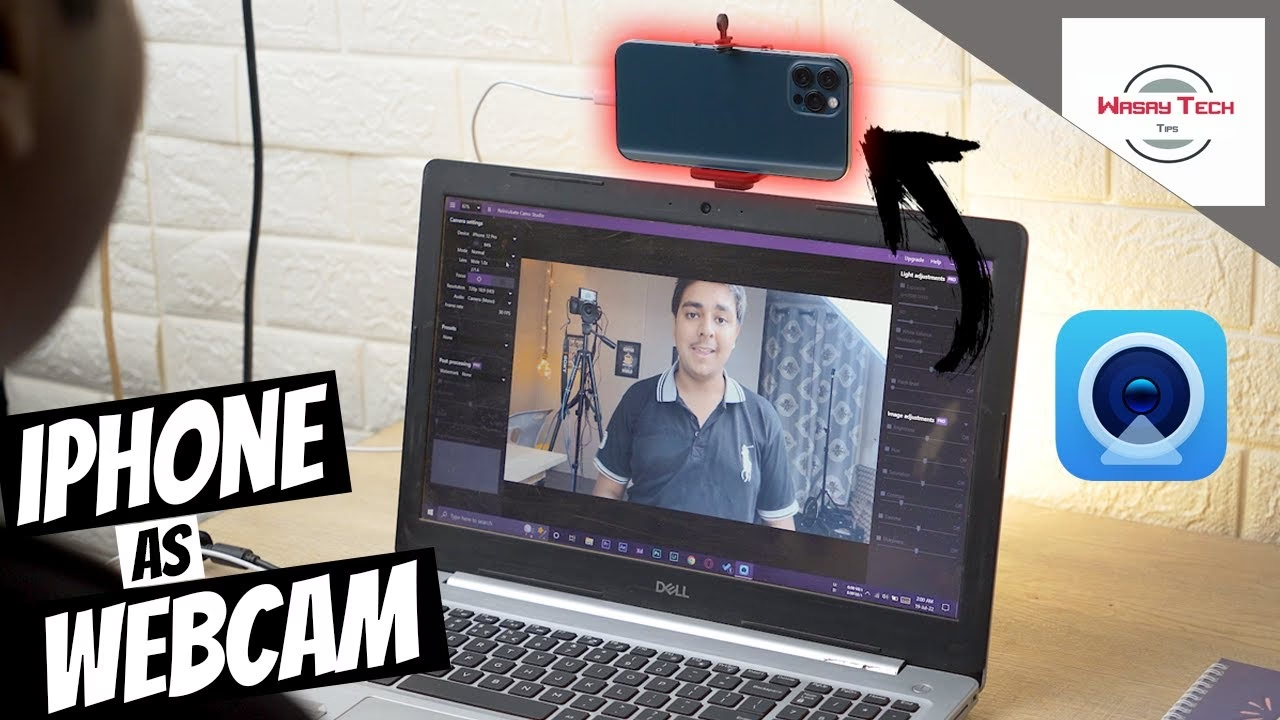
V dnešním digitálním světě, kde jsou videohovory a online schůzky na denním pořádku, se kvalita webkamery stala klíčovým faktorem. Mnoho uživatelů se však potýká s podprůměrnou kvalitou vestavěných webkamer svých notebooků, zatímco jejich iPhone, který nosí v kapse, disponuje špičkovým fotoaparátem schopným natáčet v ohromujícím rozlišení. Dobrou zprávou je, že svůj iPhone můžete skutečně proměnit v plnohodnotnou webkameru pro váš počítač s Windows! Tento komplexní průvodce vás provede všemi kroky, od výběru správné aplikace až po optimalizaci vašeho video zážitku, abyste dosáhli té nejlepší možné kvality obrazu.
 " + "
" + "
Proč Používat iPhone jako Webkameru?
" + "
Existuje několik pádných důvodů, proč byste měli zvážit použití vašeho iPhonu jako webkamery namísto nákupu samostatného zařízení nebo spoléhání se na vestavěnou kameru:
" + "
- " + "
- Vynikající Kvalita Obrazu: Moderní iPhony jsou vybaveny pokročilými kamerovými systémy, které často předčí i dražší dedikované webkamery. Získáte ostřejší obraz, lepší barvy a vynikající výkon za špatných světelných podmínek.
- Úspora Nákladů: Proč kupovat novou webkameru, když už máte výkonné zařízení v kapse? Použití iPhonu je nákladově efektivní řešení, které vám ušetří peníze.
- Flexibilita a Přenosnost: Svůj iPhone máte vždy u sebe. Můžete jej snadno umístit kamkoli potřebujete, ať už na stativ, knihu nebo speciální držák, abyste dosáhli ideálního úhlu pohledu.
- Pokročilé Funkce: Některé aplikace pro webkamery umožňují využívat pokročilé funkce iPhonu, jako je například režim Portrét (rozmazání pozadí), ovládání expozice, vyvážení bílé a dokonce i použití ultraširokoúhlého objektivu.
" + "
" + "
" + "
" + "
" + "
Které Aplikace Použít?
" + "
Klíčem k proměně vašeho iPhonu ve webkameru je správná aplikace. Na trhu je jich několik, každá s vlastními výhodami a nevýhodami. Mezi nejoblíbenější a nejspolehlivější patří:
" + "
- " + "
- Camo: Často považována za zlatý standard. Camo nabízí profesionální kvalitu videa, širokou škálu ovládacích prvků (ostření, expozice, barvy) a vynikající stabilitu. Je ideální pro ty, kteří chtějí maximální kontrolu a nejlepší možný výstup. Podporuje vysoká rozlišení až do 4K a nabízí pokročilé funkce jako virtuální pozadí a režim zeleného plátna. K dispozici je bezplatná verze s omezenými funkcemi a placené předplatné pro plný přístup.
- EpocCam: Jedna z nejdéle existujících a nejjednodušších aplikací. EpocCam je skvělá pro rychlé a snadné nastavení bez zbytečných komplikací. Nabízí dobrý výkon a podporuje jak Wi-Fi, tak USB připojení. Bezplatná verze je omezena na nižší rozlišení a zobrazuje vodoznak, zatímco placená verze odemyká plné rozlišení a odstraňuje vodoznak.
- iVCam: Populární volba, která nabízí dobrou rovnováhu mezi funkcemi a snadností použití. iVCam podporuje různá rozlišení, umožňuje používat přední i zadní kameru iPhonu a nabízí základní úpravy obrazu. Je oblíbená pro svou spolehlivost a nízké zpoždění. Stejně jako ostatní, iVCam má bezplatnou verzi s omezeními a placenou pro plnou funkčnost.
" + "
" + "
" + "
" + "
Jak Nainstalovat Aplikaci na iPhone
" + "
Instalace vybrané aplikace na váš iPhone je prvním a nejdůležitějším krokem. Proces je standardní pro instalaci jakékoli aplikace z App Store:
" + "
Jakmile si vyberete aplikaci pro webkameru, která vyhovuje vašim požadavkům, přejděte do App Store na vašem iPhonu a vyhledejte aplikaci podle jména. Klepněte na aplikaci a poté klepněte na tlačítko „Získat“ nebo „Stáhnout“, abyste zahájili proces stahování a instalace. Pro dokončení instalace možná budete muset zadat heslo k Apple ID nebo použít Touch ID/Face ID.
" + "
Průvodce Instalací a Nastavením na Windows
" + "
Poté, co máte aplikaci nainstalovanou na svém iPhonu, je čas nastavit související software na vašem počítači s Windows a propojit obě zařízení.
" + "
1. Stažení a Instalace Klientského Softwaru pro PC
" + "
Většina aplikací pro webkamery vyžaduje, abyste na svůj počítač s Windows nainstalovali doprovodný klientský software. Tento software funguje jako most mezi vaším iPhonem a programy, které používáte pro videohovory (např. Zoom, Microsoft Teams, Skype, OBS Studio).
" + "
- " + "
- Navštivte oficiální webové stránky vybrané aplikace (např. reincubate.com/camo, elgato.com/epoccam, e2esoft.com/ivcam).
- Vyhledejte sekci pro stahování a stáhněte verzi pro Windows.
- Spusťte stažený instalační soubor a postupujte podle pokynů na obrazovce. Obvykle to zahrnuje přijetí licenční smlouvy a výběr instalační cesty.
" + "
" + "
" + "
" + "
2. Propojení iPhonu s Počítačem
" + "
Existují dva hlavní způsoby připojení – přes Wi-Fi nebo přes USB kabel. USB připojení je obvykle spolehlivější a nabízí nižší zpoždění, zatímco Wi-Fi je pohodlnější.
" + "
Připojení přes Wi-Fi:
" + "
- " + "
- Ujistěte se, že váš iPhone i počítač jsou připojeny ke stejné Wi-Fi síti.
- Spusťte aplikaci pro webkameru na svém iPhonu.
- Spusťte klientský software na svém počítači s Windows.
- Aplikace by se měly automaticky rozpoznat a spojit. Pokud ne, zkuste v aplikaci na iPhonu vyhledat dostupné počítače nebo naopak v PC klientovi vyhledat iPhone.
" + "
" + "
" + "
" + "
" + "
Připojení přes USB:
" + "
- " + "
- Připojte svůj iPhone k počítači pomocí standardního USB kabelu (např. Lightning na USB-A/USB-C).
- Spusťte aplikaci pro webkameru na svém iPhonu.
- Spusťte klientský software na svém počítači s Windows.
- Většina aplikací automaticky detekuje USB připojení a upřednostní ho před Wi-Fi pro lepší stabilitu a výkon.
" + "
" + "
" + "
" + "
" + "
3. Výběr iPhonu jako Webkamery ve Vašich Aplikacích
" + "
Jakmile je iPhone připojen a komunikační software běží, musíte jej vybrat jako výchozí webkameru v aplikacích, které používáte pro videohovory:
" + "
- " + "
- Zoom: Otevřete Zoom, přejděte do Nastavení (ikona ozubeného kola) -> Video. Z rozbalovací nabídky „Kamera“ vyberte název vaší aplikace (např. „Camo Camera“, „EpocCam Camera“, „iVCam“).
- Microsoft Teams: Otevřete Teams, klikněte na svůj profilový obrázek -> Nastavení -> Zařízení. V sekci „Kamera“ vyberte název vaší aplikace.
- Skype: Otevřete Skype, klikněte na svůj profilový obrázek -> Nastavení -> Zvuk a video. V sekci „Kamera“ vyberte název vaší aplikace.
- OBS Studio: V OBS Studio přidejte nový zdroj „Video Capture Device“ (Zařízení pro zachytávání videa). V okně vlastností vyberte z nabídky „Device“ název vaší aplikace.
" + "
" + "
" + "
" + "
" + "
Srovnání Populárních Aplikací pro Webkamery
" + "
Abychom vám pomohli s výběrem, připravili jsme srovnávací tabulku nejdůležitějších funkcí u zmíněných aplikací:
" + "
| Funkce / Aplikace | Camo | EpocCam | iVCam |
|---|---|---|---|
| Max. Rozlišení | Až 4K (Pro verze) | Až 1080p (Plná verze) | Až 4K (Pro verze) |
| Typ Připojení | USB, Wi-Fi | Wi-Fi, USB | USB, Wi-Fi |
| Cena (základní) | Zdarma (omezené), Předplatné | Zdarma (omezené), Jednorázový nákup | Zdarma (omezené), Předplatné |
| Ovládání Kamery | Pokročilé (expozice, ostření, zoom, barvy, FPS) | Základní (blesk, přepínání kamery) | Střední (rozlišení, kvalita, zrcadlení, filtry) |
| Virtuální Pozadí | Ano (vlastní, rozmazání, zelené plátno) | Ne (závisí na aplikaci pro videohovory) | Ano (rozmazání, chroma key) |
| Zvuk (Mikrofon) | Ano (volitelné použití mikrofonu iPhonu) | Ano (volitelné použití mikrofonu iPhonu) | Ano (volitelné použití mikrofonu iPhonu) |
| Kompatibilita OS (PC) | Windows, macOS | Windows, macOS | Windows, macOS |
| Zpoždění (Latence) | Velmi nízké (zejména přes USB) | Nízké | Nízké |
" + "
Tipy pro Optimalizaci Výkonu
" + "
Abyste z vašeho iPhonu jako webkamery dostali maximum, zvažte následující tipy:
" + "
- " + "
- Dobré Osvětlení: Kvalita obrazu závisí primárně na osvětlení. Umístěte se před zdroj světla (např. okno nebo kruhové světlo), nikoli zády k němu. Vyhněte se ostrým stínům.
- Stabilní Umístění: Použijte stativ, držák na telefon nebo alespoň stabilní podložku, aby se iPhone nepohyboval a obraz nebyl roztřesený. Existují speciální držáky, které se připevní přímo k monitoru.
- Nabíjení iPhonu: Používání kamery spotřebovává hodně energie. Mějte iPhone připojený k nabíječce, zejména při delších hovorech, abyste zabránili vybití baterie.
- Zavřete Nepoužívané Aplikace: Na iPhonu i na PC zavřete všechny nepotřebné aplikace, které by mohly spotřebovávat systémové zdroje nebo šířku pásma sítě.
- Režim Nerušit: Aktivujte režim „Nerušit“ na iPhonu, abyste zabránili nechtěným oznámením, která by mohla rušit váš videohovor.
- Použijte Zadní Kameru: Zadní kamera iPhonu je obvykle podstatně kvalitnější než přední. Pokud je to možné, použijte ji.
- Kvalitní USB Kabel: Pokud používáte USB připojení, ujistěte se, že máte kvalitní kabel, který podporuje rychlý přenos dat.
" + "
" + "
" + "
" + "
" + "
" + "
" + "
" + "
Časté Dotazy (FAQ)
" + "
Je použití iPhonu jako webkamery zdarma?
" + "
Většina aplikací nabízí bezplatnou verzi s omezenými funkcemi (např. nižší rozlišení, vodoznak, časový limit). Pro odemknutí plného potenciálu a všech funkcí je obvykle nutné zakoupit placenou verzi nebo předplatné. Nicméně, pro základní použití je bezplatná verze často dostačující.
Mohu použít i mikrofon iPhonu?
" + "
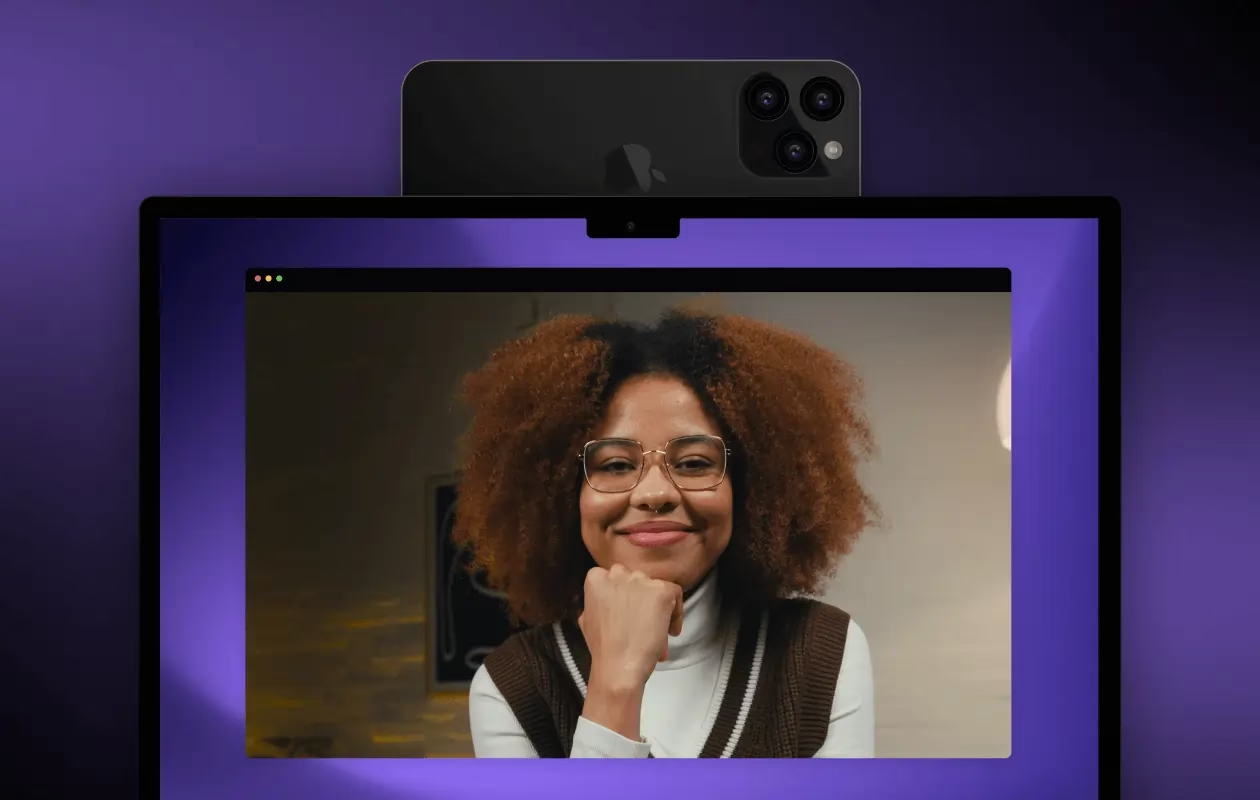
Ano, většina aplikací pro webkamery umožňuje přenášet i zvuk z mikrofonu iPhonu. To je velká výhoda, protože mikrofony iPhonu jsou často mnohem kvalitnější než vestavěné mikrofony v noteboocích. V nastavení aplikace pro videohovory na PC pak vyberete „Camo Microphone“, „EpocCam Microphone“ nebo „iVCam Microphone“ jako zdroj zvuku.
" + "
Co když se iPhone nezobrazí jako webkamera?
" + "
- " + "
- Zkontrolujte, zda jsou obě aplikace (na iPhonu a PC) spuštěné a zda mají správná oprávnění.
- Ujistěte se, že jsou obě zařízení připojena ke stejné Wi-Fi síti (pro bezdrátové připojení) nebo že je USB kabel správně zapojen.
- Zkuste restartovat obě aplikace nebo dokonce obě zařízení.
- Zkontrolujte nastavení firewallu na Windows; někdy může blokovat komunikaci mezi aplikacemi.
- Ujistěte se, že máte nainstalované nejnovější verze softwaru na iPhonu i na PC.
" + "
" + "
" + "
" + "
" + "
" + "
Vybíjí se baterie iPhonu rychle při použití jako webkamery?
" + "
Ano, používání kamery a streamování videa je energeticky náročné. Baterie se bude vybíjet rychleji než při běžném používání. Proto se důrazně doporučuje mít iPhone připojený k nabíječce během celého trvání videohovoru nebo streamu.
" + "
Je zpoždění (latence) problém?
" + "
Moderní aplikace jsou optimalizovány pro minimální zpoždění. Přes USB připojení je latence obvykle zanedbatelná a neměla by ovlivňovat vaše videohovory. U Wi-Fi připojení může být zpoždění mírně vyšší, zejména pokud máte slabou nebo přetíženou síť, ale pro většinu běžných použití je stále přijatelné.
" + "
Funguje to i s jinými operačními systémy než Windows?
" + "
Ano, většina zmíněných aplikací (Camo, EpocCam, iVCam) nabízí klientský software i pro macOS, takže můžete svůj iPhone použít jako webkameru i na počítačích Apple.
" + "
Závěr
" + "
Použití vašeho iPhonu jako webkamery pro Windows je skvělé, cenově dostupné a vysoce kvalitní řešení, které může výrazně zlepšit vaše videohovory a online prezentace. Díky vynikající kvalitě fotoaparátu iPhonu a široké škále dostupných aplikací můžete snadno dosáhnout profesionálního vzhledu, aniž byste museli investovat do drahého hardwaru. Vyberte si aplikaci, která nejlépe vyhovuje vašim potřebám, postupujte podle našeho průvodce instalací a užijte si videohovory v té nejlepší možné kvalitě!
Chceš-li si přečíst další články podobné jako iPhone jako Webkamera pro Windows: Kompletní Průvodce, navštiv kategorii Technologie.