
11/08/2024
Spotify si vydobylo své místo jako jedna z nejpopulárnějších streamovacích služeb na světě a díky své dostupnosti na zařízeních Apple, Android i stolních počítačích je snadné pochopit proč. Ať už jste na Spotify noví, nebo si jen chcete osvěžit, jak platforma funguje, jste na správném místě. Naučíme vás, jak si nastavit bezplatný účet, využívat všechny praktické funkce Spotify a vytvářet si vlastní playlisty, abyste mohli své poslechové sezení posunout na další úroveň.
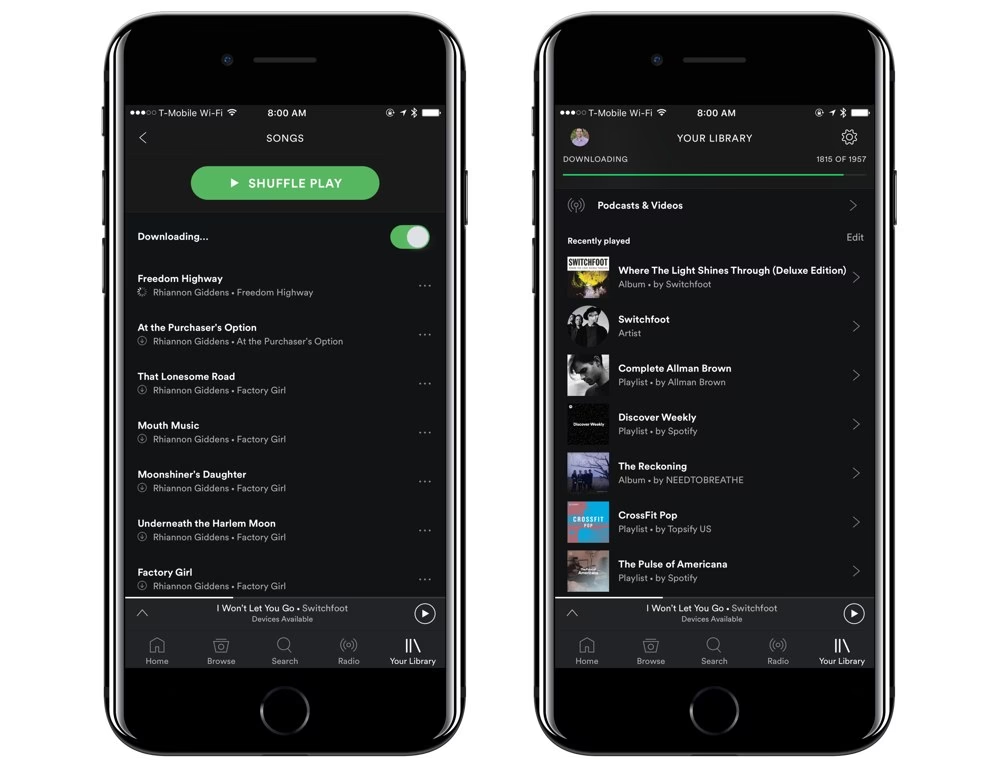
S miliony skladeb, tisíci podcasty a neustále se rozšiřující knihovnou obsahu nabízí Spotify něco pro každého. Jeho intuitivní rozhraní a personalizované doporučení usnadňují objevování nové hudby a opětovné prožívání starých oblíbenců. Pojďme se ponořit do světa Spotify a prozkoumat, jak z něj vytěžit maximum na jakémkoli zařízení.
Registrace a Vytvoření Účtu na Spotify
Vstup do světa Spotify je překvapivě jednoduchý a rychlý. Miliony skladeb a tisíce podcastů jsou vzdáleny jen pár kroků. Než se pustíte do objevování, musíte si nejprve vytvořit účet. Zde je podrobný průvodce, jak na to:
1. Získejte aplikaci Spotify
Spotify je k dispozici na široké škále zařízení, což zajišťuje, že si svou oblíbenou hudbu můžete vychutnat prakticky kdekoli. Aplikaci si můžete stáhnout a nainstalovat na:
- Mobilní telefony a tablety: Vyhledejte „Spotify“ v App Store (pro iOS) nebo Google Play Store (pro Android) a stáhněte si aplikaci.
- Stolní počítače: Navštivte oficiální webové stránky Spotify (spotify.com) a stáhněte si desktopovou aplikaci pro Windows nebo macOS. Alternativně můžete použít webový přehrávač přímo ve svém prohlížeči, pokud si nechcete nic instalovat.
- Další zařízení: Spotify je také dostupné na chytrých televizorech, herních konzolích, chytrých hodinkách, v automobilech a mnoha dalších zařízeních.
2. Vytvořte si svůj účet
Jakmile máte aplikaci nainstalovanou nebo jste na webovém přehrávači, uvidíte možnost přihlásit se nebo se zaregistrovat. Vyberte „ZAREGISTROVAT SE“ z přihlašovací obrazovky v aplikaci nebo přejděte přímo na spotify.com/signup ve svém prohlížeči.
Spotify nabízí několik pohodlných způsobů, jak se zaregistrovat:
- E-mailová adresa: Zadejte svou e-mailovou adresu, zvolte si silné heslo a pokračujte v registraci.
- Telefonní číslo: Můžete se zaregistrovat i pomocí svého telefonního čísla. Obdržíte ověřovací kód SMS, který zadáte do aplikace.
- Účet Apple: Pokud používáte iPhone nebo iPad, můžete se rychle zaregistrovat pomocí svého Apple ID.
- Účet Google: Pro uživatele Androidu a ty, kteří preferují Google služby, je k dispozici registrace přes Google účet.
- Účet Facebook: Můžete se také zaregistrovat pomocí svého Facebook účtu, což usnadňuje propojení s přáteli na Spotify.
Po zadání základních údajů budete vyzváni k zadání některých volitelných informací, jako je pohlaví, datum narození a jak se vám má Spotify říkat (vaše zobrazované jméno). Tyto údaje pomáhají Spotify lépe personalizovat váš zážitek, ale nejsou povinné.
3. Začněte poslouchat a objevovat
Po dokončení registrace jste připraveni prozkoumávat a objevovat! Rozhraní Spotify je navrženo tak, aby bylo intuitivní, takže byste se měli rychle zorientovat. Čím více budete Spotify používat, tím lépe vás služba pozná a bude vám moci doporučovat hudbu a podcasty přímo pro vás.
Tip: Nezapomeňte si své oblíbené skladby a podcasty ukládat do „Vaší knihovny“. To vám pomůže udržovat si sbírku a zároveň pomáhá Spotify lépe vás poznat pro budoucí doporučení. Čím aktivnější budete, tím přesnější budou vaše doporučení a tím více obsahu, který si zamilujete, objevíte.
Procházení a Poslech Hudby na Spotify
Spotify je navrženo pro bezproblémové poslechové zážitky napříč různými platformami. I když se rozhraní a některé funkce mohou mírně lišit v závislosti na tom, zda používáte iPhone, Android nebo počítač, základní principy zůstávají stejné. Pojďme se podívat na specifika každé platformy.
Spotify na iPhone: Ovládání Hlasem a Dotykem
Na iPhonu je Spotify plně integrováno do ekosystému iOS, což zahrnuje i podporu pro hlasovou asistentku Siri. To vám umožní ovládat přehrávání hudby a vyhledávat obsah, aniž byste se museli dotknout telefonu.
- Použití Siri pro Spotify: Chcete-li něco vyhledat ve Spotify pomocí Siri, podržte boční tlačítko na pravé straně vašeho zařízení, pokud váš iPhone nemá domovské tlačítko. Pokud váš iPhone domovské tlačítko má, můžete místo toho podržet to. Jakmile se objeví logo Siri, mluvte do svého zařízení a zmiňte, co chcete poslouchat. Například: „Hey Siri, play Discover Weekly on Spotify,“ nebo „Hey Siri, play the latest podcast by Joe Rogan on Spotify.“ Budete muset dát Siri přístup ke Spotify v nastavení vašeho iPhonu, aby mohla tuto funkci využívat.
- Základní navigace v aplikaci: Aplikace Spotify pro iPhone má intuitivní rozhraní s několika hlavními záložkami ve spodní části obrazovky:
- Domů: Zde najdete personalizované doporučení, nové vydání, oblíbené playlisty a rychlý přístup k naposledy přehrávanému obsahu.
- Hledat: Umožňuje vyhledávat skladby, umělce, alba, podcasty, žánry a nálady.
- Vaše knihovna: Místo, kde jsou uloženy všechny vaše uložené skladby, alba, playlisty, podcasty a umělci.
- Premium: (Pokud jste uživatelem Free) Záložka pro správu předplatného a objevování výhod Premium.
- Přehrávání obsahu: Jednoduše klepněte na skladbu, album nebo playlist a přehrávání začne. Obrazovka přehrávání vám umožní pozastavit, přeskočit skladby, opakovat, zapnout náhodné přehrávání (shuffle) a přidávat skladby do fronty.
Spotify na Androidu: Flexibilita a Přizpůsobení
Uživatelé Androidu se mohou těšit na podobně bohaté funkce jako na iPhone, s několika drobnými rozdíly a výhodami:
- Ovládání hlasem: Na Androidu můžete Spotify ovládat pomocí Google Assistant. Stačí říct „Hey Google, play [název skladby/umělce] on Spotify.“ Stejně jako u Siri, ujistěte se, že máte povolen přístup.
- Navigace v aplikaci: Rozhraní je velmi podobné verzi pro iOS, s týmiž hlavními záložkami (Domů, Hledat, Vaše knihovna). Rozdíly jsou minimální a většinou se týkají vizuálního designu, který se přizpůsobuje Material Designu Androidu.
- Widgety na domovské obrazovce: Android umožňuje přidávat widgety na domovskou obrazovku, což vám poskytuje rychlý přístup k ovládacím prvkům přehrávání Spotify, aniž byste museli otevírat aplikaci.
- Sdílení: Android nabízí rozsáhlé možnosti sdílení, což usnadňuje posílání skladeb nebo playlistů přátelům prostřednictvím různých aplikací.
Spotify na Počítači a Webovém Přehrávači: Plný Přehled
Desktopová aplikace Spotify a webový přehrávač nabízejí nejkomplexnější rozhraní, ideální pro správu rozsáhlých knihoven a tvorbu playlistů.
- Rozhraní: Na počítači máte k dispozici širší okno, které umožňuje lepší přehled. Levý panel obsahuje navigační prvky (Domů, Hledat, Knihovna) a seznam vašich playlistů. Hlavní část obrazovky zobrazuje obsah a doporučení.
- Klávesové zkratky: Desktopová aplikace podporuje klávesové zkratky pro rychlé ovládání přehrávání, vyhledávání a navigaci, což výrazně zrychluje práci.
- Drag & Drop: Vytváření a správa playlistů je na počítači velmi pohodlná díky funkci drag & drop, která umožňuje snadno přesouvat skladby mezi playlisty nebo je přidávat z výsledků vyhledávání.
- Vyšší kvalita zvuku: Uživatelé Premium mohou na desktopu využít vyšší kvalitu zvuku (až 320 kbps), což je ideální pro poslech na kvalitnějších sluchátkách nebo reproduktorech.
Tvorba a Správa Playlistů: Váš Osobní Hudební Svět
Playlisty jsou srdcem Spotify. Umožňují vám uspořádat si hudbu podle nálady, žánru, události nebo jakéhokoli jiného kritéria, které vás napadne. Vytvoření vlastních playlistů je jednoduché a zábavné.
Jak vytvořit nový playlist:
- Mobilní aplikace: Přejděte na záložku „Vaše knihovna“ a klepněte na ikonu „+“ (plus) v pravém horním rohu. Vyberte „Playlist“ a zadejte název playlistu.
- Desktop/Web: V levém panelu v sekci „Vaše knihovna“ klikněte na „Vytvořit nový playlist“ nebo na ikonu „+“. Zadejte název playlistu.
Přidávání skladeb do playlistu:
Jakmile máte playlist vytvořený, můžete do něj začít přidávat skladby:
- Z výsledků vyhledávání: Vyhledejte skladbu, umělce nebo album. Vedle skladby klepněte na ikonu tří teček (více možností) a vyberte „Přidat do playlistu“. Poté vyberte svůj playlist.
- Z přehrávané skladby: Během přehrávání skladby klepněte na ikonu tří teček (více možností) na obrazovce přehrávání a vyberte „Přidat do playlistu“.
- Z doporučení: Spotify často navrhuje skladby, které by se mohly hodit do vašeho playlistu. Tyto návrhy se objeví pod vaším playlistem.
Úprava a správa playlistu:
- Změna názvu, popisu a obalu: Otevřete playlist a klepněte/klikněte na ikonu tří teček nebo na jeho název/obrázek pro úpravu. Můžete změnit název, přidat popis a nahrát vlastní obrázek obalu.
- Změna pořadí skladeb: V mobilní aplikaci klepněte na ikonu tří teček a vyberte „Upravit“. Poté můžete skladby přetahovat na požadované pozice. Na desktopu jednoduše přetáhněte skladby přímo v seznamu.
- Mazání skladeb: Vedle skladby, kterou chcete odstranit, klepněte/klikněte na ikonu tří teček a vyberte „Odebrat z playlistu“.
- Sdílení playlistů: Otevřete playlist, klepněte/klikněte na ikonu tří teček a vyberte „Sdílet“. Můžete zkopírovat odkaz, sdílet na sociálních sítích nebo poslat přátelům.
- Spolupráce na playlistech: Spotify umožňuje vytvářet „Společné playlisty“, kde může více uživatelů přidávat a odebírat skladby. To je skvělé pro večírky nebo sdílené hudební zážitky.
Objevování Nové Hudby a Podcastů
Jednou z největších silných stránek Spotify jsou jeho nástroje pro objevování obsahu. Díky sofistikovaným algoritmy vám Spotify pomáhá najít novou hudbu a podcasty, které si zamilujete, na základě vaší poslechové historie a preferencí.
- Sekce „Pro vás“ / „Objevte“: Na domovské obrazovce najdete řadu personalizovaných playlistů a doporučení. Mezi ty nejznámější patří:
- Discover Weekly: Týdenní playlist plný skladeb, které jste pravděpodobně nikdy neslyšeli, ale které by se vám mohly líbit. Aktualizuje se každé pondělí.
- Release Radar: Playlist s novými vydáními od umělců, které sledujete, a od podobných umělců. Aktualizuje se každý pátek.
- Daily Mixes: Řada playlistů, které kombinují vaši oblíbenou hudbu s novými objevy v podobných žánrech.
- Procházení žánrů a nálad: V záložce „Hledat“ můžete prozkoumávat hudbu podle žánrů (pop, rock, hip-hop, elektronika atd.) nebo nálad (relaxace, cvičení, soustředění, párty). Zde najdete curated playlisty vytvořené editory Spotify.
- Top žebříčky: Podívejte se na nejoblíbenější skladby a podcasty ve vaší zemi nebo globálně.
- Vyhledávání: Samozřejmě můžete přímo vyhledávat konkrétní skladby, umělce, alba nebo podcasty pomocí vyhledávacího panelu. Můžete také vyhledávat podle klíčových slov v textech skladeb, pokud si pamatujete jen část.
- Sledování umělců a podcastů: Když sledujete umělce, budete dostávat upozornění na jejich nová vydání. Sledování podcastů zajistí, že vám neunikne žádná nová epizoda.
Vaše Knihovna: Organizace Oblíbeného Obsahu
„Vaše knihovna“ je vaše osobní centrum pro veškerý obsah, který jste si uložili nebo vytvořili na Spotify. Je to místo, kde si můžete uspořádat svou sbírku a mít rychlý přístup ke všemu, co máte rádi.
- Co je to „Vaše knihovna“: Tato sekce shromažďuje všechny vaše uložené skladby, alba, podcasty a umělce, stejně jako všechny playlisty, které jste vytvořili nebo sledovali.
- Ukládání obsahu: Chcete-li si skladbu, album nebo podcast uložit do knihovny, jednoduše klepněte/klikněte na ikonu srdíčka (uložit) vedle ní. U podcastů můžete také klepnout na „Sledovat“ pro celý podcast.
- Přístup k obsahu: V knihovně můžete snadno filtrovat a řadit obsah podle playlistů, umělců, alb, podcastů nebo stažených položek (pro offline poslech).
- Význam ukládání pro doporučení: Čím více obsahu si uložíte do knihovny a čím více ho posloucháte, tím lépe Spotify pochopí vaše hudební preference a bude vám moci nabízet relevantnější doporučení.
Spotify nabízí dva hlavní typy účtů: bezplatný (Free) a placený (Premium). Každý má své výhody a omezení, které ovlivňují váš poslechový zážitek.
Tabulka Porovnání:
| Funkce | Spotify Free | Spotify Premium |
|---|---|---|
| Reklamy | Ano (audio a vizuální) | Ne |
| Offline poslech | Ne | Ano (stahování obsahu) |
| Kvalita zvuku | Standardní (max. 160 kbps) | Vysoká (až 320 kbps) |
| Přeskakování skladeb | Omezené (6 přeskočení za hodinu na mobilu) | Neomezené |
| Přehrávání na vyžádání (mobil) | Ne (pouze náhodné přehrávání u většiny playlistů) | Ano (jakoukoli skladbu kdykoli) |
| Cena | Zdarma | Měsíční poplatek (různé plány: Individuální, Duo, Rodinný, Studentský) |
| Přehrávání v zahraničí | Omezené (max. 14 dní) | Neomezené |
| Přeskočení reklam u podcastů | Ne | Ano |
Shrnutí výhod Premium: Spotify Premium nabízí kompletní a nerušený poslechový zážitek. Bez reklam, s možností stahování hudby pro offline poslech, neomezeným přeskakováním skladeb a vyšší kvalitou zvuku je ideální pro ty, kteří chtějí z Spotify vytěžit maximum a poslouchat hudbu bez kompromisů. Existují různé typy předplatného (individuální, duo, rodinný, studentský), takže si každý může najít ten, který mu nejlépe vyhovuje.
Často Kladené Otázky (FAQ)
Je Spotify zdarma?
Ano, Spotify nabízí bezplatnou verzi, která vám umožní poslouchat miliony skladeb a podcastů s reklamami. Bezplatná verze má však určitá omezení, jako je omezený počet přeskakování skladeb na mobilu, nemožnost stáhnout si hudbu pro offline poslech a náhodné přehrávání u většiny playlistů na mobilních zařízeních. Pro plný zážitek bez omezení je k dispozici placené předplatné Spotify Premium.
Jak mohu stáhnout hudbu pro offline poslech?
Funkce stahování hudby pro offline poslech je dostupná pouze pro uživatele Spotify Premium. Pokud máte Premium, můžete si stáhnout celé playlisty, alba nebo podcasty do svého zařízení. Jednoduše otevřete playlist nebo album, které chcete stáhnout, a klepněte na ikonu šipky směřující dolů (stáhnout). U podcastů najdete možnost stažení u každé epizody. Stažený obsah je poté k dispozici i bez připojení k internetu.
Mohu Spotify používat na více zařízeních?
Ano, svůj účet Spotify můžete používat na mnoha zařízeních, včetně smartphonů, tabletů, počítačů, chytrých reproduktorů, chytrých televizorů a herních konzolí. Mějte však na paměti, že Spotify umožňuje aktivní přehrávání pouze na jednom zařízení najednou. Pokud začnete přehrávat hudbu na jednom zařízení a poté spustíte přehrávání na jiném, poslech na prvním zařízení se pozastaví.
Jak fungují doporučení Spotify?
Doporučení Spotify jsou poháněna složitými algoritmy, které analyzují vaši poslechovou historii, umělce, které sledujete, žánry, které posloucháte, a dokonce i nálady, které preferujete. Spotify také bere v úvahu, co poslouchají uživatelé s podobnými hudebními preferencemi. Na základě těchto dat vytváří personalizované playlisty jako Discover Weekly, Release Radar a Daily Mixes, a také navrhuje nové skladby a umělce, kteří by se vám mohli líbit.
Zrušení předplatného Spotify Premium je jednoduché. Většinou to provedete přes webové stránky Spotify. Přihlaste se ke svému účtu na spotify.com, přejděte do sekce „Přehled účtu“ a poté do „Dostupné plány“. Zde byste měli najít možnost „ZRUŠIT PREMIUM“. Po zrušení budete mít přístup k funkcím Premium až do konce aktuálního fakturačního období a poté se váš účet přepne zpět na bezplatnou verzi Spotify Free.
Doufáme, že tento podrobný průvodce vám pomohl lépe pochopit, jak používat Spotify a využít všechny jeho skvělé funkce. Ať už jste příležitostný posluchač nebo hudební nadšenec, Spotify nabízí nekonečné možnosti pro objevování a vychutnávání si hudby a podcastů. Šťastný poslech!
Chceš-li si přečíst další články podobné jako Kompletní Průvodce Spotify: Od Začátku do Mistrovství, navštiv kategorii iPhone.