
11/06/2022
V dnešním digitálním světě se mobilní aplikace staly nedílnou součástí našich životů. Ať už jde o zábavu, produktivitu nebo komunikaci, spoléháme na ně, aby uspokojily naše potřeby. Většina uživatelů iPhone si zvykla stahovat aplikace výhradně z oficiálního App Store, což je bezesporu nejbezpečnější a nejpohodlnější cesta. Apple má zavedené přísné kontrolní procesy, aby zajistil, že aplikace dostupné v jeho obchodě splňují vysoké standardy kvality a bezpečnosti. Co když ale narazíte na zajímavou aplikaci, která v App Store není k dispozici, například firemní nástroj nebo aplikaci ve fázi testování? V takových případech je klíčové vědět, jak ověřit vývojáře a zajistit, že je aplikace bezpečná pro vaše zařízení. Tento článek vás provede celým procesem ověřování aplikací na vašem iPhonu, poskytne vám potřebné kroky k informovanému rozhodování a ochraně vašeho zařízení.
- Proč je ověření aplikací mimo App Store tak důležité?
- Jak ověřit vývojáře a aplikaci na iPhonu – Krok za krokem
- Další tipy pro bezpečnost aplikací na iPhonu
- Často kladené otázky (FAQ)
- Jak ověřím aplikaci na svém iPhonu?
- Jaký je účel ověřování aplikací na iPhonu?
- Mohu ověřit jakoukoli aplikaci na svém iPhonu?
- Jak mohu ověřit aplikaci, kterou jsem stáhl z třetího zdroje?
- Co mám dělat, když během ověřování aplikace obdržím varovnou zprávu?
- Jsou s ověřováním aplikací na iPhonu spojena nějaká rizika?
- Závěrečné myšlenky
Proč je ověření aplikací mimo App Store tak důležité?
Apple se pyšní jedním z nejbezpečnějších mobilních ekosystémů, a to především díky přísnému dohledu nad App Store. Každá aplikace, která se do App Store dostane, prochází důkladným schvalovacím procesem, který zahrnuje kontrolu kódu na přítomnost malware, dodržování zásad ochrany soukromí a funkčnosti. Díky tomu si můžete být jisti, že aplikace stažené z App Store jsou důvěryhodné a bezpečné. Existují však situace, kdy je potřeba instalovat aplikace z jiných zdrojů. Typickým příkladem jsou tzv. „podnikové aplikace“ (Enterprise apps), které jsou distribuovány firmami nebo vzdělávacími institucemi pro interní použití, nebo aplikace, které jsou stále ve fázi vývoje a testování (beta verze).
Když se pokusíte otevřít takovou aplikaci staženou mimo App Store, váš iPhone vás upozorní, že pochází od „nedůvěryhodného vývojáře“. To není nutně známka toho, že je aplikace škodlivá, ale spíše bezpečnostní opatření Applu. Váš iPhone totiž nezná zdroj aplikace a potřebuje vaše explicitní povolení k jejímu spuštění. Pokud toto ověření neprovedete, aplikace se jednoduše nespustí. Cílem je chránit vás před potenciálně nebezpečnými aplikacemi, které by mohly ohrozit vaše data, soukromí nebo stabilitu systému. Správné ověření vývojáře je proto základním kamenem pro bezpečnost vašeho zařízení a dat.
Jak ověřit vývojáře a aplikaci na iPhonu – Krok za krokem
1. Stahování z App Store: Nejbezpečnější a doporučená cesta
Nejbezpečnějším a nejspolehlivějším způsobem, jak získat aplikace pro váš iPhone, je prostřednictvím oficiálního App Store. Aplikace zde jsou již ověřeny a považovány za bezpečné k použití. Zde je stručný přehled, jak stahovat aplikace z App Store:
- Otevřete aplikaci App Store na svém iPhonu klepnutím na modrou ikonu s písmenem „A“.
- Vyhledejte aplikaci, kterou chcete stáhnout, pomocí vyhledávacího pole ve spodní části obrazovky.
- Jakmile najdete požadovanou aplikaci, klepněte na ni pro přístup k její stránce s podrobnostmi.
- Přečtěte si popis aplikace, prohlédněte si snímky obrazovky a uživatelské recenze, abyste posoudili její důvěryhodnost a užitečnost.
- Pokud jste spokojeni, klepněte na tlačítko „Získat“ nebo „Koupit“ a zahajte proces stahování a instalace.
- Zadejte své heslo Apple ID nebo použijte Touch ID/Face ID pro potvrzení stahování.
- Počkejte, až se aplikace stáhne a objeví se na vaší domovské obrazovce.
Při stahování z App Store si také můžete přímo na stránce aplikace zkontrolovat informace o vývojáři, jeho další aplikace a hodnocení. Tyto informace vám pomohou lépe posoudit celkovou důvěryhodnost vývojáře.
2. Ruční ověření podnikových (Enterprise) aplikací a aplikací třetích stran
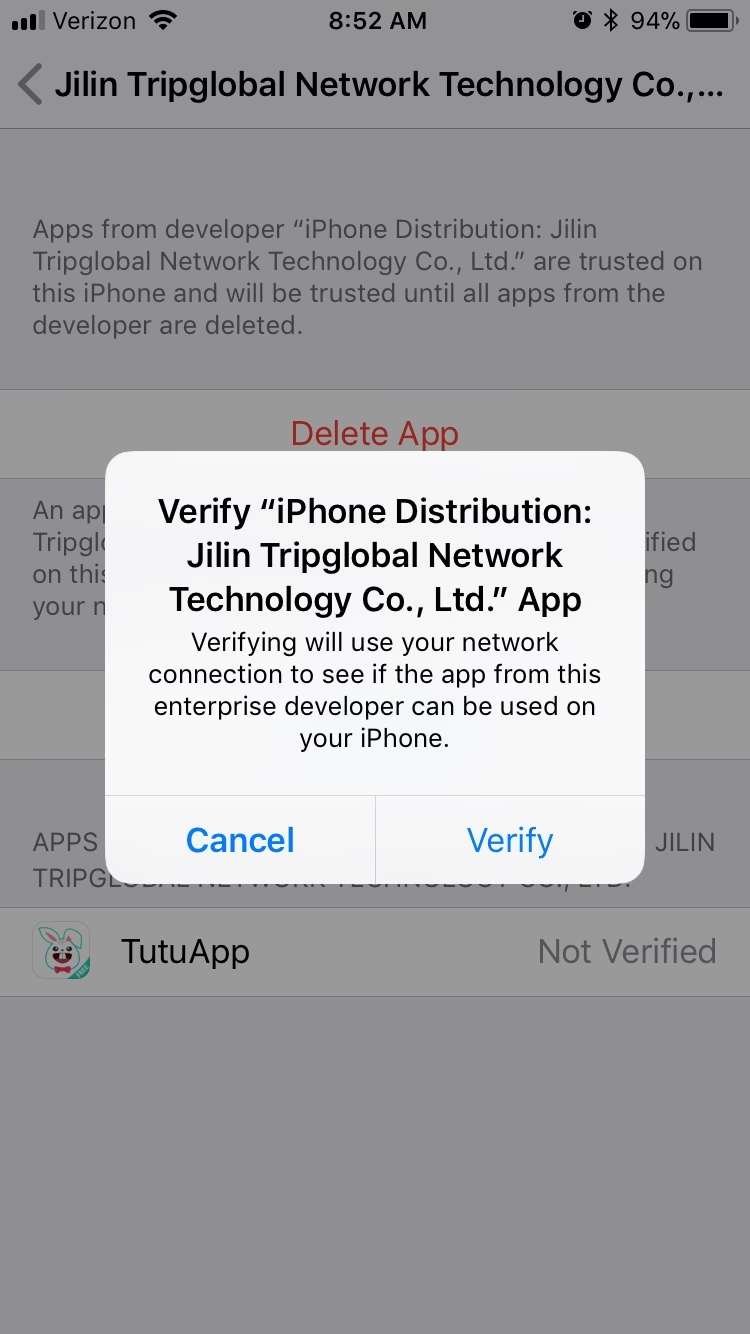
Toto je klíčový krok pro aplikace, které nejsou distribuovány přes App Store. Pokud se pokusíte otevřít aplikaci, kterou jste nainstalovali ručně (například prostřednictvím webového odkazu nebo QR kódu), pravděpodobně se zobrazí zpráva, že vývojář je „nedůvěryhodný“. Nemusíte se bát, proces ověření je rychlý a jednoduchý.
Postup pro ruční ověření vývojáře:
- Nejprve se pokuste otevřít aplikaci. Zobrazí se upozornění s názvem vývojáře a informací, že jeho aplikace nemůže být spuštěna, dokud jí nebudete důvěřovat.
- Přejděte do Nastavení vašeho iPhonu.
- Klepněte na Obecné.
- Posuňte se dolů a najděte a klepněte na Správa zařízení nebo Profily a správa zařízení (název se může mírně lišit v závislosti na verzi iOS a přítomnosti profilů MDM).
- V sekci „Podnikové aplikace“ (Enterprise Apps) uvidíte profil pro vývojáře dané aplikace. Klepněte na něj.
- Objeví se obrazovka s názvem vývojáře a tlačítkem „Důvěřovat [Název vývojáře]“. Klepněte na toto tlačítko.
- Zobrazí se potvrzovací okno. Znovu klepněte na Důvěřovat pro potvrzení.
Po dokončení těchto kroků bude vývojář ověřen a budete moci spustit všechny aplikace od tohoto vývojáře. Nemusíte opakovat tento proces pro každou jednotlivou aplikaci od stejného vývojáře. Vývojář zůstane důvěryhodný, dokud se nerozhodnete smazat všechny jeho aplikace nebo explicitně odebrat jeho profil.
Důležité poznámky k ověřování:
- Internetové připojení: Pro ověření certifikátu vývojáře je nezbytné mít aktivní internetové připojení. Pokud připojení nemáte, iPhone zobrazí u aplikace „Není ověřeno“. Klepněte na „Ověřit aplikaci“, jakmile se připojíte k internetu.
- Firewall: Pokud používáte firewall, ujistěte se, že povoluje připojení k
https://ppq.apple.com, což je adresa, kterou iPhone používá k ověření certifikátů. - Periodické opětovné ověření: Možná budete muset certifikát vývojáře pravidelně znovu ověřovat, aby byla zachována důvěra v podnikové aplikace. Objeví se zpráva, že platnost důvěry brzy vyprší. Pro opětovné ověření stačí připojit zařízení k internetu a klepnout na tlačítko „Ověřit aplikaci“ nebo jednoduše spustit aplikaci.
Další tipy pro bezpečnost aplikací na iPhonu
3. Kontrola hodnocení a recenzí
App Store poskytuje cenné informace o kvalitě a spolehlivosti aplikace prostřednictvím uživatelských hodnocení a recenzí. Věnování času jejich přečtení vám může pomoci učinit informované rozhodnutí o tom, zda si konkrétní aplikaci stáhnout. Zde je návod, jak získat a vyhodnotit hodnocení a recenze aplikací:
- Otevřete App Store na svém iPhonu.
- Vyhledejte aplikaci, která vás zajímá.
- Na stránce podrobností o aplikaci se posuňte dolů do sekce Hodnocení a recenze.
- Zkontrolujte celkové hodnocení, vyjádřené hvězdičkami, abyste získali představu o spokojenosti uživatelů.
- Přečtěte si uživatelské recenze, abyste pochopili jejich zkušenosti s aplikací. Věnujte pozornost pozitivním i negativním recenzím, abyste získali vyvážený pohled.
- Zvažte počet recenzí a frekvenci aktualizací, abyste posoudili popularitu aplikace a průběžnou podporu.
4. Analýza oprávnění aplikace
Když instalujete aplikaci na váš iPhone, může si vyžádat určitá oprávnění pro přístup k specifickým funkcím nebo datům na vašem zařízení. Je zásadní tato oprávnění zkontrolovat a zvážit, zda jsou nezbytná pro funkčnost aplikace. Zde je návod, jak analyzovat oprávnění aplikace:
- Otevřete Nastavení na svém iPhonu.
- Posuňte se dolů a najděte aplikaci, jejíž oprávnění chcete zkontrolovat. Klepněte na ni.
- V sekci oprávnění uvidíte seznam položek, ke kterým aplikace požaduje přístup (např. Poloha, Kontakty, Fotky, Mikrofon, Kamera).
- Zvažte, zda tato oprávnění odpovídají zamýšlenému účelu aplikace. Například kalkulačka nepotřebuje přístup k vaší poloze.
- Buďte opatrní u aplikací, které si vyžádají nadměrná oprávnění, jež se zdají nesouvisející s jejich funkčností. Můžete také tato oprávnění jednotlivě vypnout, pokud je nepotřebujete.
Vždy si pamatujte, že méně oprávnění znamená větší ochranu vašeho soukromí. Udělujte pouze ta oprávnění, která jsou pro plnou funkčnost aplikace skutečně nezbytná.
5. Pravidelné aktualizace aplikací
Udržování aktuálních aplikací je zásadní pro zachování jejich bezpečnosti a zajištění, že budete těžit z nejnovějších funkcí a oprav chyb. Vývojáři často vydávají aktualizace, aby řešili zranitelnosti a zlepšili výkon. Zde je návod, jak aktualizovat aplikace na vašem iPhonu:
- Otevřete App Store na svém iPhonu.
- Klepněte na svůj profilový obrázek v pravém horním rohu obrazovky.
- Uvidíte seznam dostupných aktualizací pro vaše nainstalované aplikace.
- Klepněte na „Aktualizovat vše“ pro aktualizaci všech aplikací, nebo jednotlivě vyberte aplikace, které chcete aktualizovat.
- Zadejte své heslo Apple ID nebo použijte Touch ID/Face ID pro potvrzení aktualizací.
- Počkejte, až se aktualizace stáhnou a nainstalují na vaše zařízení.
Nastavení automatických aktualizací v Nastavení > App Store může zjednodušit tento proces a zajistit, že vaše aplikace budou vždy aktuální.
Často kladené otázky (FAQ)
Jak ověřím aplikaci na svém iPhonu?
Pokud jde o aplikace mimo App Store (např. podnikové aplikace), musíte přejít do Nastavení > Obecné > Správa zařízení (nebo Profily a správa zařízení), vybrat profil vývojáře a klepnout na „Důvěřovat [Název vývojáře]“. Aplikace z App Store jsou již ověřeny společností Apple.
Jaký je účel ověřování aplikací na iPhonu?
Ověření aplikace na iPhonu zajišťuje, že pochází z důvěryhodného zdroje a neobsahuje malware ani žádné škodlivé úmysly. Přidává další vrstvu zabezpečení k vašemu zařízení a chrání vaše osobní údaje.
Mohu ověřit jakoukoli aplikaci na svém iPhonu?
Ne, můžete ověřit pouze aplikace, které nejsou staženy z App Store. Aplikace z App Store jsou již prověřeny společností Apple a jsou považovány za bezpečné k použití.
Jak mohu ověřit aplikaci, kterou jsem stáhl z třetího zdroje?
Pro ověření aplikace stažené z třetího zdroje přejděte do Nastavení vašeho iPhonu, poté klepněte na „Obecné“ a vyberte „Správa zařízení“ nebo „Profily a správa zařízení“. Odtud najděte certifikát vývojáře aplikace a klepněte na něj pro ověření aplikace.
Co mám dělat, když během ověřování aplikace obdržím varovnou zprávu?
Pokud obdržíte varovnou zprávu během ověřování aplikace, je doporučeno aplikaci okamžitě smazat. Varovná zpráva naznačuje, že aplikace může být nebezpečná nebo potenciálně škodlivá pro vaše zařízení a osobní data.
Jsou s ověřováním aplikací na iPhonu spojena nějaká rizika?
Zatímco ověřování aplikací přidává další vrstvu zabezpečení, stále existuje riziko při stahování aplikací z neznámých zdrojů. Je důležité stahovat aplikace pouze z důvěryhodných zdrojů, aby se zmírnila jakákoli potenciální rizika.
Závěrečné myšlenky
Ověření aplikace na iPhonu je zásadní pro zajištění, že stahujete legitimní, bezpečné a vysoce kvalitní aplikace. Dodržováním kroků uvedených v tomto článku, včetně stahování aplikací z App Store, kontroly hodnocení a recenzí aplikací, ověřování informací o vývojáři, analýzy oprávnění aplikací a pravidelné aktualizace aplikací, můžete zlepšit proces výběru aplikací a chránit své zařízení před potenciálními hrozbami. Věnujte čas informovanému rozhodování a užijte si bezpečný a obohacující zážitek s aplikacemi na vašem iPhonu. Vždy si pamatujte, že vaše vigilance je klíčem k digitální bezpečnosti.
Chceš-li si přečíst další články podobné jako Ověření aplikací na iPhonu: Průvodce bezpečností, navštiv kategorii iPhone.