
08/12/2025
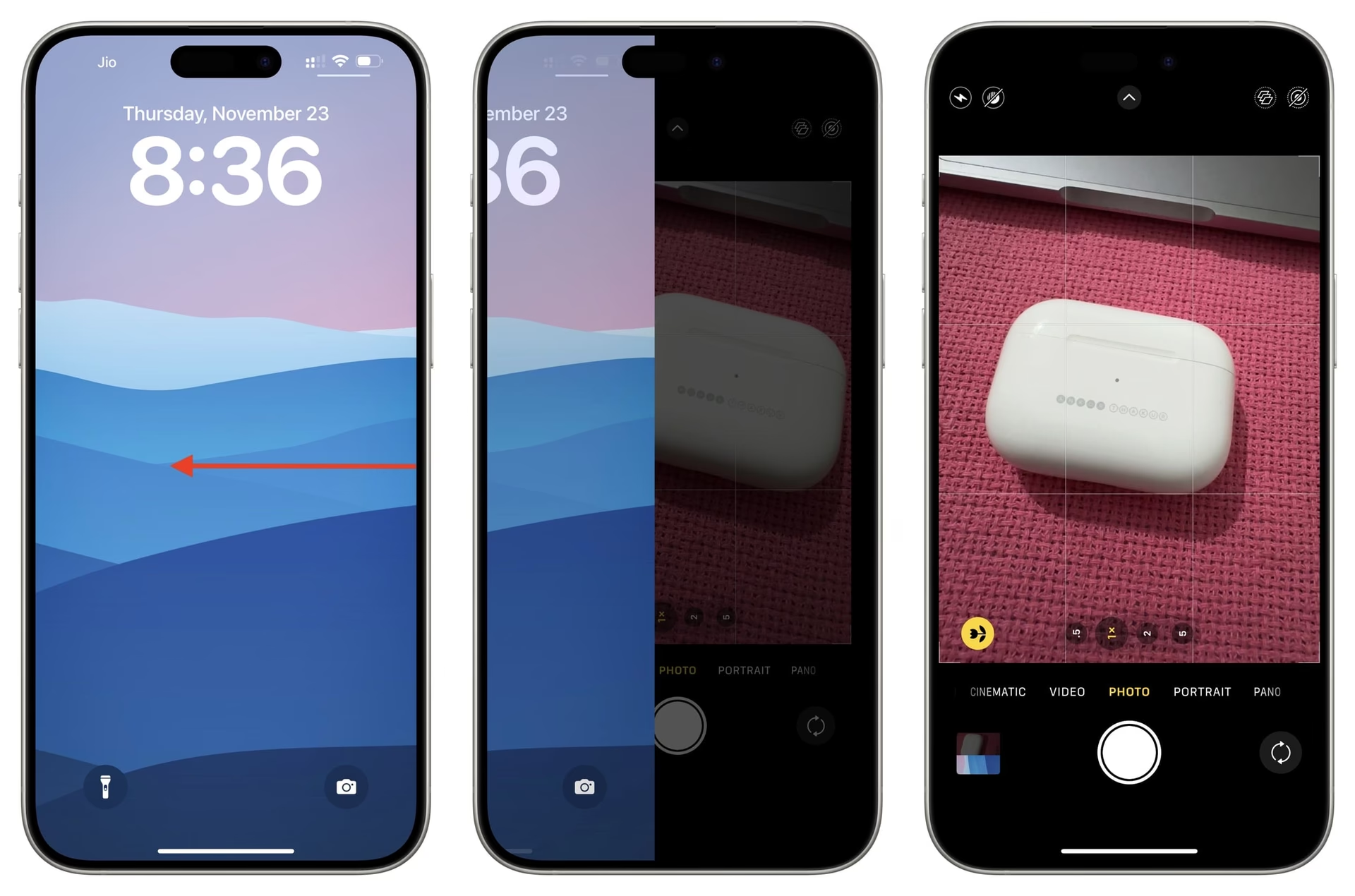
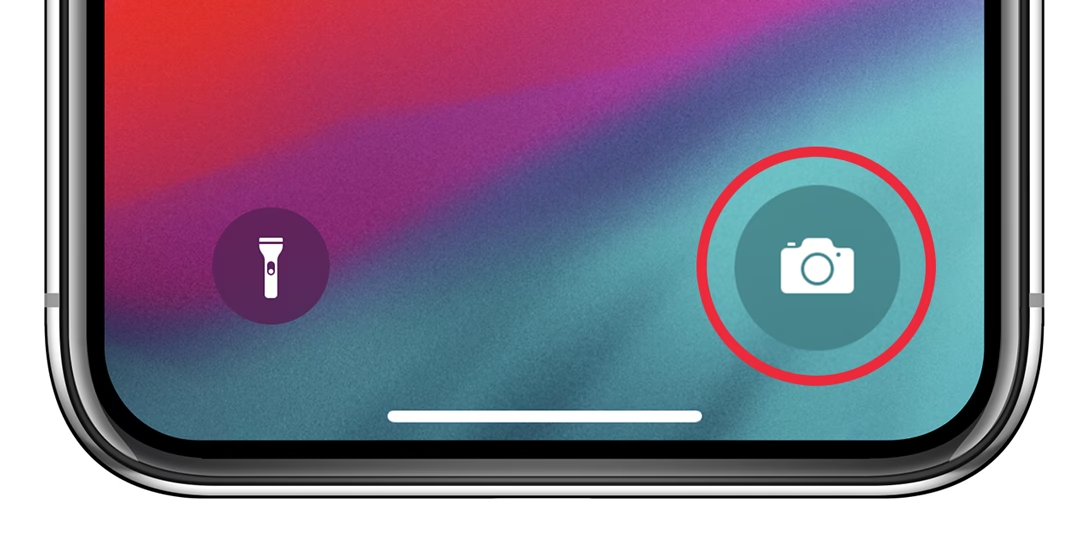
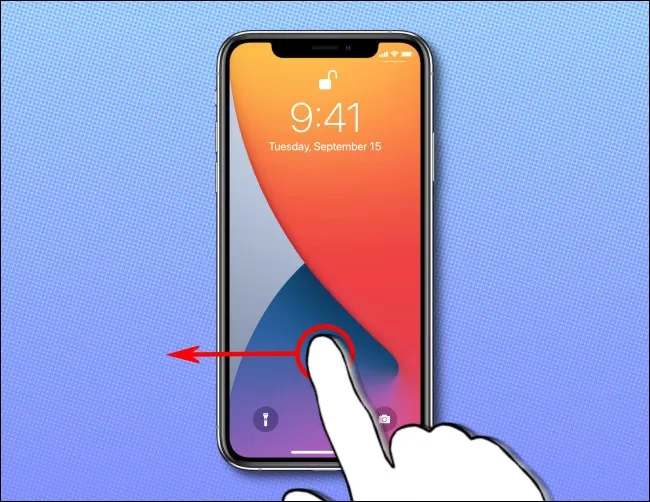
V dnešní době je iPhone více než jen telefon – je to brána k našemu digitálnímu životu, a často i k našim nejcennějším vzpomínkám zachyceným fotoaparátem. Pro rychlé zachycení okamžiků nabízí iPhone pohodlný přístup k fotoaparátu přímo z uzamčené obrazovky. Stačí přejet prstem doleva nebo klepnout na ikonu fotoaparátu a můžete okamžitě fotit nebo nahrávat videa. Tato funkce je sice neuvěřitelně praktická, ale pro mnoho uživatelů představuje také potenciální obavy o soukromí a bezpečnost, nebo jednoduše vede k frustrujícím náhodným spuštěním. Ať už jde o nechtěné spuštění fotoaparátu v kapse, zvědavé děti, které zaplaví vaši galerii stovkami selfie, nebo jen touhu po větší kontrole nad vaším zařízením, existují pádné důvody, proč byste mohli chtít omezit nebo zcela zakázat přístup k fotoaparátu z uzamčené obrazovky. Tento komplexní průvodce vás provede několika metodami, jak spravovat přístup k fotoaparátu na vašem iPhonu, od úplného zakázání až po sofistikovaná řešení pro novější verze iOS.
- Proč zakázat přístup k fotoaparátu z uzamčené obrazovky?
- Metoda 1: Použití funkce Čas u obrazovky (Screen Time) – Úplné zakázání fotoaparátu
- Metoda 2: Přizpůsobení uzamčené obrazovky v iOS 18 (Odstranění ikony)
- Metoda 3: Použití Zkratek (Shortcuts) jako workaround pro iOS 17 a starší
- Metoda 4: Omezení (Restrictions) – Starší verze iOS
- Srovnávací tabulka metod
- Řešení běžných problémů a tipy
- Často kladené otázky (FAQ)
- Mohu odstranit ikonu fotoaparátu z uzamčené obrazovky iPhone?
- Jaký je postup pro úplné odstranění ikony fotoaparátu z uzamčené obrazovky iPhone?
- Existuje způsob, jak skrýt fotoaparát a svítilnu z uzamčené obrazovky na iPhonu?
- Mohu zakázat přístup k fotoaparátu z uzamčené obrazovky na mém iPhonu z bezpečnostních důvodů?
- Jaká nastavení bych měl změnit, abych zabránil přístupu k fotoaparátu z uzamčené obrazovky mého iPhonu?
- Jak upravím uzamčenou obrazovku tak, abych vyloučil zkratku fotoaparátu na mém iPhonu?
Proč zakázat přístup k fotoaparátu z uzamčené obrazovky?
I když iPhone vyžaduje ověření Face ID/Touch ID nebo heslem pro přístup k galerii nebo jiným funkcím, samotné spuštění fotoaparátu z uzamčené obrazovky je možné bez odemknutí. To může vést k několika problémům:
- Soukromí a bezpečnost: Kdokoli, kdo se dostane k vašemu telefonu, může pořizovat fotografie nebo videa, aniž by k tomu měl oprávnění. I když nemůže prohlížet vaši stávající galerii, může zachytit nové snímky, které se objeví, jakmile telefon odemknete.
- Náhodné spuštění: Mnoho uživatelů zažívá frustraci z náhodného spuštění fotoaparátu v kapse nebo tašce. To nejen vybíjí baterii, ale může také zaplnit vaše úložiště desítkami nechtěných fotografií nebo videí.
- Děti: Pokud máte děti, jistě znáte situaci, kdy si váš iPhone vezmou a během chvilky je vaše galerie plná rozmazaných snímků, nebo dokonce „burst mode“ fotografií, které zabírají obrovské množství místa.
- Kontrola: Pro některé uživatele je to prostě otázka plné kontroly nad funkcemi jejich zařízení.
Metoda 1: Použití funkce Čas u obrazovky (Screen Time) – Úplné zakázání fotoaparátu
Tato metoda je nejúčinnější, pokud chcete fotoaparát zakázat úplně, a to nejen z uzamčené obrazovky, ale i z domovské obrazovky a všech aplikací. Je to ideální řešení pro rodiče nebo pro ty, kteří chtějí mít jistotu, že fotoaparát nebude vůbec použitelný, dokud jej ručně nepovolí.
Postup zakázání fotoaparátu pomocí Času u obrazovky:
- Otevřete aplikaci Nastavení na vašem iPhonu.
- Přejděte dolů a klepněte na Čas u obrazovky.
- Pokud jste tuto funkci ještě nepoužívali, klepněte na Zapnout Čas u obrazovky a postupujte podle pokynů. Možná budete dotázáni, zda je to váš iPhone nebo iPhone dítěte.
- Dále klepněte na Omezení obsahu a soukromí a ujistěte se, že je zapnuté. Pokud budete vyzváni, zadejte svůj přístupový kód pro Čas u obrazovky.
- Klepněte na Povolené aplikace.
- Najděte položku Fotoaparát a přepněte přepínač do polohy Vypnuto.
Důležité upozornění: Jakmile toto provedete, ikona fotoaparátu zmizí z uzamčené obrazovky i z domovské obrazovky. Nebudete moci přistupovat k aplikaci Fotoaparát z žádného místa na vašem iPhonu, dokud ji znovu nepovolíte v nastavení Času u obrazovky. To znamená, že pokaždé, když budete chtít fotit, budete muset provést tyto kroky znovu a fotoaparát povolit. Pro uživatele, kteří často fotí, to může být poněkud nepohodlné.
Metoda 2: Přizpůsobení uzamčené obrazovky v iOS 18 (Odstranění ikony)
S příchodem iOS 18 Apple konečně vyslyšel volání uživatelů a zavedl možnost přizpůsobit si ovládací prvky na uzamčené obrazovce. To vám umožní odstranit ikonu fotoaparátu z uzamčené obrazovky a nahradit ji jiným užitečným prvkem.
Postup odstranění ikony fotoaparátu v iOS 18:
- Aktivujte uzamčenou obrazovku vašeho iPhonu (např. stisknutím bočního tlačítka).
- Dlouze stiskněte na obrazovku, dokud se nezobrazí možnosti přizpůsobení.
- Klepněte na tlačítko Přizpůsobit ve spodní části.
- Vyberte možnost Uzamčená obrazovka.
- Nyní klepněte na tlačítko „-“ (minus), které se objeví nad ikonou fotoaparátu v dolním pravém rohu. Tím ikonu odstraníte.
- Pokud chcete přidat nový ovládací prvek, klepněte na tlačítko „+“ (plus) a vyberte si z galerie dostupných ovládacích prvků.
- Klepněte na Hotovo v pravém horním rohu pro potvrzení změn.
Důležitá poznámka k iOS 18: I když tato metoda úspěšně odstraní ikonu fotoaparátu z uzamčené obrazovky, je důležité si uvědomit, že gesto přejetí prstem doleva z uzamčené obrazovky stále spustí aplikaci Fotoaparát. Tato nová funkce tedy řeší problém s náhodným klepnutím na ikonu, ale neřeší úplné zamezení přístupu k fotoaparátu z uzamčené obrazovky pomocí gesta.
Metoda 3: Použití Zkratek (Shortcuts) jako workaround pro iOS 17 a starší
Pro uživatele se staršími verzemi iOS (před iOS 18) nebo pro ty, kteří chtějí „zamknout“ aplikaci Fotoaparát za Face ID/Touch ID/heslo, aniž by ji úplně skryli, nabízí aplikace Zkratky elegantní řešení. Tato metoda nezakáže fotoaparát úplně, ale vynutí si ověření pokaždé, když se jej někdo pokusí spustit.
Postup vytvoření automatizace pro Fotoaparát:
- Otevřete aplikaci Zkratky na vašem iPhonu.
- Klepněte na záložku Automatizace ve spodní části.
- Klepněte na ikonu „+“ (plus) v pravém horním rohu nebo na Vytvořit osobní automatizaci.
- Přejděte dolů a vyberte Aplikace jako spouštěč.
- Ujistěte se, že je zaškrtnuta možnost Je otevřená.
- Klepněte na Vybrat a ze seznamu aplikací vyberte Fotoaparát. Poté klepněte na Hotovo.
- Klepněte na Další v pravém horním rohu.
- Klepněte na Přidat akci.
- Do vyhledávacího pole zadejte Uzamknout obrazovku a vyberte tuto akci z výsledků. (Alternativně můžete použít akci „Ukončit aplikaci“, pokud chcete, aby se fotoaparát okamžitě zavřel).
- Klepněte na Další.
- Vypněte možnost Zeptat se před spuštěním. Potvrďte klepnutím na Nepřepínat.
- Klepněte na Hotovo.
Od této chvíle, kdykoli se pokusíte otevřít aplikaci Fotoaparát (včetně z uzamčené obrazovky), automatizace se spustí a okamžitě zamkne obrazovku. Pro přístup k fotoaparátu bude nutné ověření pomocí Face ID/Touch ID nebo hesla. Toto je skvělý kompromis, který zvyšuje bezpečnost, aniž byste museli fotoaparát úplně skrýt.
Zrušení automatizace: Pokud budete chtít tuto ochranu odstranit, jděte do aplikace Zkratky -> Automatizace, přejeďte prstem doleva po dané automatizaci a klepněte na červené tlačítko Smazat.
Metoda 4: Omezení (Restrictions) – Starší verze iOS
Tato metoda je relevantní pro starší verze iOS (např. iOS 11 a starší), kde byla funkce „Omezení“ dostupná přímo v Nastavení > Obecné. Funguje podobně jako Čas u obrazovky v novějších verzích, tedy zakáže fotoaparát kompletně.
Postup zakázání fotoaparátu pomocí Omezení:
- Přejděte do Nastavení, poté na Obecné.
- Vyberte Omezení.
- Klepněte na Povolit omezení a vytvořte přístupový kód.
- Přejděte dolů a přepněte přepínač vedle Fotoaparát do polohy vypnuto.
Upozornění: Tato metoda, stejně jako Čas u obrazovky, zakáže fotoaparát z celého zařízení, nejen z uzamčené obrazovky.
Pro lepší přehlednost jsme pro vás připravili srovnání jednotlivých metod:
| Funkce | Čas u obrazovky | iOS 18 Přizpůsobení | Zkratky (Workaround) | Omezení (starší iOS) |
|---|---|---|---|---|
| Fotoaparát zakázán z uzamčené obrazovky (ikona) | Ano | Ano | Ne (ale vyžaduje ověření) | Ano |
| Fotoaparát zakázán z uzamčené obrazovky (gesto přejetí doleva) | Ano | Ne | Ne (ale vyžaduje ověření) | Ano |
| Fotoaparát zakázán úplně (z celého zařízení) | Ano | Ne | Ne (jen zamkne) | Ano |
| Snadné zrušení / povolení | Ano | Ano | Ano | Ano |
| Vyžaduje iOS 18+ | Ne | Ano | Ne | Ne (starší iOS) |
Řešení běžných problémů a tipy
Při snaze o správu přístupu k fotoaparátu se můžete setkat s několika běžnými problémy. Zde je několik tipů, jak je řešit:
- Možnost zakázání fotoaparátu je zašedlá: Ujistěte se, že vaše zařízení běží na nejnovější verzi iOS. Pokud používáte profil pro správu mobilních zařízení (MDM) nebo rodičovskou kontrolu přes Apple ID, zkontrolujte, zda tato nastavení neomezují změny přístupu k uzamčené obrazovce. Zkuste také restartovat iPhone.
- Nelze otevřít fotoaparát z uzamčené obrazovky: Pokud jste zakázali fotoaparát pomocí Času u obrazovky nebo Omezení, je to očekávané chování. Pokud ale nejste, ujistěte se, že nejsou aktivní žádné automatizace Zkratek, které by fotoaparát blokovaly. Zkontrolujte také nastavení Face ID & Kód nebo Touch ID & Kód, zda tam nejsou nějaká omezující nastavení pro uzamčenou obrazovku.
- Zajištění soukromí: Pamatujte, že zakázání fotoaparátu z uzamčené obrazovky nezabrání přístupu k fotoaparátu z domovské obrazovky, oznamovacího centra nebo zobrazení Dnes, jakmile je zařízení odemčeno. Pokud chcete omezit přístup k fotoaparátu úplně, použijte nastavení Času u obrazovky.
- Pravidelná kontrola nastavení: Doporučuje se pravidelně kontrolovat vaše bezpečnostní nastavení a udržovat software aktuální, abyste chránili své soukromí.
Často kladené otázky (FAQ)
Mohu odstranit ikonu fotoaparátu z uzamčené obrazovky iPhone?
Ano, v iOS 18 a novějších verzích můžete ikonu fotoaparátu z uzamčené obrazovky odstranit pomocí funkce přizpůsobení uzamčené obrazovky. Pro starší verze iOS to přímo nelze, ale můžete fotoaparát zakázat úplně pomocí Času u obrazovky, což ikonu také odstraní.
Jaký je postup pro úplné odstranění ikony fotoaparátu z uzamčené obrazovky iPhone?
Pro úplné odstranění ikony a zamezení přístupu k fotoaparátu (včetně gesta přejetí doleva) musíte zakázat aplikaci Fotoaparát v nastavení Času u obrazovky. To však zakáže fotoaparát na celém zařízení.
Existuje způsob, jak skrýt fotoaparát a svítilnu z uzamčené obrazovky na iPhonu?
Ikona svítilny a gesto pro spuštění fotoaparátu přejetím doleva jsou pevně zakomponovány do designu iOS pro rychlý přístup a nelze je individuálně skrýt, kromě odstranění ikony fotoaparátu v iOS 18. Zakázání fotoaparátu pomocí Času u obrazovky však ovlivní i gesto přejetí doleva.
Mohu zakázat přístup k fotoaparátu z uzamčené obrazovky na mém iPhonu z bezpečnostních důvodů?
Ano, pro zvýšenou bezpečnost můžete aplikaci Fotoaparát zcela zakázat, což také odstraní její přístup z uzamčené obrazovky. Toto nastavení upravíte v sekci Čas u obrazovky v nastavení vašeho iPhonu.
Jaká nastavení bych měl změnit, abych zabránil přístupu k fotoaparátu z uzamčené obrazovky mého iPhonu?
Chcete-li zabránit přístupu k fotoaparátu, přejděte do 'Nastavení', poté 'Čas u obrazovky' a nastavte omezení pro aplikaci Fotoaparát, abyste ji zakázali. Alternativně v iOS 18 můžete ikonu odstranit z přizpůsobení uzamčené obrazovky.
Jak upravím uzamčenou obrazovku tak, abych vyloučil zkratku fotoaparátu na mém iPhonu?
Úprava uzamčené obrazovky za účelem vyloučení zkratky fotoaparátu zahrnuje buď zakázání fotoaparátu prostřednictvím nastavení 'Čas u obrazovky' (což omezí všechny funkce fotoaparátu na vašem zařízení), nebo v případě iOS 18 odstranění ikony přímo z přizpůsobení uzamčené obrazovky, přičemž gesto přejetí doleva zůstane funkční.
Doufáme, že vám tento podrobný průvodce pomohl získat větší kontrolu nad přístupem k fotoaparátu na vašem iPhonu. Ať už je vaším cílem ochrana soukromí, zamezení nechtěným fotkám nebo jednoduše úklid uzamčené obrazovky, nyní víte, jak na to. Pamatujte, že neexistuje jediná „správná“ metoda – nejlepší řešení závisí na vašich individuálních potřebách a verzi iOS, kterou používáte. Vždy si pečlivě prostudujte důsledky každé metody, abyste se ujistili, že vyhovuje vašim očekáváním. Pokud máte další dotazy, neváhejte se zeptat!
Chceš-li si přečíst další články podobné jako Jak zakázat fotoaparát z uzamčené obrazovky iPhone?, navštiv kategorii iPhone.