
14/09/2023
Synchronizace iPhonu s iTunes by měla být bezproblémová záležitost, ale pro mnoho uživatelů se stává zdrojem frustrace. Ať už se snažíte přenést novou hudbu, zálohovat důležité fotografie, nebo jen zajistit, že jsou vaše data aktuální, situace, kdy se iTunes odmítá synchronizovat s vaším zařízením, je nepříjemná a často matoucí. Není však důvod k panice. Tento problém je překvapivě běžný a naštěstí existuje řada ověřených metod, které vám pomohou jej vyřešit. V tomto článku se podrobně podíváme na nejčastější příčiny, proč se váš iPhone (nebo jakýkoli jiný iOS/iPadOS/iPodOS zařízení) nesynchronizuje s iTunes, a nabídneme vám krok za krokem návody, jak tyto problémy efektivně odstranit. Připravte se na to, že znovu získáte plnou kontrolu nad svými daty a užijete si bezproblémovou synchronizaci.
- Proč se iTunes nesynchronizuje s iPhonem? Běžné příčiny
- Jak opravit synchronizační problémy iTunes s iPhonem
- 1. Ujistěte se, že je vše aktuální: iTunes a iOS
- 2. Zkontrolujte hardwarové propojení
- 3. Ověřte nastavení synchronizace v iTunes
- 4. Autorizujte svůj počítač v iTunes
- 5. Zkontrolujte a aktualizujte ovladače (Apple Mobile Device Support)
- 6. Vypněte Knihovnu hudby iCloud
- 7. Restartujte iPhone i počítač
- 8. Zkuste synchronizaci přes Wi-Fi
- 9. Konflikty se softwarem třetích stran
- 10. Oprava poškozené knihovny iTunes
- Často kladené otázky
- Závěr
Proč se iTunes nesynchronizuje s iPhonem? Běžné příčiny
Než se pustíme do řešení, je důležité pochopit, proč k tomuto problému vůbec dochází. Zde jsou některé z nejčastějších důvodů, proč se váš iPhone nemusí synchronizovat s iTunes:
- Zastaralý software: Nejčastější viník. Pokud jsou iTunes nebo iOS na vašem zařízení zastaralé, může to vést ke konfliktům.
- Problémy s hardwarem: Vadný USB kabel, poškozený USB port na počítači nebo zanesený nabíjecí port na iPhonu.
- Nesprávná nastavení synchronizace: iTunes nemusí být správně nakonfigurováno pro synchronizaci s vaším zařízením.
- Neautorizovaný počítač: iTunes vyžaduje autorizaci počítače pro přístup k zakoupenému obsahu.
- Problémy s ovladači: Na počítačích s Windows může chybět nebo být poškozen ovladač Apple Mobile Device Support.
- Konflikty se softwarem třetích stran: Některé bezpečnostní programy nebo aplikace mohou blokovat komunikaci mezi iTunes a iPhonem.
- Poškozené soubory knihovny iTunes: Interní soubory iTunes (např. iTunesDB) mohou být poškozeny.
- Interference s iCloud Knihovnou hudby: Pokud používáte iCloud Knihovnu hudby, může to kolidovat s manuální synchronizací přes iTunes.
Jak opravit synchronizační problémy iTunes s iPhonem
Nyní, když známe možné příčiny, pojďme se podívat na konkrétní řešení. Doporučujeme postupovat krok za krokem a po každém kroku zkusit synchronizaci znovu. Tímto způsobem snadno identifikujete, co problém způsobovalo.
1. Ujistěte se, že je vše aktuální: iTunes a iOS
Aktualizace softwaru je často nejjednodušší a nejúčinnější řešení. Apple neustále vydává aktualizace, které opravují chyby a zlepšují kompatibilitu. Zastaralá verze iTunes nebo iOS může být hlavní příčinou vašich synchronizačních problémů.
- Aktualizace iTunes:
- Na Macu: Otevřete App Store, přejděte na Aktualizace a zkontrolujte, zda jsou k dispozici aktualizace pro iTunes (nebo nověji pro aplikaci Hudba/Finder na macOS Catalina a novějším).
- Na Windows: Otevřete iTunes, klikněte na „Nápověda“ v horní liště a poté na „Zkontrolovat aktualizace“. Postupujte podle pokynů na obrazovce.
- Aktualizace iOS na vašem iPhonu:
- Přejděte na „Nastavení“ > „Obecné“ > „Aktualizace softwaru“. Zkontrolujte, zda je k dispozici nová verze iOS. Pokud ano, stáhněte ji a nainstalujte. Ujistěte se, že máte dostatek baterie a připojení k Wi-Fi.
Po aktualizaci obou softwarových komponent restartujte jak počítač, tak iPhone a zkuste synchronizaci znovu.
2. Zkontrolujte hardwarové propojení
Fyzické propojení je kritické. Někdy je problém triviální, ale přehlížený.
- USB kabel: Ujistěte se, že používáte originální nebo certifikovaný (MFi) USB kabel. Levné nebo poškozené kabely mohou způsobovat nestabilní připojení. Zkuste jiný USB kabel, pokud máte k dispozici.
- USB porty: Vyzkoušejte různé USB porty na vašem počítači. Někdy může být jeden port vadný nebo nedostatečně napájený. Vyhněte se používání USB rozbočovačů, pokud to není nutné; připojte iPhone přímo do počítače.
- Nabíjecí port iPhonu: Zkontrolujte, zda není nabíjecí port na vašem iPhonu zanesený prachem nebo nečistotami. Použijte malý, nekovový nástroj (např. párátko) k jemnému vyčištění portu.
Po kontrole a případné výměně komponent zkuste synchronizaci znovu.
3. Ověřte nastavení synchronizace v iTunes
Je možné, že synchronizace není v iTunes správně nastavena.
- Připojte svůj iPhone k počítači.
- Otevřete iTunes a klikněte na ikonu vašeho zařízení (malá ikona telefonu) v horní části okna iTunes.
- Na levém panelu v sekci „Souhrn“ se ujistěte, že máte zaškrtnuté možnosti synchronizace, které chcete používat (např. „Synchronizovat s tímto iPhonem přes Wi-Fi“ pro bezdrátovou synchronizaci, pokud ji plánujete).
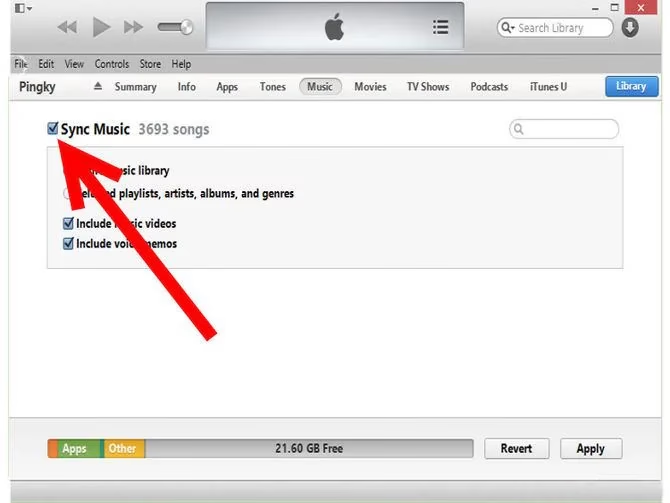
- Přejděte na jednotlivé záložky (Hudba, Filmy, Fotky, Aplikace atd.) a zkontrolujte, zda jsou zaškrtnuty správné položky pro synchronizaci. Ujistěte se, že máte vybráno „Synchronizovat hudbu“ a „Celou knihovnu hudby“ nebo vybrané playlisty.
- Klikněte na „Použít“ nebo „Synchronizovat“ v pravém dolním rohu.
4. Autorizujte svůj počítač v iTunes
iTunes používá systém autorizace, aby zajistil, že k zakoupenému obsahu (hudba, filmy, aplikace) mají přístup pouze autorizované počítače. Pokud váš počítač není autorizován, nebo pokud jste nedávno změnili Apple ID, můžete mít problémy se synchronizací.
- Otevřete iTunes.
- V horní nabídce klikněte na „Účet“ > „Autorizace“ > „Autorizovat tento počítač“.
- Zadejte své Apple ID a heslo.
Pokud již byl počítač autorizován, můžete zkusit autorizaci zrušit (Deautorizovat tento počítač) a poté jej znovu autorizovat. Někdy to pomůže „osvěžit“ spojení.
5. Zkontrolujte a aktualizujte ovladače (Apple Mobile Device Support)
Tento krok je obzvláště důležitý pro uživatele Windows, protože správná instalace ovladače Apple Mobile Device Support je klíčová pro rozpoznání vašeho iPhonu počítačem.
- Pro Windows 7: Klikněte na „Start“ > „Ovládací panely“ > „Programy a funkce“. Zkontrolujte, zda je v seznamu „Apple Mobile Device Support“.
- Pro Windows 8/10: Klikněte na ikonu lupy/hledání a zadejte „Ovládací panely“. Poté v „Programy a funkce“ zkontrolujte „Apple Mobile Device Support“.
- Aktualizace ovladačů:
- Připojte iPhone k počítači.
- Otevřete „Správce zařízení“ (pravým tlačítkem na Start a vyberte).
- Rozbalte „Přenosná zařízení“ (nebo „Universal Serial Bus controllers“).
- Měli byste vidět „Apple iPhone“ nebo podobný záznam. Klikněte na něj pravým tlačítkem a vyberte „Aktualizovat ovladač“.
- Vyberte „Vyhledat software ovladače v počítači“ a poté „Vybrat ze seznamu ovladačů zařízení v počítači“.
- Zvolte ovladač, který odkazuje na „Apple Mobile Device USB Driver“. Pokud není k dispozici, můžete zkusit ručně procházet do cesty:
C:\Program Files\Common Files\Apple\Mobile Device Support\Driversa vybrat souborusbaapl64.inf(pro 64bitové systémy) nebousbaapl.inf.
6. Vypněte Knihovnu hudby iCloud
Pokud používáte iCloud Knihovnu hudby (součást Apple Music nebo iTunes Match), může to kolidovat s tradiční synchronizací hudby přes iTunes, protože se snaží spravovat vaši hudbu z cloudu.
- Na vašem iPhonu přejděte do „Nastavení“ > „Hudba“.
- Vypněte možnost „Synchronizovat knihovnu“ (nebo „Knihovna hudby iCloud“ na starších verzích iOS).
- Poté se vraťte do iTunes, vyberte svůj iPhone, přejděte na záložku „Hudba“ a zkuste synchronizovat.
Mějte na paměti, že vypnutím této funkce mohou být z vašeho zařízení odstraněny skladby stažené z Apple Music.
7. Restartujte iPhone i počítač
Jednoduchý restart může vyřešit mnoho dočasných softwarových závad. Je to klasická IT rada, která často funguje.
- Restartujte iPhone: Vypněte jej a zapněte. Pro tvrdý restart (který je často účinnější při problémech) podržte současně tlačítko napájení a tlačítko snížení hlasitosti (u iPhonu 7 a novějších) nebo tlačítko napájení a tlačítko Domů (u iPhonu 6s a starších), dokud se neobjeví logo Apple.
- Restartujte počítač: Kompletně vypněte počítač a znovu jej zapněte.
Po restartu obou zařízení zkuste synchronizaci znovu.
8. Zkuste synchronizaci přes Wi-Fi
Pokud máte problémy s kabelovým připojením, bezdrátová synchronizace může být skvělou alternativou.
- Nejprve musíte povolit Wi-Fi synchronizaci v iTunes, když je iPhone připojen kabelem:
- V iTunes vyberte své zařízení, přejděte na „Souhrn“ a zaškrtněte „Synchronizovat s tímto iPhonem přes Wi-Fi“. Klikněte na „Použít“.
- Poté se ujistěte, že jsou váš iPhone i počítač připojeny ke stejné Wi-Fi síti.
- Na iPhonu pak můžete jít do „Nastavení“ > „Obecné“ > „iTunes Wi-Fi synchronizace“ a klepnout na „Synchronizovat nyní“.
Pamatujte, že bezdrátová synchronizace může být pomalejší než kabelová, zejména při velkých objemech dat.
9. Konflikty se softwarem třetích stran
Některé antivirové programy, firewally nebo jiné bezpečnostní programy mohou blokovat komunikaci mezi iTunes a vaším iPhonem.
- Dočasně zkuste vypnout svůj antivirus nebo firewall (nebo je nakonfigurovat tak, aby iTunes povolily komunikaci).
- Pokud máte nainstalovaný software pro správu telefonu od třetích stran (který není Apple), zkuste jej dočasně odinstalovat.
- Po provedení těchto změn restartujte počítač a zkuste synchronizaci znovu. Nezapomeňte po otestování obnovit nastavení zabezpečení.
10. Oprava poškozené knihovny iTunes
Vzácněji se může stát, že samotné soubory knihovny iTunes (např. iTunesDB a iTunesCDB) jsou poškozeny. To může způsobit, že se iTunes zasekne nebo selže při synchronizaci. Oprava těchto souborů je komplexnější a často vyžaduje použití specializovaných nástrojů pro opravu iTunes, které jsou navrženy k diagnostice a opravě interních chyb iTunes. Pokud jste vyzkoušeli všechny výše uvedené kroky a problém přetrvává, může být toto řešení vaší poslední možností. Doporučujeme vždy zálohovat vaše data před pokusem o hlubší opravy.
Často kladené otázky
Proč se mi po aktualizaci iOS nedaří synchronizovat?
Po velké aktualizaci iOS (např. na iOS 17) je velmi časté, že se objeví problémy se synchronizací. Důvodem je často nekompatibilita mezi novým iOS a starší verzí iTunes. Většinou to vyřeší aktualizace iTunes na nejnovější verzi. Apple obvykle vydává aktualizaci iTunes krátce po vydání nové verze iOS, aby zajistil plnou kompatibilitu. Zkontrolujte také, zda nemáte problémy s ovladači, zejména na počítačích s Windows, které se mohou po systémové aktualizaci poškodit.
Mám novou hudbu, ale nezobrazuje se v iPhonu. Co dělám špatně?
Pokud se nová hudba nezobrazuje, zkontrolujte několik věcí. Nejprve se ujistěte, že je hudba skutečně přidána do vaší knihovny iTunes (Soubor > Přidat do knihovny). Poté v iTunes, když je iPhone připojen, přejděte na záložku „Hudba“ pro vaše zařízení a ověřte, že je zaškrtnuta možnost „Synchronizovat hudbu“ a že jsou vybrány správné playlisty nebo celá knihovna. Také se ujistěte, že nemáte aktivní iCloud Knihovnu hudby, která by mohla konfliktně spravovat vaši hudbu z cloudu místo z iTunes.
Je bezpečné používat synchronizaci přes Wi-Fi?
Ano, synchronizace přes Wi-Fi je zcela bezpečná, pokud jste na důvěryhodné a zabezpečené síti. Data jsou šifrována stejně jako při kabelové synchronizaci. Hlavní rozdíl je v pohodlí (nemusíte připojovat kabel) a potenciálně nižší rychlosti přenosu dat v závislosti na kvalitě vaší Wi-Fi sítě. Ujistěte se, že jsou obě zařízení připojena ke stejné místní síti.
Co když mi nic nepomůže a iPhone se stále nesynchronizuje?
Pokud jste vyzkoušeli všechny výše uvedené kroky a problém přetrvává, může být na vině hlubší softwarová chyba v iTunes nebo na vašem iPhonu. V takovém případě můžete zvážit obnovu iPhonu do továrního nastavení (nezapomeňte si předtím vytvořit zálohu, ideálně přes iCloud nebo jiný počítač, pokud iTunes nefunguje). Pro iTunes pak může být řešením přeinstalování programu. Pokud se obáváte ztráty dat, existují také specializované nástroje pro správu a přenos dat pro iPhone, které fungují jako alternativa k iTunes a mohou pomoci se synchronizací mimo ekosystém Apple.
Závěr
Problémy se synchronizací iPhonu s iTunes mohou být frustrující, ale jak vidíte, ve většině případů existuje řešení. Klíčem je systematický přístup a trpělivost. Začněte s nejjednoduššími řešeními, jako jsou aktualizace softwaru a kontrola kabelů, a postupujte k složitějším krokům, jako je kontrola ovladačů nebo autorizace. Ve většině případů jeden z těchto kroků problém vyřeší a vy se budete moci opět radovat z bezproblémové správy vašich dat. Pamatujte, že správná péče o software i hardware je klíčová pro plynulý chod vašich zařízení Apple.
Chceš-li si přečíst další články podobné jako Proč se iTunes nesynchronizuje s iPhonem?, navštiv kategorii Technologie.