

10/09/2023
V dnešní digitální době je udržování softwaru našeho iPhonu aktuální naprosto klíčové. Nejde jen o získávání nových, vzrušujících funkcí, ale především o zabezpečení a optimalizaci výkonu. Sama si vždy dávám pozor, abych měla svůj iPhone v nejnovější verzi iOS, protože vím, jak moc jsou tyto aktualizace důležité pro ochranu mých dat a plynulý chod. Nedávno se však můj manžel dostal do potíží – jeho iPhone se zkrátka nechtěl aktualizovat, bez ohledu na to, co zkoušel. Pokud se potýkáte se stejným problémem „iPhone se neaktualizuje“, pojďme to společně vyřešit. V tomto průvodci se s vámi podělím o nejčastější důvody, proč se iPhone nemusí aktualizovat, a o kroky, které jsme podnikli k nápravě jeho telefonu.
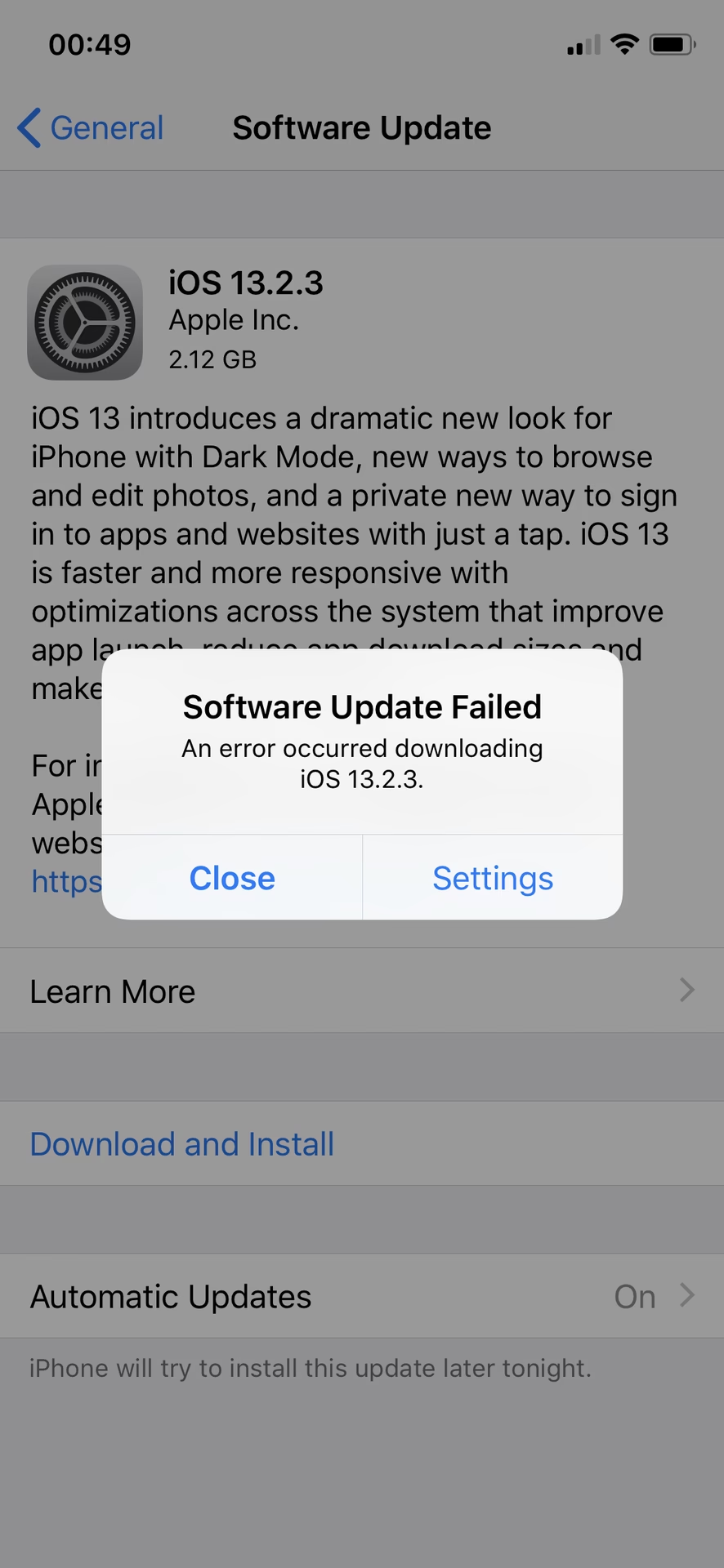
- Proč se můj iPhone neaktualizuje? Nejčastější příčiny
- Před začátkem: Důležité kroky a prevence ztráty dat
- Jak vyřešit problém, když se iPhone neaktualizuje?
- Krok 1: Zkontrolujte, zda váš model iPhone podporuje novou aktualizaci
- Krok 2: Nabijte svůj telefon
- Krok 3: Restartujte iPhone
- Krok 4: Ujistěte se, že máte dostatek volného místa
- Krok 5: Ujistěte se, že se váš iPhone může připojit k Wi-Fi
- Krok 6: Zkontrolujte, zda se můžete připojit k serverům Apple
- Aktualizace iPhone přes Mac (nebo PC)
- Často kladené otázky (FAQ)
- Závěr: Důležitost aktualizací a užitečné nástroje
Proč se můj iPhone neaktualizuje? Nejčastější příčiny
Pokud si kladete otázku „Proč se můj iPhone neaktualizuje?“, zde je rychlá odpověď. Jedním z nejčastějších důvodů selhání aktualizace je, že vaše Wi-Fi není připojena nebo je připojení špatné. Vaše aktualizace se také nestáhne, pokud nemáte dostatek úložného prostoru. Nebo je možná čas na nákup nového iPhonu, protože váš model není způsobilý pro novou aktualizaci. Existuje však mnoho dalších faktorů, které mohou bránit úspěšné aktualizaci, a je důležité je všechny prozkoumat, abyste problém efektivně vyřešili. Může jít o softwarové chyby, problémy se servery Apple nebo dokonce nedostatečnou úroveň nabití baterie. V závislosti na příčině jsou k dispozici různá řešení. Pojďme se podívat na tyto možnosti, abychom vyřešili problém „můj iPhone se neaktualizuje“ a konečně získali přístup k nejnovějším funkcím a vylepšením.
Před začátkem: Důležité kroky a prevence ztráty dat
Než se pustíte do řešení problémů s aktualizací, je naprosto nezbytné provést jeden klíčový krok, který vás ochrání před potenciálními komplikacemi: zálohování dat. Pokud se něco během aktualizace pokazí, vždy se můžete vrátit k předchozímu stavu. Ztráta drahocenných fotografií, kontaktů nebo důležitých dokumentů by byla katastrofa. Zálohování je váš záchranný kruh.
Jak zálohovat iPhone:
- Zálohování do iCloudu: Toto je nejjednodušší způsob pro většinu uživatelů, protože probíhá bezdrátově. Přejděte do Nastavení > [Vaše jméno] > iCloud > Záloha na iCloudu a ujistěte se, že je zapnutá. Poté klepněte na Zálohovat nyní. Ujistěte se, že jste připojeni k Wi-Fi a iPhone je nabitý.
- Zálohování přes Mac nebo PC: Pokud máte Mac s macOS Catalina nebo novějším, použijte Finder. Připojte iPhone k Macu, otevřete Finder, vyberte svůj iPhone v postranním panelu a klikněte na Zálohovat všechna data z iPhonu na tento Mac. Pokud máte starší Mac nebo PC s Windows, použijte iTunes. Proces je podobný.
- Použití nástrojů třetích stran: Existují také specializované aplikace, jako je AnyTrans, které nabízejí pokročilé možnosti zálohování a správy dat. AnyTrans například umožňuje provádět inkrementální zálohy, což šetří čas a místo na disku, protože zálohuje pouze nová nebo změněná data. Je to komplexní řešení pro přenos, správu a zálohování vašich iOS dat, dostupné například na platformě Setapp.
Proveďte zálohu, než začnete s jakýmikoli kroky k nápravě. Bude to vaše pojistka, pokud by se něco zvrtlo.
Jak vyřešit problém, když se iPhone neaktualizuje?
Když se iPhone mého manžela nechtěl aktualizovat, zde jsou kroky, které jsme zkusili k jeho nápravě. Tyto metody jsou osvědčené a pokrývají většinu běžných příčin selhání aktualizace.
Krok 1: Zkontrolujte, zda váš model iPhone podporuje novou aktualizaci
Některé starší iPhony nemusí být schopny spustit nejnovější aktualizace iOS. Například, pokud zjistíte, že se váš iPhone neaktualizuje na iOS 17, musíte se ujistit, že vaše zařízení je kompatibilní s nedávnou aktualizací, než ji nainstalujete. Apple pravidelně vydává nové verze iOS, které často vyžadují určitý výkon a hardwarové specifikace, které starší modely už prostě nemají. Pokud se pokusíte stáhnout novou verzi iOS na zařízení, které s ní nefunguje, váš iPhone se může zpomalit, aplikace mohou přestat fungovat, nebo se dokonce může dostat do stavu neustálého restartování. Proto je klíčové ověřit kompatibilitu zařízení.
- Jak zjistit model svého iPhonu: Přejděte na svém iPhonu do Nastavení > Obecné > Informace. Zde uvidíte název modelu vašeho iPhonu a verzi softwaru.
- Ověření kompatibility: Navštivte oficiální stránky podpory Apple (support.apple.com) a vyhledejte seznam kompatibilních zařízení pro konkrétní verzi iOS, kterou se pokoušíte nainstalovat. Apple jasně uvádí, které modely jsou podporovány pro každou novou verzi.
Pokud váš iPhone není kompatibilní, bohužel jedinou možností, jak získat nejnovější iOS, je pořídit si novější model. V takovém případě je důležité si uvědomit, že i když nebudete mít nejnovější funkce, váš stávající iPhone by měl stále fungovat bez problémů s poslední podporovanou verzí iOS.
Krok 2: Nabijte svůj telefon
Často ti, kdo se ptají „Proč nemohu aktualizovat svůj iPhone?“, nevědí, že musí mít alespoň 50 % kapacity baterie telefonu zbývající k zahájení procesu stahování aktualizace. Některé aktualizace dokonce vyžadují, aby byl iPhone připojen k nabíječce. Je to bezpečnostní opatření, které má zabránit tomu, aby se váš telefon vypnul uprostřed aktualizace, což by mohlo vést k poškození softwaru a znefunkčnění zařízení. Ujistěte se, že váš iPhone je připojen k napájení a má dostatečnou úroveň nabití, ideálně 100 %, než se pokusíte o aktualizaci. Mějte na paměti, že se vám může také zobrazit oznámení, že je k dispozici aktualizace, a můžete ji automaticky přijmout. V noci, když je telefon nabitý a připojený k internetu, se aktualizuje automaticky, pokud máte tuto možnost povolenou v nastavení.
Krok 3: Restartujte iPhone
To se může zdát jako samozřejmost, ale někdy se problémy s aktualizací dají vyřešit jednoduchým restartováním iPhonu. Restartování může vyčistit dočasné chyby v paměti, obnovit síťové připojení a vyřešit drobné softwarové závady, které brání správnému průběhu aktualizace. Je to často překvapivě účinné řešení.
- Pro iPhone s tlačítkem Home (např. iPhone 8 a starší): Držte boční (nebo horní) tlačítko, dokud se nezobrazí posuvník „Vypnout“.
- Pro iPhone bez tlačítka Home (např. iPhone X a novější): Současně držte boční tlačítko a jedno z tlačítek hlasitosti, dokud se nezobrazí posuvník „Vypnout“.
Pro vypnutí iPhonu přejeďte červenobílou ikonu napájení zleva doprava. Počkejte 30-60 sekund, než se váš iPhone zcela vypne. Poté stiskněte a podržte boční tlačítko (nebo tlačítko napájení), dokud se na obrazovce neobjeví logo Apple. Krátce poté se váš iPhone znovu spustí. Jakmile je telefon znovu v provozu, zkuste aktualizaci znovu.
Krok 4: Ujistěte se, že máte dostatek volného místa
Nedostatek úložného prostoru je jednou z nejčastějších příčin, proč se iPhone neaktualizuje. Aktualizace iOS jsou velké soubory, které vyžadují značné množství volného místa pro stažení a instalaci. Pro některé verze iOS je potřeba 6-8 GB volného místa, pro jiné dokonce 10 GB i více. Pokud nemáte dostatek volného místa, systém vám nedovolí aktualizaci stáhnout ani nainstalovat.
- Jak zkontrolovat volné místo: Přejděte do Nastavení > Obecné > Úložiště iPhonu. Zde uvidíte podrobný přehled, kolik místa je na vašem iPhonu zbývající a které aplikace a typy souborů zabírají nejvíce prostoru.
- Jak uvolnit místo:
- Fotografie a videa: Aplikace Fotky je skvělým místem, kde začít. Pravděpodobně máte spoustu věcí, které zabírají místo a které nepotřebujete, jako jsou duplicitní fotografie, staré snímky obrazovky nebo fotografie tabulí z jednání. Můžete je ručně mazat nebo použít nástroje pro optimalizaci.
- Nepoužívané aplikace: Přejděte v nastavení úložiště dolů a uvidíte seznam aplikací seřazených podle velikosti. Odstraňte aplikace, které nepoužíváte, nebo zvažte jejich „odlehčení“ (offload), což odstraní aplikaci, ale zachová její data.
- Zprávy: Mnoho uživatelů zapomíná, kolik místa mohou zabrat staré konverzace se spoustou fotografií a videí. Nastavte automatické mazání starých zpráv nebo ručně projděte a smažte velké přílohy.
- Stahování a soubory: Zkontrolujte složky pro stahování v prohlížečích nebo v aplikacích pro správu souborů.
- Nástroje pro čištění: Aplikace jako CleanMy®Phone (dostupná na Setappu) usnadňují a urychlují třídění a mazání nepotřebných souborů, jako jsou duplikáty, velké soubory a dočasná data.
Uvolněte alespoň 10 GB místa, abyste měli jistotu, že aktualizace proběhne bez problémů.
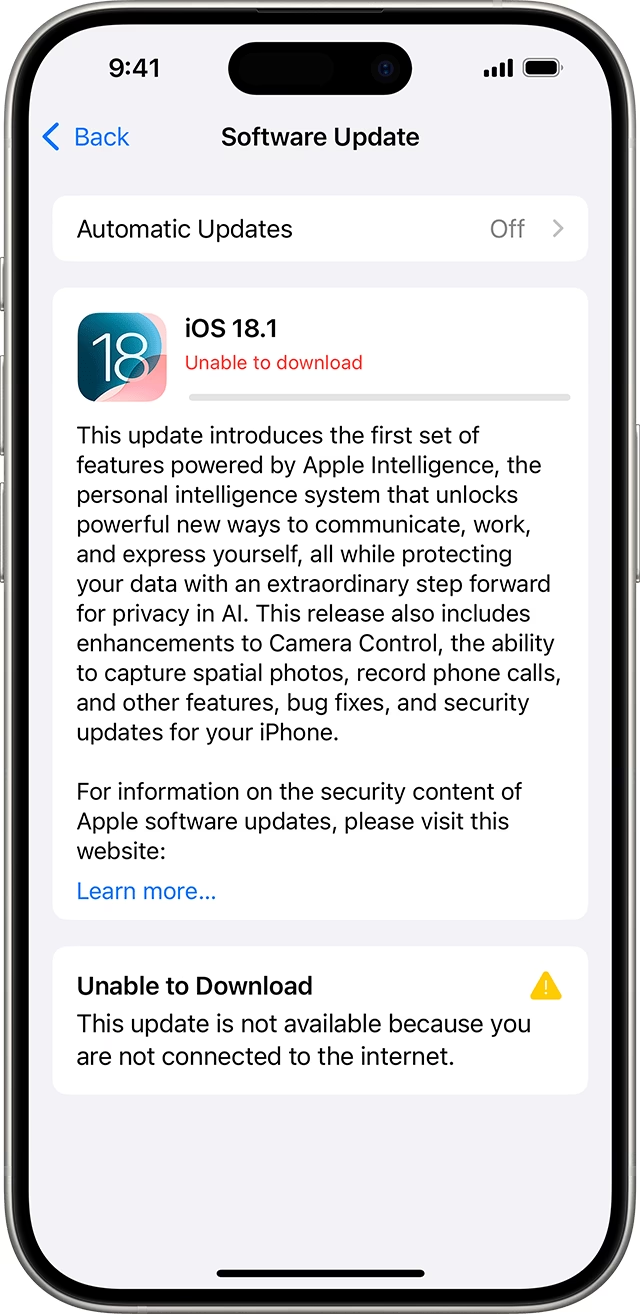
Krok 5: Ujistěte se, že se váš iPhone může připojit k Wi-Fi
Pro získání nových aktualizací iOS musí být váš iPhone připojen k internetu. Protože některé aktualizace jsou velmi velké, důrazně doporučuji stahovat aktualizace přes Wi-Fi místo mobilních dat. Bude to rychlejší a nespotřebuje to váš datový tarif. Klíčové je mít stabilní Wi-Fi připojení.
- Zkontrolujte připojení: Ujistěte se, že je Wi-Fi zapnuté (Nastavení > Wi-Fi) a že jste připojeni k síti. Zkuste se od sítě odpojit a znovu se k ní připojit.
- Síla signálu: Před zahájením stahování aktualizace se ujistěte, že je váš telefon připojen k síti s nejsilnějším signálem. Slabý signál může způsobit přerušení stahování a selhání aktualizace.
- Restartujte router: Někdy pomůže restartovat Wi-Fi router. Odpojte ho na 30 sekund od napájení a poté ho znovu připojte.
- Vyhněte se veřejným Wi-Fi sítím: Veřejné Wi-Fi sítě jsou často nestabilní a méně bezpečné. Pokud je musíte použít, doporučuji chránit své připojení pomocí VPN, jako je ClearVPN (také dostupné na Setappu), která šifruje váš provoz a zlepšuje stabilitu připojení.
Krok 6: Zkontrolujte, zda se můžete připojit k serverům Apple
Pokud stále nemůžete přijít na to, proč se telefon neaktualizuje, může být problém se servery Apple. I když je to vzácné, servery Apple mohou být dočasně nedostupné kvůli údržbě nebo vysoké zátěži. Váš iPhone by vám měl v takovém případě zobrazit číselnou nebo textovou chybovou zprávu. To je přesně to, co pomohlo mému manželovi aktualizovat jeho iPhone, když zjistil, že servery Apple byly dočasně mimo provoz.
- Zkontrolujte stav systému Apple: Navštivte oficiální stránku stavu systému Apple (apple.com/support/systemstatus). Zde uvidíte, zda jsou všechny služby Apple, včetně aktualizací softwaru iOS, funkční. Pokud je u „Aktualizací softwaru iOS“ žlutý nebo červený indikátor, znamená to, že se potýkají s problémy a musíte počkat.
- Vyhledejte chybové zprávy: Pokud se vám zobrazí konkrétní chybová zpráva, zadejte ji do vyhledávače nebo přímo na stránkách podpory Apple. Často najdete konkrétní řešení pro danou chybu.
Pokud jsou servery v pořádku, ale aktualizace stále selhává, zkuste to znovu za několik hodin, nebo v jinou denní dobu.
Aktualizace iPhone přes Mac (nebo PC)
Možná se ptáte: „Jak aktualizovat svůj iPhone pomocí Macu? Je to možné?“ Ano, software na svém iPhonu, iPadu nebo iPodu touch můžete aktualizovat pomocí Macu (nebo PC s Windows a iTunes). Tato metoda je často spolehlivější, pokud máte problémy s bezdrátovou aktualizací (OTA - Over The Air).
Jak na to:
- Připojte zařízení: Připojte své zařízení k Macu. Můžete ho připojit pomocí kabelu USB, kabelu USB-C nebo (pokud máte nastavenou synchronizaci Wi-Fi) i bezdrátově.
- Otevřete Finder (Mac) nebo iTunes (PC): Na Macu s macOS Catalina nebo novějším otevřete Finder. Na starším Macu nebo PC s Windows otevřete iTunes.
- Vyberte zařízení: V postranním panelu Finderu (nebo v iTunes) vyberte své zařízení.
- Zkontrolovat aktualizaci: Na záložce Souhrn (v iTunes) nebo Obecné (ve Finderu) klikněte na Zkontrolovat aktualizaci.
- Instalace aktualizace: Pokud je k dispozici aktualizace, klikněte na Aktualizovat. Postupujte podle pokynů na obrazovce.
Tato metoda stahuje kompletní instalační soubor iOS do vašeho počítače, což může být stabilnější a méně náchylné k přerušení než stahování přímo do telefonu.
Často kladené otázky (FAQ)
Jak dlouho trvá aktualizace iOS?
Doba trvání aktualizace iOS se liší v závislosti na velikosti aktualizace, rychlosti vašeho internetového připojení a modelu vašeho iPhonu. Stahování může trvat od několika minut do hodiny. Samotná instalace pak obvykle trvá 15-30 minut, během níž se iPhone několikrát restartuje. Celkově počítejte s 30 minutami až hodinou a půl.
Mohu používat iPhone během aktualizace?
Ne, během procesu instalace aktualizace, kdy se na obrazovce zobrazuje logo Apple a ukazatel průběhu, nemůžete iPhone používat. Je klíčové nechat iPhone v klidu, připojený k napájení a Wi-Fi, dokud se aktualizace nedokončí a iPhone se nespustí zpět na uzamčenou obrazovku.
Co když se iPhone zasekne během aktualizace?
Pokud se iPhone zasekne na logu Apple, ukazateli průběhu nebo se opakovaně restartuje, zkuste vynucený restart (viz Krok 3 výše). Pokud to nepomůže, budete muset připojit iPhone k počítači a provést aktualizaci nebo obnovu přes Finder (Mac) nebo iTunes (PC). V některých případech to může vyžadovat uvedení iPhonu do režimu obnovy (Recovery Mode).
Je bezpečné aktualizovat přes mobilní data?
Teoreticky je to možné, ale nedoporučuje se to. Aktualizace jsou velmi velké a spotřebují značné množství dat z vašeho tarifu. Navíc mobilní připojení může být méně stabilní než Wi-Fi, což zvyšuje riziko přerušení a selhání aktualizace. Vždy preferujte stabilní Wi-Fi připojení.
Proč je aktualizace důležitá?
Aktualizace iOS jsou zásadní z několika důvodů:
- Zabezpečení: Opravují bezpečnostní chyby a zranitelnosti, které by mohly být zneužity hackery. To je nejdůležitější důvod k aktualizaci.
- Nové funkce: Přinášejí nové funkce a vylepšení uživatelského rozhraní.
- Opravy chyb: Řeší problémy a chyby zjištěné v předchozích verzích.
- Optimalizace výkonu: Zlepšují rychlost, stabilitu a výdrž baterie vašeho zařízení.
- Kompatibilita aplikací: Zajišťují, že vaše aplikace budou správně fungovat s nejnovějšími standardy.
Závěr: Důležitost aktualizací a užitečné nástroje
Mnoho uživatelů má potíže se stahováním aktualizací iOS. Může to být způsobeno čímkoli, od slabého signálu Wi-Fi po nedostatek volného místa. Je možné, že pomůže něco jednoduchého, jako je restartování. Pokud ne, použijte tipy v tomto průvodci. Nejdůležitější je vždy zálohovat telefon, abyste byli v bezpečí. Pro to si nainstalujte aplikaci AnyTrans, kterou jsem zmínila výše. Může být také užitečné uvolnit nějaké úložiště pomocí CleanMy®Phone.
Obě aplikace jsou k dispozici na Setappu, platformě s více než 260 aplikacemi pro váš Mac a iPhone za cenu jedné! Tyto aplikace vám mohou pomoci urychlit vaše rutinní úkoly, udržet vás soustředěné a zlepšit kvalitu vaší práce. Než se rozhodnete zaplatit za členství, můžete platformu vyzkoušet zdarma po dobu 7 dnů, abyste zjistili, zda je pro vás ta pravá. Nemáte co ztratit a možná dokonce najdete nové aplikace, které si zamilujete. Vyzkoušejte Setapp ještě dnes a udržujte svůj iPhone v perfektní kondici!
Chceš-li si přečíst další články podobné jako Proč se můj iPhone neaktualizuje a jak to vyřešit?, navštiv kategorii iPhone.