
25/06/2022
Pokud jste se někdy probudili a zjistili, že vám z iPhonu zmizela polovina kontaktů, nebo se dokonce všechny smazaly, nejste v tom sami. Je to frustrující a znepokojující zážitek, obzvláště když jsou vaše kontakty klíčové pro každodenní komunikaci, práci nebo nouzové situace. Naštěstí existuje několik účinných metod, jak tento problém vyřešit a získat své cenné kontakty zpět. V tomto podrobném průvodci se ponoříme do nejčastějších příčin ztráty kontaktů a nabídneme vám krok za krokem řešení, jak je obnovit a zajistit, aby se to už nikdy nestalo. Připravte se na to, že znovu získáte plnou kontrolu nad svým adresářem! Bez ohledu na to, zda máte k dispozici zálohu, nebo ne, najdeme řešení, které vám pomůže." + "
- Proč se mé kontakty na iPhonu smazaly automaticky?
- Jak opravit náhodně smazané kontakty na iPhonu a získat data zpět
- Metoda 1: Kontrola a obnova synchronizace s iCloudem
- Metoda 2: Obnova kontaktů z iCloud.com
- Metoda 3: Obnova z zálohy na iCloudu
- Metoda 4: Kontrola synchronizace e-mailových účtů
- Metoda 5: Obnova z zálohy na iTunes / počítači
- Metoda 6: Obnova smazaných kontaktů na iPhonu bez zálohy pomocí PhoneRescue
- Srovnání metod obnovy kontaktů
- Často kladené otázky (FAQ)
- Závěr
Proč se mé kontakty na iPhonu smazaly automaticky?
" + "
Předtím než se pustíme do oprav, je dobré pochopit, proč se kontakty vůbec ztrácejí. Znát příčinu vám může pomoci zabránit budoucím potížím. Z našich zkušeností a zpráv od uživatelů vyplynulo několik nejčastějších viníků:
" + "
- " + "
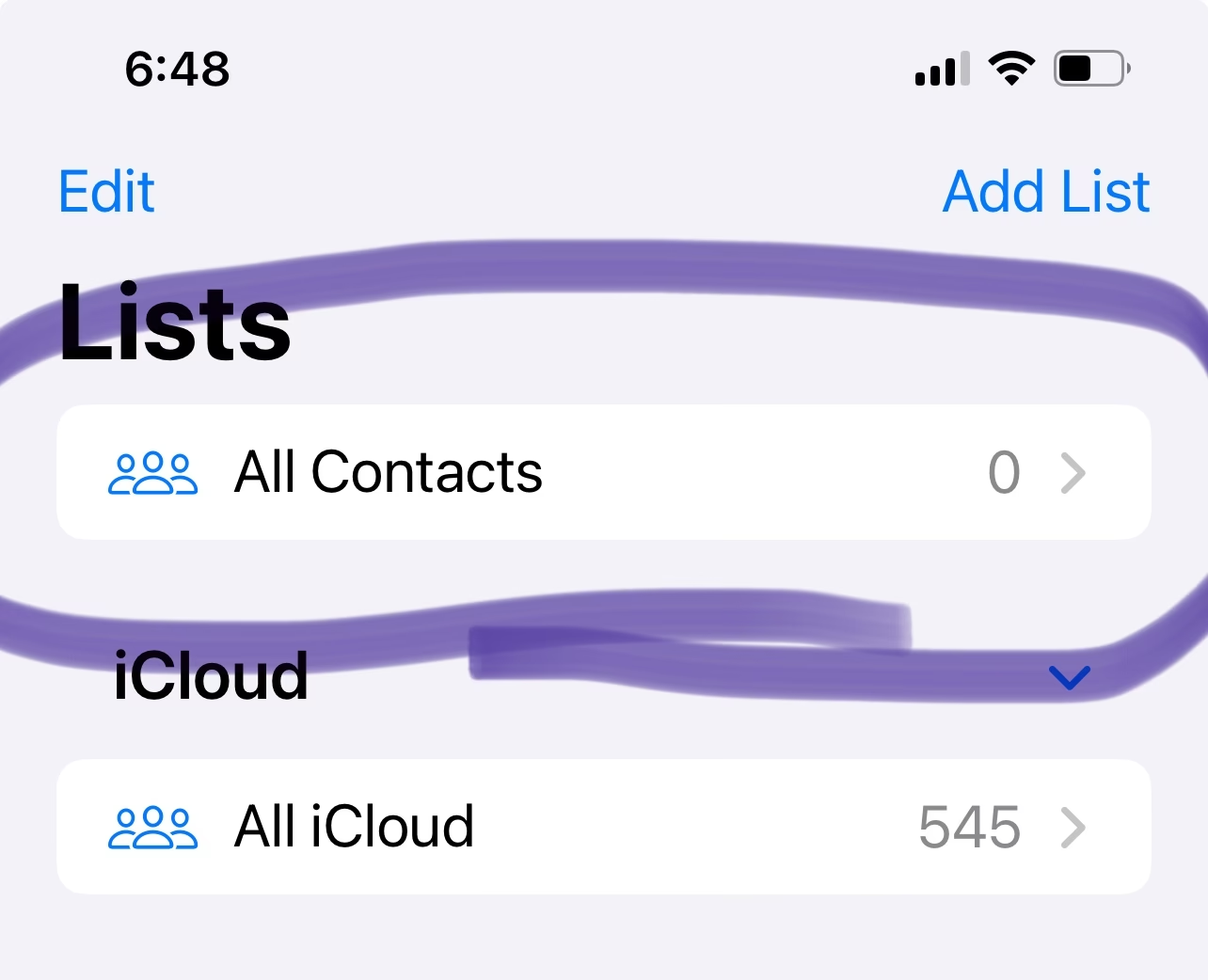
- Konflikty synchronizace e-mailových účtů a iCloudu: Toto je pravděpodobně nejčastější příčina. Pokud máte nastavenou synchronizaci kontaktů pro více e-mailových účtů (např. Gmail, Outlook, Exchange) a současně máte aktivní synchronizaci s iCloudem, může dojít ke konfliktu. iPhone se pak snaží sloučit nebo upřednostnit data, což může vést k duplikacím nebo naopak ke ztrátě kontaktů.
- Odstranění e-mailového účtu: Pokud odstraníte e-mailový účet, který měl zapnutou synchronizaci kontaktů, kontakty spojené s tímto účtem mohou zmizet z vašeho iPhonu. V podstatě jste telefonu řekli, aby přestal zobrazovat data z tohoto zdroje.
- Chyby v iOS aktualizacích: Někdy se po aktualizaci na novou verzi iOS (např. iOS 15.4, jak někteří uživatelé hlásili) mohou objevit softwarové chyby, které ovlivňují stabilitu systému a mohou vést k náhodnému mazání nebo nedostupnosti kontaktů.
- Neúmyslné vypnutí synchronizace iCloudu: Pokud omylem vypnete synchronizaci kontaktů s iCloudem, váš iPhone přestane zobrazovat kontakty uložené v cloudu, což se jeví jako jejich smazání.
" + "
" + "
" + "
" + "
" + "
Nyní, když máme přehled o možných příčinách, pojďme se podívat na to, jak tento problém vyřešit a získat vaše kontakty zpět.
Jak opravit náhodně smazané kontakty na iPhonu a získat data zpět
" + "
Metoda 1: Kontrola a obnova synchronizace s iCloudem
" + "
Pokud máte zapnutou synchronizaci kontaktů s iCloudem, všechny vaše kontakty se nahrávají a ukládají v cloudu. Pokud tuto funkci omylem vypnete, kontakty z iPhonu zmizí. Zkontrolujte proto nastavení a případně synchronizaci zapněte.
" + "
- " + "
- Krok 1: Přejděte do Nastavení > Klepněte na své jméno (Apple ID) > iCloud.
- Krok 2: Vyhledejte položku Kontakty. Pokud je zapnutá (zelená), vypněte ji. Systém se vás zeptá, co chcete dělat s kontakty, které jsou již na vašem iPhonu. Vyberte možnost „Ponechat na mém iPhonu“ (Keep on My iPhone) pro potvrzení. Tím zajistíte, že stávající kontakty (pokud nějaké jsou) zůstanou v zařízení a nebudou smazány při vypnutí synchronizace.
- Krok 3: Počkejte několik sekund a poté opět zapněte Kontakty (přepněte na zelenou). Systém se vás tentokrát zeptá, zda chcete „Sloučit“ (Merge) kontakty s iCloudem. Klepněte na „Sloučit“. Počkejte chvíli, než se proces dokončí, a měli byste vidět, jak se vaše ztracené kontakty objeví zpět na vašem iPhonu.
" + "
" + "
" + "
" + "
Metoda 2: Obnova kontaktů z iCloud.com
" + "
Stejně jako v předchozí metodě, pokud máte zapnutou synchronizaci kontaktů s iCloudem, můžete se také přímo podívat na iCloud.com a získat smazané kontakty online. iCloud často uchovává dřívější verze vašich kontaktů, ke kterým se můžete vrátit.
" + "
- " + "
- Krok 1: Na počítači nebo jiném zařízení otevřete webový prohlížeč a přejděte na www.icloud.com.
- Krok 2: Přihlaste se pomocí svého Apple ID a hesla.
- Krok 3: Klikněte na ikonu Kontakty. Zde byste měli vidět všechny své kontakty synchronizované s iCloudem.
- Krok 4: V případě, že kontakty chybí nebo jsou neaktuální, klikněte na Nastavení (ozubené kolečko) v levém dolním rohu a poté vyberte „Obnovit kontakty“ (Restore Contacts).
- Krok 5: Vyberte archiv, který obsahuje vaše chybějící kontakty (obvykle se jedná o datum předtím, než kontakty zmizely) a klikněte na „Obnovit“. iCloud se pokusí obnovit vaše kontakty do vybraného stavu, a ty by se pak měly synchronizovat zpět na váš iPhone.
" + "
" + "
" + "
" + "
" + "
" + "
Metoda 3: Obnova z zálohy na iCloudu
" + "
Pokud pravidelně zálohujete svůj iPhone na iCloud, máte velkou šanci najít smazané kontakty v jedné z vašich záloh. Tato metoda však vyžaduje úplné vymazání vašeho iPhonu a jeho obnovení z vybrané zálohy. To znamená, že veškerá data, která jste na iPhonu měli po datu zálohy, budou ztracena.
" + "
- " + "
- Krok 1: Vymazání iPhonu: Přejděte do Nastavení > Obecné > Přenést nebo resetovat iPhone > Smazat data a nastavení. Potvrďte smazání.
- Krok 2: Nastavení iPhonu: Po vymazání se váš iPhone restartuje a zobrazí se obrazovka „Ahoj“. Postupujte podle pokynů na obrazovce, dokud se nedostanete na obrazovku „Aplikace a data“.
- Krok 3: Obnova z iCloud zálohy: Na obrazovce „Aplikace a data“ klepněte na „Obnovit ze zálohy na iCloudu“.
- Krok 4: Přihlášení a výběr zálohy: Přihlaste se ke svému Apple ID a vyberte nejrelevantnější zálohu, která obsahuje vaše chybějící kontakty (tj. zálohu vytvořenou předtím, než kontakty zmizely).
- Krok 5: Dokončení procesu: Zůstaňte připojeni k Wi-Fi síti a počkejte, než se proces obnovy dokončí. Doba trvání závisí na velikosti zálohy a rychlosti vašeho připojení. Po dokončení by se měly vaše kontakty objevit ve vaší aplikaci Kontakty.
" + "
" + "
" + "
" + "
" + "
" + "
Metoda 4: Kontrola synchronizace e-mailových účtů
" + "
Jak jsme již zmínili, e-mailové účty mohou být zdrojem vašich kontaktů. I když jste synchronizaci pro e-mailový účet vypnuli, kontakty uložené dříve mohou být stále k dispozici a lze je získat zpět opětovným zapnutím synchronizace.
" + "
Pro uživatele iOS 10 a starších verzí:
" + "
- " + "
- Krok 1: Otevřete aplikaci Nastavení.
- Krok 2: Klepněte na Mail > Účty.
- Krok 3: Klepněte na svůj e-mailový účet (např. Gmail, Outlook, Exchange).
- Krok 4: Ujistěte se, že přepínač u položky Kontakty je zapnutý (zelený). Pokud není, zapněte ho.
" + "
" + "
" + "
" + "
" + "
Pro uživatele iOS 11 a novějších verzí:
" + "
- " + "
- Krok 1: Otevřete aplikaci Nastavení.
- Krok 2: Klepněte na Hesla a účty (nebo Mail > Účty u novějších iOS verzí).
- Krok 3: Klepněte na svůj e-mailový účet.
- Krok 4: Ujistěte se, že přepínač u položky Kontakty je zapnutý (zelený). Pokud není, zapněte ho.
" + "
" + "
" + "
" + "
" + "
Po zapnutí synchronizace počkejte několik okamžiků, než se kontakty načtou. Pokud byly kontakty uloženy v tomto e-mailovém účtu, měly by se nyní objevit ve vašem adresáři.
" + "
Metoda 5: Obnova z zálohy na iTunes / počítači
" + "
Podobně jako u zálohy na iCloudu, pokud jste svůj iPhone zálohovali na iTunes (nebo Finder na macOS Catalina a novějších), můžete se pokusit obnovit smazané kontakty z této zálohy. I zde platí, že tato metoda přepíše všechna stávající data na vašem iPhonu obsahem zálohy.
" + "
- " + "
- Krok 1: Připojení a spuštění iTunes/Finderu: Připojte svůj iPhone k počítači, se kterým jej obvykle synchronizujete. Otevřete iTunes (na Windows nebo starších macOS) nebo Finder (na macOS Catalina a novějších).
- Krok 2: Výběr zařízení: Jakmile se váš iPhone objeví v iTunes/Finderu, klikněte na ikonu zařízení.
- Krok 3: Obnovení zálohy: V sekci Souhrn (nebo Obecné v Finderu) klikněte na možnost „Obnovit zálohu“. Pokud je tato možnost zašedlá, možná budete muset změnit předvolby zálohování z iCloudu na „Tento počítač“ (This Computer). Po obnově to můžete vždy změnit zpět.
- Krok 4: Výběr zálohy: Vyberte nejrelevantnější zálohu ze seznamu (podle data a času), která s největší pravděpodobností obsahuje vaše chybějící kontakty.
- Krok 5: Dokončení procesu: Proces obnovy může trvat nějakou dobu. Počkejte na jeho dokončení a poté byste měli vidět chybějící kontakty ve své aplikaci Kontakty.
" + "
" + "
" + "
" + "
" + "
" + "
Metoda 6: Obnova smazaných kontaktů na iPhonu bez zálohy pomocí PhoneRescue
" + "
Pokud žádná z výše uvedených metod nepomohla, nebo pokud nemáte k dispozici žádnou zálohu, nezoufejte. Existují specializované nástroje pro obnovu dat, které dokážou prohledat interní úložiště vašeho iPhonu a najít smazané kontakty, které stále zůstávají v paměti zařízení, dokud nejsou přepsány novými daty. Jedním z takových nástrojů je PhoneRescue pro iOS.
" + "
Hlavní výhodou PhoneRescue pro iOS je, že na rozdíl od obnovení z iTunes nebo iCloud zálohy vám umožňuje obnovit pouze konkrétní kategorii dat (např. pouze kontakty), aniž byste museli vymazat stávající data z iPhonu. Není tedy nutná „slepá“ plná obnova, která by mohla vést ke ztrátě jiných aktuálních dat. Navíc dokáže obnovit data přímo ze zařízení, i když nemáte žádnou zálohu.
" + "
- " + "
- Krok 1: Stažení a spuštění: Stáhněte si PhoneRescue pro iOS, nainstalujte jej a spusťte na svém počítači.
- Krok 2: Připojení iPhonu a výběr režimu obnovy: Připojte svůj iPhone k počítači pomocí USB kabelu. Vyberte režim „Obnovit ze zařízení iOS“ (Recover from iOS Device) a klikněte na šipku vpravo pro potvrzení.
- Krok 3: Skenování kontaktů: Zrušte zaškrtnutí možnosti „Vybrat vše“ a poté zaškrtněte pouze Kontakty. Klikněte na tlačítko „OK“ pro zahájení skenování smazaných kontaktů na vašem iPhonu.
- Krok 4: Náhled a výběr kontaktů k obnovení: Po dokončení skenování si můžete prohlédnout nalezené kontakty. Vyberte ty, které chcete obnovit.
- Krok 5: Obnova: Klikněte na tlačítko „Obnovit“ v pravém dolním rohu. Můžete si vybrat, zda chcete kontakty obnovit přímo do vašeho iPhonu, nebo je uložit do počítače.
" + "
" + "
" + "
" + "
" + "
" + "
Srovnání metod obnovy kontaktů
" + "
Pro lepší přehlednost jsme pro vás připravili srovnávací tabulku, která vám pomůže vybrat nejvhodnější metodu na základě vaší situace.
" + "
| Metoda Obnovy | Potřeba Zálohy | Riziko Ztráty Stávajících Dat | Obnovuje Vše/Vybrané | Složitost |
|---|---|---|---|---|
| Kontrola iCloud Synchronizace | Ne | Nízké (pouze sloučení) | Vybrané (pouze kontakty) | Nízká |
| Obnova z iCloud.com | Ne | Nízké (pouze kontakty) | Vybrané (pouze kontakty) | Nízká |
| Obnova z iCloud Zálohy | Ano | Vysoké (přepis dat) | Vše | Střední |
| Kontrola E-mail Synchronizace | Ne | Nízké | Vybrané (pouze kontakty) | Nízká |
| Obnova z iTunes/Počítač Zálohy | Ano | Vysoké (přepis dat) | Vše | Střední |
| PhoneRescue (bez zálohy) | Ne | Nízké (selektivní obnova) | Vybrané | Nízká |
" + "
Často kladené otázky (FAQ)
" + "
Proč se mi kontakty na iPhonu samy od sebe mažou?
" + "
Nejčastějšími důvody jsou konflikty v synchronizaci s iCloudem a e-mailovými účty, odstranění e-mailového účtu, který obsahoval kontakty, nebo vzácněji softwarové chyby po aktualizacích iOS. Doporučuje se zkontrolovat nastavení synchronizace pro všechny vaše účty a zajistit, aby nedocházelo ke konfliktům.
" + "
Mohu získat zpět smazané kontakty, i když nemám zálohu?
" + "
Ano, je to možné. Pokud nemáte zálohu na iCloudu ani iTunes, můžete zkusit použít specializovaný software pro obnovu dat, jako je PhoneRescue pro iOS. Tyto nástroje dokáží prohledat interní paměť vašeho iPhonu a obnovit smazaná data, která ještě nebyla přepsána novými informacemi. Čím dříve po smazání se pokusíte o obnovu, tím vyšší je šance na úspěch.
" + "
Co mám dělat, když se mi kontakty nesynchronizují s iCloudem?
" + "
Nejprve zkontrolujte, zda je v Nastavení > Vaše jméno > iCloud > Kontakty zapnutá synchronizace. Zkuste ji vypnout, vybrat „Ponechat na mém iPhonu“ a poté ji znovu zapnout a zvolit „Sloučit“. Ujistěte se také, že jste připojeni k stabilní Wi-Fi síti a že máte dostatek volného místa na iCloudu. Pokud problém přetrvává, zkuste se odhlásit z iCloudu a znovu se přihlásit.
" + "
Je bezpečné používat software třetích stran pro obnovu dat z iPhonu?
" + "
Používání renomovaného a důvěryhodného softwaru, jako je PhoneRescue, je obecně bezpečné. Důležité je stahovat software pouze z oficiálních stránek vývojáře, abyste se vyhnuli potenciálně škodlivým programům. Kvalitní nástroje pro obnovu dat jsou navrženy tak, aby nepoškodily vaše zařízení ani data a často nabízejí bezpečný a efektivní způsob, jak získat zpět ztracené soubory bez nutnosti kompletního resetování zařízení.
" + "
Závěr
" + "
Ztráta kontaktů na iPhonu je nepříjemná záležitost, ale jak vidíte, existuje mnoho cest, jak se s ní vypořádat. Ať už je příčinou vypnutá synchronizace s iCloudem, konflikt e-mailových účtů nebo dokonce chybka v iOS, vždy existuje řešení. Doporučujeme začít s nejjednoduššími metodami, jako je kontrola nastavení synchronizace iCloudu a e-mailových účtů, a postupovat k složitějším, jako je obnova ze zálohy. Pokud nemáte zálohu nebo chcete selektivně obnovit data bez přepisování celého telefonu, je PhoneRescue pro iOS vynikající volbou.
" + "
Díky více než 5 700 000 uživatelům, kterým PhoneRescue pomohl získat zpět jejich ztracená data, se jedná o ověřené a spolehlivé řešení. Nezapomeňte pravidelně zálohovat svůj iPhone, abyste minimalizovali riziko budoucí ztráty dat. Doufáme, že vám tento průvodce pomohl vyřešit problém se smazanými kontakty na vašem iPhonu. Pokud máte další tipy nebo dotazy, neváhejte se podělit v komentářích!
Chceš-li si přečíst další články podobné jako Jak Obnovit a Opravit Ztracené Kontakty na iPhone, navštiv kategorii iPhone.