

10/05/2024
V dnešní době, kdy jsme neustále obklopeni technologiemi, se staly chytré hodinky, jako jsou Apple Watch, nepostradatelným doplňkem pro mnoho uživatelů. Nabízejí pohodlný způsob, jak zůstat ve spojení, sledovat své zdraví a přijímat důležitá upozornění, aniž byste museli neustále sahat po iPhonu. Nicméně, systém notifikací mezi iPhonem a Apple Watch může být pro některé uživatele matoucí. Často se objevují otázky, proč notifikace přicházejí buď na iPhone, nebo na Apple Watch, ale ne na obě zařízení současně, nebo proč se některé notifikace vůbec nezobrazují. Tento komplexní průvodce je zde, aby vám pomohl pochopit, jak systém notifikací funguje, jak řešit běžné problémy a jak optimalizovat nastavení tak, aby vyhovovalo vašim potřebám. Ať už jste nový uživatel nebo zkušený majitel Apple produktů, najdete zde cenné informace, které vám usnadní každodenní používání.
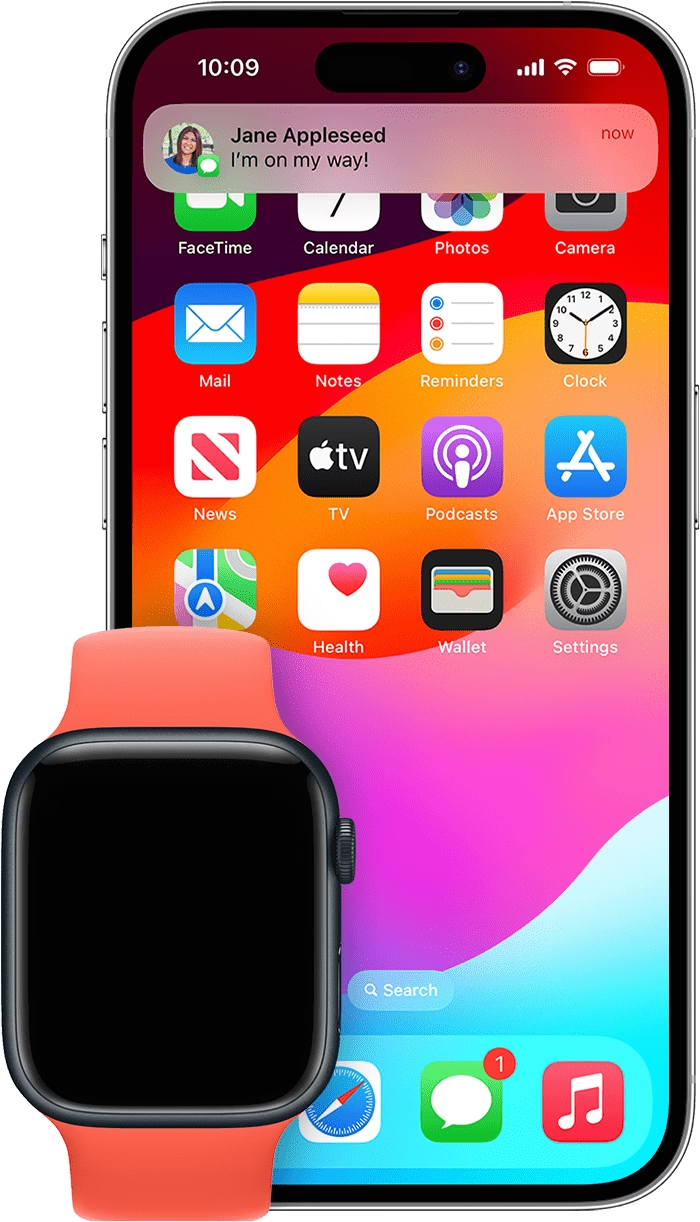
Apple navrhl systém notifikací tak, aby byl co nejintuitivnější a zabránil duplicitním upozorněním, které by mohly být rušivé. Představte si, že by vám neustále zvonil telefon a zároveň vibrovaly hodinky pokaždé, když přijde nová zpráva. Proto Apple implementoval logiku, která určuje, na které zařízení upozornění doručit, na základě stavu vašeho iPhonu a Apple Watch. Pochopení této základní logiky je klíčové pro efektivní správu vašich upozornění.
- Jak fungují notifikace mezi iPhonem a Apple Watch?
- Běžné problémy s notifikacemi a jejich řešení
- Jak získat notifikace na obě zařízení (iPhone a Apple Watch) současně?
- Tabulka: Chování notifikací v různých scénářích
- Optimalizace a pokročilé tipy pro notifikace
- Zpětná vazba pro Apple
- Často kladené otázky (FAQ)
- Závěr
Jak fungují notifikace mezi iPhonem a Apple Watch?
Základní princip doručování notifikací mezi vaším iPhonem a Apple Watch je navržen tak, aby optimalizoval uživatelský zážitek a zabránil duplicitním upozorněním. Systém funguje na jednoduchém pravidle prioritizace, které zohledňuje, zda je váš iPhone aktivně používán, tedy odemčený, nebo zda je zamčený a spící. Toto inteligentní chování má za cíl zajistit, že obdržíte upozornění tam, kde je nejpravděpodobnější, že si jich všimnete, aniž by vás rušila zbytečná zdvojená upozornění.
Priorita doručování notifikací:
- iPhone odemčený: Pokud je váš iPhone odemčený a aktivně ho používáte (nebo je alespoň obrazovka zapnutá), veškerá upozornění se doručí přímo na iPhone. V takovém případě Apple Watch nebudou vibrovat ani zobrazovat upozornění, protože se předpokládá, že jste plně soustředěni na svůj telefon a upozornění na něm uvidíte. Toto je výchozí a záměrné chování, které má minimalizovat zbytečné rušení.
- iPhone zamčený nebo spící: Pokud je váš iPhone zamčený, spící nebo má zhasnutou obrazovku, notifikace se přednostně doručí na vaše Apple Watch. To platí za předpokladu, že vaše Apple Watch nejsou zamčené (například pokud je máte na zápěstí a jsou odemčené pomocí kódu, nebo pokud nemáte zapnutou detekci zápěstí a jsou odemčené). Hodinky v takovém případě vibrují nebo přehrají zvuk, aby vás upozornily na novou zprávu, hovor nebo jinou událost. Tato funkce je obzvláště užitečná, když máte iPhone v kapse nebo v tašce a nemůžete ho okamžitě zkontrolovat.
- Apple Watch zamčené: Pokud jsou vaše Apple Watch zamčené (například pokud je nemáte na zápěstí a jsou chráněny heslem, nebo pokud je máte na zápěstí, ale ještě jste nezadali kód po jejich nasazení), notifikace se v takovém případě vrátí zpět na váš iPhone, i když je zamčený. Systém předpokládá, že na zamčených hodinkách byste upozornění stejně neviděli nebo s nimi nemohli interagovat.
Existují také specifické výjimky pro některé aplikace třetích stran nebo systémové aplikace, jako je například aplikace Hluk (Noise) na Apple Watch. Upozornění z těchto aplikací se mohou zobrazovat výhradně na Apple Watch, bez ohledu na stav vašeho iPhonu, protože jsou úzce spjata s funkcemi hodinek (například měření okolního hluku). Tyto výjimky jsou však spíše raritou a většina notifikací se řídí výše popsanými pravidly.
Běžné problémy s notifikacemi a jejich řešení
Přestože je systém notifikací navržen tak, aby byl spolehlivý, mohou nastat situace, kdy se upozornění nechovají podle očekávání. Zde jsou nejčastější problémy a kroky, které můžete podniknout k jejich vyřešení.
1. Kontrola připojení Apple Watch
Nejčastějším důvodem, proč notifikace nepřicházejí na Apple Watch, je ztráta připojení k iPhonu. Bez aktivního Bluetooth nebo Wi-Fi spojení nemohou hodinky přijímat data z telefonu.
- Jak zkontrolovat připojení: Podívejte se na ciferník vašich Apple Watch. Pokud uvidíte červenou ikonu telefonu s přeškrtnutím nebo červené X, znamená to, že hodinky nejsou připojeny k iPhonu.
- Opětovné připojení:
- Dotkněte se a podržte spodní část obrazovky Apple Watch, dokud se neobjeví Ovládací centrum, a poté přejeďte prstem nahoru.
- Klepněte na ikonu iPhonu. Pokud jsou zařízení připojena, váš iPhone by měl vydat zvukový signál (tzv. ping).
- Pokud nejsou připojena, ujistěte se, že je Bluetooth na vašem iPhonu zapnutý a že jsou obě zařízení v dosahu. Někdy pomůže restartovat jak iPhone, tak Apple Watch.
- Opětovné spárování (pokud je nutné): Pokud se hodinky dlouhodobě nepřipojují, může být nutné je znovu spárovat. Položte si Apple Watch na zápěstí, podržte boční tlačítko, dokud se neobjeví logo Apple. Držte iPhone blízko Apple Watch a počkejte, až se na iPhonu objeví obrazovka pro párování, a klepněte na Pokračovat. Případně otevřete aplikaci Watch na iPhonu, klepněte na Spárovat nové hodinky a postupujte podle pokynů.
2. Nastavení zrcadlení notifikací z iPhonu
Apple Watch nabízejí možnost zrcadlit nastavení notifikací z vašeho iPhonu pro aplikace, které jsou nainstalovány na obou zařízeních. To zajišťuje, že obdržíte upozornění na hodinkách pro všechny podporované aplikace, když je váš iPhone zamčený.
- Jak nastavit zrcadlení:
- Otevřete aplikaci Watch na vašem iPhonu.
- Přejděte na kartu Moje hodinky.
- Klepněte na Notifikace.
- Vyberte aplikaci, pro kterou chcete nastavit notifikace (např. Zprávy, Mail, Kalendář).
- Zde uvidíte možnosti pro notifikace. Chcete-li synchronizovat nastavení notifikací mezi Apple Watch a iPhonem, klepněte na Zrcadlit můj iPhone.
- Opakujte tento krok pro všechny aplikace, u kterých chcete tuto funkci využít.
Důležité je si uvědomit, že tato metoda nezpůsobí, že notifikace budou „pingat“ na obou zařízeních současně. Pouze zajišťuje, že notifikace dorazí na vaše Watch, když je váš iPhone uzamčený, a to se stejnými nastaveními (zvuk, vibrace) jako na iPhonu.
3. Režimy Soustředění (Focus Modes)
Režimy Soustředění (dříve režim Nerušit) jsou mocným nástrojem pro správu notifikací, ale mohou být také zdrojem zmatku, pokud nejsou správně nastaveny. Tyto režimy synchronizují nastavení notifikací mezi všemi vašimi Apple zařízeními, včetně iPhonu a Apple Watch.
- Jak ovlivňují notifikace: Když aktivujete režim Soustředění (např. Spánek, Práce, Osobní) na jednom zařízení, automaticky se aktivuje i na ostatních. Pokud je v daném režimu nastaveno potlačení notifikací, nebudou se zobrazovat ani na iPhonu, ani na Apple Watch, pokud explicitně nepovolíte notifikace od konkrétních kontaktů nebo aplikací.
- Řešení:
- Otevřete Nastavení na vašem iPhonu.
- Klepněte na Soustředění.
- Projděte si nastavení jednotlivých režimů Soustředění a ujistěte se, že máte povolené notifikace od důležitých aplikací nebo kontaktů.
- Pokud chcete dočasně obejít režim Soustředění, můžete jej vypnout v Ovládacím centru na iPhonu nebo Apple Watch.
4. Problémy s konkrétními aplikacemi třetích stran
Někdy se může stát, že notifikace nefungují pouze pro konkrétní aplikace, zatímco ostatní fungují bez problémů. V takovém případě je nutné se podívat na nastavení dané aplikace.
- Kontrola nastavení v aplikaci: Některé aplikace mají vlastní nastavení notifikací, která mohou přepsat systémová nastavení. Zkontrolujte přímo v aplikaci, zda jsou notifikace povoleny.
- Přeinstalace aplikace: Pokud nic nepomáhá, zkuste aplikaci odinstalovat a znovu nainstalovat. Tím se resetují všechna její nastavení a může to vyřešit problémy s notifikacemi.
- Aktualizace: Ujistěte se, že máte jak aplikaci, tak operační systém (iOS na iPhonu a watchOS na Apple Watch) aktualizované na nejnovější verzi. Chyby v softwaru mohou často způsobovat problémy s notifikacemi.
Jak získat notifikace na obě zařízení (iPhone a Apple Watch) současně?
Jednou z nejčastějších otázek uživatelů je, zda je možné, aby notifikace přicházely na iPhone i Apple Watch současně. Standardní chování systému Apple je navrženo tak, aby se tomu zabránilo, ale existuje jeden „trik“, který to umožní, byť s určitými kompromisy.
Vypnutí detekce zápěstí
Apple Watch mají senzory na zadní straně, které detekují, zda jsou na vašem zápěstí. Tato funkce, nazývaná detekce zápěstí, je klíčová pro mnoho funkcí hodinek: udržuje je odemčené, když je nosíte, automaticky je uzamkne, když je sundáte, umožňuje měření aktivity a srdečního tepu a je nezbytná pro Apple Pay a automatické nouzové volání. Pokud tuto funkci vypnete, notifikace budou doručovány na obě zařízení současně.
- Jak vypnout detekci zápěstí:
- Otevřete aplikaci Nastavení (ikona ozubeného kola) na vašich Apple Watch.
- Klepněte na Kód.
- Přejděte dolů a vypněte přepínač vedle Detekce zápěstí.
- Důsledky vypnutí detekce zápěstí: Pokud vypnete detekci zápěstí, získáte sice simultánní notifikace, ale obětujete řadu důležitých funkcí:
- Automatické uzamčení: Hodinky se nebudou automaticky uzamykat, když je sundáte ze zápěstí, což může představovat bezpečnostní riziko, pokud nepoužíváte kód.
- Sledování zdraví a aktivity: Měření srdečního tepu, sledování aktivity a další zdravotní funkce, které vyžadují, aby hodinky správně seděly na zápěstí, nebudou fungovat spolehlivě nebo vůbec.
- Apple Pay: Nebudete moci používat Apple Pay, protože tato služba vyžaduje aktivní detekci zápěstí pro bezpečnostní účely.
- Automatické nouzové volání: Funkce detekce pádu a automatické nouzové volání nebude fungovat.
Tato metoda je tedy spíše nouzovým řešením pro specifické situace (např. pro záchranáře, kteří potřebují slyšet hlasitý alarm z telefonu, když mají hodinky na zápěstí a spí), a není doporučena pro každodenní používání kvůli ztrátě důležitých funkcí a potenciálním bezpečnostním rizikům.
Tabulka: Chování notifikací v různých scénářích
Pro lepší přehlednost si shrňme, jak se notifikace chovají v závislosti na stavu vašeho iPhonu a Apple Watch:
| Scénář | Stav iPhone | Stav Apple Watch | Notifikace přijdou na... | Poznámka |
|---|---|---|---|---|
| Standardní použití | Odemčený (aktivně používaný) | Odemčené / Zamčené | iPhone | Zamezení duplicitních upozornění. |
| Standardní použití | Zamčený / Spící | Odemčené | Apple Watch | Pohodlí, když iPhone není v ruce. |
| Standardní použití | Zamčený / Spící | Zamčené | iPhone | Hodinky jsou nedostupné, notifikace se vrátí na iPhone. |
| Vypnutá detekce zápěstí | Jakýkoli stav | Jakýkoli stav | Obě zařízení (iPhone i Apple Watch) | Ztráta klíčových funkcí Watch (zdraví, aktivita, Apple Pay). |
| Režim Soustředění aktivní | Zamčený / Spící | Odemčené | Žádné (nebo jen povolené) | Notifikace jsou potlačeny dle nastavení režimu Soustředění. |
| Žádné připojení | Jakýkoli stav | Odpojené | iPhone | Hodinky nemohou přijímat notifikace. |
Optimalizace a pokročilé tipy pro notifikace
Kromě základních principů existují i další způsoby, jak optimalizovat a přizpůsobit notifikace na vašich Apple Watch, aby co nejlépe vyhovovaly vašim potřebám.
Přizpůsobení notifikací pro jednotlivé aplikace
Máte plnou kontrolu nad tím, jak se notifikace zobrazují pro každou jednotlivou aplikaci. V aplikaci Watch na iPhonu, v sekci Notifikace, můžete u každé aplikace vybrat:
- Zrcadlit můj iPhone: Použije stejná nastavení jako na iPhonu.
- Vlastní: Umožňuje vám nastavit specifické chování pro Apple Watch. Můžete si vybrat, zda chcete upozornění, zvuky, vibrace, nebo je zcela vypnout. Například pro některé aplikace, jako je e-mail, můžete chtít, aby se notifikace objevovaly pouze na hodinkách, ale bez zvuku, pouze s vibrací.
- Vypnuto: Notifikace z této aplikace se na Apple Watch vůbec nezobrazí.
Tiché notifikace a souhrny
Pokud vás notifikace ruší, ale nechcete je zcela vypnout, můžete využít několik možností:
- Tiché doručení: Notifikace se objeví v Centru oznámení, ale nebudou vás aktivně upozorňovat (žádný zvuk, žádná vibrace). Tuto možnost najdete v nastavení notifikací pro konkrétní aplikaci na iPhonu (Nastavení > Oznámení > [Název aplikace] > Tiché doručení).
- Souhrny: Můžete si nastavit, aby se méně důležité notifikace doručovaly v denních souhrnech namísto okamžitých upozornění. To vám pomůže udržet si přehled, aniž byste byli neustále rušeni. Nastavíte to v Nastavení > Oznámení > Plánované souhrny.
Režim kina a tichý režim
- Režim kina (Divadelní režim): Když zapnete režim kina na Apple Watch (v Ovládacím centru, ikona dvou divadelních masek), hodinky zůstanou ztmavené, dokud na ně neklepnete nebo neotočíte korunkou Digital Crown. Notifikace budou stále doručovány, ale bez zvuků a s tichými vibracemi. Je ideální pro situace, kdy nechcete, aby vás hodinky rušily zvukem nebo jasným displejem.
- Tichý režim: V Ovládacím centru Apple Watch můžete také zapnout tichý režim (ikona zvonku), který ztlumí všechny zvuky upozornění a hovorů, ale ponechá vibrace.
Zpětná vazba pro Apple
Pokud si přejete, aby Apple změnil způsob, jakým notifikace fungují, například aby bylo možné standardně přijímat notifikace na iPhone i Apple Watch současně bez nutnosti vypínat detekci zápěstí, je nejlepším způsobem, jak dát svůj hlas znát, odeslání zpětné vazby přímo společnosti Apple. Apple aktivně sbírá a vyhodnocuje zpětnou vazbu od uživatelů a mnoho nových funkcí a vylepšení je výsledkem právě těchto podnětů. Čím více uživatelů si danou funkci vyžádá, tím větší je šance, že ji Apple v budoucích aktualizacích softwaru implementuje. Můžete tak učinit prostřednictvím oficiálních stránek Apple pro zpětnou vazbu k produktům.
Často kladené otázky (FAQ)
Q: Proč mi nepřichází notifikace na Apple Watch, když mám iPhone odemčený?
A: Toto je standardní chování navržené společností Apple. Pokud je váš iPhone odemčený a aktivně ho používáte, notifikace se doručí na iPhone, aby se zabránilo duplicitním upozorněním na obou zařízeních. Apple předpokládá, že pokud máte iPhone v ruce a je odemčený, notifikaci na něm uvidíte.
Q: Mohu dostávat notifikace na iPhone i Apple Watch zároveň?
A: Standardně nikoli. Systém je navržen tak, aby notifikace přišly buď na iPhone (pokud je odemčený), nebo na Apple Watch (pokud je iPhone zamčený/spící). Jediným známým „trikem“ je vypnutí detekce zápěstí na Apple Watch. To však vede ke ztrátě důležitých funkcí, jako je sledování srdečního tepu, aktivity, automatické uzamčení hodinek a používání Apple Pay.
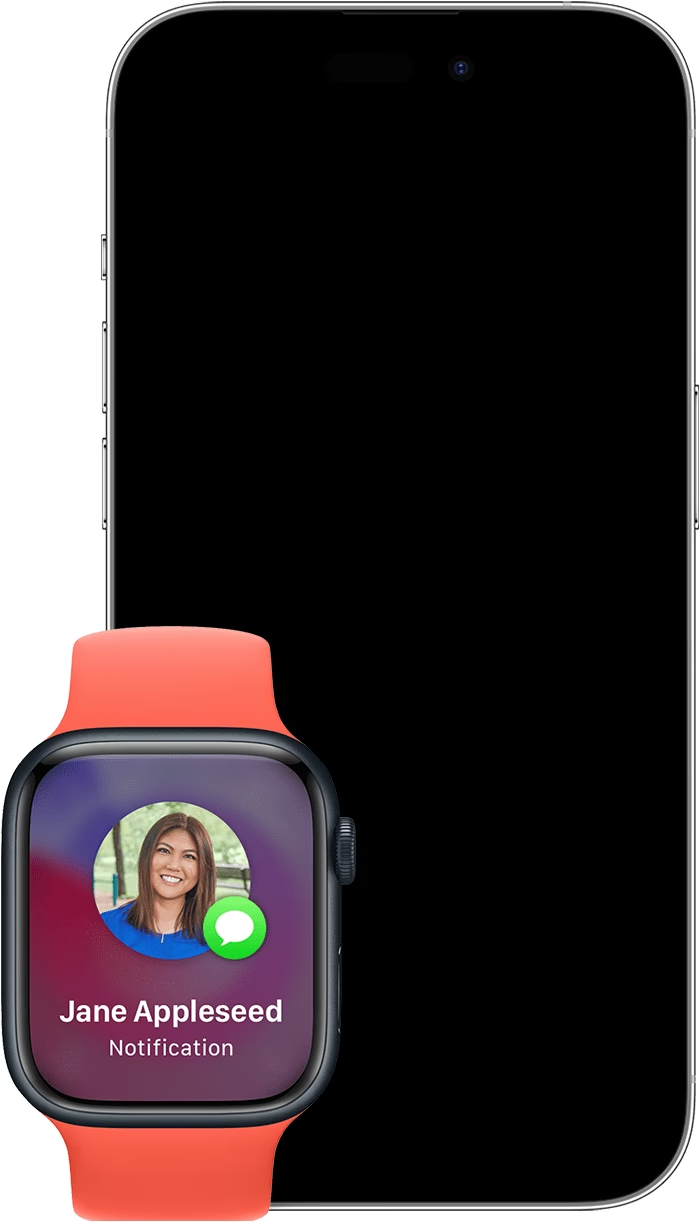
Q: Co je to detekce zápěstí a proč ji vypnout?
A: Detekce zápěstí je funkce, která pomocí senzorů zjišťuje, zda máte Apple Watch na zápěstí. Je klíčová pro bezpečnost (automatické uzamčení) a funkčnost (zdravotní data, Apple Pay). Vypíná se proto, aby se obešlo standardní pravidlo doručování notifikací, což umožní jejich simultánní zobrazení na obou zařízeních. Nedoporučuje se ji vypínat, pokud to není nezbytně nutné pro specifické scénáře.
Q: Proč mi nefungují notifikace u konkrétní aplikace?
A: Zkontrolujte nastavení notifikací pro danou aplikaci v aplikaci Watch na iPhonu (sekce Notifikace). Ujistěte se, že je nastaveno „Zrcadlit můj iPhone“ nebo „Vlastní“ s povolenými upozorněními. Také zkontrolujte nastavení přímo v aplikaci na iPhonu, zda má povolení k odesílání notifikací. Pomoci může i restart obou zařízení nebo přeinstalace problémové aplikace.
Q: Jak ovlivňují režimy Soustředění notifikace?
A: Režimy Soustředění (dříve Nerušit) synchronizují nastavení notifikací napříč všemi vašimi Apple zařízeními. Pokud aktivujete režim Soustředění (např. Spánek, Práce), notifikace budou potlačeny podle pravidel nastavených pro daný režim, což ovlivní jak iPhone, tak Apple Watch. Ujistěte se, že máte v nastavení režimů Soustředění povoleny notifikace od důležitých aplikací nebo kontaktů.
Závěr
Systém notifikací mezi iPhonem a Apple Watch je navržen s ohledem na jednoduchost a efektivitu, aby vám poskytl relevantní upozornění tam, kde je nejvíce potřebujete, a zároveň minimalizoval zbytečné rušení. Ačkoli se na první pohled může zdát, že notifikace přicházejí náhodně, ve skutečnosti se řídí jasnými pravidly založenými na stavu vašeho iPhonu a Apple Watch. Pochopení těchto pravidel, spolu s vědomím, jak správně nastavit a řešit problémy s notifikacemi, vám umožní plně využít potenciál vašich zařízení Apple. Pamatujte, že nejlepší uživatelský zážitek často spočívá v personalizaci a přizpůsobení nastavení vašim individuálním potřebám. Nebojte se experimentovat s různými možnostmi a využijte nástroje, které Apple nabízí, abyste si vytvořili ideální systém upozornění.
Chceš-li si přečíst další články podobné jako Notifikace na Apple Watch a iPhone: Průvodce, navštiv kategorii Apple.