

22/01/2022
iMessage je pro mnohé z nás nepostradatelnou součástí digitálního života. Tato služba pro okamžité zasílání zpráv od Applu nám umožňuje pohodlně odesílat a přijímat texty, videa a obrázky z jakéhokoli zařízení Apple. Její spolehlivost a pohodlí jsou klíčové, avšak čas od času se mohou objevit nepříjemné problémy. Jedním z nejčastějších frustrujících problémů, se kterými se potýkají zejména uživatelé iOS 17, je potíž se synchronizací iMessage mezi Macem a iPhonem. Možná se vám stalo, že jste uprostřed konverzace na Macu a zprávy se najednou přestanou synchronizovat. Nové texty odeslané z Macu se neobjeví na iPhonu a naopak. Neustálé kontrolování obou zařízení, abyste nezmeškali žádnou zprávu, je vyčerpávající. Naštěstí existují ověřené kroky, které vám pomohou tuto synchronizaci obnovit. Přečtěte si, co pro mě fungovalo a jak můžete vyřešit tento běžný problém i vy.
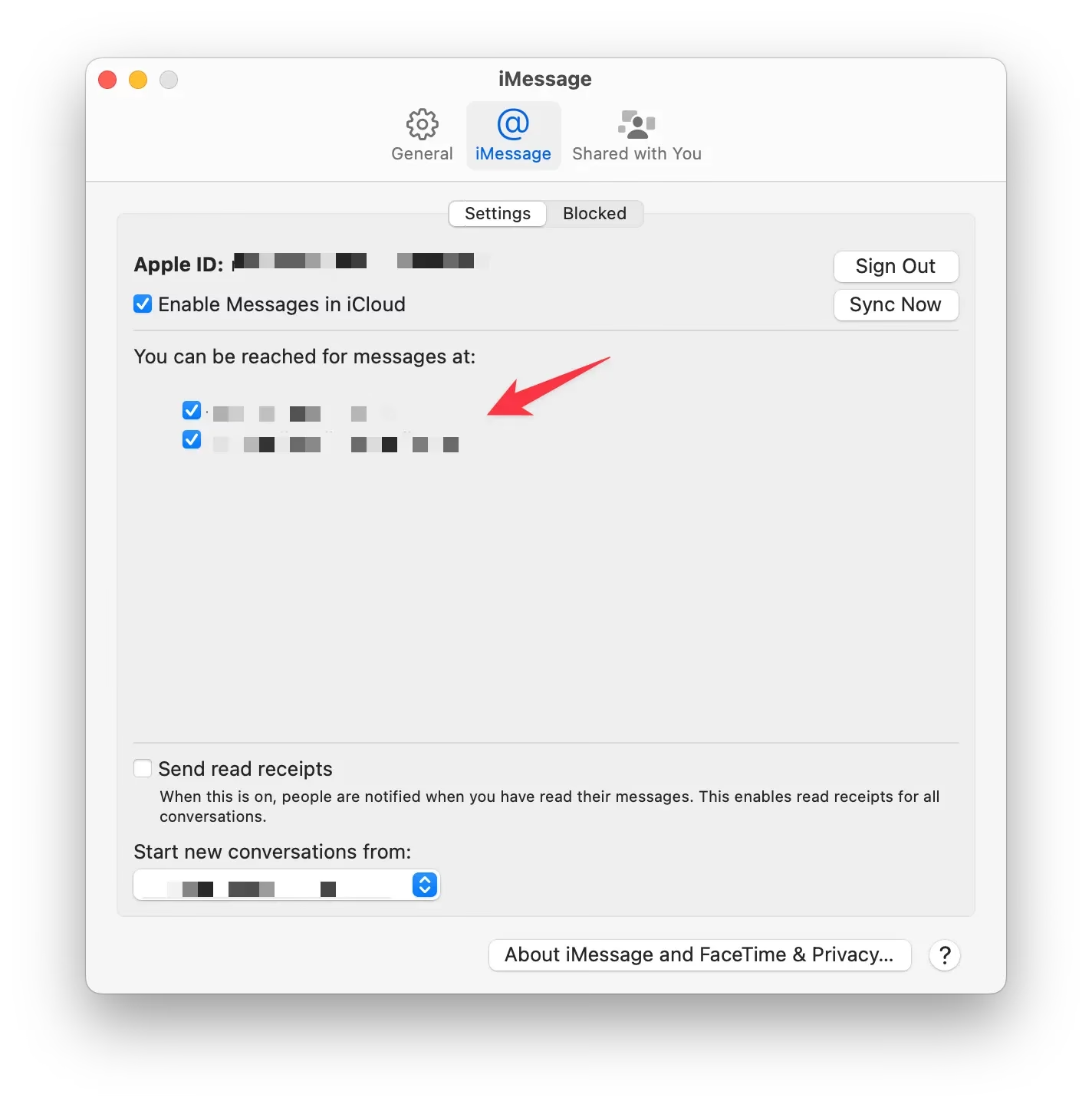
- Jak opravit, když se iMessage nesynchronizuje mezi Macem a iPhonem
- 1. Vypněte a zapněte iMessage na vašem iPhonu/Macu
- 2. Povolte iMessage v iCloudu
- 3. Zkontrolujte, zda používáte stejné Apple ID na obou zařízeních
- 4. Zkontrolujte stav serveru Apple
- 5. Zkontrolujte připojení k internetu
- 6. Nucený restart iPhonu
- 7. Ruční synchronizace iMessage na Macu
- 8. Aktualizujte software na vašem iPhonu a Macu
- Často kladené otázky (FAQ)
- Co je to „Zprávy v iCloudu“ a proč je důležité pro synchronizaci?
- Proč se iMessage nesynchronizuje okamžitě?
- Mohu synchronizovat iMessage s ne-Apple zařízeními, jako jsou telefony Android?
- Jak často bych měl aktualizovat svá zařízení, abych předešel problémům se synchronizací?
- Co dělat, když se iMessage stále nesynchronizuje i po vyzkoušení všech kroků?
- Závěr
Jak opravit, když se iMessage nesynchronizuje mezi Macem a iPhonem
Pokud se vaše zprávy iMessage nesynchronizují tak, jak by měly, nezoufejte. Existuje několik osvědčených metod, které můžete vyzkoušet, než se obrátíte na podporu Apple. Pojďme se podívat na jednotlivé kroky, které vám pomohou obnovit plynulou komunikaci mezi vašimi zařízeními.
1. Vypněte a zapněte iMessage na vašem iPhonu/Macu
Někdy je nejjednodušší řešení to nejúčinnější. Základní restart může vyřešit většinu technických problémů. Obnoví se tím spojení mezi vašimi zařízeními a vaše iMessage by se mohly začít synchronizovat hladce znovu. Tento krok je rychlý a často překvapivě účinný, protože vymaže dočasné chyby a vynutí opětovné připojení k serverům Apple.
Na iPhonu:
- Otevřete aplikaci Nastavení.
- Přejděte dolů a klepněte na Zprávy.
- Přepněte přepínač pro iMessage do polohy vypnuto.
- Počkejte několik sekund, než se zcela vypne.
- Nyní přepněte přepínač zpět do polohy zapnuto.
Na Macu:
- Otevřete aplikaci Zprávy.
- V panelu nabídek klikněte na Zprávy > Nastavení (nebo Předvolby ve starších verzích macOS).
- Klikněte na záložku iMessage.
- Klikněte na Odhlásit se.
- Počkejte několik sekund, poté se znovu přihlaste.
2. Povolte iMessage v iCloudu
Synchronizace iMessage se spoléhá na iCloud, aby vaše zprávy zůstaly synchronizované napříč všemi vašimi zařízeními. Pokud iCloud není pro zprávy povolen, vaše zprávy se nebudou moci stáhnout do jiných zařízení. Je to jako centrální úložný bod, který zajišťuje, že každé vaše zařízení má přístup ke stejné sadě konverzací. Bez tohoto propojení se zprávy jednoduše nemohou sdílet.
Na iPhonu:
- Otevřete aplikaci Nastavení.
- Klepněte na své jméno v horní části obrazovky.
- Vyberte iCloud.
- Přejděte dolů a najděte přepínač Zprávy. Pro iOS 17.2 a novější možná nejprve uvidíte možnost Zobrazit vše. Klepněte na ni, abyste odhalili individuální nastavení aplikací, jako jsou Zprávy.
- Klepněte na Zprávy v iCloudu.
- Ujistěte se, že je přepínač pro Zprávy (nebo Použít na tomto iPhonu v novějších verzích) zapnutý.
Na Macu:
- Otevřete aplikaci Zprávy.
- V panelu nabídek klikněte na Zprávy > Nastavení.
- Klikněte na záložku iMessage.
- Ujistěte se, že je zaškrtnuto políčko vedle Povolit Zprávy v iCloudu.
3. Zkontrolujte, zda používáte stejné Apple ID na obou zařízeních
Je naprosto zásadní ověřit, že používáte stejné Apple ID a e-mailovou adresu na obou zařízeních. Pokud používáte odlišné Apple ID na iPhonu a Macu, vaše zprávy se nebudou moci navzájem najít, protože jsou vázány na konkrétní účet. Představte si to jako dvě různé poštovní schránky – zprávy odeslané do jedné se neobjeví v druhé. Toto je jedna z nejčastějších příčin problémů se synchronizací.
Na iPhonu:
- Otevřete aplikaci Nastavení.
- Přejděte na Zprávy > Odesílání a příjem.
Na Macu:
- Klikněte na menu Apple (ikona Apple v levém horním rohu).
- Vyberte Nastavení systému (nebo Předvolby systému ve starších verzích).
- Klikněte na záložku iMessage.
Ujistěte se, že zobrazené Apple ID na obou zařízeních je stejné. Zkontrolujte jak vaše hlavní Apple ID, tak i e-mailové adresy a telefonní čísla, které jsou pro iMessage povoleny. Měly by se shodovat, aby se zprávy správně doručovaly a synchronizovaly.
4. Zkontrolujte stav serveru Apple
Někdy problém nemusí být na vaší straně. Občasné výpadky serverů Apple mohou narušit funkčnost iMessage. Než se pustíte do složitějších kroků pro odstraňování problémů, je dobré zkontrolovat, zda problém nespočívá na straně Applu. Serverové problémy mohou způsobit zpoždění nebo úplné selhání synchronizace, a v takovém případě vám žádné lokální nastavení nepomůže.
Chcete-li zjistit, zda servery iMessage společnosti Apple nezažívají žádné problémy, navštivte stránku stavu systému Apple. Přejděte dolů do sekce iMessage. Zelená tečka vedle ní znamená, že vše běží hladce. Pokud je tam žlutá nebo červená tečka, značí to potenciální problém na straně Applu. Můžete také použít nástroj pro sledování výpadků třetích stran, jako je Down Detector, který může poskytnout informace v reálném čase o výpadcích ovlivňujících různé služby, včetně iMessage.
Pokud stav serveru potvrdí výpadek, nemůžete dělat nic jiného, než čekat, až Apple problém vyřeší. Pokud jsou však servery v provozu, přejděme k dalším krokům pro odstraňování problémů.
5. Zkontrolujte připojení k internetu
Je samozřejmé, že vaše zprávy se nedoručí a způsobí problémy se synchronizací, pokud nejste připojeni ke stabilnímu internetu. I když se to zdá být zřejmé, slabé nebo přerušované připojení k Wi-Fi nebo mobilní datové síti je častou příčinou selhání synchronizace. Zprávy potřebují stabilní linku k serverům Apple, aby se mohly odesílat, přijímat a synchronizovat napříč zařízeními.
Zkontrolujte a ujistěte se, že jsou Mac i iPhone připojeny k internetu. Pokud používáte Wi-Fi, zvažte restartování routeru pro obnovení připojení. Někdy stačí jen na chvíli vypnout a zapnout Wi-Fi na obou zařízeních. Poté zkuste poslat testovací zprávu a zjistit, zda se správně synchronizuje.
6. Nucený restart iPhonu
Nucený restart vymaže dočasné závady nebo softwarové chyby, které by mohly způsobovat problém. Jedná se o hlubší restart než pouhé vypnutí a zapnutí, který může vyřešit problémy s pamětí nebo procesy, které se zasekly na pozadí. Je to často první doporučený krok pro mnoho softwarových problémů, protože nevymaže žádná data, ale efektivně osvěží operační systém.
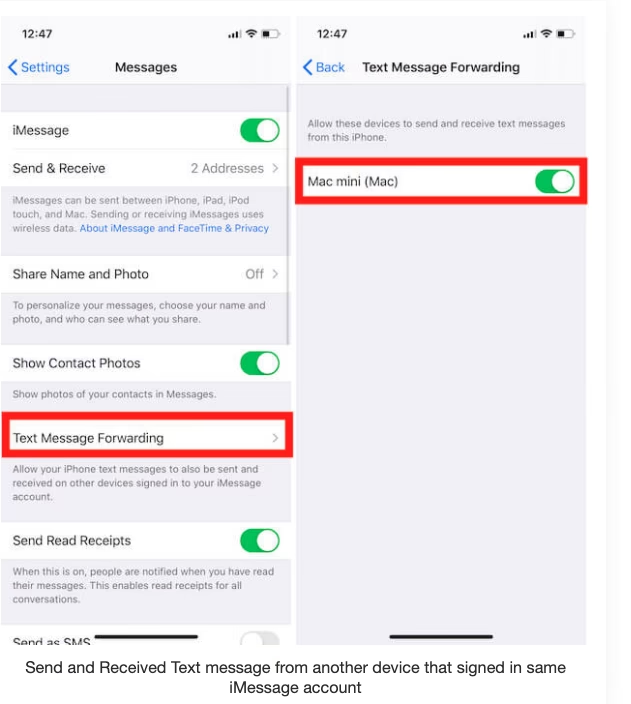
Zde je návod, jak můžete provést nucený restart iPhonu, v závislosti na modelu, který máte:
| Model iPhonu | Postup nuceného restartu |
|---|---|
| iPhone X a novější (včetně iPhone 15, 14, 13, 12, 11, XS, XR) | Rychle stiskněte a uvolněte tlačítko zvýšení hlasitosti. Rychle stiskněte a uvolněte tlačítko snížení hlasitosti. Stiskněte a držte boční tlačítko (na pravé straně iPhonu), dokud se neobjeví logo Apple. |
| iPhone 8, iPhone 8 Plus | Rychle stiskněte a uvolněte tlačítko zvýšení hlasitosti. Rychle stiskněte a uvolněte tlačítko snížení hlasitosti. Stiskněte a držte boční tlačítko (na pravé straně iPhonu), dokud se neobjeví logo Apple. |
| iPhone 7 a iPhone 7 Plus | Stiskněte a držte tlačítko napájení (na pravé straně iPhonu) a tlačítko snížení hlasitosti (na levé straně) současně. Držte obě tlačítka po dobu alespoň 10 sekund, dokud se neobjeví logo Apple. |
| iPhone 6s a starší (včetně SE 1. gen) | Stiskněte a držte tlačítko Domů a tlačítko napájení (nebo horní tlačítko) současně. Držte obě tlačítka po dobu alespoň 10 sekund, dokud se neobjeví logo Apple. |
Jakmile se váš iPhone zcela restartuje, zkuste poslat testovací zprávu a zjistit, zda se synchronizuje s vaším Macem.
7. Ruční synchronizace iMessage na Macu
Zatímco iMessage se obvykle synchronizuje automaticky, někdy může ruční popostrčení vyřešit problém. Tato funkce je užitečná, pokud máte pocit, že se zprávy zasekly nebo se neobjevují okamžitě. V podstatě to řekne Macu, aby znovu zkontroloval iCloud a stáhl všechny chybějící zprávy.
Na Macu:
- Otevřete aplikaci Zprávy na vašem Macu.
- Klikněte na Zprávy v panelu nabídek v horní části obrazovky.
- Vyberte Nastavení (nebo Předvolby ve starších verzích macOS).
- Klikněte na záložku iMessage.
- Hned vedle možnosti Povolit Zprávy v iCloudu se může objevit tlačítko s názvem Synchronizovat nyní (tlačítko se může objevit pouze v případě, že čekají na synchronizaci nějaké zprávy).
- Pokud vidíte tlačítko Synchronizovat nyní, klikněte na něj pro zahájení ruční synchronizace.
POZNÁMKA: Hledejte ukazatel průběhu nebo jakoukoli zprávu o stavu v levém dolním rohu okna v záložce iMessage. Pokud se zobrazí zpráva indikující synchronizaci zpráv, buďte trpěliví a nechte ji dokončit. To může trvat několik minut, v závislosti na objemu dat, která je třeba synchronizovat.
8. Aktualizujte software na vašem iPhonu a Macu
Aktualizace softwaru často obsahují opravy chyb a vylepšení výkonu, které mohou vyřešit problémy se synchronizací iMessage. Udržováním iPhonu a Macu na nejnovějším softwaru jim dáváte nejnovější nástroje pro bezproblémovou komunikaci. Navíc, udržování aktuálního softwaru je obecně dobrý nápad, aby se předešlo budoucím závadám a zajistila se bezpečnost vašich zařízení.
Na iPhonu:
- Otevřete aplikaci Nastavení.
- Klepněte na Obecné.
- Klepněte na Aktualizace softwaru.
- Váš iPhone automaticky zkontroluje dostupné aktualizace. Pokud je nalezena aktualizace, uvidíte možnost stažení a instalace. Jakmile je aktualizace stažena, postupujte podle pokynů na obrazovce k její instalaci.
Na Macu:
- Klikněte na menu Apple v levém horním rohu obrazovky.
- Vyberte Nastavení systému (nebo Předvolby systému ve starších verzích macOS).
- Klikněte na Aktualizace softwaru.
- Váš Mac automaticky zkontroluje dostupné aktualizace. Pokud je nalezena aktualizace, uvidíte možnost stáhnout a nainstalovat ji. Jakmile je aktualizace stažena, postupujte podle pokynů na obrazovce k její instalaci na vašem Macu.
Často kladené otázky (FAQ)
Co je to „Zprávy v iCloudu“ a proč je důležité pro synchronizaci?
„Zprávy v iCloudu“ je funkce, která ukládá všechny vaše zprávy (iMessage a SMS/MMS) v iCloudu, nikoli pouze lokálně na každém zařízení. To znamená, že když si koupíte nové zařízení Apple, přihlásíte se stejným Apple ID a povolíte tuto funkci, všechny vaše konverzace se automaticky stáhnou. Je to klíčové pro bezproblémovou synchronizaci, protože zajišťuje, že všechny vaše zprávy jsou dostupné na všech zařízeních, která používají stejné Apple ID a mají tuto funkci povolenou. Pokud je tato funkce vypnutá, zprávy se budou ukládat pouze lokálně na zařízení, ze kterého byly odeslány nebo přijaty, a nebudou se sdílet s vašimi ostatními zařízeními.
Proč se iMessage nesynchronizuje okamžitě?
Ve většině případů by se iMessage měly synchronizovat téměř okamžitě. Nicméně, zpoždění mohou nastat z několika důvodů: nestabilní internetové připojení, dočasné přetížení serverů Apple, nebo softwarové chyby na jednom z vašich zařízení. Někdy může trvat několik minut, než se velký objem zpráv (například po prvním zapnutí synchronizace nebo po dlouhé době bez připojení) plně stáhne a zobrazí na všech zařízeních. Důležité je zajistit stabilní připojení a ověřit stav serverů Apple, jak je popsáno výše.
Mohu synchronizovat iMessage s ne-Apple zařízeními, jako jsou telefony Android?
Ne, iMessage je exkluzivní služba společnosti Apple a funguje pouze mezi zařízeními Apple (iPhone, iPad, Mac, Apple Watch). Konverzace s uživateli Androidu nebo jiných platforem probíhají prostřednictvím standardních SMS/MMS zpráv, které se zobrazují zeleně, na rozdíl od modrých bublin iMessage. Tyto SMS/MMS zprávy se mohou synchronizovat mezi iPhonem a Macem (pokud je na iPhonu povoleno přeposílání zpráv SMS), ale samotná služba iMessage je omezena na ekosystém Apple.
Jak často bych měl aktualizovat svá zařízení, abych předešel problémům se synchronizací?
Doporučuje se udržovat svá zařízení co nejaktuálnější. Apple pravidelně vydává aktualizace, které obsahují opravy chyb, bezpečnostní vylepšení a nové funkce. Často tyto aktualizace řeší známé problémy se synchronizací a stabilitou. Ideální je povolit automatické aktualizace, nebo alespoň pravidelně kontrolovat a instalovat nové verze operačního systému (iOS a macOS), jakmile jsou k dispozici. Tím zajistíte, že vaše zařízení budou mít nejnovější opravy a budou fungovat co nejlépe.
Co dělat, když se iMessage stále nesynchronizuje i po vyzkoušení všech kroků?
Pokud se iMessage stále nesynchronizuje správně i po vyzkoušení všech výše uvedených kroků, doporučujeme kontaktovat podporu Apple. Certifikovaní technici vám mohou pomoci s navigací složitějšími softwarovými a hardwarovými problémy, které by mohly být příčinou. Mohou mít přístup k diagnostickým nástrojům, které odhalí hlubší problém, nebo vás provést pokročilejšími kroky pro odstraňování problémů, které nejsou snadno dostupné běžnému uživateli.
Závěr
Problémy se synchronizací iMessage mezi iPhonem a Macem mohou být velmi frustrující, ale jak vidíte, ve většině případů existují účinná řešení, která můžete vyzkoušet sami. Od jednoduchého vypnutí a zapnutí iMessage, přes kontrolu nastavení iCloudu a Apple ID, až po nucený restart a aktualizace softwaru – každý z těchto kroků hraje roli v zajištění bezproblémového fungování vašich zpráv. Pamatujte, že trpělivost je klíčová, zejména při čekání na synchronizaci velkého objemu dat nebo při čekání na řešení problémů ze strany serverů Apple. Doufáme, že vám tento průvodce pomohl obnovit plnou funkčnost vašich iMessage a umožnil vám opět si užívat bezstarostnou komunikaci napříč vašimi Apple zařízeními. Pokud byste se i přesto potýkali s problémy, neváhejte se obrátit na oficiální podporu Apple, která vám poskytne individuální pomoc.
Chceš-li si přečíst další články podobné jako iMessage se nesynchronizuje? Zde je řešení!, navštiv kategorii Technologie.