
20/01/2023
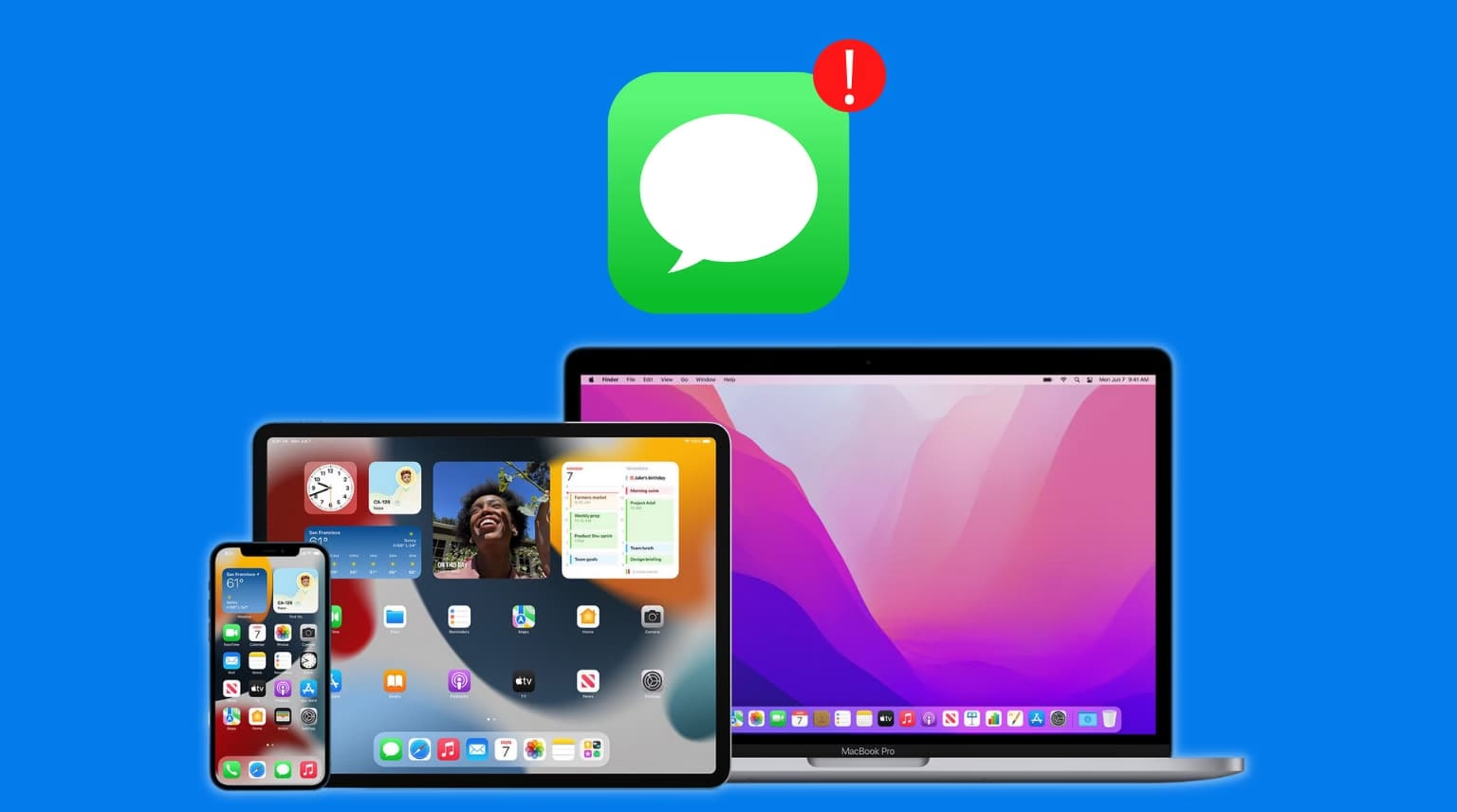
iMessage je neuvěřitelně pohodlná funkce, která umožňuje uživatelům Apple zařízení bezproblémově posílat a přijímat zprávy napříč iPhonem, iPadem a Macem. Představte si, že začnete konverzaci na svém iPhonu a plynule ji dokončíte na Macu. To je krása synchronizace iMessage. Nicméně, není nic frustrujícího než zjistit, že se vaše zprávy na Macu nesynchronizují správně, ať už po aktualizaci iOS, macOS, nebo z ničeho nic. Pokud se potýkáte s tímto problémem a vaše iMessage se na Macu nezobrazují, nejste sami. Mnoho uživatelů se s tímto problémem setkalo. Naštěstí existuje řada řešení, která vám pomohou tuto nesrovnalost napravit a zajistit, aby vaše konverzace zůstaly vždy aktuální na všech vašich zařízeních. Pojďme se ponořit do detailů a zjistit, proč k těmto problémům dochází a jak je efektivně vyřešit.

- Proč se mé zprávy nesynchronizují s Macem?
- Jak vyřešit problémy se synchronizací iMessage mezi Macem a iPhonem?
- 1. Vypněte a znovu zapněte iMessage
- 2. Povolte Zprávy na iCloudu
- 3. Zkontrolujte, zda se nastavení iMessage shodují na iPhonu a Macu
- 4. Potvrďte telefonní číslo s Apple ID
- 5. Zkontrolujte stav serverů Apple
- 6. Zkontrolujte své internetové připojení
- 7. Aktualizujte svá zařízení
- 8. Odhlaste se z Apple ID a znovu se přihlaste
- Tabulka: Rychlé řešení problémů se synchronizací iMessage
- Často kladené otázky (FAQ)
Proč se mé zprávy nesynchronizují s Macem?
Existuje několik běžných důvodů, proč se vaše iMessage nemusí synchronizovat mezi vaším iPhonem a Macem. Pochopení těchto příčin je prvním krokem k vyřešení problému.
- Synchronizace přes iCloud není povolena: iMessage se spoléhá na iCloud, aby udržela zprávy aktuální napříč všemi vašimi zařízeními. Pokud synchronizaci iMessage přes iCloud nemáte povolenou na obou zařízeních (Mac i iPhone), zprávy se nebudou synchronizovat. Je to klíčová funkce pro propojení vašich konverzací.
- Nestabilní síťové připojení: iMessage vyžaduje stabilní připojení k internetu pro synchronizaci zpráv mezi zařízeními. Pokud má váš Mac nebo iPhone slabé nebo žádné připojení k internetu (Wi-Fi nebo mobilní data), synchronizace nemusí proběhnout. Přerušení připojení může způsobit, že se zprávy neodešlou nebo nepřijmou správně.
- Zastaralá verze softwaru: Ujistěte se, že váš Mac i iPhone používají nejnovější verze softwaru (macOS a iOS). Někdy mohou zastaralé verze softwaru způsobovat problémy se synchronizací, protože novější funkce a opravy chyb nejsou k dispozici. Apple často vydává aktualizace, které řeší známé problémy.
- Nesoulad nastavení Apple ID: Je naprosto zásadní, abyste pro iMessage na Macu i iPhonu používali stejné Apple ID. Pokud se účty neshodují, systém nerozpozná, že se jedná o stejného uživatele, a synchronizace nebude fungovat. Zprávy se budou doručovat pouze na zařízení, které je přihlášeno ke konkrétnímu Apple ID.
- Nesynchronizovaná nastavení času: Synchronizace iMessage se spoléhá na přesné nastavení času na obou zařízeních. Zkontrolujte, zda jsou nastavení data a času na vašem Macu a iPhonu správně nastavena a synchronizována. Nepřesné nastavení času může vést k problémům se synchronizací iMessage.
- Problémy se servery Apple: Někdy může být problém na straně Apple. Pokud mají jejich servery potíže, může to ovlivnit funkčnost iMessage pro všechny uživatele. Tyto situace jsou sice vzácné, ale je dobré je vzít v úvahu.
Jak vyřešit problémy se synchronizací iMessage mezi Macem a iPhonem?
Pokud se potýkáte s frustrujícím problémem, kdy se iMessage nesynchronizují mezi vaším Macem a iPhonem, existuje několik osvědčených řešení, která vám pomohou dostat vaše zprávy zpět do plynulé synchronizace. Pojďme se na ně podívat detailně.
1. Vypněte a znovu zapněte iMessage
Tento jednoduchý, ale často účinný trik může vyřešit dočasné chyby. Zkuste iMessage vypnout na obou zařízeních a poté je znovu zapnout.
Na iPhonu:
- Přejděte do Nastavení.
- Klepněte na Zprávy.
- Přepněte přepínač vedle iMessage do polohy Vypnuto.
- Počkejte několik sekund a poté jej znovu zapněte.
Na Macu:
- Otevřete aplikaci Zprávy.
- V horní liště menu klikněte na Zprávy.
- Vyberte Nastavení (nebo Předvolby, v závislosti na verzi macOS).
- Přejděte na záložku iMessage.
- Klikněte na tlačítko Odhlásit se.
- Počkejte několik sekund a poté se znovu přihlaste pomocí svého Apple ID.
Po provedení těchto kroků zkuste poslat novou zprávu a ověřte, zda se synchronizace obnovila.
2. Povolte Zprávy na iCloudu
Klíčovou funkcí pro synchronizaci zpráv napříč všemi vašimi zařízeními je "Zprávy na iCloudu". Ujistěte se, že je tato funkce povolena na obou zařízeních.
Na iPhonu:
- Otevřete aplikaci Nastavení.
- Klepněte na své Apple ID (vaše jméno) v horní části obrazovky.
- Klepněte na iCloud.
- Sjeďte dolů a klepněte na Zprávy.
- Přepněte přepínač vedle Synchronizovat tento iPhone do polohy Zapnuto.
- Ujistěte se, že je synchronizace dokončena.
Na Macu:
- Otevřete aplikaci Zprávy.
- V horní liště menu klikněte na Zprávy.
- Vyberte Nastavení (nebo Předvolby).
- Přejděte na záložku iMessage.
- Zaškrtněte políčko vedle Povolit Zprávy na iCloudu.
- Může se zobrazit výzva k potvrzení vašeho Apple ID a hesla.
3. Zkontrolujte, zda se nastavení iMessage shodují na iPhonu a Macu
Pro bezproblémovou synchronizaci je nezbytné, aby se vaše nastavení pro příjem a odesílání zpráv shodovala na obou zařízeních. Zprávy jsou doručovány na vaše telefonní číslo a e-mailové adresy spojené s vaším Apple ID.
Na iPhonu:
- Přejděte do Nastavení.
- Klepněte na Zprávy.
- Klepněte na Odesílání a příjem.
- V sekci "Kde vás mohou pro zprávy zastihnout a odkud můžete odpovídat" se ujistěte, že je vybráno vaše telefonní číslo a e-mailová adresa, které chcete používat.
Na Macu:
- Otevřete aplikaci Zprávy.
- V horní liště menu klikněte na Zprávy.
- Vyberte Nastavení (nebo Předvolby).
- Přejděte na záložku iMessage.
- V sekci "Kde vás mohou pro zprávy zastihnout" se ujistěte, že se telefonní číslo a e-mailové adresy shodují s nastavením na vašem iPhonu.
Důležité je, aby se všechna zaškrtnutá políčka shodovala na obou zařízeních. Pokud se neshodují, může to být hlavní příčina problému.
4. Potvrďte telefonní číslo s Apple ID
Pokud vaše telefonní číslo není správně propojeno s iMessage, můžete mít problémy se synchronizací. Ujistěte se, že je vaše číslo aktivní pro iMessage.
Na iPhonu:
- Klepněte na Nastavení > Zprávy > Odesílání a příjem.
- Pokud je vaše telefonní číslo uvedeno, ale není vybráno, klepněte na něj a vyberte jej.
Na Macu:
Pokud jste na iPhonu přidali nebo potvrdili telefonní číslo, na Macu se může zobrazit vyskakovací okno s dotazem, zda chcete přidat toto telefonní číslo do iMessage. Vyberte Ano.
Pokud své telefonní číslo nemůžete najít v seznamu možností pro "Odesílání a příjem", budete ho muset přidat k vašemu Apple ID. Postup je následující:
- Navštivte appleid.apple.com a přihlaste se pomocí svého Apple ID a hesla.
- Přejděte do sekce Přihlášení a zabezpečení > Zabezpečení účtu.
- Klikněte na znaménko plus (+) pro přidání důvěryhodného telefonního čísla.
- Zvolte ověření telefonního čísla prostřednictvím textové zprávy nebo telefonního hovoru podle vašich preferencí.
- Po ověření zkuste přidat telefonní číslo do iMessage.
5. Zkontrolujte stav serverů Apple
Někdy problém není na vaší straně. Apple má stavovou stránku, kde můžete zkontrolovat aktuální stav všech jeho služeb.
- V webovém prohlížeči přejděte na stavovou stránku Apple (vyhledejte "Apple System Status").
- Vyhledejte "iMessage" ve sloupcích služeb.
- Pokud je vedle iMessage zelená tečka, znamená to, že služba funguje normálně. Pokud ne, je problém na straně Apple a vše, co můžete udělat, je počkat, než ho opraví.
6. Zkontrolujte své internetové připojení
iMessage pro synchronizaci vyžaduje stabilní připojení k internetu. Pokud je vaše připojení slabé nebo nestabilní, zprávy se nebudou synchronizovat.
- Vypněte Wi-Fi na Macu a poté ji znovu zapněte.
- Zkuste přesunout svůj Mac blíže k routeru.
- Restartujte svůj Wi-Fi router.
- Pokud stále nemáte funkční připojení k internetu, zkontrolujte to u svého poskytovatele internetu.
7. Aktualizujte svá zařízení
Softwarové chyby jsou častou příčinou problémů se synchronizací. Apple často vydává aktualizace, které tyto chyby opravují.
Na Macu:
- Přejděte do Nastavení systému (nebo Předvolby systému) > Obecné > Aktualizace softwaru.
- Klikněte na Aktualizovat nyní nebo Restartovat nyní a počkejte na instalaci aktualizace.
Na iPhonu:
- Otevřete Nastavení > Obecné > Aktualizace softwaru.
- Klepněte na Stáhnout a nainstalovat nebo Aktualizovat nyní.
Doporučuje se také povolit automatické aktualizace na obou zařízeních, abyste zajistili, že budete vždy používat nejnovější verzi softwaru.
8. Odhlaste se z Apple ID a znovu se přihlaste
Pokud nic z výše uvedeného nepomohlo, silné řešení je odhlásit se z vašeho Apple ID na všech postižených zařízeních a poté se znovu přihlásit. Tím se vynutí opětovná synchronizace všech dat z iCloudu.
Na Macu:
- Přejděte do Nastavení systému (nebo Předvolby systému) > klikněte na své Apple ID v levém horním rohu.
- Sjeďte dolů a klikněte na Odhlásit se.
- Může být nutné zadat heslo k vašemu Apple ID.
Na iPhonu:
- Přejděte do Nastavení > klepněte na své Apple ID (vaše jméno) v horní části obrazovky.
- Sjeďte dolů a klepněte na Odhlásit se.
- Zadejte heslo k vašemu Apple ID, pokud je požadováno.
Po odhlášení na obou zařízeních se ujistěte, že se znovu přihlásíte se stejným Apple ID. To je kritické pro správnou synchronizaci.
Tabulka: Rychlé řešení problémů se synchronizací iMessage
| Problém | Možná příčina | Rychlé řešení |
|---|---|---|
| Zprávy se nezobrazují na Macu | iMessage vypnuté, iCloud synchronizace neaktivní | Vypněte/zapněte iMessage, povolte Zprávy na iCloudu |
| Nové zprávy nepřichází na Mac | Nesoulad Apple ID nebo nastavení | Zkontrolujte Apple ID a nastavení "Odesílání a příjem" |
| Občasné výpadky synchronizace | Nestabilní internet, zastaralý software | Zkontrolujte připojení, aktualizujte macOS/iOS |
| Nelze odesílat z Macu | Telefonní číslo není přidruženo k iMessage | Potvrďte telefonní číslo s Apple ID |
| Celková nespolehlivost | Dočasné chyby, serverové problémy | Odhlaste se/přihlaste z Apple ID, zkontrolujte stav Apple serverů |
Často kladené otázky (FAQ)
- Co když se můj Mac nesynchronizuje s mým iPhonem?
- Pokud se váš Mac nesynchronizuje s vaším iPhonem, začněte kontrolou, zda jste přihlášeni ke stejnému Apple ID na obou zařízeních. Dále se ujistěte, že je povolena funkce "Zprávy na iCloudu" a že máte stabilní internetové připojení. Postupujte podle kroků v tomto článku, které pokrývají většinu běžných příčin.
- Co je to iMessage a jak funguje synchronizace?
- iMessage je proprietární systém společnosti Apple pro posílání a přijímání zpráv mezi zařízeními Apple (iPhone, Mac, iPad, iPod touch) přes mobilní data nebo Wi-Fi sítě. Zprávy iMessage se v aplikaci Zprávy zobrazují s modrým pozadím. Synchronizace funguje tak, že všechny zprávy jsou uloženy v iCloudu a doručovány na všechna zařízení přihlášená ke stejnému Apple ID, která mají povolenou funkci "Zprávy na iCloudu".
- Proč se mé iMessage někdy zobrazují modře a někdy zeleně?
- Zprávy s modrým pozadím jsou iMessage, což znamená, že byly odeslány na jiné zařízení Apple přes servery Apple (iCloud). Zprávy se zeleným pozadím jsou klasické SMS/MMS zprávy, které byly odeslány na zařízení bez Apple ID nebo na Android telefony prostřednictvím vašeho mobilního operátora. Problémy se synchronizací se obvykle týkají pouze modrých iMessage.
- Můžu synchronizovat iMessage bez iCloudu?
- Ne, pro automatickou a bezproblémovou synchronizaci iMessage napříč více zařízeními Apple je nezbytné mít povolenou funkci "Zprávy na iCloudu". iCloud je základním pilířem pro udržování konzistentního stavu vašich konverzací na všech zařízeních. Bez iCloudu by se zprávy doručovaly pouze na konkrétní zařízení, na které byly odeslány, a nebyly by dostupné na ostatních.
- Co dělat, když se synchronizace iMessage stále nedaří?
- Pokud jste vyzkoušeli všechna řešení a iMessage se stále nesynchronizují, zvažte následující:
- Zkontrolujte, zda máte dostatek volného místa na iCloudu. I když zprávy nezabírají mnoho místa, nedostatek úložiště může bránit synchronizaci.
- Zkuste resetovat síťová nastavení na iPhonu (Nastavení > Obecné > Přenos nebo reset iPhone > Resetovat > Resetovat nastavení sítě). Pamatujte, že toto odstraní uložené Wi-Fi sítě a hesla.
- Kontaktujte podporu Apple. Mohou mít nástroje pro diagnostiku hlubších problémů s vaším Apple ID nebo se synchronizací iCloudu.
Synchronizace iMessage je základní funkcí pro každého uživatele Apple ekosystému. Když se vaše iMessage nesynchronizují mezi Macem a iPhonem, může to být frustrující a narušit to vaši komunikaci. Pochopením běžných příčin a pečlivým dodržováním výše uvedených řešení byste měli být schopni vyřešit většinu problémů se synchronizací. Vždy se ujistěte, že používáte stejné Apple ID, máte stabilní internetové připojení a vaše zařízení jsou aktualizována na nejnovější software. S těmito kroky by se vaše zprávy měly brzy opět plynule synchronizovat, což vám umožní bezstarostně přepínat mezi zařízeními a nikdy nezmeškat důležitou konverzaci.
Chceš-li si přečíst další články podobné jako iMessage nesynchronizuje na Macu? Řešení!, navštiv kategorii Technologie.