
15/07/2022
V dnešním digitálním světě, kde se technologie neustále vyvíjí závratnou rychlostí, je potřeba udržovat naše kontakty organizované a aktuální důležitější než kdy jindy. Ať už jste právě přešli na nový iPhone, nebo se snažíte sjednotit svůj seznam kontaktů z různých zdrojů, import kontaktů ze souboru CSV je běžným úkolem, se kterým se mnoho uživatelů setkává.

Proč je tento úkol tak důležitý? Představte si situaci: používali jste jiný chytrý telefon nebo službu, kde byly uloženy všechny vaše kontakty, a nyní je potřebujete přenést na váš nový iPhone. Nebo možná máte seznam kontaktů z práce, ke kterým potřebujete mít přístup na cestách. Import kontaktů ze souboru CSV do vašeho iPhone vám může ušetřit spoustu starostí s ručním zadáváním každého kontaktu, což je obzvláště užitečné, pokud se jedná o velký počet záznamů. iOS zařízení může uložit až 50 000 kontaktů, což z něj činí ideální místo pro centralizaci všech vašich důležitých spojení.
Tento průvodce je určen pro každého, kdo chce zefektivnit správu svých kontaktů na iPhone. Ať už jste obchodní profesionál, společenský motýl s rozsáhlou sítí kontaktů, nebo někdo, kdo si jen rád udržuje svůj digitální život organizovaný, pochopení, jak importovat kontakty do iPhone ze souboru CSV, je dovednost, kterou se vyplatí ovládat.
Než se pustíme do podrobných kroků, je důležité pochopit, že iPhone (a obecně iOS) nativně nepodporuje přímý import kontaktů ve formátu CSV. Operační systém iOS preferuje a podporuje pouze soubory kontaktů ve formátu vCard (nebo VCF). To znamená, že pro úspěšný import CSV kontaktů do vašeho iPhone budete muset buď převést soubor CSV na VCF, nebo použít nástroj třetí strany, který tento proces zjednoduší. V podstatě se proces importu CSV do iPhone opírá o import CSV souboru do služby, která se dokáže synchronizovat s vaším iPhone, jako je iCloud nebo poskytovatel e-mailu, například Gmail. Jakmile jsou kontakty importovány do této služby, automaticky se synchronizují a aktualizují seznam kontaktů na vašem iPhone.
- Proč iPhone přímo nepodporuje import CSV?
- Metody importu CSV kontaktů do iPhone
- Srovnání metod importu CSV do iPhone
- Výhody a nevýhody importu kontaktů z CSV
- Důležité dodatečné informace
- Často Kladené Otázky (FAQ)
- Co je soubor CSV?
- Mohu importovat kontakty ze souboru CSV přímo do mého iPhone bez iCloudu nebo e-mailové služby?
- Jak zajistím, aby byl můj soubor CSV správně formátován?
- Mohu hromadně importovat kontakty do iPhone?
- Proč nemohu importovat kontakty do svého iPhone?
- Co když po importu uvidím duplicitní kontakty?
- Závěr
Proč iPhone přímo nepodporuje import CSV?
Jak již bylo zmíněno, iOS zařízení jsou navržena tak, aby preferovala formát vCard (VCF) pro kontakty. Důvodem je, že vCard je standardizovaný formát určený speciálně pro výměnu vizitek a kontaktů, který dokáže uložit mnohem více specifických informací o kontaktu (např. více telefonních čísel, adres, poznámek, obrázků atd.) strukturovaným způsobem. CSV soubory jsou naopak jednoduché textové soubory oddělené čárkami, které jsou primárně určeny pro tabulková data a nemají tak robustní strukturu pro komplexní kontaktní informace. Proto Apple vyžaduje konverzi nebo použití zprostředkovatelské služby pro bezproblémový přenos.
Metody importu CSV kontaktů do iPhone
Existuje několik praktických metod, jak importovat kontakty ze souboru CSV do vašeho iPhone. Každá má své výhody a nevýhody, a vy si tak můžete vybrat tu, která nejlépe vyhovuje vašim potřebám a technickým dovednostem.
1. Nejjednodušší způsob: Import pomocí specializovaného nástroje (např. FoneTool)
Pokud hledáte efektivní a snadno použitelné řešení pro import CSV kontaktů do iPhone bez nutnosti procházet složitosti iTunes nebo iCloudu, je FoneTool (nebo podobný software jako Apeaksoft iPhone Transfer) ideální volbou. Tyto profesionální nástroje dokáží bezproblémově přenést kontakty z PC do iPhone několika kliknutími. Tato metoda je obzvláště užitečná, pokud máte velký CSV soubor a chcete se vyhnout složitosti synchronizace.
Jak importovat CSV kontakty do iPhone pomocí FoneTool:
- Připojte iPhone k PC: Otevřete FoneTool (nebo jiný vybraný nástroj) po jeho instalaci na váš počítač. K dispozici je i verze pro uživatele Mac. Poté připojte svůj iPhone k počítači pomocí Lightning kabelu. Software by měl vaše zařízení okamžitě rozpoznat.
- Spusťte přenos kontaktů: V aplikaci FoneTool přejděte na záložku Phone Transfer a vyberte možnost PC to iPhone. Klikněte na Start Transfer.
- Přidejte CSV kontakty: Klikněte na ikonu Contacts. Poté klikněte na tlačítko Import nebo Add File a zvolte možnost importu z CSV souboru. Vyhledejte a otevřete soubor CSV na vašem pevném disku. Kontakty budou přidány do zařízení.
- Zvolte formát a přeneste: Klikněte na Transfer Settings, vyberte preferovaný formát (pokud je možnost) a poté klepněte na tlačítko Start Transfer pro přenos kontaktů z PC do iPhone.
- Náhled a úprava (volitelné): Některé nástroje umožňují zkontrolovat nové kontakty a organizovat je do skupin. Pokud chcete změnit informace o kontaktu, vyberte jej ze seznamu a klikněte na tlačítko Edit. Upravte informace a klikněte na Save.
Tato metoda je obvykle nejrychlejší a nejméně náchylná k chybám, protože software se postará o konverzi a přenos za vás.
2. Použití iTunes a Microsoft Outlook
Tato metoda vyžaduje, abyste měli na počítači nainstalovaný Microsoft Outlook. Nejprve nahrajete CSV kontakty do Outlooku a poté data synchronizujete s vaším iPhone přes iTunes.
Jak přidat CSV kontakty do iPhone pomocí iTunes a Outlooku:
- Import CSV do Outlooku: Otevřete klienta Outlook, přejděte do menu File, zvolte Open & Export a vyberte Import/Export. Poté zvolte Import from another program or file a klikněte na Next. Klikněte na tlačítko Browse, vyberte požadovaný soubor CSV, otevřete jej a klikněte na Next. Nastavte Contacts jako cílovou složku a klikněte na Next. Dokončete proces a zkontrolujte svůj adresář v Outlooku.
- Synchronizace iPhone s iTunes a Outlookem: Připojte svůj iPhone k počítači a spusťte iTunes. Klikněte na ikonu telefonu a přejděte na záložku Info. Zaškrtněte Sync Contacts with a z rozbalovacího seznamu vyberte Outlook. Můžete importovat všechny kontakty do iPhone nebo vybrat požadované skupiny. Klikněte na tlačítko Apply a počkejte na dokončení procesu.
3. iCloud a Google Kontakty
Tato metoda využívá online služby Google Contacts a iCloud. Je to o něco složitější, protože vyžaduje více kroků a konverzi, ale je velmi efektivní, pokud již používáte Google Kontakty.
Jak přidat CSV kontakty do iPhone pomocí iCloud a Google Kontakty:
- Import CSV do Google Kontakty: Navštivte contact.google.com v prohlížeči a přihlaste se ke svému účtu Google. Přejděte do menu Import a klikněte na Select file v vyskakovacím okně. Vyberte soubor CSV na svém počítači a klikněte na tlačítko Import.
- Export vCard z Google Kontakty: Dále přejděte do menu Export. Vyberte vCard jako výstupní formát a uložte jej na plochu.
- Import vCard do iCloudu: Přistupte k webové stránce iCloudu (icloud.com) ve svém prohlížeči, přihlaste se ke svému účtu iCloud a zvolte Contacts. Klikněte na tlačítko Settings (ozubené kolo) v levém dolním rohu a zvolte Import vCard. Vyberte soubor vCard z plochy.
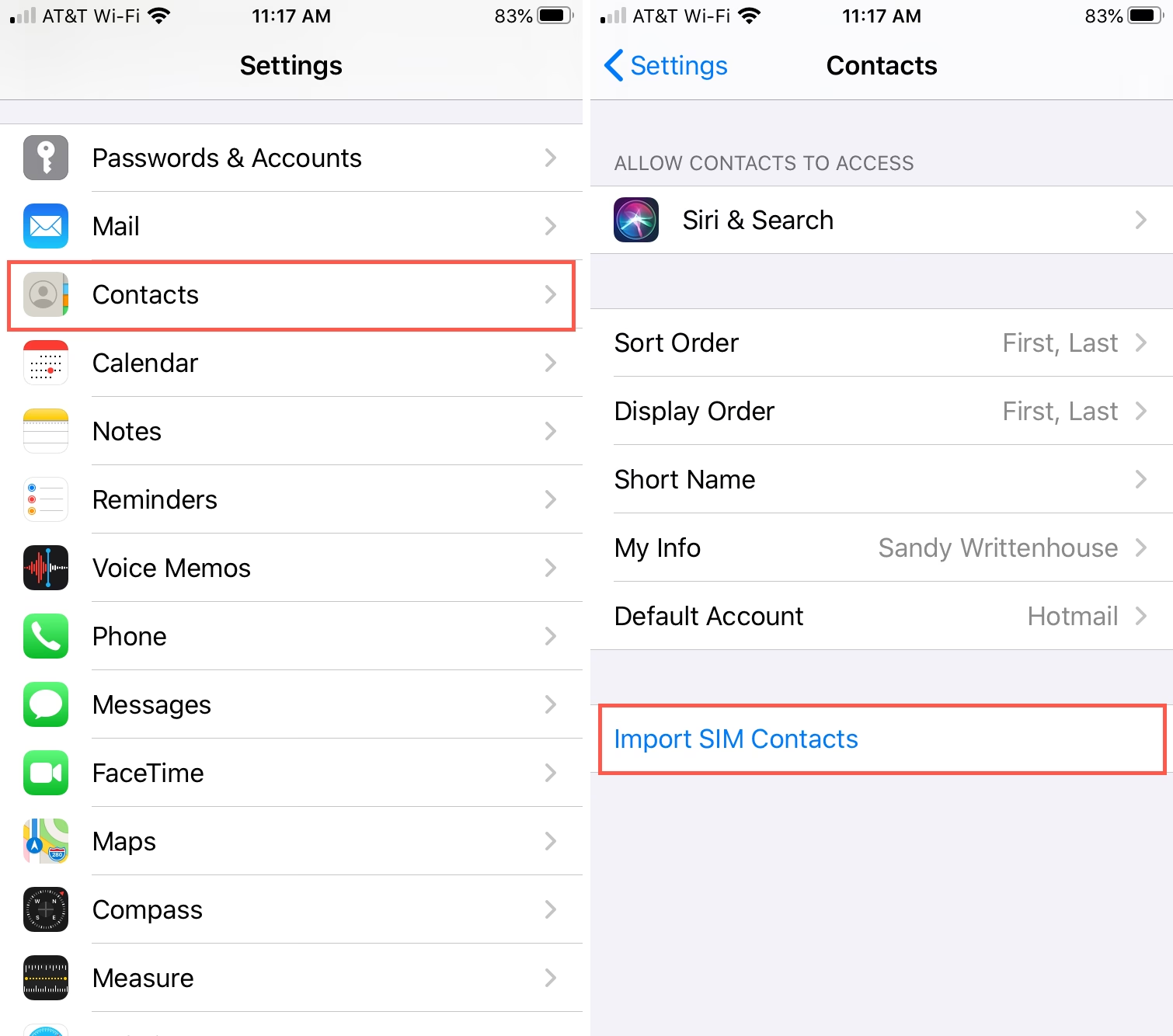
- Synchronizace iCloudu s iPhone: Jakmile se kontakty synchronizují s iCloudem, automaticky se importují do vašeho iPhone, pokud máte na iPhone povolenu synchronizaci kontaktů s iCloudem (Nastavení > [vaše jméno] > iCloud > Kontakty).
4. Použití online CSV na VCF konvertoru
Tato metoda je vhodná, pokud nechcete používat žádný desktopový software a preferujete online řešení pro konverzi souboru. Po konverzi budete muset importovat soubor VCF do vašeho iPhone pomocí iCloudu nebo iTunes.
Jak importovat CSV kontakty do iPhone s konvertorem CSV na VCF:
- Konverze CSV na VCF: Existuje několik online konvertorů CSV na VCF, jako například TextCompare, AnyConv CSV to VCF Converter Online, Aconvert CSV to VCF a další. Otevřete vybraný online konvertor v prohlížeči. Klikněte na tlačítko CHOOSE CSV FILE a otevřete soubor CSV z vašeho počítače. Klikněte na tlačítko Process nebo Convert a klikněte na tlačítko Save nebo Download, jakmile je konverze hotová. Stáhněte soubor VCF na plochu.
- Import VCF do iPhone (přes iCloud nebo iTunes): Nyní, když máte soubor VCF, můžete jej importovat do vašeho iPhone pomocí jedné z dříve popsaných metod:
- Přes iCloud: Stejně jako v kroku 3 metody 3 (Import vCard do iCloudu).
- Přes iTunes: (Toto je složitější, protože iTunes primárně synchronizuje s Outlookem nebo Googlem. Pro přímý import VCF do iTunes byste museli použít třetí stranu, která to umožní, nebo importovat VCF do Outlooku/Googlu a pak synchronizovat s iTunes). Doporučuje se spíše iCloud pro import VCF.
Srovnání metod importu CSV do iPhone
Pro lepší přehlednost jsme pro vás připravili srovnávací tabulku jednotlivých metod:
| Metoda | Snadnost použití | Rychlost | Vyžaduje síť | Výhody |
|---|---|---|---|---|
| FoneTool (nebo podobný) | Velmi snadné | Velmi rychlé | Ne (pro přenos) | Žádná ztráta dat, snadný přenos, podporuje všechny modely iPhone, komplexní formáty (CSV, VCF, Excel) |
| iTunes + Outlook | Střední | Střední | Ano (pro Outlook) | Vestavěná metoda, pokud již používáte Outlook |
| iCloud + Google Kontakty | Snadné | Střední | Ano | Bezproblémová synchronizace napříč Apple zařízeními, funguje napříč platformami s Google účtem |
| Online CSV na VCF konvertor | Snadné | Rychlé (konverze) | Ano | Není nutný desktopový software, flexibilní konverze |
Výhody a nevýhody importu kontaktů z CSV
Výhody:
| Přínos | Vysvětlení |
|---|---|
| Úspora času | Ruční zadávání každého kontaktu může být zdlouhavý proces, zvláště pokud máte dlouhý seznam. Import kontaktů přes CSV vám ušetří značné množství času. |
| Pohodlí | Díky synchronizaci kontaktů napříč zařízeními máte přístup ke své síti, ať jste kdekoli, ať už na vašem iPhone, iPadu nebo Macu. |
| Přesnost | Import kontaktů pomáhá předcházet chybám, které se mohou vyskytnout při ručním zadávání kontaktních informací, a zajišťuje, že údaje vašich kontaktů jsou správné. |
Nevýhody:
| Nevýhoda | Vysvětlení |
|---|---|
| Chyby formátu | Pokud soubor CSV není správně formátován, můžete se během procesu importu setkat s problémy, které mohou vést k neúplným nebo nesprávným kontaktním informacím. |
| Duplikace | Někdy může import kontaktů vést k duplicitním záznamům, pokud stejný kontakt existuje jak v souboru CSV, tak ve vašich aktuálních kontaktech iPhone. |
| Soukromí dat | Při importu kontaktů do online služeb, jako je iCloud nebo poskytovatelé e-mailu, mohou mít někteří jedinci obavy ohledně soukromí a bezpečnosti dat. |
Důležité dodatečné informace
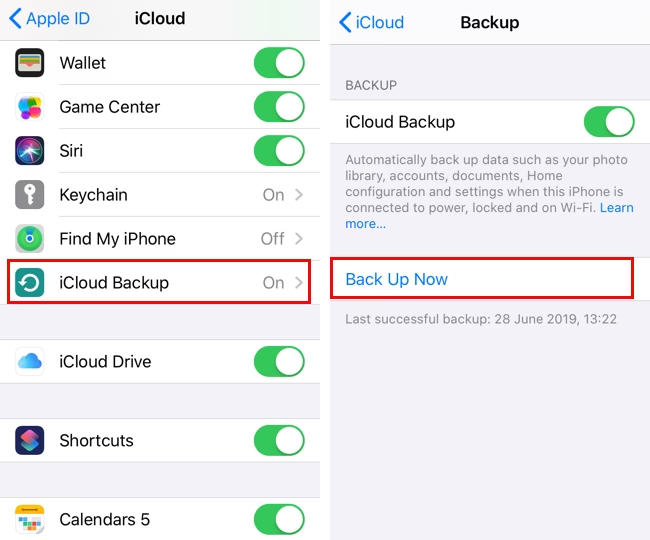
Import kontaktů do vašeho iPhone z CSV souboru je fantastický způsob, jak efektivně spravovat váš rostoucí seznam kontaktů. Je však klíčové zálohovat vaše stávající kontakty před zahájením procesu importu. Tímto způsobem se můžete vždy vrátit zpět, pokud se něco pokazí.
Také si pamatujte, že soubor CSV je jen prostý textový soubor s detaily vašich kontaktů oddělenými čárkami. Pokud jste zdatní v práci s tabulkovými procesory, můžete snadno vytvořit nebo upravit soubor CSV tak, aby vyhovoval vašim potřebám. Dalším tipem je pravidelně čistit seznam kontaktů, abyste předešli nepořádku a duplikátům, což může proces importu učinit plynulejším. S dodržením těchto kroků a tipů může být import kontaktů do vašeho iPhone z CSV opravdu hračkou.
Často Kladené Otázky (FAQ)
Co je soubor CSV?
Soubor CSV (Comma Separated Values – hodnoty oddělené čárkami) je prostý textový soubor, který ukládá tabulková data, podobně jako tabulka, přičemž každý sloupec je oddělen čárkou.

Mohu importovat kontakty ze souboru CSV přímo do mého iPhone bez iCloudu nebo e-mailové služby?
Ne, iPhone nepodporuje přímý import kontaktů ze souboru CSV. Musíte použít službu jako iCloud nebo poskytovatele e-mailu (např. Gmail), která se dokáže synchronizovat s vaším iPhone, nebo použít specializovaný software třetí strany.
Jak zajistím, aby byl můj soubor CSV správně formátován?
Zkontrolujte u služby (iCloud, Gmail atd.), kterou používáte k importu kontaktů, požadovaný formát. Ujistěte se, že váš soubor CSV odpovídá jejich pokynům. Obecně by měl mít hlavičky jako „Křestní jméno“, „Příjmení“, „Telefonní číslo“, „E-mail“ atd.
Mohu hromadně importovat kontakty do iPhone?
Ano, můžete hromadně importovat kontakty do vašeho iPhone ze souboru vCard nebo jiných kontaktních souborů, pokud jsou správně konvertovány. Mějte na paměti, že iOS dokáže číst soubory kontaktů pouze ve formátu vCard. Pokud jsou vaše kontakty uloženy ve formátu CSV, můžete použít nástroje jako FoneTool k přidání velkého množství kontaktů do vašeho iPhone bez potíží.
Proč nemohu importovat kontakty do svého iPhone?
iPhone dokáže číst kontakty pouze ve formátu vCard. Pokud se pokusíte přenést CSV kontakty přímo do vašeho iPhone bez konverze nebo použití zprostředkujícího nástroje, nic se nestane. Je nutná konverze nebo správná synchronizace.
Co když po importu uvidím duplicitní kontakty?
Možná budete muset duplikáty sloučit nebo odstranit ručně. Některé systémy pro správu kontaktů nabízejí nástroje pro nalezení a sloučení duplikátů. Pravidelné čištění kontaktů před importem může pomoci tomuto problému předejít.
Závěr
V digitálním věku je efektivní správa kontaktů nezbytností a znalost importu kontaktů do vašeho iPhone z CSV souboru je cennou dovedností. Ať už pro osobní použití nebo pro obchodní účely, zefektivňuje proces udržování vašich kontaktů organizovaných a přístupných.
Dodržováním jednoduchých kroků popsaných v tomto průvodci můžete ušetřit čas a zajistit, že kontakty vašeho iPhone budou vždy aktuální. Nezapomeňte zálohovat své stávající kontakty před zahájením procesu a pokud narazíte na jakékoli problémy, neváhejte se vrátit k těmto pokynům. Šťastnou správu kontaktů!
Chceš-li si přečíst další články podobné jako Jak Importovat CSV Kontakty do iPhone, navštiv kategorii iPhone.