
01/07/2022
V digitálním věku, kdy je správa kontaktů klíčová pro osobní i profesní komunikaci, se často setkáváme s formáty souborů, které nejsou nativně podporovány našimi zařízeními. Jedním z takových běžných scénářů je snaha importovat kontakty uložené ve formátu CSV (Comma-Separated Values) přímo do iPhonu. Ačkoliv soubory CSV představují standardní a efektivní způsob ukládání kontaktních informací, jako jsou jména, adresy, telefonní čísla a e-mailové adresy, a jsou široce podporovány mnoha softwary pro správu kontaktů a e-mailovými klienty, aplikace Kontakty na iPhonu bohužel nepatří mezi ně. To znamená, že kontakty nemůžete importovat přímo z CSV souboru do vašeho iPhonu. Ale nezoufejte! Naštěstí existuje několik ověřených a účinných způsobů, jak tyto soubory importovat, ať už používáte Mac nebo Windows. Tento článek vás provede různými metodami, abyste mohli snadno a efektivně přenést své kontakty z Excelu nebo CSV souboru do vašeho iPhonu.
Pro mnoho uživatelů je frustrující zjistit, že jejich pečlivě uspořádané kontakty v CSV souboru nelze jednoduše nahrát do iPhonu. Důvodem je, že iPhone vyžaduje specifický formát pro import kontaktů, nejčastěji vCard (VCF). CSV soubor je sice textový soubor, ale jeho struktura se liší od VCF, což brání přímé kompatibilitě. Proto je nutné použít buď nástroj pro převod a import, nebo využít služby třetích stran, které převod zajistí. Pojďme se podívat na nejlepší a nejspolehlivější řešení.
Část 1: Přímý import kontaktů z Excelu do iPhonu [Nejlepší volba]
Jak již bylo zmíněno, váš iPhone nedokáže přímo rozpoznat kontaktní informace uložené v souboru CSV, natožpak tyto kontakty importovat do seznamu kontaktů vašeho iPhonu. Proto potřebujete vynikající nástroj pro správu kontaktů, který vám s tím pomůže. Na trhu existují různé softwary, ale jedním z nejspolehlivějších a nejefektivnějších je MobileTrans. Tento nástroj je navržen tak, aby usnadnil přenos dat mezi různými smartphony a nabízí komplexní řešení pro správu kontaktů.
Co je MobileTrans?
MobileTrans je výkonný nástroj pro přenos dat, který dokáže přenášet kontakty, textové zprávy, fotografie, hudbu a videa mezi většinou smartphonů. S novým nástrojem pro správu kontaktů vám MobileTrans může snadno pomoci importovat, exportovat a slučovat kontakty. Proto se můžete spolehnout na MobileTrans pro přímý import CSV souborů do vašeho iPhonu. Jeho intuitivní rozhraní a robustní funkce z něj dělají ideální volbu pro každého, kdo hledá bezproblémové řešení.
MobileTrans - Nejlepší nástroj pro správu kontaktů:
- Můžete importovat CSV/VCF kontakty na Android a iPhone.
- Uživatelé mohou importovat kontakty přímo z Outlooku.
- MobileTrans dokáže sloučit duplicitní kontakty na mobilních zařízeních.
- Uživatelé mohou exportovat kontakty, přenášet kontakty a zálohovat kontakty.
Kroky pro import CSV do iPhonu pomocí MobileTrans:
Použití MobileTrans je překvapivě jednoduché a nevyžaduje žádné složité technické znalosti. Postupujte podle těchto kroků a vaše kontakty budou v iPhonu během několika minut:
- Krok 1: Nainstalujte a spusťte MobileTrans na svém PC a zvolte možnost „Více“.
Po instalaci programu MobileTrans na váš počítač (dostupný pro Windows i Mac) jej spusťte. Na hlavní obrazovce uvidíte několik modulů. Vyberte možnost s názvem „Více“ (More), která obvykle obsahuje pokročilé nástroje. Poté připojte svůj iPhone k počítači pomocí originálního USB kabelu. Ujistěte se, že iPhone je odemčený a důvěřuje počítači, pokud se objeví výzva. - Krok 2: V části „Více“ najdete nástroj „Správa kontaktů“. Klikněte na něj pro pokračování.
Jakmile jste v sekci „Více“, vyhledejte a klikněte na „Správa kontaktů“ (Contact Management). Tento modul je speciálně navržen pro manipulaci s kontakty a nabízí různé funkce, jako je import, export a slučování. - Krok 3: Klikněte na tlačítko „Importovat“ (vpravo dole) a vyberte import CSV souboru z několika možností.
V rozhraní pro správu kontaktů uvidíte několik tlačítek. Hledejte tlačítko „Importovat“ (Import), které je obvykle umístěno v pravém dolním rohu. Po kliknutí se objeví rozbalovací nabídka s různými možnostmi importu. Zvolte „Ze souboru CSV“ (From CSV File). - Krok 4: Vyberte CSV soubor a importujte jej do svého iPhonu. Proces zabere jen několik sekund.
V novém okně pro procházení souborů najděte a vyberte CSV soubor s kontakty, které chcete importovat. Potvrďte svůj výběr a MobileTrans začne proces importu. Celý proces je velmi rychlý a obvykle trvá jen několik sekund, v závislosti na velikosti souboru.
A je to. Úspěšně jste importovali CSV kontakty do svého iPhonu. Zkuste MobileTrans hned teď!
Část 2: Import kontaktů do iPhonu z Excelu pomocí iCloudu
Přestože iCloud přímo nepodporuje soubory CSV, existuje šikovné řešení, jak importovat kontakty z Excelu do iPhonu pomocí iCloudu ve spojení s Google Kontakty. Tento postup vyžaduje několik kroků navíc, ale je efektivní a spolehlivý.
Kroky pro import CSV do iPhonu přes iCloud a Google Kontakty:
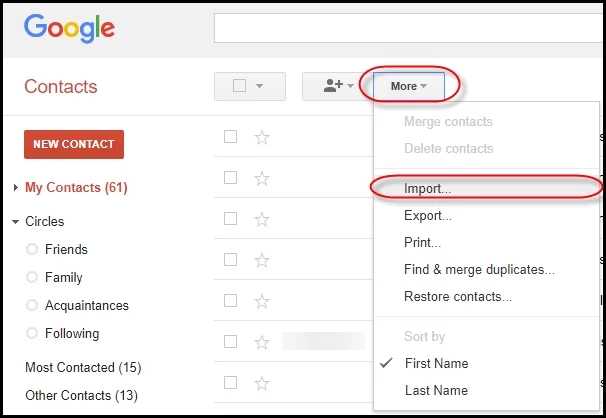
- Krok 1: Přejděte na webovou stránku Google Kontakty a klikněte na možnost „Importovat“.
Otevřete webový prohlížeč a přejděte na contacts.google.com. Pokud nejste přihlášeni, přihlaste se ke svému účtu Google. Na levém panelu v navigačním menu najděte a klikněte na možnost „Importovat“ (Import). - Krok 2: Nahrajte CSV soubor obsahující kontakty, které chcete importovat do svého iPhonu.
Po kliknutí na „Importovat“ se objeví okno, kde budete vyzváni k výběru souboru. Klikněte na „Vybrat soubor“ (Select File) a nahrajte svůj CSV soubor s kontakty. Google Kontakty jsou schopny přímo zpracovat CSV soubory. - Krok 3: Na levé straně vyberte „Exportovat“, zvolte správný štítek z rozbalovacího seznamu a klikněte na „Uložit“.
Po úspěšném importu CSV souboru do Google Kontaktů je nyní potřeba kontakty exportovat ve formátu, který iCloud podporuje. Na levém panelu vyhledejte a klikněte na „Exportovat“ (Export). Z rozbalovacího seznamu, který se objeví, vyberte skupinu kontaktů, kterou jste právě importovali (často je označena datem importu nebo názvem). Poté klikněte na tlačítko „Uložit“ (Save). - Krok 4: Vyberte „vCard (pro iOS kontakty)“ v části „Exportovat“ a poté klikněte na „Exportovat“. CSV kontakty se poté převedou na soubor vCard.
Při exportu budete mít možnost vybrat formát souboru. Zvolte „vCard (pro iOS kontakty)“ (vCard (for iOS Contacts)). Tímto se vaše kontakty převedou z formátu CSV na formát VCF, který je kompatibilní s iPhonem a iCloudem. Klikněte na „Exportovat“ a soubor VCF se stáhne do vašeho počítače. - Krok 5: Přihlaste se ke svému účtu iCloud na webové stránce iCloud.
Otevřete nový tab v prohlížeči a přejděte na www.icloud.com. Přihlaste se pomocí svého Apple ID a hesla. - Krok 6: Klikněte na „Kontakty“, klikněte na ikonu nastavení v rohu a zvolte „Importovat vCard“.
Na hlavní stránce iCloudu klikněte na ikonu „Kontakty“ (Contacts). V levém dolním rohu obrazovky uvidíte ikonu ozubeného kola (nastavení). Klikněte na ni a z rozbalovací nabídky vyberte „Importovat vCard“ (Import vCard). Nyní vyberte VCF soubor, který jste si stáhli z Google Kontaktů. - Krok 7: Synchronizujte svůj seznam kontaktů iCloud s vaším iPhonem.
Po importu VCF souboru do iCloudu se kontakty automaticky objeví ve vašem iCloud seznamu. Abyste je viděli ve svém iPhonu, ujistěte se, že je váš iPhone synchronizován s iCloudem pro kontakty. Přejděte na iPhonu do „Nastavení“ (Settings) > [Vaše jméno] > „iCloud“ a ujistěte se, že je přepínač u „Kontakty“ (Contacts) zapnutý. Pokud byl již zapnutý, můžete ho zkusit vypnout a znovu zapnout, aby se synchronizace vynutila.
Poznámka: Vaše kontakty na iPhonu musí být synchronizovány s iCloudem, jinak importované kontakty na vašem iPhonu neuvidíte.
Část 3: Import CSV do kontaktů iPhonu pomocí iTunes
iTunes, ačkoli v novějších verzích macOS nahrazen Finderem, stále nabízí možnost synchronizace kontaktů z Outlooku s iPhonem. To znamená, že můžete nejprve importovat data z Excelu (CSV) do Outlooku a poté synchronizovat kontakty s iPhonem prostřednictvím iTunes. Tento způsob je o něco složitější, protože vyžaduje Outlook jako prostředníka, ale je to funkční řešení pro ty, kteří Outlook aktivně používají.
Kroky pro import CSV do iPhonu přes Outlook a iTunes:
- Krok 1: Otevřete Outlook na svém PC, vyberte „Soubor“ > „Otevřít a exportovat“ > „Import/Export“ a poté klikněte na „Další“.
Spusťte Microsoft Outlook na svém počítači. V horním menu klikněte na „Soubor“ (File), poté vyberte „Otevřít a exportovat“ (Open & Export) a následně „Import/Export“ (Import/Export). Otevře se Průvodce importem a exportem. Zvolte „Importovat z jiného programu nebo souboru“ (Import from another program or file) a klikněte na „Další“ (Next). - Krok 2: Vyberte „Hodnoty oddělené čárkami“ a klikněte na „Další“. Klikněte na „Procházet“ > Vyberte CSV soubor > Zvolte „Otevřít“ > „Další“. Jako cíl zvolte „Kontakty“ a klikněte na „Další“.
V Průvodci importem a exportem vyberte „Hodnoty oddělené čárkami“ (Comma Separated Values) a klikněte na „Další“. Poté klikněte na tlačítko „Procházet“ (Browse) a najděte CSV soubor, který chcete importovat. Vyberte jej a klikněte na „Otevřít“. Poté klikněte na „Další“. Jako cílovou složku pro importované kontakty vyberte „Kontakty“ (Contacts) ve vašem Outlooku a opět klikněte na „Další“. - Krok 3: Volitelně můžete definovat vlastní pole. Klikněte na „Dokončit“ a CSV kontakty se importují do kontaktů Outlooku.
V tomto kroku můžete případně mapovat vlastní pole z CSV souboru s poli v Outlooku, pokud se názvy neshodují. Toto je důležitý krok pro zajištění správného uspořádání dat. Po dokončení mapování (nebo pokud není potřeba) klikněte na „Dokončit“ (Finish). Kontakty z CSV souboru se nyní importují do vašeho adresáře v Outlooku. - Krok 4: Připojte svůj iPhone k počítači pomocí lightning kabelu a spusťte iTunes.
Nyní, když jsou kontakty v Outlooku, je čas je synchronizovat s iPhonem. Připojte svůj iPhone k počítači pomocí USB kabelu a spusťte aplikaci iTunes (pokud se nespustí automaticky). - Krok 5: Klikněte na záložku zařízení > klikněte na „Info“.
V iTunes klikněte na ikonu zařízení (malá ikona iPhonu) v levém horním rohu okna. Poté v levém menu pod souhrnem vašeho zařízení klikněte na záložku „Info“. - Krok 6: Pro synchronizaci kontaktů s iPhonem zaškrtněte „Synchronizovat kontakty s Outlookem“ > vyberte > klikněte na „Použít“.
V sekci „Info“ zaškrtněte políčko „Synchronizovat kontakty s“ (Sync Contacts with). Z rozbalovací nabídky, která se objeví, vyberte „Outlook“. Ujistěte se, že je Outlook vybrán jako zdroj. Poté klikněte na tlačítko „Použít“ (Apply) nebo „Synchronizovat“ (Sync) v pravém dolním rohu. iTunes začne synchronizovat kontakty z Outlooku do vašeho iPhonu.
Část 4: Import CSV do iPhonu přes Mac Kontakty
Jak již bylo zmíněno, iPhone sám o sobě nepodporuje formát CSV. Nicméně, pokud jste uživatelem Macu, můžete importovat CSV soubory do aplikace Kontakty na Macu a poté synchronizovat kontakty mezi Macem a iPhonem. Tato metoda je pro uživatele Apple ekosystému poměrně přirozená a efektivní.
Předtím, než budete pokračovat, je nezbytné potvrdit, že soubor CSV je správně formátován. To znamená, že byste měli zkontrolovat a případně odstranit zalomení řádků v jednotlivých polích, zajistit, aby adresy měly stejný počet polí, a že pole jsou oddělena tabulátorem nebo čárkou. Nesprávné formátování může vést k chybám při importu. Další informace o správném formátování CSV souborů pro import naleznete na stránkách podpory Apple.
Kroky pro import CSV kontaktů do iPhonu pomocí aplikace Kontakty na Macu:
- Krok 1: Spusťte aplikaci Kontakty na svém Macu.
Na vašem Macu otevřete aplikaci „Kontakty“ (Contacts). Můžete ji najít v Docku, ve složce Aplikace nebo ji vyhledat pomocí Spotlightu (Cmd + mezerník). - Krok 2: Klikněte na možnost „Soubor“ a z rozbalovacího seznamu zvolte „Importovat“.
V horní liště menu, když je aplikace Kontakty aktivní, klikněte na „Soubor“ (File). Z rozbalovací nabídky, která se objeví, vyberte možnost „Importovat“ (Import). - Krok 3: Vyberte a importujte CSV soubor.
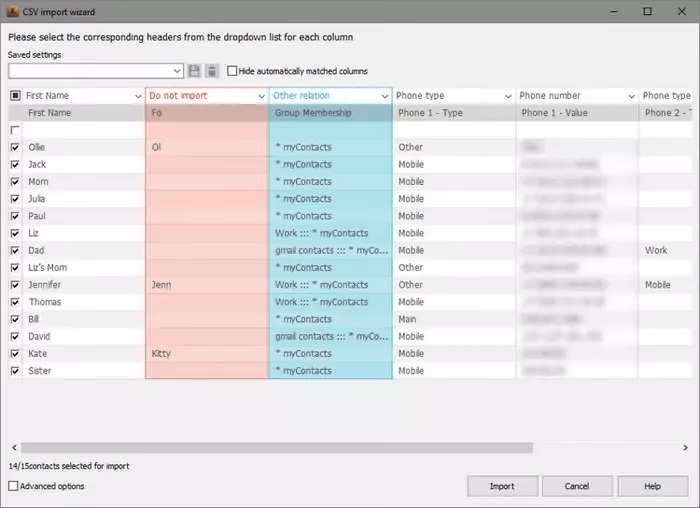
Otevře se okno pro procházení souborů. Vyhledejte a vyberte CSV soubor, který obsahuje kontakty, jež chcete importovat. Klikněte na „Importovat“. Aplikace Kontakty vám může nabídnout dialogové okno pro mapování polí, kde můžete zkontrolovat, zda jsou sloupce z CSV souboru správně přiřazeny k polím kontaktů (např. sloupec „Jméno“ k poli „Jméno“, „Telefon“ k poli „Telefon“ atd.). Potvrďte import. - Krok 4: Zapněte synchronizaci iCloud kontaktů.
Aby se importované kontakty objevily na vašem iPhonu, musí být synchronizace kontaktů přes iCloud aktivní. Přejděte na „Apple Menu“ (ikona jablka vlevo nahoře) > „Nastavení systému“ (System Settings) nebo „Předvolby systému“ (System Preferences). Klikněte na „Apple ID“ a poté na „iCloud“. Ujistěte se, že je zaškrtnuto políčko nebo přepínač u „Kontakty“ (Contacts), aby se vaše kontakty synchronizovaly napříč všemi zařízeními Apple. Pokud již bylo zapnuto, můžete ho zkusit vypnout a znovu zapnout, aby se synchronizace vynutila. - Krok 5: Nyní můžete zobrazit importované kontakty na svém iPhonu.
Po dokončení synchronizace by se importované kontakty měly objevit ve vaší aplikaci Kontakty na iPhonu. Ujistěte se, že váš iPhone je připojen k internetu (Wi-Fi nebo mobilní data), aby se synchronizace mohla dokončit.
Porovnání metod importu CSV kontaktů do iPhonu
Každá z výše uvedených metod má své výhody a nevýhody. Zde je stručné srovnání, které vám pomůže vybrat tu nejvhodnější pro vaše potřeby:
| Metoda | Přímý import CSV | Požadovaný software/služba | Složitost | Rychlost | Výhody | Nevýhody |
|---|---|---|---|---|---|---|
| MobileTrans | Ano | MobileTrans (desktop) | Velmi nízká | Velmi rychlá | Přímý import, snadné použití, slučování duplicit | Vyžaduje zakoupení softwaru (často dostupná zkušební verze) |
| iCloud (přes Google Kontakty) | Ne (vyžaduje převod) | Google Kontakty, iCloud (web) | Střední | Střední | Zdarma, cloudové řešení | Vícekrokový proces, závislost na Google |
| iTunes (přes Outlook) | Ne (vyžaduje převod) | Microsoft Outlook, iTunes | Vysoká | Střední | Využívá stávající nástroje Microsoftu | Několik kroků, závislost na Outlooku, iTunes se již nepoužívá na nových Macích |
| Mac Kontakty | Ano (na Macu) | Mac Kontakty, iCloud (synchronizace) | Nízká | Rychlá | Nativní pro uživatele Macu, jednoduchá synchronizace | Pouze pro uživatele Macu, vyžaduje správné formátování CSV |
Často kladené otázky (FAQ)
Proč nemohu importovat CSV kontakty přímo do iPhonu?
iPhone nativně nepodporuje přímý import souborů CSV do aplikace Kontakty. Aplikace Kontakty na iPhonu je navržena tak, aby pracovala s formátem vCard (VCF), který je specifický pro kontaktní data. CSV soubory jsou jednoduše textové soubory s daty oddělenými čárkami, a ačkoliv obsahují kontaktní informace, jejich struktura není pro iOS přímo čitelná pro účely importu kontaktů. Proto je nutné použít buď nástroj, který CSV převede na VCF a importuje, nebo využít služby třetích stran, které převod zajistí a následně synchronizují s iPhonem.
Musím mít pro import CSV souborů do iPhonu počítač?
Ve většině případů ano. Všechny efektivní a spolehlivé metody pro import CSV souborů do iPhonu vyžadují použití počítače (Windows PC nebo Mac) a buď desktopového softwaru (jako MobileTrans, iTunes/Outlook) nebo webových služeb (jako Google Kontakty a iCloud), ke kterým se z počítače přistupuje pohodlněji a bezpečněji. Mobilní aplikace pro přímý import CSV jsou vzácné a často méně spolehlivé.
Jak zajistit, aby mé CSV kontakty byly správně formátovány?
Správné formátování CSV souboru je klíčové pro úspěšný import. Každý sloupec by měl odpovídat konkrétnímu poli kontaktu (např. Jméno, Příjmení, Telefon, E-mail). Důležité je zajistit, aby: 1) hlavičky sloupců byly jasné a odpovídaly polím kontaktů, 2) v jednotlivých buňkách nebyly zalomení řádků (pokud nejsou zamýšlena jako součást dat), 3) oddělovačem polí byla čárka (nebo středník, ale čárka je nejběžnější), 4) textová pole obsahující čárky byly uzavřeny v uvozovkách. Některé nástroje, jako Google Kontakty, jsou poměrně tolerantní k drobným chybám, ale pro nejlepší výsledky je dobré mít CSV co nejčistší.
Co když mám duplicitní kontakty po importu?
Duplicitní kontakty jsou běžným problémem po importu. Některé nástroje, jako je MobileTrans, nabízejí funkci pro slučování duplicitních kontaktů přímo v rámci svého softwaru, což je velmi pohodlné. Pokud používáte iCloud, můžete duplicity sloučit přímo v aplikaci Kontakty na Macu (pokud máte zapnutou synchronizaci s iCloudem) nebo se spolehnout na funkci „Najít duplicity“ v Google Kontakty, než je exportujete do VCF a importujete do iCloudu. Ruční odstraňování duplicit na iPhonu je zdlouhavé, proto se doporučuje řešit je před nebo hned po importu pomocí vhodného nástroje.
Mohu importovat kontakty z Excelu přímo do iPhonu bez převodu na CSV?
Ne, nemůžete importovat soubor Excel (.xlsx nebo .xls) přímo do iPhonu pro kontakty. Excel soubory jsou formáty tabulek, zatímco aplikace Kontakty vyžaduje specifický formát vCard (VCF) nebo CSV pro zprostředkování. Proto je prvním krokem vždy převod Excel souboru na CSV. V Excelu to provedete jednoduše přes „Soubor“ > „Uložit jako“ a výběrem formátu „CSV (hodnoty oddělené čárkami)“.
Závěrem, import CSV kontaktů do iPhonu nemusí být tak složitý, jak se na první pohled zdá. Ačkoliv iPhone nepodporuje přímý import CSV, existuje několik účinných řešení. CSV soubory jsou často užitečné pro ukládání nebo export kontaktů z e-mailových klientů a jiných zdrojů. Můžete buď importovat CSV kontakty s iTunes nebo Mac Kontakty do svého iPhonu, nebo budete muset převést CSV na VCF před importem CSV do iPhonu, například prostřednictvím Google Kontaktů a iCloudu.
Na závěr, abyste ušetřili čas a zjednodušili celý proces, doporučujeme vyzkoušet MobileTrans. Tento nástroj nabízí nejjednodušší a nejpřímější cestu k importu kontaktů z CSV souborů do vašeho mobilního zařízení, včetně iPhonu. Navíc dokáže sloučit duplicitní kontakty jediným kliknutím, což z něj činí komplexní řešení pro správu vašich kontaktů.
Chceš-li si přečíst další články podobné jako Jak Importovat CSV Kontakty do iPhone?, navštiv kategorii iPhone.