

06/08/2023
V dnešní době, kdy naše chytré telefony slouží jako hlavní nástroj pro zachycování vzpomínek, se kapacita úložiště může rychle stát problémem. Fotografie a videa, které pořizujeme, zabírají značné množství místa, a proto je pravidelné zálohování a přenos na jiné zařízení klíčové. Pro uživatele iPhonů a počítačů s operačním systémem Windows je přenos fotografií často hledaným tématem. Ať už chcete uvolnit místo na svém telefonu, zálohovat si cenné vzpomínky, nebo jen potřebujete fotografie pro úpravu na větším monitoru, existuje několik spolehlivých a jednoduchých způsobů, jak na to. Tento článek vás provede nejpoužívanějšími metodami, od připojení USB k bezdrátovým řešením, a pomůže vám vybrat tu nejlepší pro vaše potřeby.
- Proč přenášet fotografie z iPhonu do PC?
- Příprava iPhonu a PC pro přenos
- Nejjednodušší metody přenosu fotografií
- Bezdrátové a cloudové možnosti
- Srovnání metod přenosu
- Tipy pro hladký průběh přenosu
- Často kladené otázky (FAQ)
- Proč se můj iPhone nezobrazuje v Průzkumníkovi souborů nebo v aplikaci Fotky?
- Mohu přenést jen některé fotografie, nebo musím přenést všechny?
- Co když mám stovky gigabajtů fotografií a videí? Která metoda je nejlepší?
- Ztratím kvalitu fotografií při přenosu?
- Je bezpečné přenášet fotografie přes cloudové služby?
- Jak mohu smazat fotografie z iPhonu po jejich přenosu do PC?
Proč přenášet fotografie z iPhonu do PC?
Pravidelný přenos fotografií a videí z vašeho iPhonu na počítač s Windows je více než jen dobrý zvyk; je to zásadní krok pro ochranu vašich digitálních vzpomínek a optimalizaci výkonu vašeho zařízení. Zde jsou hlavní důvody, proč byste to měli dělat:
- Uvolnění úložného prostoru: Fotografie a videa jsou největšími žrouty místa na iPhonu. Přenesením na PC uvolníte cenné gigabajty, což umožní telefonu fungovat rychleji a instalovat nové aplikace nebo aktualizace.
- Zálohování a bezpečnost: Telefon se může ztratit, poškodit nebo být ukraden. Mít kopii vašich fotografií na počítači nebo externím disku zajistí, že o ně nepřijdete, i kdyby se s iPhonem cokoliv stalo. Je to forma digitální pojistky.
- Snadnější úpravy a organizace: Práce s fotografiemi na větším monitoru a s plnohodnotným softwarem pro úpravu (např. Adobe Photoshop, GIMP nebo i vestavěná aplikace Fotky ve Windows) je mnohem pohodlnější a efektivnější. Můžete je také snadněji organizovat do složek a alb.
- Sdílení: Přenesené fotografie můžete snadněji sdílet s přáteli a rodinou, vypalovat na CD/DVD, nahrávat na cloudové úložiště nebo tisknout ve vysoké kvalitě.
- Dlouhodobá archivace: Pro archivaci velkého množství fotografií je pevný disk počítače nebo externí disk mnohem vhodnější a často levnější řešení než neustálé rozšiřování cloudového úložiště.
Příprava iPhonu a PC pro přenos
Než se pustíte do samotného přenosu, je důležité se ujistit, že jsou obě zařízení správně připravena. To zajistí hladký průběh a minimalizuje případné problémy.
Zajištění kompatibility a požadavků
Pro úspěšný přenos fotografií je nezbytné splnit několik základních požadavků:
- iPhone: Měl by být aktualizován na iOS 11 nebo novější. Starší verze iOS mohou mít omezenou kompatibilitu s některými novějšími funkcemi Windows. Ujistěte se, že je váš iPhone odblokovaný a připravený k interakci s PC.
- Počítač s Windows: Doporučuje se mít Windows 10 nebo 11 s nejnovějšími aktualizacemi. To zajistí, že systém má nejnovější ovladače pro správnou komunikaci s iPhonem. Váš PC by měl mít funkční USB port.
- USB kabel: Použijte originální Lightning nebo USB-C kabel dodávaný s iPhonem, nebo kvalitní certifikovaný náhradní kabel. Levné nebo poškozené kabely mohou způsobovat nestabilitu připojení a chyby přenosu.
- Dostatek úložného prostoru: Před přenosem zkontrolujte, zda máte na svém PC dostatek volného místa pro všechny fotografie a videa, které plánujete importovat.
- Stabilní internetové připojení: I když pro přenos přes USB není internet nutný, je užitečný pro stahování ovladačů, aktualizací softwaru nebo pro použití cloudových služeb.
Instalace potřebného softwaru na PC
Většina moderních systémů Windows 10/11 automaticky rozpozná iPhone po připojení. Nicméně, instalace některého softwaru může proces usnadnit nebo rozšířit možnosti:
- iTunes: Ačkoliv iTunes primárně slouží k synchronizaci médií a správě zařízení, jeho instalace do vašeho PC je velmi doporučená. iTunes nainstaluje potřebné ovladače Apple Mobile Device USB Driver, které zajišťují správnou komunikaci mezi iPhonem a Windows, i když samotné iTunes pro přenos fotografií přímo nepoužijete. iTunes si můžete stáhnout z Microsoft Storu nebo z webových stránek Apple.
- iCloud pro Windows: Pokud plánujete využívat synchronizaci fotografií přes iCloud, stáhněte si a nainstalujte aplikaci iCloud pro Windows z Microsoft Storu. Tato aplikace integruje vaše iCloud Fotky přímo do Průzkumníka souborů, což usnadňuje přístup k vašim cloudovým fotografiím.
Nastavení iPhonu pro přenos
Před připojením k PC je potřeba na iPhonu provést jedno klíčové nastavení:
- Důvěřovat tomuto počítači: Jakmile připojíte iPhone k PC pomocí USB kabelu, na obrazovce iPhonu se objeví dotaz, zda „Důvěřovat tomuto počítači“. Zvolte „Důvěřovat“ a zadejte svůj přístupový kód, pokud jste vyzváni. Bez udělení důvěry nebude PC mít přístup k datům na vašem iPhonu, včetně fotografií.
- Nastavení Fotek (volitelné): Pro optimální přenos můžete zkontrolovat nastavení v Nastavení > Fotky. Zejména volba „Přenést do Macu nebo PC“ by měla být nastavena na „Zachovat originály“ (Keep Originals), aby se fotografie přenášely v plné kvalitě bez konverze formátu.
- Deaktivace režimu spánku: Při přenosu velkého množství fotografií je dobré deaktivovat režim spánku na obou zařízeních, aby se přenos nepřerušil. Na iPhonu jděte do Nastavení > Zobrazení a jas > Zamykání a nastavte na „Nikdy“ (po přenosu nezapomeňte vrátit zpět).
Nejjednodušší metody přenosu fotografií
Nyní se podíváme na nejpřímější a nejčastěji používané metody přenosu fotografií pomocí USB kabelu.
Metoda 1: Použití aplikace Fotky ve Windows
Vestavěná aplikace Fotky ve Windows 10 a 11 je nejpřímější a nejvíce intuitivní metodou pro import fotografií z iPhonu. Nevyžaduje žádný další software kromě toho, co je již součástí Windows a ovladačů od Applu.
- Připojte iPhone: Připojte svůj iPhone k PC pomocí USB kabelu.
- Odemkněte iPhone a důvěřujte: Odemkněte svůj iPhone a klepněte na „Důvěřovat tomuto počítači“, pokud se zobrazí výzva. Zadejte svůj přístupový kód.
- Otevřete aplikaci Fotky: Na počítači s Windows spusťte aplikaci Fotky. Můžete ji najít v nabídce Start nebo ji vyhledat.
- Spusťte import: V pravém horním rohu aplikace Fotky klikněte na tlačítko „Importovat“ (ikonka šipky dolů se čtverečkem) a vyberte „Z USB zařízení“.
- Výběr fotografií: Aplikace Fotky prohledá váš iPhone a zobrazí všechny fotografie a videa, která lze importovat. Můžete vybrat všechny položky, nebo odškrtnout ty, které importovat nechcete. Aplikace také automaticky označí nové položky, které ještě nebyly importovány.
- Nastavení importu: V dolní části obrazovky můžete zvolit, kam se mají fotografie importovat. Standardně se ukládají do složky „Obrázky“ pod složkou s datem importu. Můžete také zaškrtnout možnost „Smazat originály po importu“, pokud chcete uvolnit místo na iPhonu, ale buďte opatrní a ujistěte se, že přenos proběhl úspěšně.
- Importovat: Klikněte na tlačítko „Importovat“ pro zahájení přenosu. Průběh se zobrazí na obrazovce. Po dokončení najdete své fotografie v určené složce na PC.
Metoda 2: Použití Průzkumníka souborů
Pro uživatele, kteří preferují přímou a manuální kontrolu nad svými soubory, nabízí Průzkumník souborů ve Windows jednoduchý způsob, jak přistupovat k fotografiím na iPhonu jako k běžnému externímu disku.
- Připojte iPhone: Připojte svůj iPhone k PC pomocí USB kabelu.
- Odemkněte iPhone a důvěřujte: Odemkněte svůj iPhone a klepněte na „Důvěřovat tomuto počítači“, pokud se zobrazí výzva. Zadejte svůj přístupový kód.
- Otevřete Průzkumníka souborů: Spusťte Průzkumníka souborů (ikona složky na hlavním panelu nebo klávesová zkratka Win + E).
- Najděte svůj iPhone: V levém navigačním panelu pod „Tento počítač“ (This PC) byste měli vidět svůj iPhone uvedený jako zařízení (často pod názvem „Apple iPhone“). Dvakrát na něj klikněte.
- Přístup do složky DCIM: Otevřete složku „Internal Storage“ (Vnitřní úložiště) a poté navigujte do složky „DCIM“. Tato složka je standardním umístěním pro fotografie a videa na většině digitálních zařízení. Uvnitř složky DCIM najdete jednu nebo více složek (např. 100APPLE, 101APPLE atd.), které obsahují vaše fotografie, často rozdělené podle data nebo počtu souborů.
- Kopírování fotografií: Vyberte fotografie a videa, které chcete přenést. Můžete použít klávesové zkratky (Ctrl+A pro výběr všeho, Shift+klik pro rozsah, Ctrl+klik pro jednotlivé soubory) nebo myš. Po výběru klikněte pravým tlačítkem myši a zvolte „Kopírovat“ nebo přetáhněte vybrané soubory přímo do cílové složky na vašem PC.
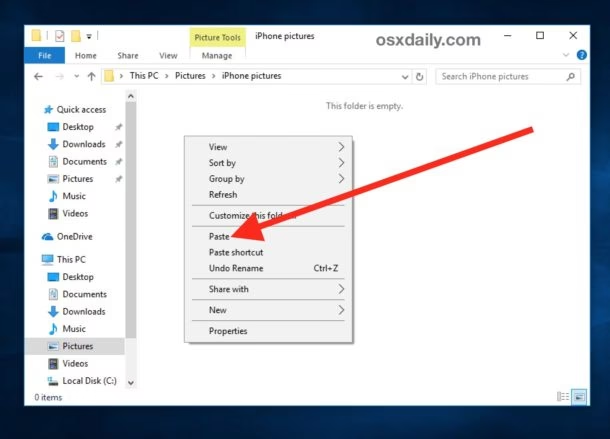
- Vložení na PC: Přejděte do složky na vašem PC, kam chcete fotografie uložit (např. „Obrázky“ nebo nově vytvořená složka), klikněte pravým tlačítkem a zvolte „Vložit“.
Tato metoda vám dává plnou kontrolu nad tím, které soubory se přenesou a kam se uloží. Je to skvělé pro selektivní přenos nebo pro přístup k souborům, které aplikace Fotky nemusí vždy zobrazit.
Bezdrátové a cloudové možnosti
Kromě kabelového připojení existují i bezdrátové metody, které nabízejí větší pohodlí, zejména pro automatickou synchronizaci a přístup k fotografiím odkudkoli.
Metoda 3: iCloud Fotky
iCloud Fotky je cloudová služba od společnosti Apple, která automaticky synchronizuje vaše fotografie a videa napříč všemi vašimi zařízeními Apple. S aplikací iCloud pro Windows můžete k těmto fotkám přistupovat i na svém PC.
- Povolte iCloud Fotky na iPhonu: Na svém iPhonu jděte do Nastavení > vaše jméno > iCloud > Fotky a ujistěte se, že je zapnutá volba „iCloud Fotky“. Zde můžete také zvolit optimalizaci úložiště iPhonu, kdy se na zařízení uloží menší verze fotografií a originály zůstanou v iCloudu.
- Stáhněte a nainstalujte iCloud pro Windows: Pokud jste tak ještě neučinili, stáhněte si aplikaci iCloud pro Windows z Microsoft Storu nebo z webových stránek Apple.
- Přihlaste se k iCloudu: Spusťte aplikaci iCloud pro Windows a přihlaste se pomocí svého Apple ID.
- Povolte Fotky: Po přihlášení zaškrtněte políčko „Fotky“ a klikněte na „Použít“ nebo „Možnosti“ pro nastavení. V možnostech můžete určit, kam se mají iCloud Fotky na vašem PC stahovat a zda chcete nahrávat fotografie z PC do iCloudu.
- Přístup k fotkám: Po synchronizaci najdete své iCloud Fotky v Průzkumníku souborů v sekci „iCloud Fotky“. Fotografie se budou postupně stahovat do vašeho PC.
Tato metoda je skvělá pro kontinuální zálohování a přístup k vašim fotkám z jakéhokoli zařízení, pokud máte dostatek volného místa na iCloudu (standardně 5 GB zdarma, více lze dokoupit).
Metoda 4: Služby cloudového úložiště (Google Drive, Dropbox, OneDrive)
Pokud již používáte služby jako Google Drive, Dropbox nebo Microsoft OneDrive, můžete je využít i pro přenos fotografií. Tyto služby nabízejí flexibilitu, protože jsou multiplatformní.
- Nainstalujte aplikaci na iPhone: Stáhněte a nainstalujte aplikaci vybrané cloudové služby (např. Google Drive, Dropbox, OneDrive) na svůj iPhone.
- Nahrajte fotografie z iPhonu: Otevřete aplikaci a nahrajte fotografie a videa z iPhonu do svého cloudového účtu. Většina těchto aplikací nabízí automatické nahrávání fotografií z fotogalerie iPhonu.
- Přístup na PC: Na svém PC můžete k nahraným fotografiím přistupovat buď přes webové rozhraní služby, nebo si nainstalovat desktopovou aplikaci dané služby, která synchronizuje cloudové soubory s vaším počítačem.
- Stáhněte fotografie: Z cloudu si pak můžete fotografie stáhnout do libovolné složky na svém PC.
Metoda 5: E-mail nebo zprávy
Pro přenos malého počtu fotografií (například jen několika snímků) můžete použít e-mail nebo aplikace pro zasílání zpráv, jako je WhatsApp nebo Telegram. Tato metoda je nejméně vhodná pro větší objemy, protože e-mailové služby mají omezení velikosti příloh a aplikace pro zprávy mohou komprimovat kvalitu obrázků.
Srovnání metod přenosu
Každá metoda má své výhody a nevýhody. Následující tabulka vám pomůže vybrat tu nejlepší pro vaši situaci:
| Metoda | Výhody | Nevýhody | Ideální pro |
|---|---|---|---|
| USB kabel (Fotky/Průzkumník) | Velmi rychlé pro velké objemy, nevyžaduje internet, zachovává plnou kvalitu, jednoduché | Vyžaduje fyzické připojení kabelem, manuální proces | Velké objemy dat, jednorázový přenos, rychlost je prioritou |
| iCloud Fotky | Automatická a kontinuální synchronizace, přístup z jakéhokoli zařízení s internetem, zálohování | Vyžaduje stabilní internet, zdarma jen 5 GB (více je placené), počáteční synchronizace může trvat dlouho | Pravidelné zálohování, uživatelé Apple ekosystému, přístup z více zařízení |
| Jiné cloudové služby | Multiplatformní kompatibilita, flexibilita, zálohování, snadné sdílení | Vyžaduje internet, zdarma omezené úložiště, nutnost nahrávat/stahovat | Uživatelé již využívající danou službu, sdílení s ostatními, multiplatformní prostředí |
| E-mail/Zprávy | Velmi rychlé pro pár fotek, nevyžaduje instalaci softwaru | Omezení velikosti souborů, možná komprese kvality, nepraktické pro větší objemy | Rychlé odeslání několika fotografií |
Tipy pro hladký průběh přenosu
Aby byl přenos fotografií co nejefektivnější a bezproblémový, mějte na paměti následující tipy:
- Používejte kvalitní kabel: Jak již bylo zmíněno, poškozený nebo nekvalitní USB kabel může způsobit chyby přenosu, odpojování zařízení nebo pomalou rychlost. Investujte do certifikovaného kabelu.
- Zkontrolujte místo: Vždy se ujistěte, že máte na cílovém disku PC dostatek volného místa, než začnete přenášet velké množství fotografií.
- Neruště přenos: Během přenosu neodpojujte iPhone od PC, ani nevypínejte počítač. Přerušení může vést k poškození souborů.
- Aktualizujte software: Ujistěte se, že váš iPhone má nejnovější verzi iOS a váš PC nejnovější aktualizace Windows. To zajistí nejlepší kompatibilitu a výkon.
- Restartujte zařízení: Pokud máte problémy s rozpoznáním iPhonu nebo s přenosem, zkuste restartovat jak iPhone, tak počítač. To může vyřešit dočasné softwarové chyby.
- Zkontrolujte nastavení napájení: Ujistěte se, že váš PC není nastaven tak, aby přecházel do režimu spánku nebo hibernace během přenosu dat. V nastavení napájení Windows můžete dočasně zakázat tyto funkce.
- Použijte jiný USB port: Pokud máte problémy s připojením, zkuste připojit kabel do jiného USB portu na vašem PC. Někdy mohou být některé porty poškozené nebo neposkytují dostatečné napájení.
Často kladené otázky (FAQ)
Zde jsou odpovědi na některé běžné otázky, které mohou vyvstat při přenosu fotografií z iPhonu do PC.
Proč se můj iPhone nezobrazuje v Průzkumníkovi souborů nebo v aplikaci Fotky?
Pokud se váš iPhone nezobrazí, zkuste následující:
- Odemkněte iPhone a klepněte na „Důvěřovat“: To je nejčastější příčina. Musíte potvrdit, že důvěřujete připojenému počítači.
- Zkontrolujte USB kabel: Zkuste jiný USB kabel, ideálně originální od Applu.
- Zkuste jiný USB port: Někdy může být problém s konkrétním portem na PC.
- Nainstalujte iTunes: I když iTunes přímo nepoužijete pro přenos fotek, nainstaluje potřebné ovladače pro iPhone.
- Restartujte obě zařízení: Jednoduchý restart může vyřešit dočasné softwarové chyby.
- Zkontrolujte aktualizace Windows: Ujistěte se, že máte nejnovější aktualizace operačního systému, které mohou obsahovat vylepšené ovladače.
Mohu přenést jen některé fotografie, nebo musím přenést všechny?
Ne, nemusíte přenášet všechny fotografie. V aplikaci Fotky ve Windows můžete před importem vybrat konkrétní fotografie, které chcete přenést. Při použití Průzkumníka souborů můžete jednoduše vybrat a zkopírovat pouze ty soubory, které potřebujete, stejně jako byste to dělali s jakýmikoli jinými soubory na počítači.
Co když mám stovky gigabajtů fotografií a videí? Která metoda je nejlepší?
Pro velmi velké objemy dat (stovky gigabajtů) je nejlepší a nejrychlejší metodou přenos pomocí USB kabelu. Aplikace Fotky ve Windows nebo přímé kopírování přes Průzkumníka souborů zajistí nejvyšší rychlost přenosu, protože závisí pouze na rychlosti kabelu a disků, nikoli na rychlosti internetu. Ujistěte se, že máte na PC dostatek místa a vypněte režim spánku na obou zařízeních.
Ztratím kvalitu fotografií při přenosu?
Při přenosu pomocí USB kabelu (aplikace Fotky nebo Průzkumník souborů) nebo přes iCloud Fotky (s nastavením „Stáhnout originály“) se fotografie přenášejí v jejich plné původní kvalitě a rozlišení. Kvalita se může snížit pouze v případě, že používáte e-mail nebo některé aplikace pro zasílání zpráv, které automaticky komprimují obrázky pro rychlejší odesílání.
Je bezpečné přenášet fotografie přes cloudové služby?
Ano, renomované cloudové služby jako iCloud, Google Drive, Dropbox nebo OneDrive používají silné šifrování a bezpečnostní protokoly k ochraně vašich dat. Jsou obecně považovány za bezpečné pro ukládání a přenos fotografií. Vždy se ujistěte, že používáte silné, jedinečné heslo a dvoufaktorové ověřování pro svůj cloudový účet.
Jak mohu smazat fotografie z iPhonu po jejich přenosu do PC?
Jakmile si ověříte, že se fotografie úspěšně přenesly a jsou bezpečně uloženy na vašem PC, můžete je z iPhonu smazat. V aplikaci Fotky ve Windows je možnost „Smazat originály po importu“. Pokud tuto možnost nepoužijete, můžete fotografie smazat ručně přímo v aplikaci Fotky na iPhonu. Doporučuje se nejprve zkontrolovat, že jsou fotografie skutečně na PC, než je z iPhonu smažete.
Přenášení fotografií z iPhonu do počítače s Windows je základní dovednost, která vám pomůže udržet vaše digitální vzpomínky v bezpečí a zároveň optimalizovat výkon vašeho telefonu. Ať už preferujete rychlost a spolehlivost USB kabelu, nebo pohodlí automatické synchronizace přes cloud, existuje řešení pro každého. Pravidelným zálohováním zajistíte, že vaše cenné okamžiky budou vždy dostupné a v bezpečí, připravené k prohlížení a sdílení kdykoli budete chtít.
Chceš-li si přečíst další články podobné jako Jak přenést fotky z iPhonu do PC s Windows?, navštiv kategorii Technologie.