
31/05/2023
Přechod z jednoho operačního systému na druhý, zejména z Androidu na iPhone, může být vzrušující, ale často s sebou nese i obavy z přesunu dat. Jednou z nejčastějších otázek, kterou si uživatelé kladou, je, jak efektivně a bezpečně přenést své SMS zprávy. Tyto konverzace často obsahují důležité informace, vzpomínky nebo prostě jen kusy vaší digitální historie, které nechcete ztratit. Ať už jste si právě pořídili zbrusu nový iPhone, nebo potřebujete mít přístup ke starým zprávám na svém novém zařízení, existují ověřené metody, jak na to. V tomto podrobném průvodci se zaměříme na ty nejjednodušší a nejspolehlivější způsoby, jak přenést SMS zprávy z vašeho Android telefonu na iPhone, abyste mohli plynule navázat tam, kde jste skončili.
- 1. Použití aplikace Přenést na iOS (Move to iOS)
- 2. Export SMS zpráv z Androidu a jejich prohlížení na iPhonu
- 3. Použití prémiových desktopových aplikací
- Porovnání metod přenosu SMS zpráv
- Důležité tipy pro úspěšný přenos
- Často kladené otázky (FAQ)
- Q: Mohu přenést SMS zprávy, pokud už mám iPhone nastavený?
- Q: Co když se přenos dat pomocí Přenést na iOS zasekne nebo selže?
- Q: Přenese se i historie MMS zpráv (obrázky, videa) s SMS?
- Q: Bude přenesena i historie WhatsApp zpráv?
- Q: Ztratím své iMessage zprávy, pokud resetuji iPhone pro přenos z Androidu?
- Závěr
1. Použití aplikace Přenést na iOS (Move to iOS)
Pokud jste si právě koupili nový iPhone nebo jste provedli tovární nastavení stávajícího zařízení, máte ideální příležitost využít oficiální aplikaci od společnosti Apple s názvem Přenést na iOS (Move to iOS). Tato aplikace je navržena tak, aby usnadnila přechod z Androidu na iPhone a umožňuje přenos široké škály dat, včetně kontaktů, historie zpráv, fotografií, videí, webových záložek, kalendářů a dokonce i bezplatných aplikací. Je to nejpohodlnější a nejbezpečnější způsob, jak přenést zprávy přímo do nativní aplikace Zprávy na vašem iPhonu.
Kdy je tato metoda ideální?
- Při prvním nastavení nového iPhonu.
- Po továrním resetu stávajícího iPhonu.
Je klíčové si uvědomit, že aplikace Přenést na iOS funguje pouze během procesu počátečního nastavení iPhonu. Pokud jste již svůj iPhone nastavili a nechcete jej resetovat (což by vymazalo všechna stávající data), budete muset zvážit jiné metody.
Podrobný postup přenosu pomocí Přenést na iOS:
- Příprava iPhonu: Zapněte svůj nový nebo resetovaný iPhone. Během úvodního nastavení se dostanete na obrazovku "Aplikace a data". Zde vyberte možnost "Přenést data z Androidu".
- Příprava Android telefonu: Na svém Android zařízení si stáhněte a nainstalujte aplikaci "Přenést na iOS" z Obchodu Google Play. Ujistěte se, že je vaše Android zařízení připojeno k Wi-Fi síti a má dostatek baterie.
- Získání kódu: Na iPhonu klepněte na "Pokračovat", když se zobrazí obrazovka "Přenést z Androidu". Zobrazí se jednorázový šestimístný nebo desetimístný kód.
- Zadání kódu na Androidu: Otevřete aplikaci "Přenést na iOS" na svém Android telefonu. Klepněte na "Pokračovat", přečtěte si a odsouhlaste smluvní podmínky. Poté, co se zobrazí obrazovka "Najděte svůj kód", zadejte kód, který se zobrazil na vašem iPhonu.
- Připojení a výběr dat: Po zadání kódu se Android telefon připojí k dočasné Wi-Fi síti vytvořené iPhonem. Zobrazí se obrazovka "Přenos dat". Zde můžete vybrat typy dat, které chcete přenést. V tomto případě nezapomeňte zaškrtnout možnost "Zprávy". Můžete také vybrat kontakty, fotografie, videa a další.
- Spuštění přenosu: Klepněte na "Další" (nebo "Pokračovat") pro zahájení přenosu. Proces může trvat několik minut až hodinu v závislosti na množství dat. Neodpojujte telefony, dokud se na obou zařízeních nezobrazí potvrzení o dokončení.
- Dokončení nastavení iPhonu: Po dokončení přenosu dat na iPhonu klepněte na "Hotovo" na Android telefonu. Na iPhonu můžete poté pokračovat v dokončení nastavení (přihlášení k Apple ID, Face ID/Touch ID atd.).
Jakmile je iPhone plně nastaven, všechny vaše SMS a MMS zprávy by měly být k dispozici v aplikaci Zprávy, stejně jako by byly, kdybyste je měli od začátku na iPhonu. Tato metoda je pro většinu uživatelů nejlepší volbou, pokud splňují podmínku nového nebo resetovaného iPhonu.
2. Export SMS zpráv z Androidu a jejich prohlížení na iPhonu
Co dělat, když už máte svůj iPhone nastavený a nechcete ho resetovat? V takovém případě nemůžete použít aplikaci Přenést na iOS k přímému importu zpráv do nativní aplikace. Nicméně, stále máte možnost exportovat své SMS zprávy z Androidu do souboru a poté tento soubor přenést na iPhone pro prohlížení. Tato metoda slouží spíše jako záloha a archivace vašich zpráv, než jako jejich plnohodnotný import do aplikace Zprávy.
Nástroje pro export na Androidu:
- SMS Export App: Jednoduchá aplikace, která umožňuje exportovat zprávy do souboru CSV (Comma Separated Values), který je snadno čitelný v tabulkových procesorech.
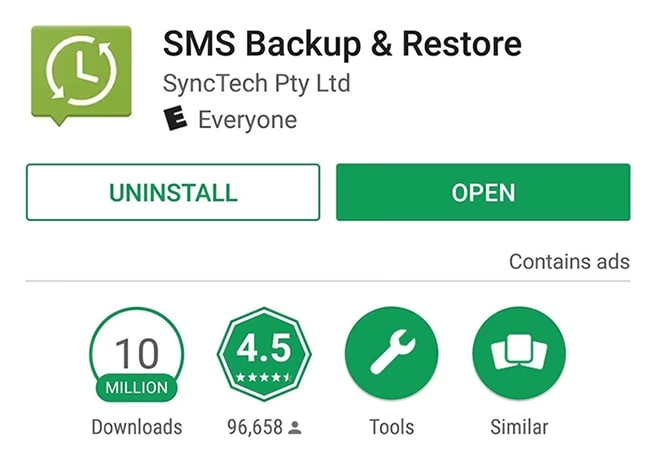
- SMS Backup & Restore: Velmi populární a robustní aplikace, která umožňuje zálohovat SMS a MMS zprávy do souborů XML. Můžete také exportovat do PDF nebo CSV. Tato aplikace je ideální pro pravidelné zálohování.
Postup exportu a přenosu souboru:
- Export zpráv na Androidu: Stáhněte si jednu z výše uvedených aplikací (např. SMS Backup & Restore) na svůj Android telefon. Otevřete aplikaci a zvolte možnost zálohovat nebo exportovat zprávy. Vyberte formát souboru (XML, CSV, PDF), který preferujete. Uložte vygenerovaný soubor na interní úložiště vašeho telefonu nebo na cloudové úložiště (Google Drive, Dropbox atd.).
- Přenos souboru na iPhone:
- Cloudové úložiště: Pokud jste soubor uložili na cloud, jednoduše si stáhněte příslušnou cloudovou aplikaci (Google Drive, Dropbox) na svůj iPhone a přistupte k souboru.
- E-mail: Můžete si soubor poslat e-mailem jako přílohu a otevřít ho na iPhonu.
- Počítač: Připojte Android telefon k počítači, zkopírujte soubor do počítače a poté jej pomocí iTunes/Finderu nebo jiného nástroje přeneste na iPhone (např. do aplikace Soubory, nebo do konkrétní aplikace pro prohlížení).
- Prohlížení zpráv na iPhonu: Jelikož iPhone nemá nativní aplikaci pro import SMS z CSV nebo XML souborů, budete potřebovat speciální aplikaci pro prohlížení.
- Pro CSV soubory: Vyhledejte v App Store aplikace jako "CSV Lite", "Numbers" (od Applu) nebo jiné tabulkové procesory.
- Pro XML soubory: Vyhledejte "XML Reader" nebo textové editory, které umí XML soubory otevřít.
- Pro PDF soubory: PDF soubory lze otevřít v aplikaci Soubory nebo v libovolné aplikaci pro čtení PDF.
Tato metoda vám sice neumožní mít zprávy přímo v aplikaci iMessage/Zprávy, ale zajistí, že k nim budete mít kdykoli přístup a nebudete je muset ztratit. Je to skvělé řešení pro ty, kteří potřebují archivovat staré konverzace pro referenci.
3. Použití prémiových desktopových aplikací
Pokud potřebujete přenést SMS zprávy z Androidu na iPhone, aniž byste museli resetovat iPhone, a chcete, aby se zprávy objevily přímo v aplikaci Zprávy, pak je pro vás řešením použití prémiové desktopové aplikace. Tyto nástroje jsou obvykle navrženy pro komplexní správu telefonů a přenos dat mezi různými platformami. Nabízejí pokročilé funkce a často i vyšší spolehlivost než bezplatné metody, zejména pro uživatele, kteří nejsou technicky zdatní.
Příklady populárních desktopových aplikací:
- MobileTrans (od Wondershare): Jedna z nejznámějších a nejpoužívanějších aplikací pro přenos dat mezi telefony. Podporuje přenos SMS, kontaktů, fotografií, videí a dalších dat mezi Androidem a iOS.
- dr.fone - Phone Transfer (od Wondershare): Další komplexní nástroj od Wondershare, který nabízí podobné funkce jako MobileTrans, včetně přenosu zpráv.
- Syncios Data Transfer: Umožňuje přenos dat včetně SMS mezi Androidem a iOS.
Jak fungují tyto aplikace?
- Instalace: Stáhněte a nainstalujte vybranou aplikaci do svého počítače (Windows nebo macOS).
- Připojení telefonů: Připojte oba telefony (Android i iPhone) k počítači pomocí USB kabelů. Ujistěte se, že jsou oba telehony rozpoznány softwarem. Možná budete muset na Androidu povolit režim ladění USB a na iPhonu důvěřovat počítači.
- Výběr dat: V rozhraní aplikace vyberte možnost "Přenos telefonu" (Phone Transfer) nebo podobnou. Zvolte Android jako zdrojové zařízení a iPhone jako cílové zařízení. Poté vyberte "Zprávy" (Messages) z dostupných typů dat k přenosu.
- Spuštění přenosu: Klepněte na tlačítko "Start Transfer" (Spustit přenos). Software se postará o zbytek. Proces může trvat od několika minut do delší doby, v závislosti na objemu dat.
Tyto aplikace jsou obvykle placené, ale nabízejí pohodlí a spolehlivost, zejména pokud nechcete iPhone resetovat. Jsou vhodné pro uživatele, kteří hledají řešení "jedním kliknutím". Před zakoupením si ověřte kompatibilita vaší verze Androidu a iOS s vybraným softwarem a zvažte, zda nabízejí zkušební verzi.
Porovnání metod přenosu SMS zpráv
Pro lepší přehlednost jsme pro vás připravili srovnávací tabulku, která shrnuje klíčové vlastnosti jednotlivých metod:
| Metoda | Vyžaduje reset iPhonu? | Cena | Zprávy v nativní aplikaci iPhonu? | Snadnost použití |
|---|---|---|---|---|
| Přenést na iOS | Ano (pouze při počátečním nastavení) | Zdarma | Ano | Velmi snadné |
| Export SMS (manuální záloha) | Ne | Zdarma (některé aplikace mohou mít premium funkce) | Ne (pouze prohlížení souboru) | Střední |
| Prémiové desktopové aplikace | Ne | Placené | Ano | Snadné |
Důležité tipy pro úspěšný přenos
- Nabijte obě zařízení: Ujistěte se, že váš Android telefon i iPhone jsou dostatečně nabité, ideálně na 80 % nebo více, nebo připojeny k napájení. Přenos dat může být energeticky náročný.
- Stabilní Wi-Fi: Pro aplikaci Přenést na iOS je klíčové stabilní Wi-Fi připojení. Pro desktopové aplikace je zase důležité stabilní USB připojení.
- Dostatek místa na iPhonu: Zkontrolujte, zda máte na iPhonu dostatek volného úložiště pro všechna data, která chcete přenést, včetně zpráv.
- Deaktivujte notifikace: Během přenosu s aplikací Přenést na iOS doporučujeme na Androidu deaktivovat notifikace nebo aktivovat režim Nerušit, aby nedošlo k přerušení procesu.
- Zálohujte data Androidu: Vždy je dobré mít kompletní záloha vašeho Android zařízení před jakýmkoli velkým přenosem dat, abyste předešli ztrátě informací.
Často kladené otázky (FAQ)
Q: Mohu přenést SMS zprávy, pokud už mám iPhone nastavený?
A: Ano, ale ne pomocí aplikace Přenést na iOS. Budete muset buď exportovat zprávy z Androidu a prohlížet je jako soubor na iPhonu, nebo použít prémiovou desktopovou aplikaci, která umožní přímý přenos do nativní aplikace Zprávy bez resetu.
Q: Co když se přenos dat pomocí Přenést na iOS zasekne nebo selže?
A: Zkuste následující kroky:
- Ujistěte se, že oba telefony jsou blízko u sebe a připojeny k Wi-Fi.
- Restartujte obě zařízení a zkuste to znovu.
- Na Androidu vypněte mobilní data a VPN, pokud jsou aktivní.
- Zkontrolujte, zda na iPhonu není málo místa.
Q: Přenese se i historie MMS zpráv (obrázky, videa) s SMS?
A: Aplikace Přenést na iOS obvykle přenáší i MMS zprávy (včetně obrázků a videí). U exportních aplikací záleží na konkrétní aplikaci a formátu. Prémiové desktopové aplikace by měly přenést i MMS.
Q: Bude přenesena i historie WhatsApp zpráv?
A: Ne, tento průvodce se zaměřuje pouze na standardní SMS a MMS zprávy. Přenos historie WhatsApp zpráv z Androidu na iPhone vyžaduje jiný, specifický postup, často s použitím placených nástrojů nebo oficiálních funkcí WhatsAppu, které se postupně rozšiřují (např. pomocí aplikace Přenést na iOS pro novější verze).
Q: Ztratím své iMessage zprávy, pokud resetuji iPhone pro přenos z Androidu?
A: Pokud máte iMessage zálohované na iCloudu, měly by se po přihlášení k vašemu Apple ID a zapnutí iMessage na nově nastaveném iPhonu opět stáhnout. Vždy je dobré mít aktuální zálohu iCloudu, než provedete reset.
Závěr
Přenos SMS zpráv z Androidu na iPhone nemusí být složitý proces, pokud víte, jaké nástroje a metody použít. Ať už dáváte přednost oficiálnímu řešení od Applu, které je ideální pro nové uživatele, nebo potřebujete flexibilnější přístup s exportem dat, či se spoléháte na robustní placené aplikace pro přímý přenos, vždy existuje cesta, jak si své cenné konverzace uchovat. Vyberte si metodu, která nejlépe vyhovuje vaší situaci a technickým dovednostem. Věříme, že s tímto průvodcem bude váš přechod na iPhone hladký a bez ztráty důležitých zpráv.
Chceš-li si přečíst další články podobné jako Jak přenést SMS z Androidu na iPhone?, navštiv kategorii iPhone.